
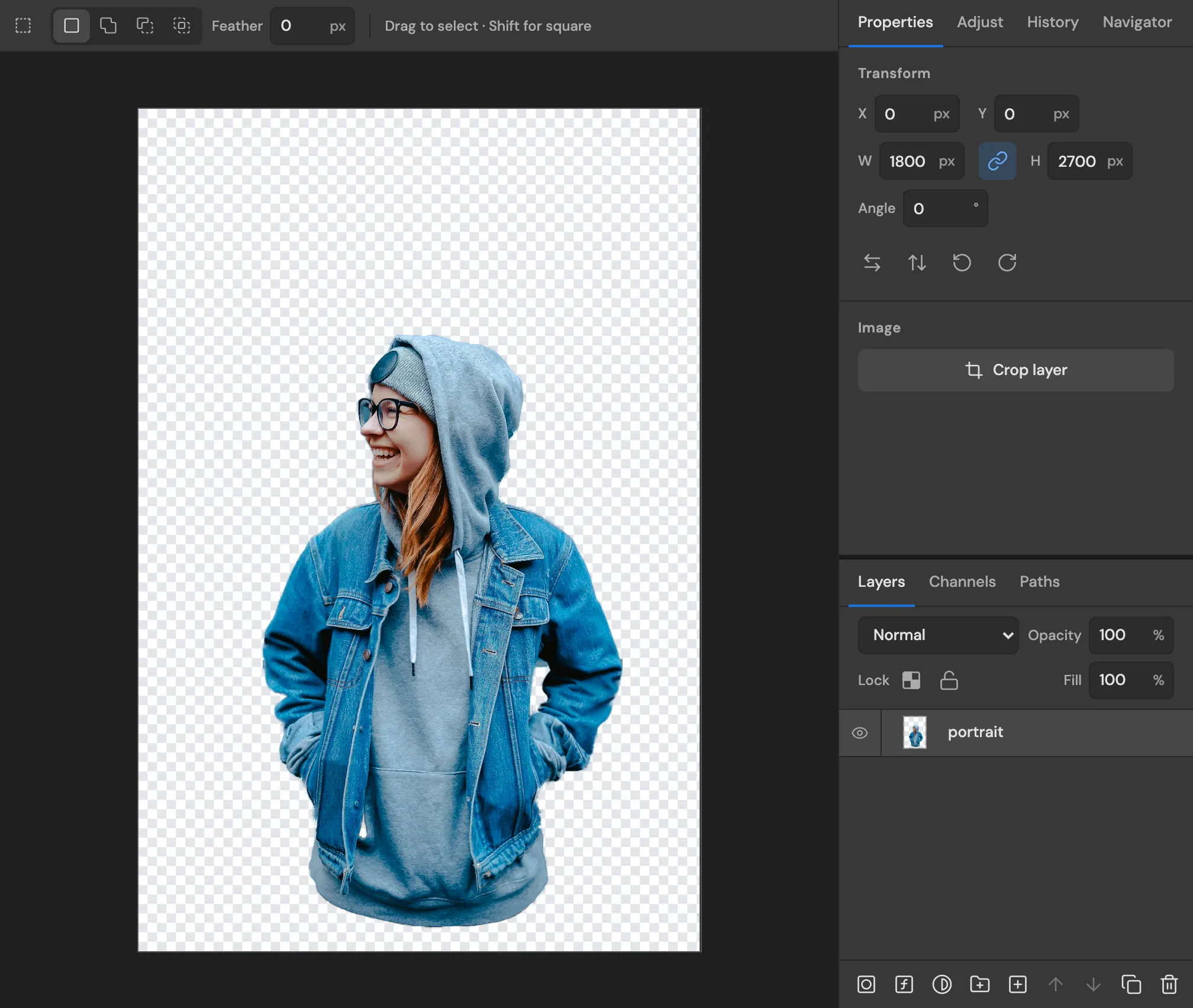
写真の背景を削除
「被写体を選択」をクリックすると、エディターが人物の輪郭を選択します。周りを削除して、背景が透明な PNG として保存するか、下のレイヤーに新しい背景を置いてください。
- 「選択とマスク」で境界をきれいに整える
- 髪の毛や柔らかい輪郭には背景消しゴム
- 透明な PNG や WebP で保存
オブジェクト選択ショートカット W
以下のスクリーンショットは、どれもこのエディターで実際の写真を編集したものです。
「被写体を選択」をクリックすると、エディターが人物の輪郭を選択します。周りを削除して、背景が透明な PNG として保存するか、下のレイヤーに新しい背景を置いてください。
オブジェクト選択ショートカット W
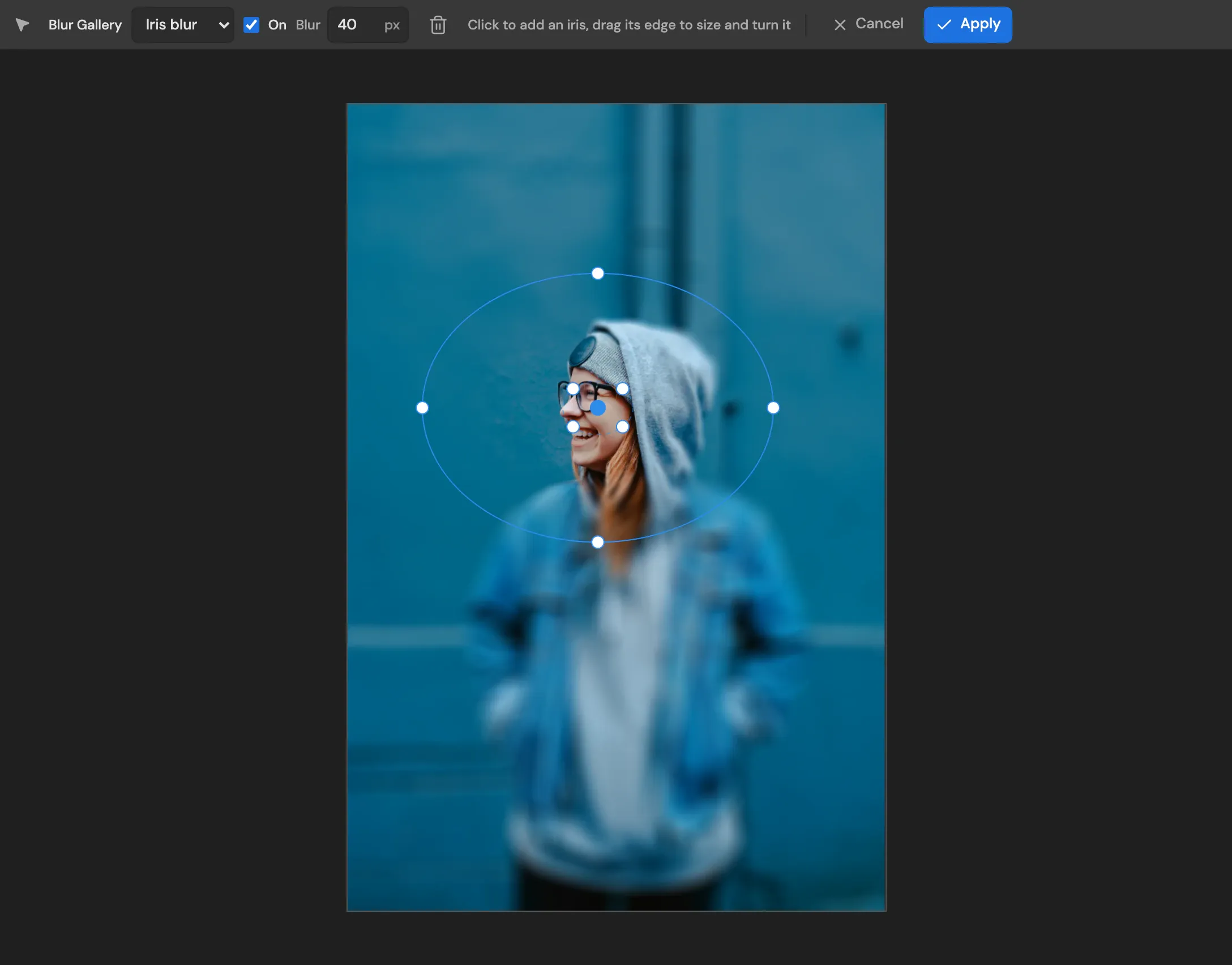
虹彩絞りぼかしは、ポートレートレンズのようにリングの内側にピントを残し、それ以外をぼかします。リングをドラッグして被写体に合わせ、強さをピクセル単位で設定します。
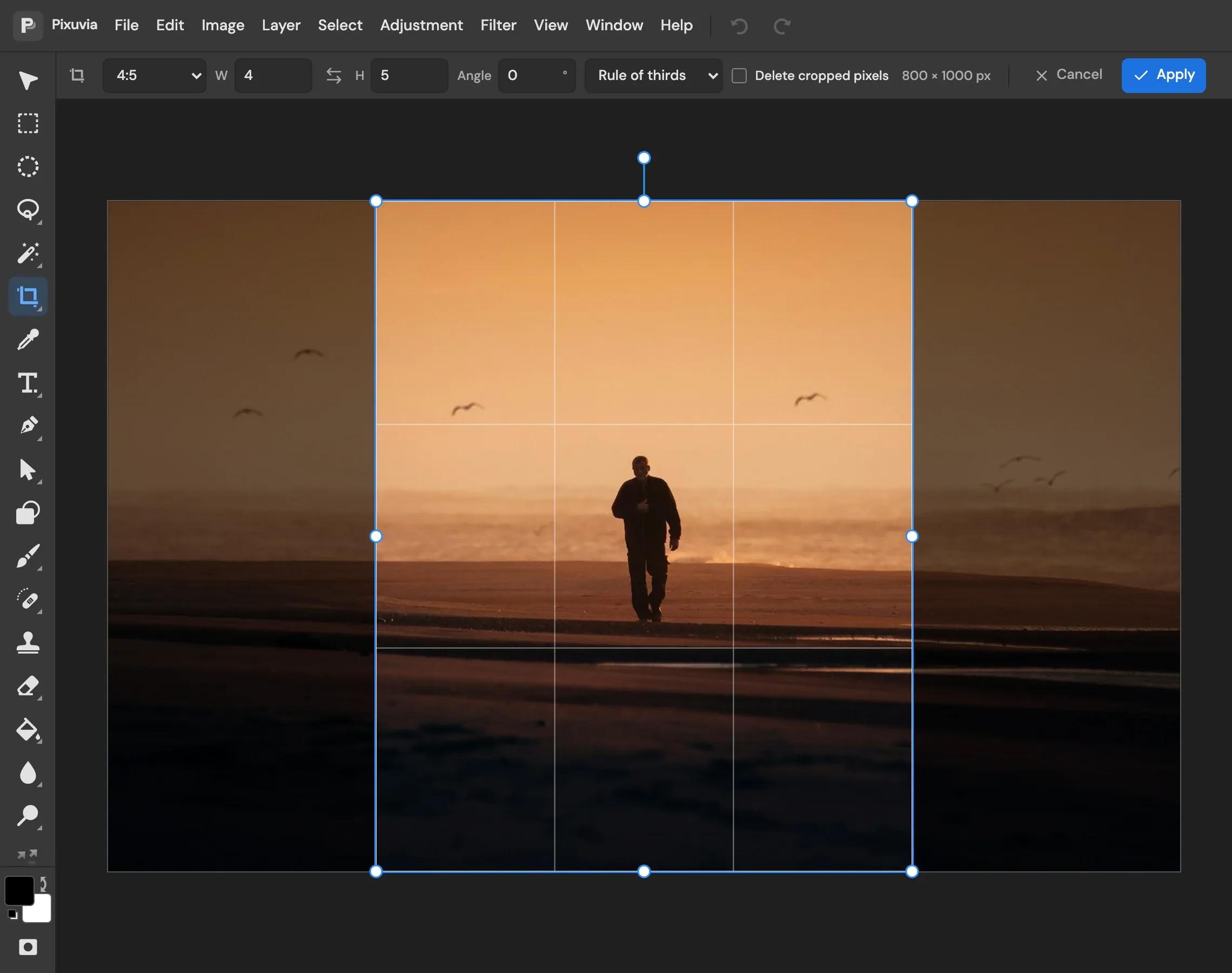
1:1、4:5、16:9、9:16 を選ぶと、切り抜き枠はその形を保ったまま構図を決められます。角度を入力すれば、傾いた水平線も同じ操作でまっすぐにできます。
切り抜きショートカット C
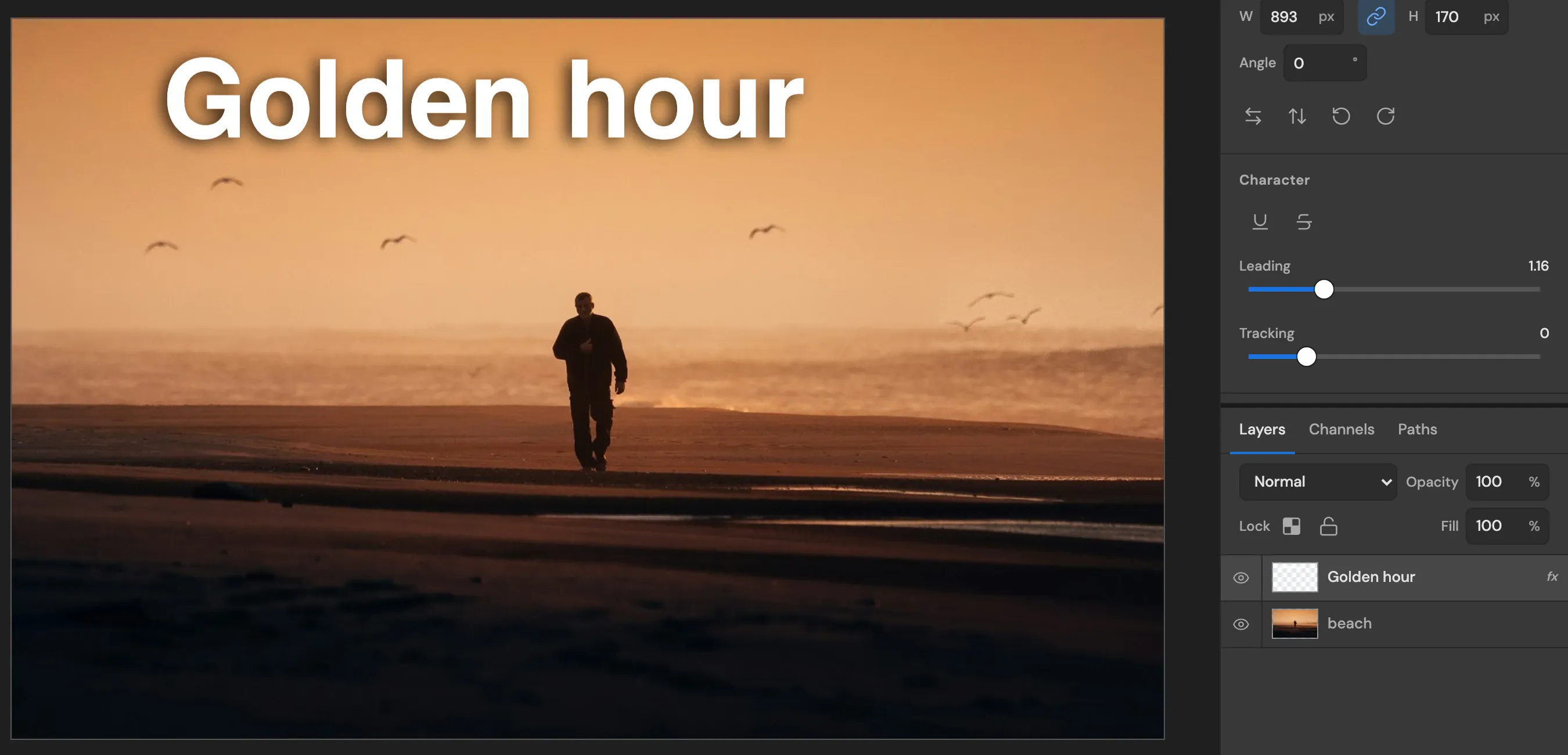
画像の上に文字を入力し、フォントとサイズを選んだら、ドロップシャドウや境界線を加えて、ごちゃごちゃした背景でも読みやすくします。テキストはあとから編集できます。
テキストショートカット T
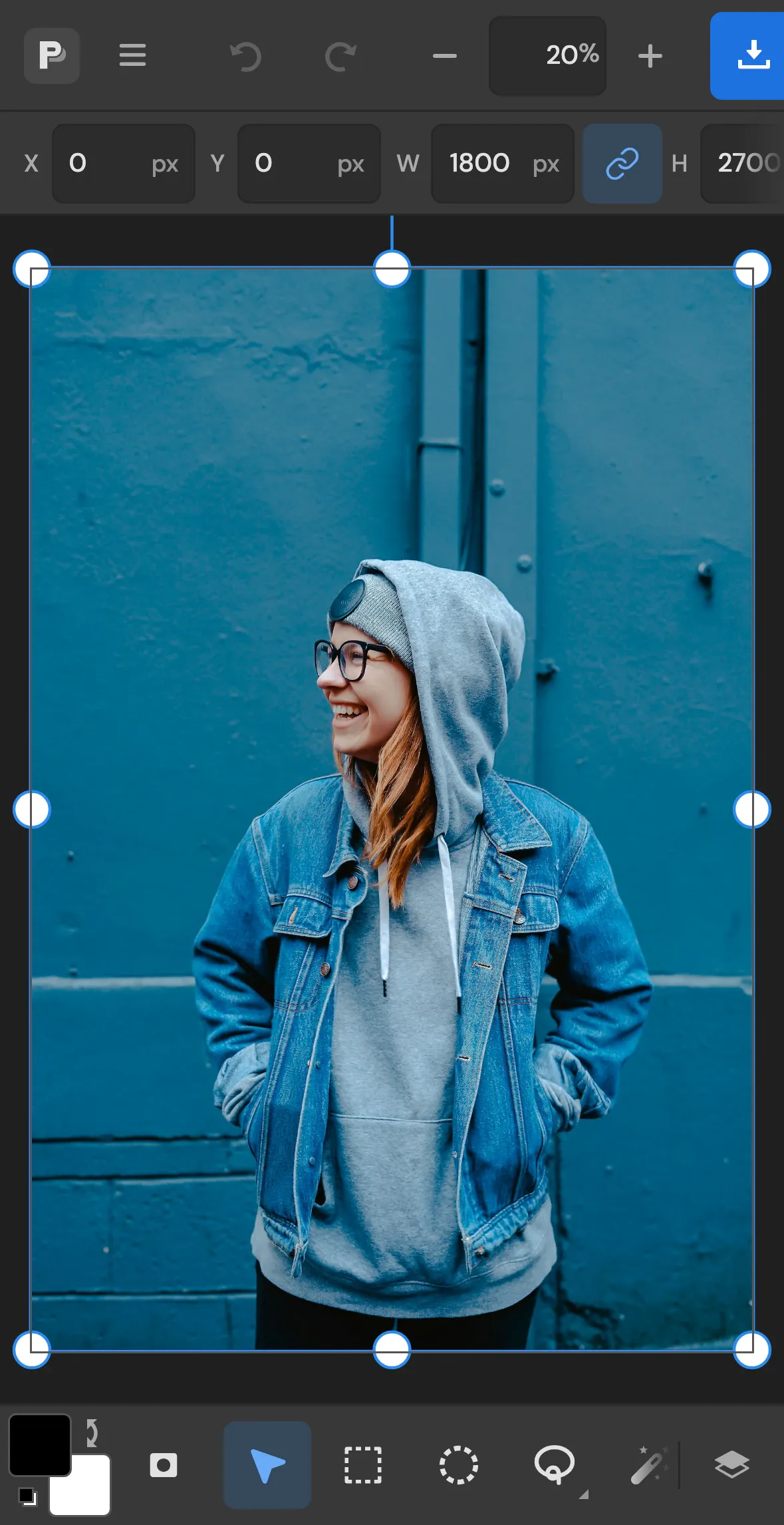
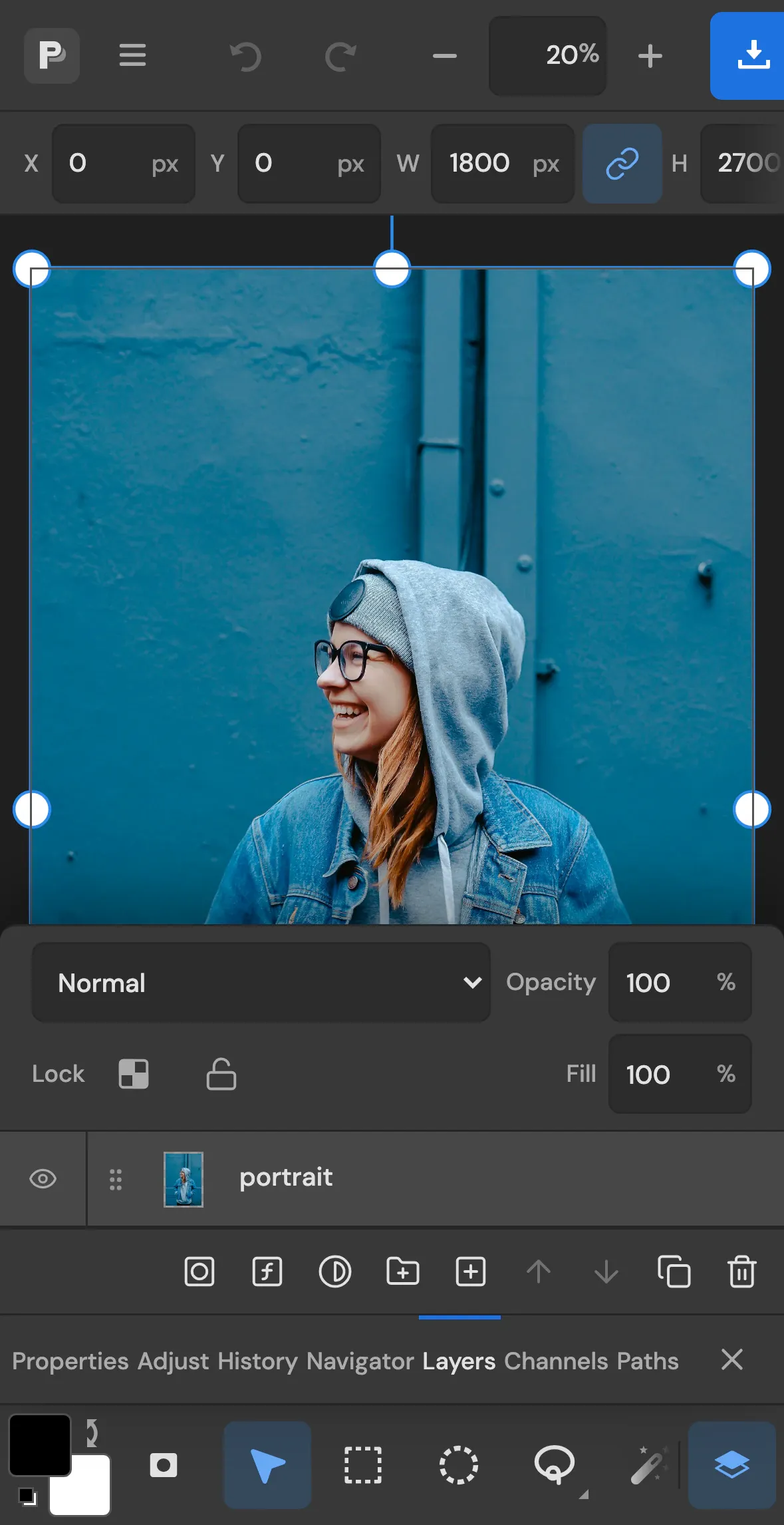
ツールは親指の届くドックにまとまり、パネルは画面の下からスライドして表示されます。ピンチでズーム、2 本指でスクロールします。タブレットでは同じエディターがより多くのパネルを表示します。
写り込んだ人や看板をなぞると、周囲の画像で自然に埋まります。
比率に合わせて切り抜き、水平線をまっすぐにし、遠近感を補正します。
オブジェクト選択とクイック選択で選び、マスクで仕上げます。
写真の上で文字を入力し、ワープやスタイルを加えます。
スポット修復ブラシ、パッチ、コピースタンプで、しみ、ほこり、赤目を消します。
暗い写真を明るく、冷たい印象の写真を暖かくします。調整レイヤーはあとから編集できます。
ピクセルを押したり縮めたりするほか、パペットのピンでレイヤーを曲げられます。
HEIC や PSD を開いて、JPG、PNG、WebP、PDF で保存します。
スマートシャープやアンシャープマスクでディテールを取り戻します。
暗い場所で撮った写真の粒子や、スキャン画像のほこりを滑らかにします。
縦横比を固定したまま、ピクセル数やパーセントを正確に指定します。
「カンバスサイズ」でカンバスを広げ、新しい縁を好きな色で塗りつぶします。
レイヤー付きの PSD ファイルは、レイヤー、テキスト、効果を保ったまま開き、PSD として保存し直せます。
ファイルをエディターにドロップするか、クリップボードからペーストするか、写真から選んでください。
保存する前に画質とサイズを設定できます。エディターから直接プリントすることもできます。
いいえ。エディターは Windows、macOS、Linux、Android、iPhone、iPad のブラウザーで動作します。開けばすぐに編集を始められます。
はい。PSD を開くと、レイヤー、グループ、マスク、テキスト、調整レイヤー、スマートオブジェクト、レイヤースタイルが保持され、書き出すときにも保存されます。
はい。切り抜き、被写体の切り抜き、テキストの追加といった日常の編集は、それぞれ 1 つのツールでできます。より細かく調整したいときは、レイヤー、マスク、トーンカーブ、ゆがみも使えます。
はい。PSD ファイルはレイヤー、テキスト、効果を保ったまま開いて保存できるので、デザイナーのファイルを引き継いだり、自分のファイルを渡したりできます。TIFF や PDF での書き出しにも対応しています。
はい。レイアウトはスマートフォンやタブレットに合わせて変わり、親指の届く位置にツールのドック、下からスライドするパネル、ピンチでのズームを備えています。
作業中のドキュメントは編集しながらブラウザーに保存されるので、同じデバイスでエディターをもう一度開けば、そのまま続きから作業できます。
はい。すべての操作はヒストリーパネルに一覧表示されます。Ctrl+Z(Mac では Cmd+Z)で 1 つ前に戻るか、以前の操作をクリックしてその状態に戻れます。