写真の背景を削除する方法
著者 Pixuvia · · 更新日
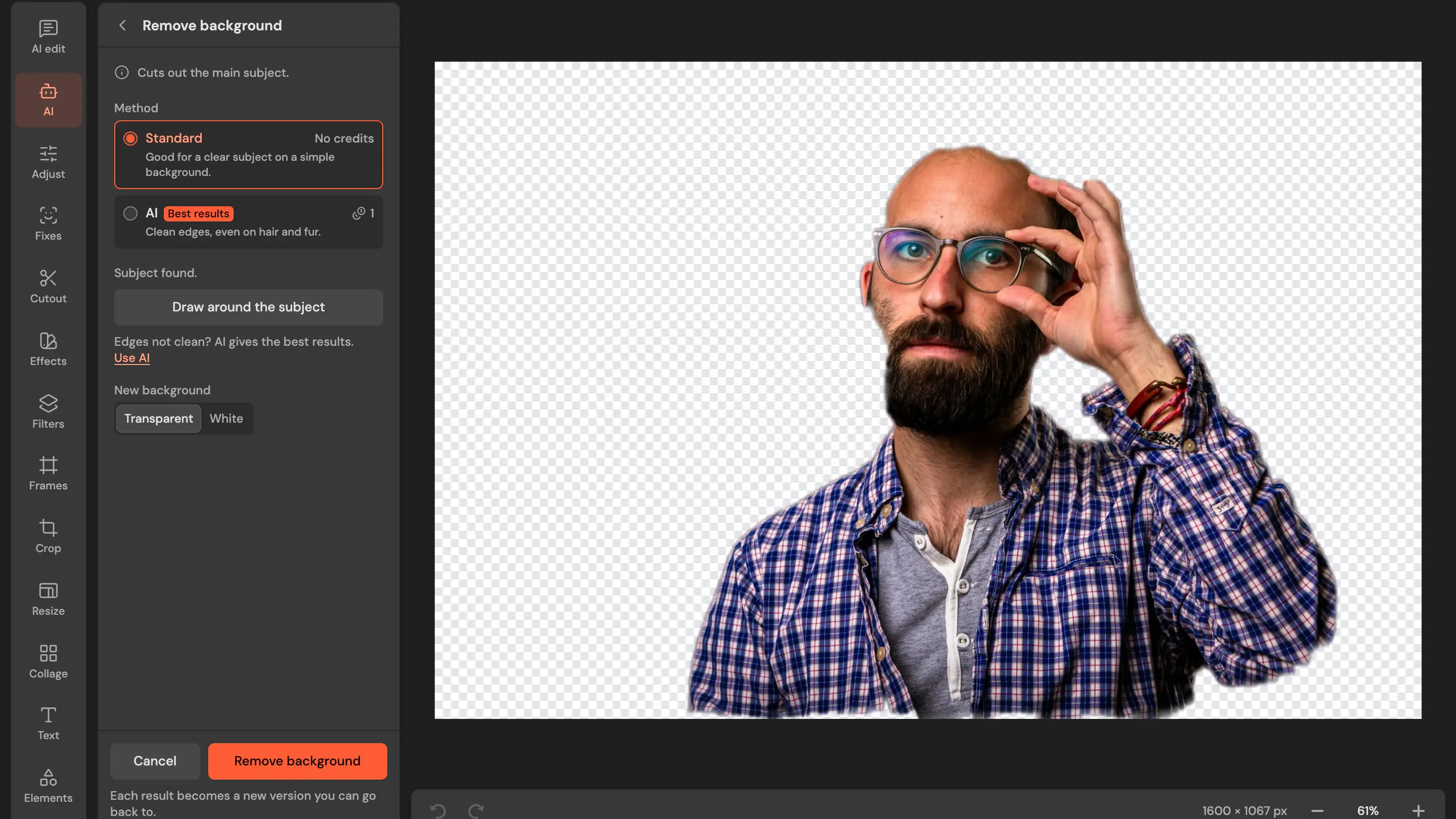
写真の背景を削除するには、被写体を見つけられるエディターで写真を開き、被写体を切り抜いて、結果をPNGで保存します。背景は透明なピクセルになり、市松模様で表示されるので、被写体をどんな色や写真の上にも置けます。JPEGは透明を保存できないため、切り抜きはPNGまたはWebPで保存してください。
このチュートリアルでは、Pixuviaのスタジオで1枚のポートレートを最初から最後まで仕上げます。背景を削除で切り抜き、エッジを確認し、切り抜き漏れを直して、透明なファイルを書き出します。使うのは標準の方法で、AIクレジットはかかりません。
写真の背景を削除するには?
- スタジオを開いて画像を開くをクリックするか、スタート画面に写真をドロップします。PNG、JPG、WebP、GIF、AVIF、BMP、SVGのファイルを開けます。
- 左のレールでAIをクリックしてAIツールを表示し、背景と切り抜きの下にある背景を削除のカードをクリックします。
- 方法は標準のままにします。パネルが開くとすぐに被写体を探し、完了すると「被写体が見つかりました。」と表示されます。
- プレビューを確認します。市松模様の部分は、写真が透明になった場所です。違うものが残っている場合は、被写体を枠で囲むをクリックし、被写体に合わせて枠を調整して切り抜くをクリックします。
- 新しい背景は透明のままにするか、白い背景にしたいときはホワイトを選びます。
- パネル下部の背景を削除をクリックします。切り抜きは、写真の下のストリップに、元の写真の隣の新しいバージョンとして追加されます。
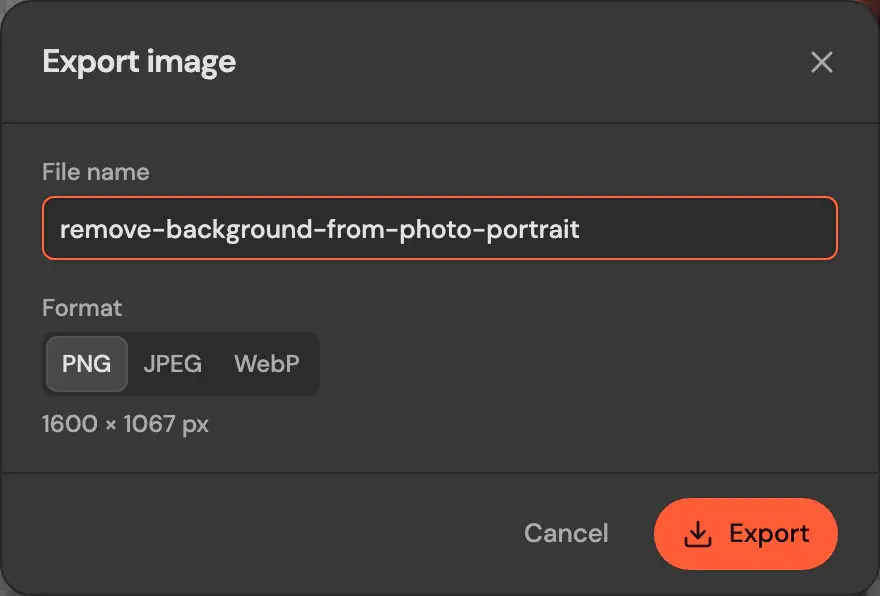
- 書き出しをクリックし、形式はPNGのまま、もう一度書き出しをクリックして透明な画像を保存します。
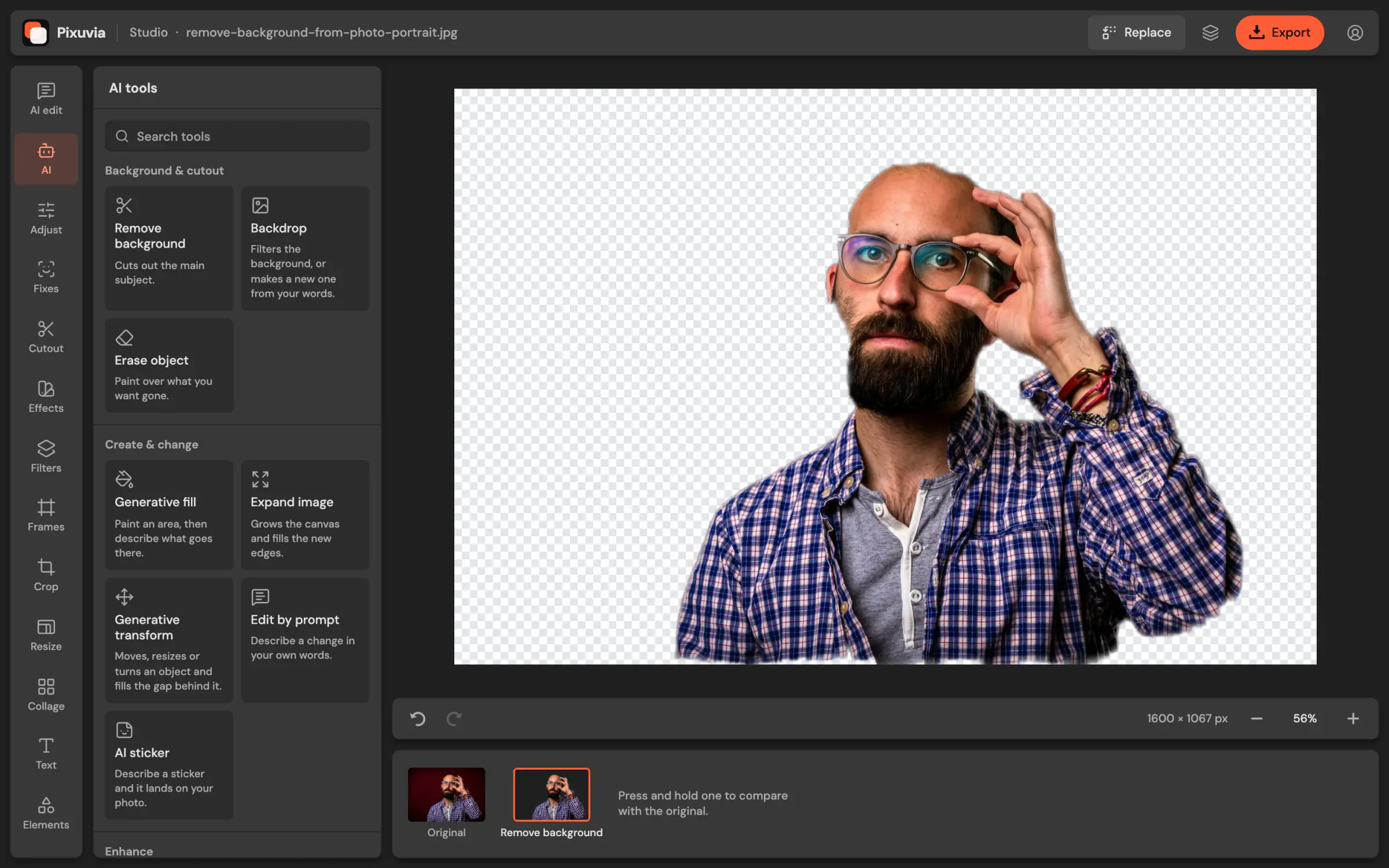
標準は、写真でいちばん目立つ物体を探し、色とエッジをもとに背景から切り離します。AIモデルではなく、GrabCutと呼ばれる従来型のセグメンテーション手法を使っていて、たいてい1、2秒で終わります。もう1つの方法のAIは、切り抜き用に学習したAIモデルに写真を送ります。横に表示されたAIクレジットを使い、ログインも必要です。まず標準で試し、下の確認で問題が見つかったときだけ切り替えてください。
保存する前に切り抜きを確認する
市松模様の上では小さなミスが目立ちません。元の背景のグレーの縁、欠けた耳、抜け落ちた髪の毛は、グレーと白のマス目にまぎれてしまいます。切り抜きを明るい単色の上に置けば、ミスがすぐに見えます。
- 左のレールで切り抜きをクリックし、背景を変更を選びます。同じ被写体が見つかります。
- カラーを選んだまま、明るい色見本をタップします。たいていの写真にはイエローが向いています。明るい被写体ならブラックを選びます。
- 輪郭全体を見ていきます。頭の上、腕と体のあいだ、指、下のエッジです。
- パネル上部の戻る矢印をクリックすると、写真は元のままになります。適用をクリックするまでは、プレビューのままです。
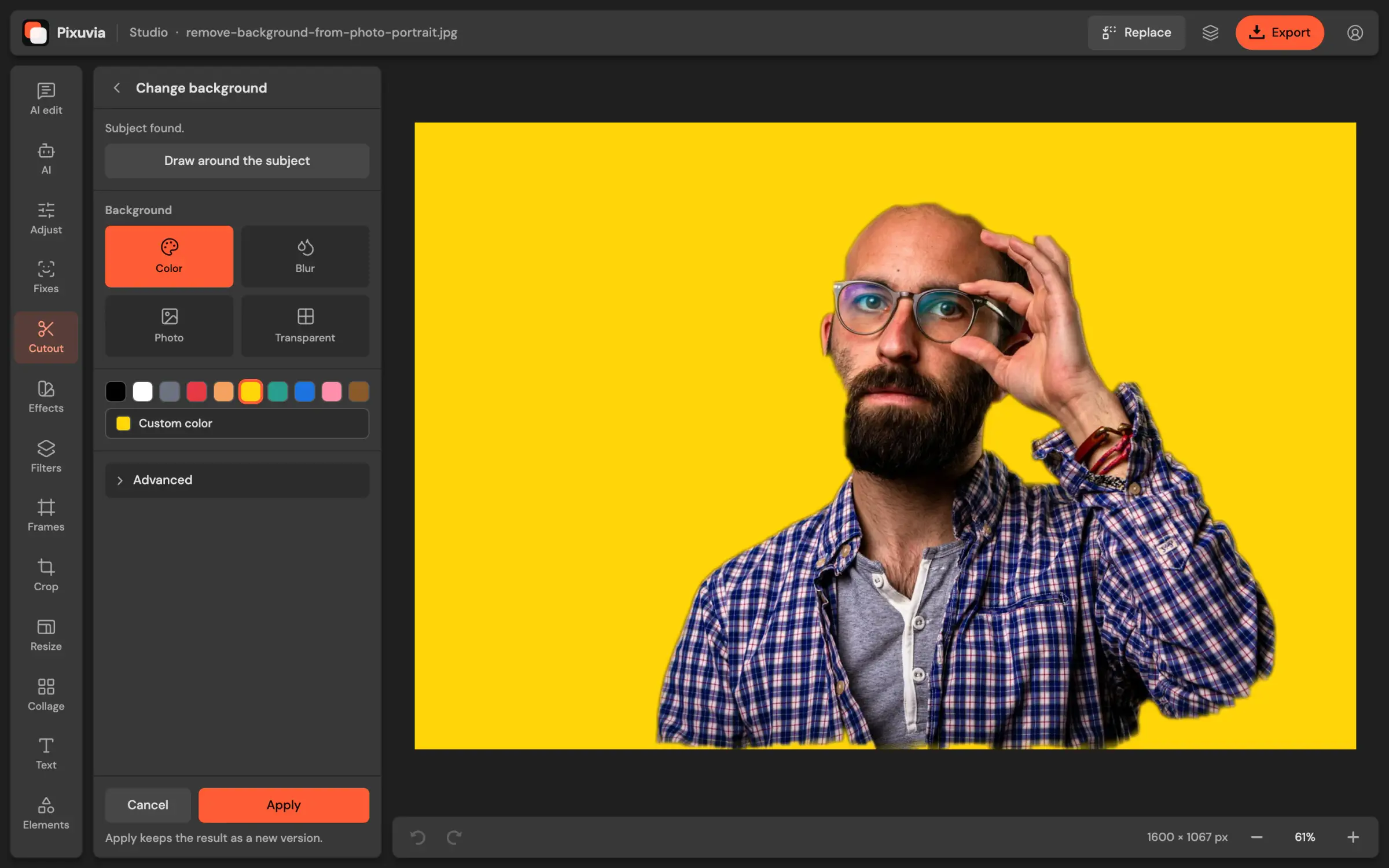
ここのポートレートは、ほぼすべての箇所で問題ありません。顔、メガネ、手、チェック柄のシャツは濃い赤の背景からはっきり浮かび、きれいに切り抜けています。頭の上の短い黒髪は後ろの背景と明るさがほぼ同じなので、標準は背景と一緒に落としてしまい、頭が写真よりなめらかに見えます。市松模様の上では見逃しやすいミスですが、イエローの上なら一目でわかります。
うまくいかなかった切り抜きを直す
違うものが残った。 標準は最も目立つものを残すので、人の後ろのランプや、横にある椅子が残ることがあります。被写体を枠で囲むをクリックし、枠とその角をドラッグして残したいものにぴったり合わせ、切り抜くをクリックします。検索は枠の内側だけでやり直され、自動を選ぶと最初の結果に戻ります。
背景の一部が残った。 被写体と同じ色の領域や、被写体に接している領域は、一緒に残ることがあります。まず、もっと狭い枠で囲んでみてください。それでも残るなら、AIに切り替えます。
髪の毛、毛皮、細かいエッジが切れてしまった。 明るさが近い背景の前にある細い毛は、どの切り抜きでもいちばん難しい場面です。パネルでAIを使うをクリックし、エッジでソフトを選びます。髪の毛、毛皮、ガラス向けのモードです。手作業でエッジを直したいなら、写真をエディターで開いてレイヤーマスクを塗ります。手順はエディターで背景を削除する方法で解説しています。
「被写体が見つかりません。枠で囲んでください。」と表示される。 広い風景など、はっきりした被写体がない写真です。残したい部分を枠で囲んでください。
エッジがはさみで切ったように見える、またはハロが出る。 背景を変更の詳細設定に、輪郭のやわらかさのスライダーがあります。新しい色へのつながりをやわらかくしたいときは上げ、元の背景のうっすらした輪が見えるときは下げます。
写真を選ぶだけで、こうした修正の多くは減らせます。被写体は1つで、背景は無地で、色と明るさが被写体と違い、エッジにピントが合っている写真が理想です。
どのファイル形式なら透明な背景を保てる?
透明な背景はアルファチャンネルに保存されます。各ピクセルが色とあわせて、完全な透明から完全な不透明までの不透明度を持ちます。髪の毛やひげのエッジのピクセルはその中間にあり、切り抜きが後ろのどんな背景にもなじみます。アルファチャンネルを持つ形式だけがこれを保てるので、保存する形式によって、背景が透明のままかどうかが決まります。
| 形式 | 透明 | 向いている用途 |
|---|---|---|
| PNG | 完全なアルファ。すべての段階の透け具合 | あとで編集したり、もう一度配置したりする切り抜き。ロゴ、商品写真、デザインなど。画質は劣化しません。 |
| WebP | 完全なアルファ | ウェブサイト向けの、より小さな切り抜き。品質を設定できます。 |
| AVIF | 完全なアルファ | ツールが対応している場合の、小さなウェブ画像。スタジオはAVIFを開けますが、保存はできません。 |
| GIF | 1色だけが完全な透明で、中間はなし | シンプルなグラフィック。やわらかいエッジはギザギザになります。 |
| JPG | なし | 背景を残す写真。切り抜きをJPGで保存すると、単色の背景が付きます。 |
スタジオでは、右上の書き出しをクリックします(Ctrl+S、Macは Cmd+S)。画像を書き出しダイアログは、画像に透明部分があるとPNGで開き、ブラウザーが保存できる場合はWebPも一覧に表示されます。JPEGを選ぶと、スタジオは切り抜きを白の上に置き、その旨をダイアログに表示します。
切り抜きの使い道
新しい背景に置く。 被写体の後ろに何を置くかがすでに決まっているなら、透明なファイルは必要ありません。スタジオの背景を変更なら、色、写真をぼかしたコピー、手持ちの別の写真を被写体の後ろに置けて、適用で新しいバージョンとして残せます。背景の変更のページなら1ステップで同じことができ、言葉からAIで新しい背景を作ることもできます。
商品写真を作る。 ショップやマーケットプレイスでは、白い背景を求められることがよくあります。背景を削除の新しい背景でホワイトを選べば、結果はJPEGで保存でき、品質も損なわれません。商品の切り抜きを続けて何枚も作るなら、背景削除のページが速く、画像を開くだけで標準の切り抜きが自動で表示され、そのままダウンロードできます。
ステッカーにする。 スタジオの切り抜きの下にあるステッカー作成は、被写体を白い輪郭付きで切り抜き、ステッカーの大きさにトリミングしたPNGで保存します。チャットやSNSの投稿にそのまま使えます。
レイヤーを使ったデザインを作る。 合成、ポスター、PSDを作るなら、切り抜きをPNGで書き出してエディターで開くか、エディターで別の画像にファイル > 画像を配置…で取り込むと、切り抜きは専用のレイヤーに入ります。ほかの写真となじませる方法はレイヤーマスクのチュートリアルで、写真の中のほかの不要なものを消したいときは写真からオブジェクトを消す方法を参照してください。
よくある質問
透明なPNGなのに、白や黒の背景が表示されるのはなぜ?
多くのビューアーやチャットアプリは、透明なピクセルを白や黒で表示するため、塗りつぶされていなくても塗りつぶされているように見えることがあります。確実に確かめるには、市松模様を表示するエディターで開いてください。
背景を削除すると写真は小さくなる?
いいえ。切り抜きは写真を元のサイズのまま処理するので、結果の幅と高さは変わりません。保存する前に、書き出しダイアログでピクセル単位のサイズを確認できます。
元の写真に戻せる?
戻せます。元の写真は写真の下のバージョンのストリップに残っています。クリックすると戻れ、どのバージョンも長押しすると元の写真と比較できます。取り消し(Ctrl+Z、MacはCmd+Z)で、直前の結果を取り消すこともできます。
スマートフォンで背景を削除できる?
できます。Pixuviaのスタジオはスマートフォンでも動きます。下のバーでAIをタップし、背景を削除を選んで、同じ手順で進めてください。書き出しでPNGを保存できます。