どの画像形式を使うべきか:JPG、PNG、WebP、AVIF、HEIC、TIFFの選び方
著者 Pixuvia · · 更新日
どの画像形式を使うべきか。共有、印刷、アップロードする写真にはJPG。スクリーンショット、ロゴ、透明な背景のある画像にはPNG。自分のWebサイトに載せる画像には、最も小さなファイルになるWebPかAVIF。ベクターのロゴやアイコンにはSVG。印刷用の原稿や、これからも編集を続ける作品にはTIFFかPSDです。iPhoneのHEIC写真は、開けないアプリがあるときにJPGへ変換しましょう。
下の表は、よくある用途ごとに向いている形式をまとめたものです。そのあとで各形式を短く解説し、詳しい比較記事へのリンクを添えました。同じ写真と同じグラフィックを4つの形式で保存して測ったファイルサイズも載せています。
このページの内容
用途別に最適な画像形式は?
| 用途 | 使う形式 | 理由 |
|---|---|---|
| Webサイトの写真 | WebPかAVIF(予備にJPG) | 同程度の画質でJPGよりずっと小さく、現在の主要ブラウザーすべてで表示できる |
| Webサイトのグラフィックとロゴ | SVG。なければPNGか可逆WebP | 輪郭とべた塗りの色が正確なまま。SVGはどんなサイズにも拡大できる |
| 透明な背景 | PNG(WebではWebPかAVIF) | PNGは透過を保てて、どこでも開ける。JPGは透過を保存できない |
| 印刷 | 高画質のJPG。印刷会社から求められたらTIFF | JPGはほぼどの印刷サービスでも受け付けられる。TIFFは可逆 |
| 保存と編集 | 元のファイル。レイヤー作業ならPSD、統合したコピーならTIFFかPNG | 可逆なので、保存し直しても劣化しない。PSDはレイヤーを保てる |
| スマートフォンからの共有 | JPG | どの端末でもどのアップロードフォームでも開ける。iPhoneのHEICは開けない |
| スクリーンショット | PNG | 文字と画面の輪郭がくっきり保たれ、JPGより小さくなることも多い |
| アニメーション | WebではアニメーションWebPかAVIF。ほかが使えない場所ではGIF | GIFよりはるかに小さく、フルカラーで保存できる |
同じ画像でも形式によってどれくらい大きさが違う?
違いを具体的に見るため、Node.jsの画像ライブラリーsharpを使って、2枚の画像を4つの形式で保存しました。1600 × 1067ピクセルの港の写真と、このテスト用に作った1600 × 900ピクセルの文字入り棒グラフです。設定は、JPGが画質85、PNGが最大圧縮、WebPが画質80、AVIFが画質50で、いずれも一般的な初期値です。
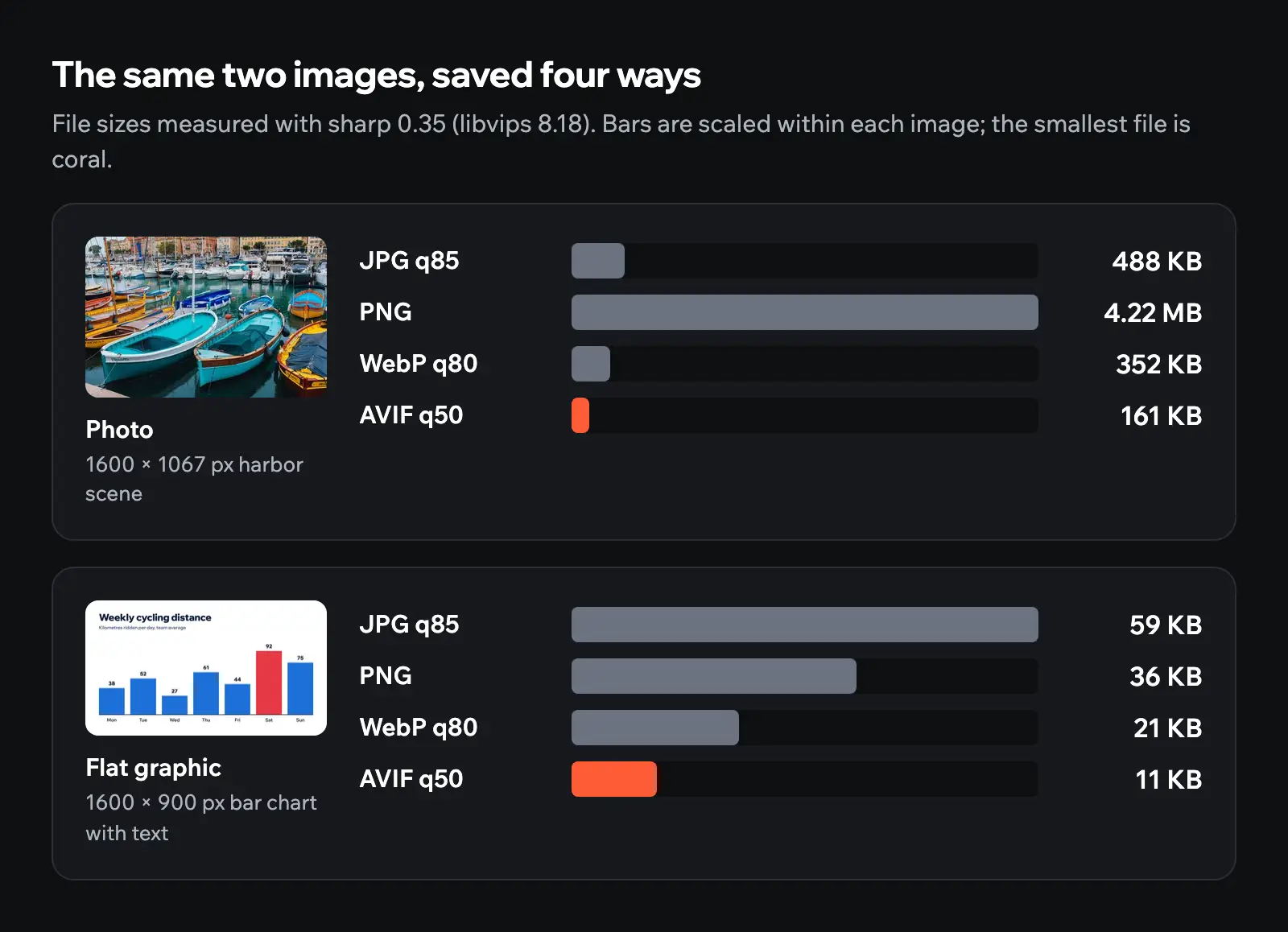
目立つ点が2つあります。写真ではPNGは不向きで、JPGの488 KBに対して4.22 MBになりました。可逆形式では、水面や空のノイズを1粒ずつすべて残さなければならないためです。単色の多いグラフィックでは逆で、PNG(36 KB)のほうがJPG(59 KB)より小さくなりました。同じ色が広く続く部分は、劣化なしでもよく圧縮できるからです。WebPとAVIFはどちらでも最小でした。可逆WebPで保存すると、グラフは14 KB、写真は2.46 MBで、どちらもPNGよりずっと小さくなりました。
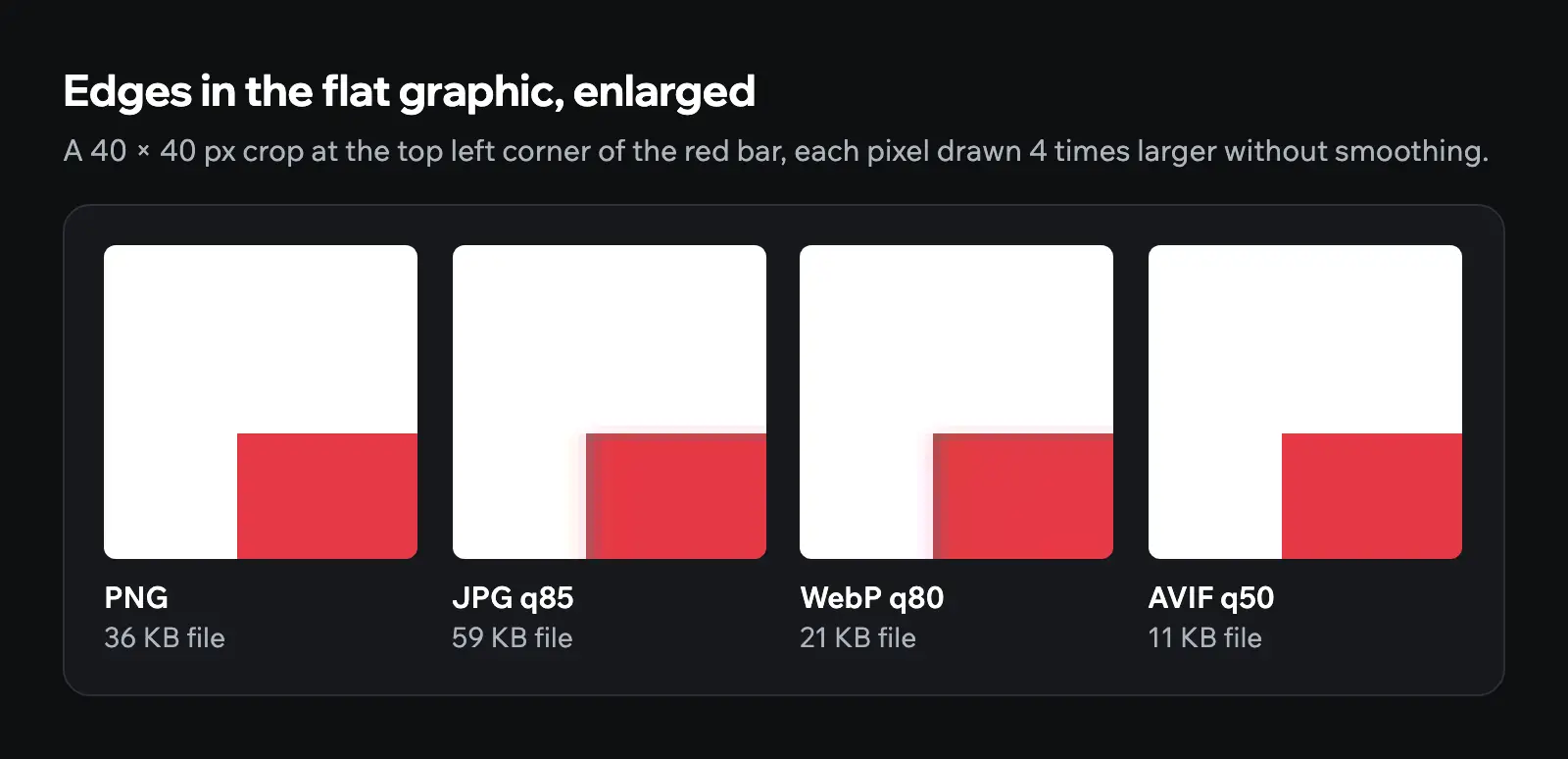
サイズは評価の半分にすぎません。非可逆形式はピクセルを書き換えるので、グラフィックでは変化が輪郭に現れます。
各画像形式は何に向いている?
JPG (JPEG)
1992年から写真の標準として使われてきた形式で、あらゆる端末、ブラウザー、アプリ、アップロードフォーム、印刷サービスが受け付けられる唯一の形式です。非可逆で、1チャンネルあたり8ビット、透過はなく、くっきりした輪郭はぼやけます。写真の共有と印刷に使います。詳しい比較はPNG vs JPG の違いとWebP vs JPG の違いをご覧ください。変換ツール:PNG を JPG に変換、WebP を JPG に変換。
PNG
可逆で、完全な透過に対応し、すべてのブラウザーで表示できます。MDNは、正確な再現や透過が必要なときはJPEGよりPNGを勧めています。そのためスクリーンショット、ロゴ、図、切り抜きに向く形式で、あとで再編集する画像でも安心して選べます。送る写真には不向きで、JPGの数倍の大きさになります。変換ツール:JPG を PNG に変換、PNG を WebP に変換。
WebP
Googleが作ったWeb向けの形式で、非可逆と可逆の両モード、透過、アニメーションに対応します。Googleによると、可逆WebPはPNGより26%、非可逆WebPは同等のJPEGより25〜34%小さくなります。Can I useによれば、Chromeは32、Edgeは18、Firefoxは65、Safariは16から表示できます。ブラウザーの外では対応がまちまちで、保存したWebPが開けないことがあるのはそのためです。詳しくはWebP vs JPG の違いをご覧ください。変換ツール:WebP を JPG に変換、JPG を WebP に変換。
AVIF
AV1動画コーデックをもとにした画像形式です。今回のテストのように、たいてい最も小さなファイルになり、透過、アニメーション、ハイダイナミックレンジに対応します。ブラウザーの対応は遅れて広がり、Can I useによればChrome 85、Firefox 93、Safari 16.4、Edge 121からです。今も開けないデスクトップアプリは多くあります。WebPとの比較はAVIF vs WebP の違いをご覧ください。変換ツール:AVIF を JPG に変換。
HEIC
iPhoneが初期設定で写真を保存する形式で、HEVC圧縮をHEIFコンテナーに収めたものです。Appleは、JPEGと同じ見た目の画質をより少ない容量で保てるとしています。Can I useによると、ブラウザーで表示できるのはSafari 17以降だけで、Windowsでは拡張機能が必要です。iPhoneの中ではそのまま使い、共有するときに変換しましょう。詳しい比較はHEIC vs JPG の違いをご覧ください。変換ツール:HEIC を JPG に変換、HEIC を PNG に変換。
TIFF
柔軟で、たいてい可逆の形式で、印刷、スキャン、写真のアーカイブで長く使われています。MDNは印刷向けの画像に適した選択肢としつつ、Webでは避けるべき形式に挙げています。主要ブラウザーで表示できるのはSafariだけだからです。印刷会社やアーカイブから求められたときに使います。Photoshop独自の形式との比較はPSD vs TIFF の違いをご覧ください。変換ツール:TIFF を JPG に変換。
SVG
ピクセルではなく、図形を記述したテキストなので、どんなサイズでもくっきりしていて、ファイルもたいてい小さく済みます。MDNは、さまざまなサイズで正確に描く必要があるアイコン、図、画面部品に勧めています。ベクターの図として存在するロゴには最適で、写真には向きません。
GIF
昔ながらのアニメーション形式です。1フレームあたり最大256色で、完全な透明にできる色は1色だけなので、写真は階調がつぶれ、輪郭はギザギザになります。MDNは静止画にはPNGを勧めています。今も役目があるのは、ほかの形式が使えない場所での短いアニメーションです。自分のサイトなら、アニメーションWebPかAVIF、または短い動画のほうがずっと小さくなります。
PSD
Photoshopの作業用形式です。レイヤー、マスク、テキスト、効果を保てるので、編集を続けられます。Adobeの仕様では1辺30,000ピクセルまで(派生形式のPSBは300,000まで)です。編集用のファイルで、送るためのものではありません。画像編集ソフト以外で開けるアプリはわずかです。TIFFとの比較はPSD vs TIFF の違いをご覧ください。変換ツール:PSD を PNG に変換、PSD を JPG に変換。
透過、印刷、スクリーンショットにはどの形式?
迷いやすい用途が3つあります。 透過: JPGは透過を保存できないので、切り抜きをJPGで保存すると背景が単色で塗りつぶされます。どこでも使えるようにするには切り抜きをPNGで保存し(背景除去ツールなら写真から切り抜きを保存できます)、WebならWebPかAVIFを使います。各形式の透過の保存方法は透過に対応した画像形式はどれ?で解説しています。
印刷: 何より大切なのは、印刷サイズに足りるピクセル数があること(DPI vs PPI の違いに印刷サイズの表があります)。そのうえで、サービスが指定する形式を選びます。高画質で保存したJPGは、通常の鑑賞距離なら可逆形式と同じようにきれいに印刷でき、TIFF、PNG、PDFも受け付けるサービスがあります。何度も保存し直したJPGを送るのは避けましょう。
スクリーンショット: Appleによると、MacはスクリーンショットをPNGで保存します。これは正しい選択です。文字と画面の輪郭がくっきり保たれ、画面は単色の部分が多いので、PNGのほうが小さくなることもよくあります。
画像形式に対応しているブラウザーは?(2026年11月時点)
| 形式 | Chrome | Edge | Firefox | Safari |
|---|---|---|---|---|
| JPG, PNG, GIF, SVG | 対応 | 対応 | 対応 | 対応 |
| WebP | 32+ | 18+ | 65+ | 16+(14+は一部) |
| AVIF | 85+ | 121+ | 93+ | 16.4+ |
| JPEG XL | 155+ | 非対応 | 158+ | 17+(静止画のみ) |
| HEIC | 非対応 | 非対応 | 非対応 | 17+ |
| TIFF | 非対応 | 非対応 | 非対応 | 対応 |
| PSD | 非対応 | 非対応 | 非対応 | 非対応 |
バージョンはCan I useから、TIFFの行はMDNの画像形式ガイドによるものです。ブラウザーの対応状況は、ほかのソフトには当てはまりません。Webページで表示できるWebPやAVIFでも、古い写真ビューアー、オフィスソフト、アップロードフォームでは受け付けないことがあります。JPEG XLは最も新しい行で、リリースノートによると、Chrome 155とFirefox 158が2026年10月に初期設定で有効にしました。写真にとって何が変わるかはChromeがJPEG XLに対応で解説しています。
画像形式を開く・変換するには
Pixuviaのオンライン写真エディターは、JPG、PNG、WebP、AVIF、GIF、BMP、SVG、TIFF、HEIC、レイヤー付きのPSDを開けて、PNG、JPG、WebP、GIF、SVG、PDF、TIFF、PSDで保存できます。編集せずに形式だけ変えるなら、変換ツールで1ファイルでも、まとめてでも、JPG、PNG、WebPに変換できます。
よくある質問
Webサイトに最適な画像形式は?
写真ならWebPかAVIFです。どちらも現在の主要ブラウザーすべてで表示でき、JPGより小さなファイルになります。今回のテストでは、同じ写真がJPGで488 KB、WebPで352 KB、AVIFで161 KBでした。ロゴやアイコンは、ベクター版があるならSVG、なければPNGか可逆WebPを使います。
印刷に最適な画像形式は?
印刷サービスが指定する形式を、元の解像度のままで使います。写真プリントなら高画質のJPG、業務用の印刷ならTIFFやPDFが多くなります。PNGでも問題なく印刷できますが、写真ではファイルが大きくなります。
最も画質がよい画像形式は?
すべてのピクセルをそのまま保つ可逆形式は、PNG、TIFF、可逆WebP、PSDです。非可逆形式(JPG、非可逆WebP、AVIF、HEIC)は、たいてい見えない程度の細部を捨てて、ずっと小さなファイルにします。画質の設定が高ければ、通常の表示サイズでは違いにほとんど気づきません。
ロゴにはPNGとJPGのどちらがよい?
PNGです。ロゴは単色と鋭い輪郭でできていて、JPGでは輪郭にかすかなにじみが出るうえ、透過もできません。ロゴがベクターファイルであるなら、どんなサイズでもくっきりしたままのSVGがさらに適しています。
透過に対応している画像形式は?
PNG、WebP、AVIF、GIF(完全な透明にできる色は1色だけ)、SVG、TIFF、HEIC、PSDは、どれも透過を保存できます。JPGは保存できず、保存すると透明な部分が単色で塗りつぶされます。
出典
- MDN: Image file type and format guide
- Can I use: WebP image format
- Can I use: AVIF image format
- Can I use: HEIF/HEIC image format
- Can I use: JPEG XL image format
- Chrome Platform Status: JPEG XL decoding support (image/jxl) in blink
- Firefox 158.0 release notes
- Google for Developers: An image format for the Web (WebP)
- Apple: Using HEIF or HEVC media on Apple devices
- Apple: Take screenshots or screen recordings on Mac
- Adobe: Photoshop File Formats Specification
- JPEG committee: Overview of JPEG 1
- sharp: High performance Node.js image processing (used for our measurements)