画質を落とさずに画像を高解像度化する方法
著者 Pixuvia · · 更新日
画像を高解像度化するには、必要なサイズを割り出し、2x か 4x を選んで、大きくしたコピーを保存します。通常の拡大は、今あるピクセルをより大きなグリッドに広げるだけなので、なめらかにはなりますが、ディテールは増えません。AIによる高解像度化は、拡大しながら新しいディテールを描き足すので、大きなサイズでも輪郭や質感がくっきり保たれます。
どちらが必要かは、写真と使い道で決まります。このガイドでは、レンガの壁の前に置かれた自転車の 800 × 500 ピクセルの小さな写真を例に、その判断を順にたどります。使うのはPixuviaのスタジオと画像アップスケーラーのページです。
どれくらいの大きさが必要?
倍率ではなく、使い道から考えます。印刷なら、インチ単位のサイズに 1 インチあたり 300 ピクセルをかけると、読む距離で鮮明に見える印刷になります。数フィート離れて見るポスターなら、それより少なくても足ります。画面なら、その画面のピクセルサイズを使います。800 × 500 の写真なら、次のようになります。
| 使い道 | 必要なピクセル数 | 800 × 500 から |
|---|---|---|
| Webページや投稿 | 幅 1080 から 1600 | 2x で 1600 × 1000 |
| 4 × 6 インチの印刷(300 PPI) | 1800 × 1200 | 2x では足りない。4x にしてから縮小 |
| 5 × 7 インチの印刷(300 PPI) | 2100 × 1500 | 4x で 3200 × 2000、そのあと 7:5 にトリミング |
| フルHDの画面やスライド | 1920 × 1080 | 4x にしてから 16:9 にトリミング |
そこに届く最小の倍率を選びます。4x は 16 倍のピクセルを求めるので、それだけ結果の多くを計算するか、補って作ることになります。ファイルの設定で DPI や PPI の数値だけを変えても、ピクセルは増えません。印刷の仕上がりサイズが変わるだけで、画像に含まれるディテールの量は変わりません。
足りないのが本当にサイズなのかも確かめてください。十分に大きいのにぼやけている写真は、拡大ではなくぼかしの除去が必要で、形が合わない写真は背景の拡張が必要です。
通常の拡大で足りる?
800 × 500 を 1600 × 1000 に 2 倍にすると、結果のピクセルの 4 つに 3 つは、どこかから用意しなければなりません。通常の拡大は、バイリニアやバイキュービックのリサンプリングと同じように、周囲のピクセルから計算します。画像アップスケーラーのページの「標準」の方法は、これをブラウザー内で行い、2 倍ごとに 1 回シャープをかけます。下は 2x の「標準」の実際の結果で、後輪の同じ部分を元の画像と結果から切り出し、同じ大きさで並べたものです。
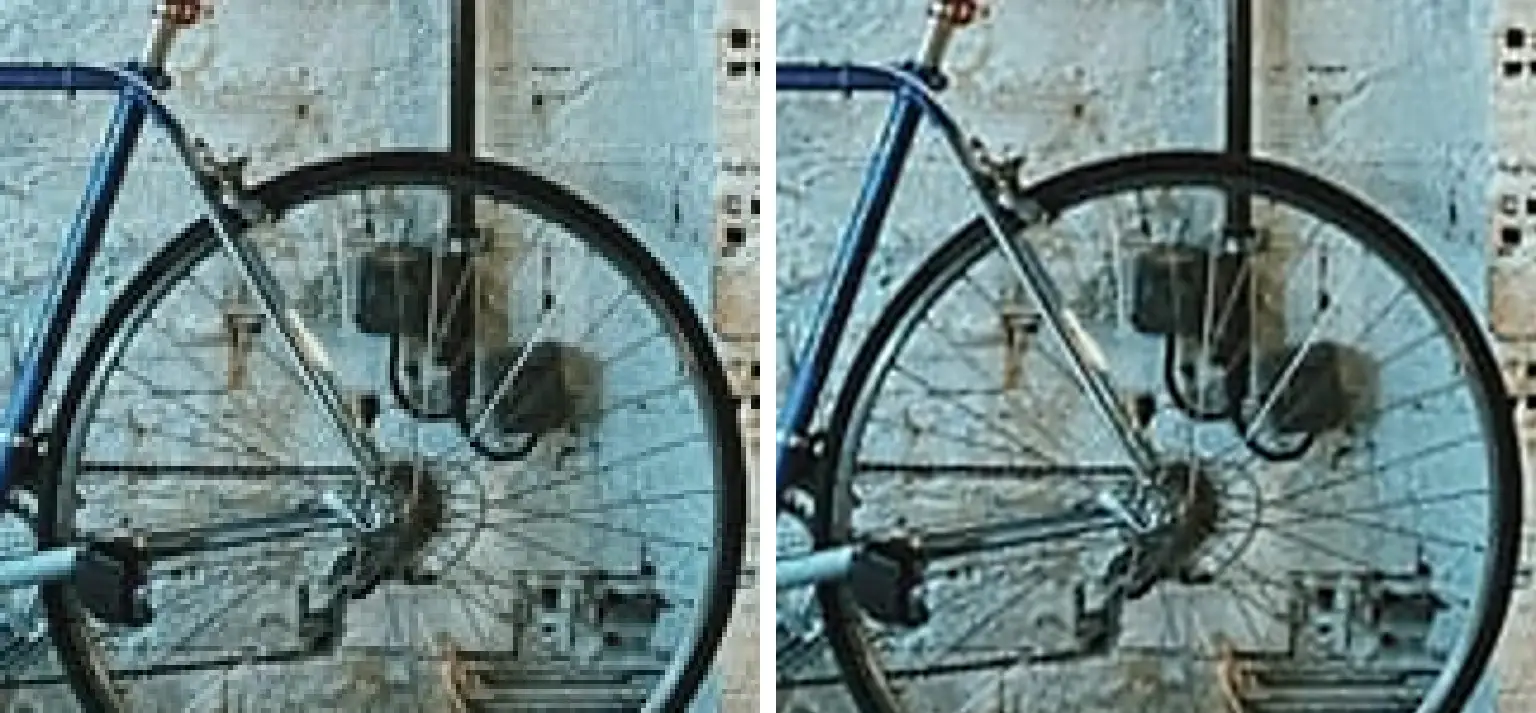
直るもの:タイヤやフレームのギザギザの段差は消え、新しいサイズでも輪郭がきれいに見えます。直らないもの:元の画像でつぶれていたスポークはつぶれたままで、レンガの質感も前より細かくはなりません。「標準」には、ピクセルの間に何があったかを知る手段がありません。
そのため、元の画像がはっきりしていて、少し大きくするだけなら通常の拡大で足ります。たとえば、くっきりした商品写真、ロゴやグラフィック、Webページを埋めるだけの写真です。写真が小さくてぼやけていて、ディテールが肝心な場合には足りません。毛並み、髪、布、葉、顔などです。
AIのディテールが役立つとき
Real-ESRGAN などのAIアップスケーラーは、鮮明な画像とその劣化コピーで学習しているので、足りないディテールがおそらくどう見えていたかを予測して描き込みます。そのおかげで、つぶれたスポークが線に戻ります。ただし、そのディテールは取り戻した事実ではなく、もっともらしい推測です。小さな文字、遠くの顔、ロゴは、実物と少し違って出ることがあります。
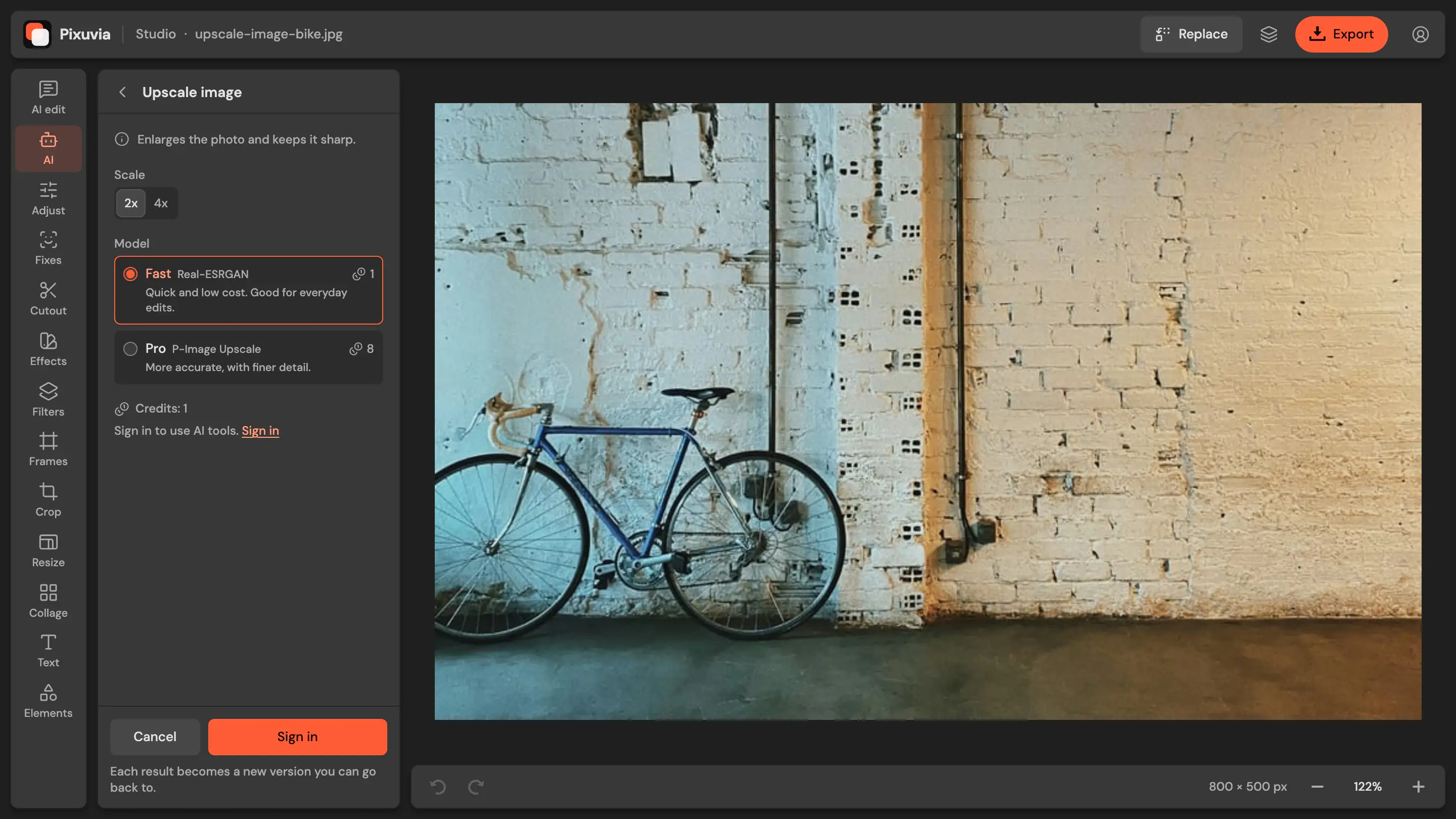
- スタジオを開き、ドロップエリアの下にある「大きくする」をクリックして写真を選びます。そのまま「画像を高解像度化」パネルが開きます。すでに写真を開いている場合は、左のレールの「AI」(AIツール)をクリックし、「画質向上」の「画像を高解像度化」を選びます。
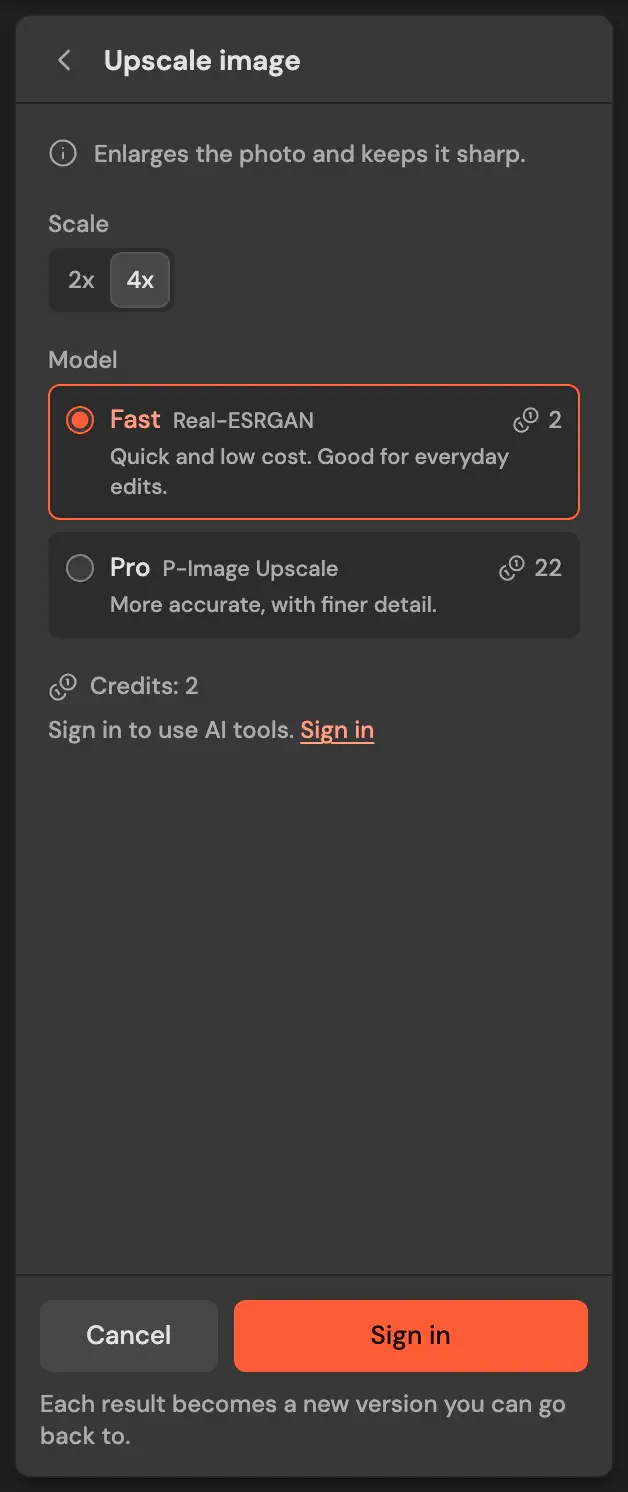
- 「比率」で 2x か 4x を選びます。現在のサイズは写真の下のバーにピクセルで表示されるので、最終的なサイズを計算できます。800 × 500 の写真は、2x で 1600 × 1000、4x で 3200 × 2000 になります。
- 「モデル」で、ほとんどの写真には「高速 (Real-ESRGAN)」を、より細かいディテールには「Pro (P-Image Upscale)」を選びます。それぞれの消費クレジットが横に表示されます。
- まだなら、ログインします。AIの実行にはAIクレジットを使うので、ログインするまでボタンは「ログイン」と表示されます。そのあと「画像を高解像度化」をクリックして待ちます。実行には最大で 1 分ほどかかります。
- 結果は、写真の下のストリップに新しいバージョンとして表示されます。バージョンを長押しすると元の写真が表示されます。顔、文字、輪郭を 100% の倍率で確認します。
- 「書き出し」をクリックし、PNG、JPEG、WebP のどれかを選んで、大きくした画像を保存します。
実行のたびに、それぞれが独自のバージョンとして残るので、同じ写真で高速と Pro を試して、気に入った方を残せます。結果は 100%(写真の下のバーのズームメニュー)で確認してください。ウインドウに合わせた表示では、ほとんどの高解像度化がきれいに見えてしまいます。
モデルに良いスタートを与えるコツが 3 つあります。手元にある最大の元画像を使うこと。チャットアプリから保存した写真は、どんなモデルでも戻せないディテールを失っています。先にトリミングして、倍率を残す部分に使うこと。そして、写真にノイズがあったりぶれていたりする場合は、先に同じAIツールのメニューから「ノイズを削除」か「超くっきり」を実行すること(こちらもクレジットを使います)。ノイズは、ほかのものと一緒に拡大されるからです。
パネルに「この写真はこのモデルには小さすぎます。」と表示された場合、Pro は結果が 1 メガピクセル以上必要です。4x を選ぶか、高速を使ってください。「この写真はこのツールには大きすぎます。」は、この端末ではその倍率でこれ以上大きくできないという意味です。2x を選ぶか、先にトリミングしてください。エディターでは同じモデルが「イメージ > AIアップスケール…」にあり、ドキュメントが拡大され、結果が新しいレイヤーとして追加されます。
クレジットを使わずに写真を大きくするには?
上の比較で通常の拡大で足りるとわかったなら、クレジットを使わない方法が 2 つあります。
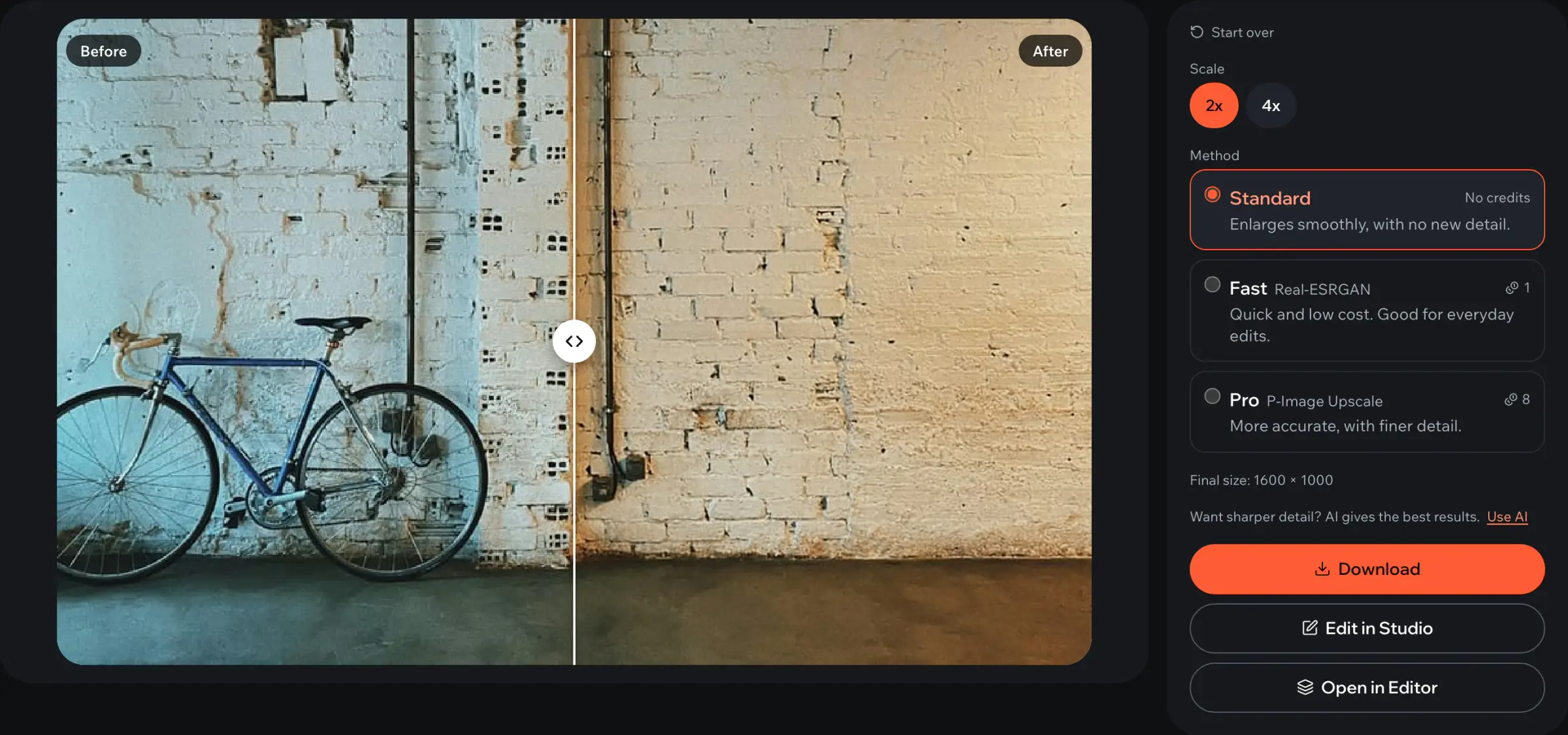
最も手早いのは画像アップスケーラーです。「画像を選択」をクリックし、「比率」で 2x か 4x を、「方法」で「標準」を選び、「画像を高解像度化」をクリックします。「仕上がりサイズ」には、始める前に結果のピクセル数が表示されます。非常に大きな写真は、この端末が扱える最大まで拡大されます。スライダーをドラッグして「前」と「後」を比べ、「ダウンロード」、「スタジオで編集」、「エディターで開く」のどれかをクリックします。
写真がほかの編集のためにすでにスタジオで開いているなら、同じことを手作業で行えます。「サイズ変更」をクリックし、「カスタムサイズ」で新しい幅を入力して(高さは自動で決まります)「適用」をクリックします。次に「補正」を開き、「ディテール」の「シャープ」を、「標準」と同じように少し上げて、「適用」をクリックします。エディターでは、「イメージ > 画像解像度…」でドキュメント全体が拡大されます。倍率ではなく、SNS投稿のように正確なサイズにしたい場合は、代わりに画像のサイズを変更してください。拡大する前に被写体を切り抜きたい場合は、背景を削除する方法を参照してください。
よくある質問
高解像度化した写真がのっぺりしたり、顔が変わったりするのはなぜですか?
AIが細かい質感を、なめらかで作り出したディテールに置き換えてしまっています。もう一方のモデルを試すか、4x ではなく 2x にするか、元のバージョンに戻して、ディテールを加えない「標準」で拡大してください。
大きな写真なのに、AIの結果が 2x に満たないのはなぜですか?
AIは最大でおよそ 4 メガピクセルのコピーで処理するので、それより大きな写真は、拡大する前に縮小されます。すでに大きい写真にAIが必要になることはまれです。「標準」なら、フルサイズのまま拡大できます。
スマートフォンで写真を高解像度化できますか?
はい、スタジオでも画像アップスケーラーのページでもできます。スマートフォンやタブレットはサイズの上限が低いので、最も大きな写真は「この写真はこのツールには大きすぎます。」というメッセージで受け付けられません。
高解像度化したファイルはかなり大きくなりますか?
はい。2x ではピクセルが 4 倍、4x では 16 倍になり、ファイルもそれに伴って大きくなります。スタジオの「書き出し」では、画質を下げた JPEG や WebP ならファイルを小さく保て、PNG はすべてのピクセルをそのまま残します。