スマホで PSD を編集
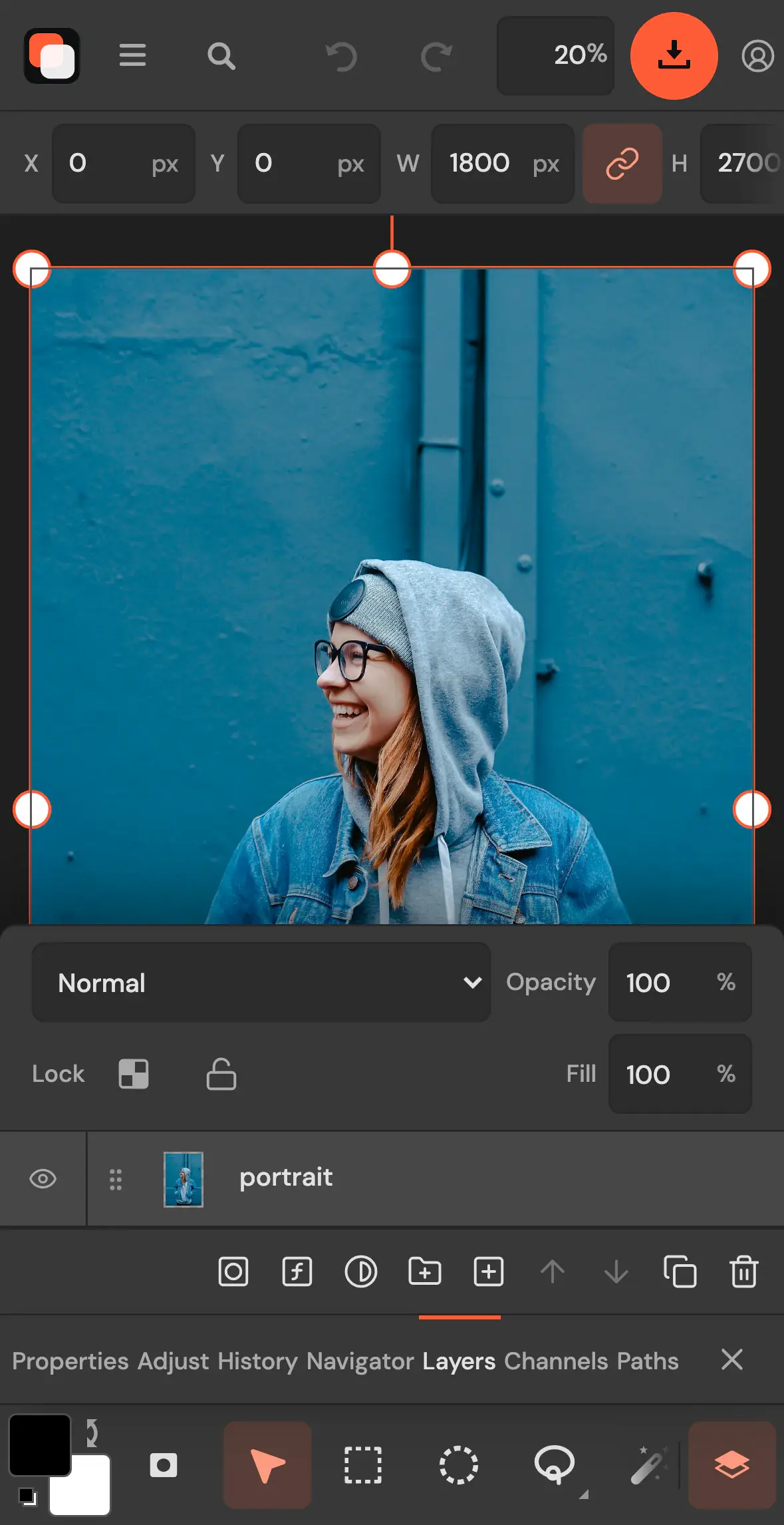
スマートフォンのブラウザーでエディターを開き、ファイルから PSD を選びます。レイヤーは下からスライドして現れる「レイヤー」パネルに表示され、ツールは親指の届く下部のドックに並びます。ピンチでズーム、2 本指でパンできます。
Pixuvia は AI ツールを備えたオンライン写真・画像編集ツールです。細かい作業や PSD ファイルにはクラシックなエディター、ワンタップの編集にはモダンなスタジオを使えます。パソコン、タブレット、スマートフォンのブラウザーで動きます。
手順
スマートフォンのブラウザーでエディターを開き、ファイルから PSD を選びます。
「パネル」をタップして「レイヤー」パネルを開き、作業するレイヤーをタップします。
下部のドックからツールを選び、指で編集します。細かい部分はピンチで拡大します。
「書き出し」をタップして、PSD、PNG、JPG をスマートフォンに保存します。
大きなファイル
スマートフォンではブラウザーで扱える画像の大きさに上限があるため、1 辺が 4096 px を超える PSD は、レイヤーも含めて 4096 px に縮小して開きます。60 MB までのファイルを開け、一般的な PSD は原寸で開きます。
作業は保存されます
作業中のドキュメントはブラウザーに保存されるので、同じスマートフォンでエディターに戻るとそのまま続けられます。
小さな画面のメニュー
スマートフォンではメニューバーが 1 つの「メニュー」ボタンにまとめられるため、「レイヤー」>「レイヤーマスク」などのコマンドは「メニュー」から「レイヤー」を開いた中にあります。
よくある質問
Android と iPhone で使えますか?
はい。Android スマホ、iPhone、iPad のブラウザーで動き、ツールのドックや下からスライドするパネルなど、画面に合わせたレイアウトになります。
スマホで PSD のテキストを編集できますか?
はい。テキストレイヤーを選択し、「テキスト」ツールで編集します。入力にはスマートフォンのキーボードが開きます。
書き出したファイルはどこに保存されますか?
ブラウザーが対応していれば、「書き出し」でスマートフォンの共有シートが開き、ファイルを「ファイル」や「写真」に保存したり、アプリに送ったりできます。対応していない場合は、ダウンロードに保存されます。
PSD のフォントがスマホにない場合はどうなりますか?
テキストはフォント名を保ったまま編集できますが、スマートフォンでは代替フォントで表示されます。リストからフォントを選ぶか、そのフォントがあるデバイスでテキストを編集してください。






