トーンカーブとレベル補正の違いとは?どちらを使うべき?
著者 Pixuvia · · 更新日
トーンカーブとレベル補正の違いは、どこまで細かくコントロールできるかです。どちらも、すべてのピクセルの明るさを割り当て直します。レベル補正で動かせるのは、黒点、白点、そして中間調のためのグレー点という3つのハンドルです。トーンカーブは、好きな位置で曲げられる線を使うので、ある階調は明るく、別の階調は暗く、といった補正ができます。レベル補正の設定はすべてカーブとして描けるため、レベル補正はトーンカーブをより単純にした一部分といえます。
写真全体に同じ補正が必要なとき、たとえば階調が黒にも白にも届いていない、眠くて霞んだ写真には、レベル補正が向いています。階調の一部だけを調整したいときや、シャドウとハイライトで色かぶりが違うときは、トーンカーブを使います。ここでは、霧がかかった同じ港の写真をPixuviaのエディターで両方のやり方で補正するので、ダイアログと結果を見比べてみてください。
このページの内容
トーンカーブとレベル補正の比較表
| 項目 | レベル補正 | トーンカーブ |
|---|---|---|
| 動かすもの | 黒・グレー・白の入力点と、黒・白の出力点 | 黒から白までの線上の好きな数の点 |
| 変化の形 | 決まった形:2つの境界と1つのなだらかな曲がり | 点を通る好きななだらかな形 |
| 特定の階調のコントラスト | 不可:変化はすべての階調に及ぶ | 可能:必要な部分だけ勾配を急にできる |
| チャンネル別(レッド、グリーン、ブルー) | 可能:チャンネルごとに3つのハンドル | 可能:チャンネルごとにカーブ全体 |
| ダイアログ内のヒストグラム | あり:ハンドルの上 | あり:カーブの背面 |
| プリセットと自動 | あり | あり |
| エディターのショートカット | Ctrl+L(MacではCmd+L) | Ctrl+M(MacではCmd+M) |
| 向いている用途 | 範囲の素早い補正:眠い、暗すぎる、明るすぎる | 狙った部分のコントラスト、階調ごとの色、クリエイティブな表現 |
レベル補正では何ができる?
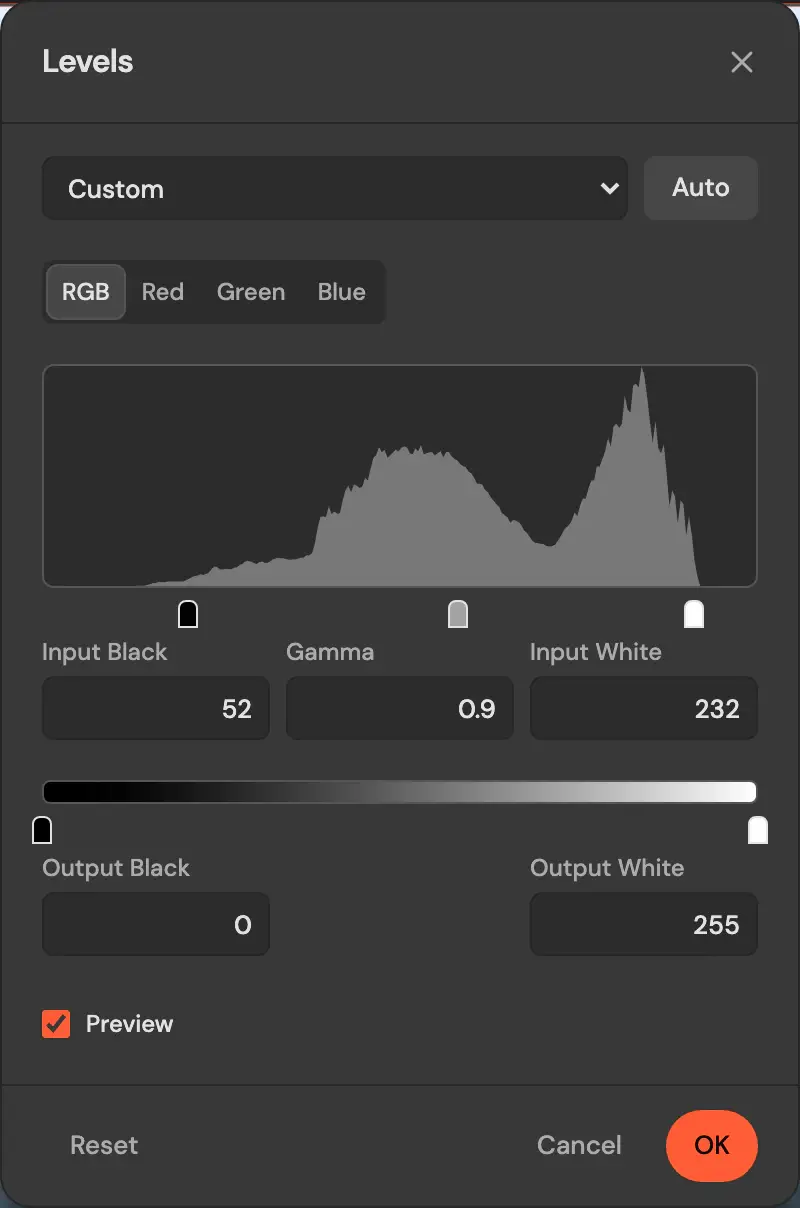
レベル補正は、黒、白、中間調をどこに置くかを決めます。作用するのは写真の入力範囲で、ダイアログの上部にヒストグラムとして表示されます。エディターで「調整」>「レベル補正…」を選ぶと、次の5つの数値が表示されます。
- 入力(黒): この値以下のレベルはすべて純粋な黒になり、それより上のレベルが下に引き伸ばされて空いた分を埋めます。
- 入力(白): この値以上のレベルはすべて純粋な白になり、それより下のレベルが上に引き伸ばされます。
- ガンマ (グレーの「中間調」ハンドル):間の階調を曲げます。1より大きいと中間調が明るくなり、1より小さいと暗くなります。黒と白はそのままです。
- 出力(黒)と出力(白): 結果をより狭い範囲に押し込みます。色あせたマットな質感にしたいときや、プリントでシャドウがつぶれるのを防ぎたいときに使います。
下の港の写真は霧の中で撮ったので、ヒストグラムは両端に空きのある幅広い山が1つあるだけの形です。ピクセル値の中央99%は53から232の範囲にしか入っていません。入力(黒)を52、入力(白)を232にすると、この範囲が全体に引き伸ばされ、ガンマ0.9で中間調が色あせるのを防げます。写真で測ると、同じ99%は1から255の範囲に広がり、値の約0.5%が純粋な黒と純粋な白に押し込まれています。本当のハイライトがない場面なら、妥当なクリッピングの量です。
トーンカーブでは何ができる?
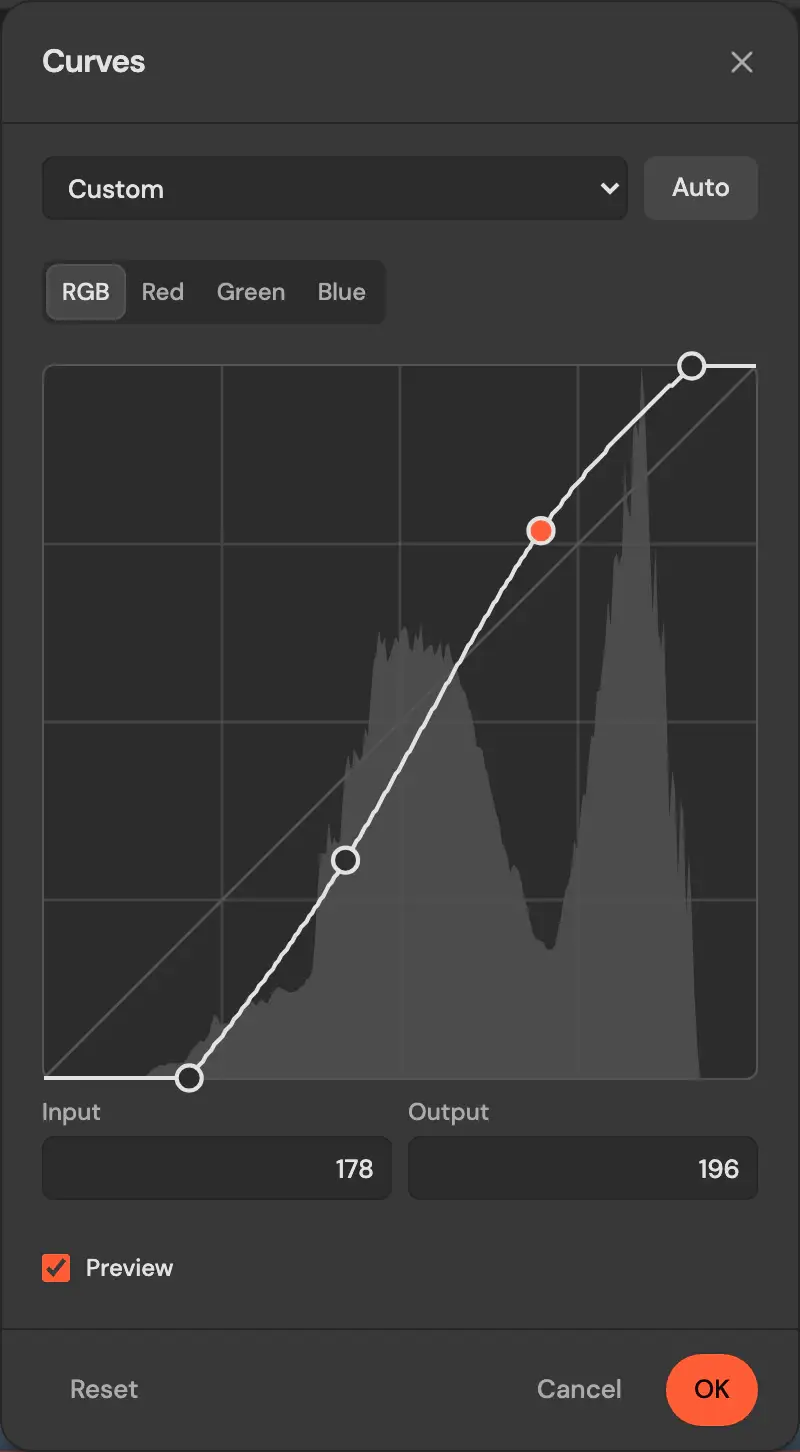
トーンカーブは、好きな位置で曲げられるグラフで階調を割り当て直します。横軸は入力レベルで、左の黒から右の白まで並び、縦軸は出力レベルです。最初の線はまっすぐな対角線で、どのレベルも入力のまま出力されます。線を上に引くとその階調は明るくなり、下に引くと暗くなります。
高さと同じくらい、勾配も重要です。線が対角線より急なところでは、近い階調同士が引き離されて、コントラストが強まります。対角線より緩やかなところでは、階調が詰め込まれて、コントラストが弱まります。定番のS字カーブが効くのはそのためです。中央が急になって中間調にメリハリが出る一方、両端が緩やかなので、シャドウとハイライトのクリッピングを防げます。
エディターで「調整」>「トーンカーブ…」を選び、線をクリックして点を追加してドラッグするか、点を選んで入力と出力の値を直接入力します。港の写真では、レベル補正と同じく両端の点を52と232まで内側に動かし、さらに2点を加えてS字にします。108を78に下げ、178を196に上げます。
なぜレベル補正はトーンカーブの一部なの?
レベル補正の設定は、どれも特定のカーブの1つです。黒点までは黒で平らになり、ガンマで決まるなだらかな曲がりがあり、白点より先は白で平らになります。これをトーンカーブのグラフに描くと、レベル補正で作れる形のすべてがわかります。トーンカーブはその形をなぞることも、ほかの場所で曲げることもできます。
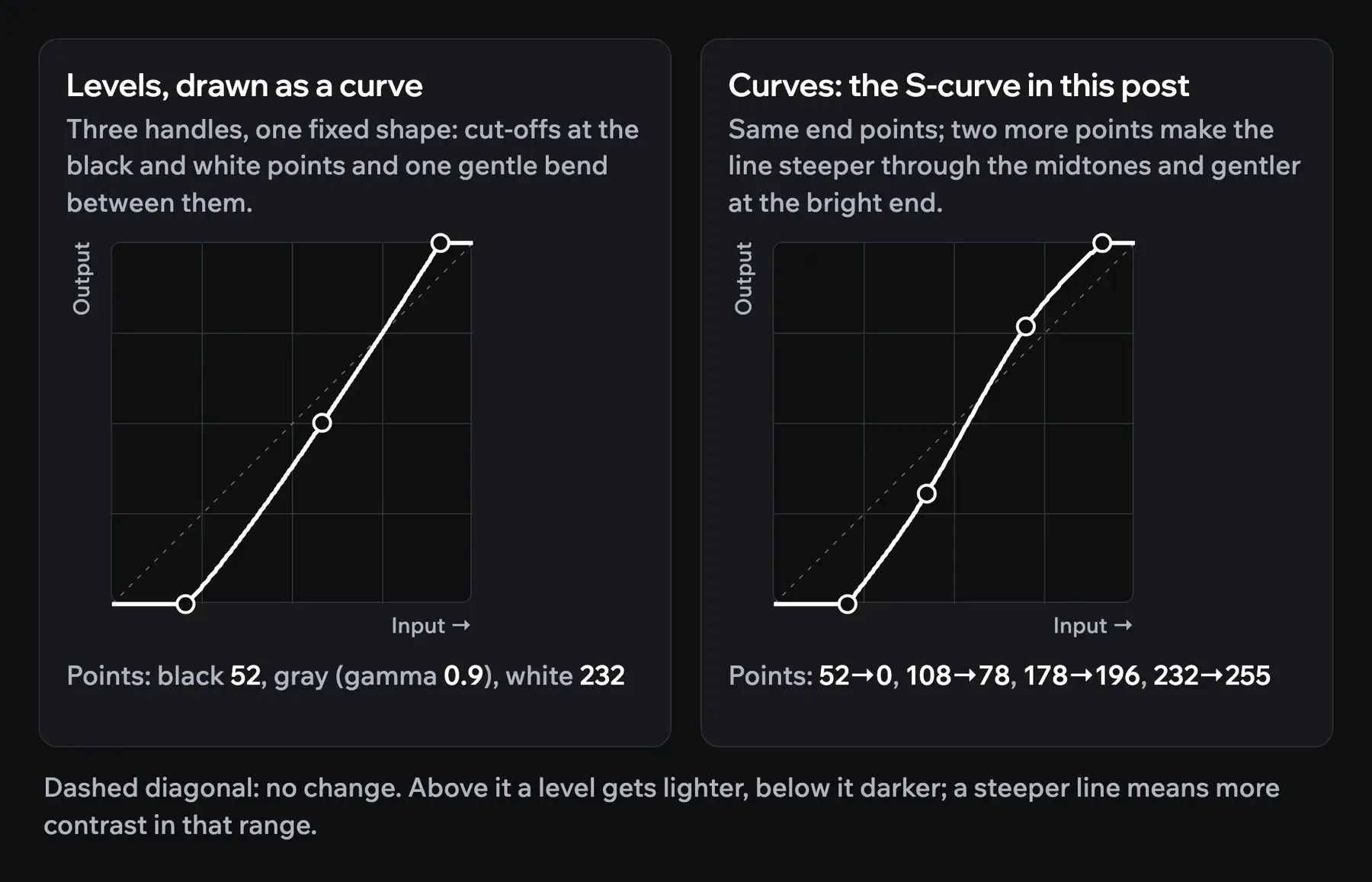
逆は成り立ちません。レベル補正では、シャドウには手を加えずに中間調だけコントラストを足すことはできません。曲がりが1か所しかなく、それが常に黒点と白点の間のすべてに及ぶからです。これが2つのツールの実用上の違いです。
同じ写真を両方のやり方で補正
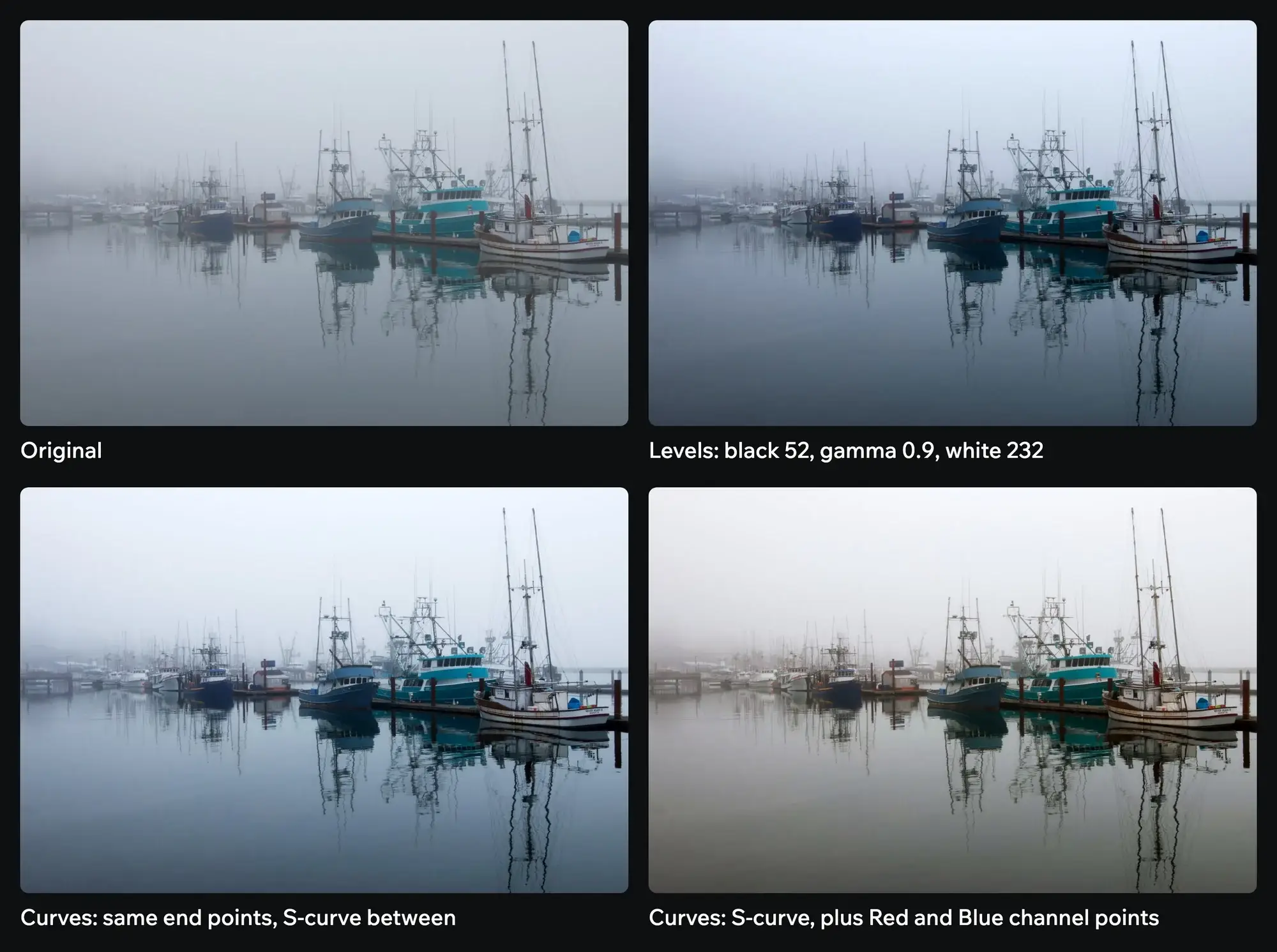
この写真では、レベル補正だけで補正の大半が済みます。水は深みを増し、霧は白くなり、船が際立ちます。トーンカーブ版では、霧をこれ以上暗くせずに、船体とその映り込みといった肝心な部分にもう少しメリハリが加わります。このような写真では、差はわずかです。これは典型的で、写真の範囲を整えるだけなら、レベル補正とトーンカーブは同じところに着地します。
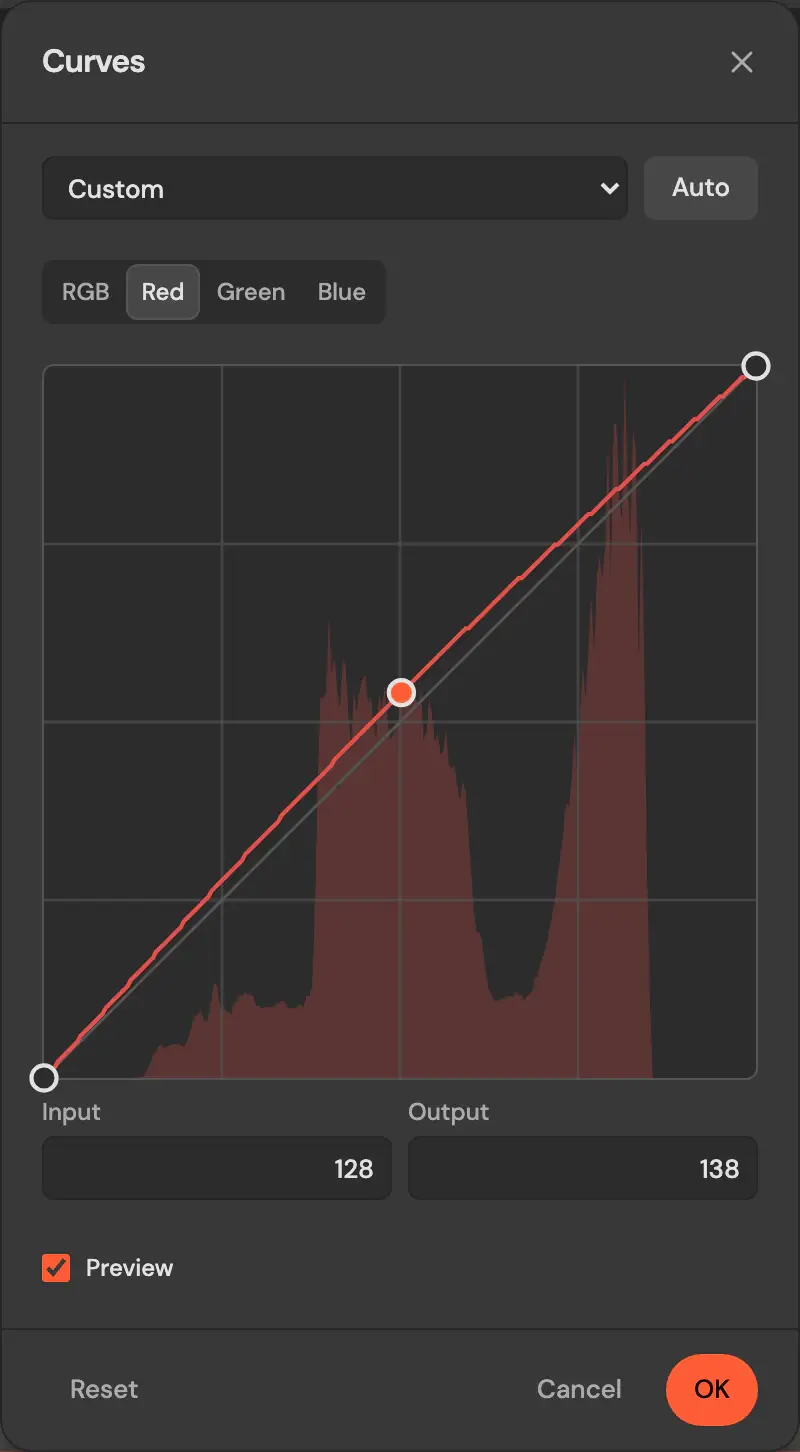
最後の版は、トーンカーブが得意なことを示しています。霧は青みがかっていました。元の写真では、画面全体でブルーチャンネルの平均がレッドより約20レベル高くなっています。ブルーのカーブの点を1つ(128を116に下げる)、レッドのカーブの点を1つ(128を138に上げる)加えるだけで、霧は中間のグレーになります。
レベル補正を使うのはどんなとき?
写真の範囲や中間調に、全体で同じ補正が必要なときはレベル補正を使います。
- 眠い写真や霞んだ写真: 霧、もや、窓越しに撮った写真などです。ヒストグラムの両端に空きがあるので、黒と白のハンドルをその端まで動かせば、たいてい解決します。
- 少し暗すぎる、または明るすぎる写真: グレーのハンドルだけで、黒と白に触れずに中間調を明るくしたり暗くしたりできます。
- 全体にかかった色かぶり: レッド、グリーン、ブルーのいずれかのチャンネルを選び、そのグレーのハンドルを動かします。1種類の光の下で撮った写真は、たいてい全体に同じ色かぶりがあります。
- プリント用のスキャンやスクリーンショット: 出力(黒)を上げるか出力(白)を下げると、階調がプリンターで表現できる範囲に収まります。どのくらいの大きさでプリントできるかは、DPI vs PPI の違いを参照してください。
- スピード: ダイアログの「自動」は、ヒストグラムから黒点と白点を設定します。あとで調整できる、よい出発点になります。
トーンカーブを使うのはどんなとき?
階調の一部だけを調整したいときや、チャンネルごとに明るさに応じて違う補正が必要なときは、トーンカーブを使います。
- 特定の階調のコントラスト: ポートレートの中間調にメリハリを出しつつ、シャドウは柔らかいままにしたり、風景を暗くせずに明るい雲の階調差を取り戻したりできます。
- シャドウだけを持ち上げる: カーブの下側を少し上げ、2つ目の点で中間を固定すれば、中間調とハイライトはそのままです。
- 明るさによって変わる色かぶり: 暖かい色の空の下の青いシャドウや、夕焼けでオレンジ色になったハイライトなどです。ブルーのカーブの低い位置と高い位置に1点ずつ置けば、両端を別々の方向に動かせます。
- クリエイティブな表現: 色あせたフィルム調(カーブの始点を上げる)、クロスプロセス、スプリットトーンなどです。ダイアログの「プリセット」メニューには、「クロスプロセス」やコントラスト用のカーブがいくつか入っていて、出発点にできます。
レベル補正とトーンカーブをあとから編集できるようにするには?
「調整」>「レベル補正…」と「調整」>「トーンカーブ…」は、「OK」を押すと現在のレイヤーのピクセルを書き換えます。まだ決めかねているなら、代わりに「レイヤー」>「新規調整レイヤー」>「レベル補正」または「トーンカーブ」を使いましょう。同じダイアログが開きますが、設定は写真の上の専用レイヤーに保持されます。あとでダブルクリックして設定を変えたり、非表示にして比べたり、不透明度を下げて効果を弱めたり、マスクを塗って写真の一部だけに効かせたりできます。詳しくは非破壊編集とはを、レイヤー側の使い方はレイヤーとはとレイヤーマスクの使い方をご覧ください。
たいていの写真におすすめの流れは、全体の範囲を整えるレベル補正かトーンカーブの調整レイヤーを1枚、コントラスト用のトーンカーブのレイヤーをもう1枚、そして写真の一部に別の処理が必要なところにはマスクを使う、というものです。ガンマからクリッピングまで、ここで出てきた用語は写真編集の用語をわかりやすく解説で紹介しています。
よくある質問
トーンカーブのほうがレベル補正より優れていますか?
トーンカーブはレベル補正でできることをすべてでき、さらに多くのことができるので、より高機能なツールです。ただし、いつも最善の選択とは限りません。眠い写真の黒点と白点を設定するだけなら、レベル補正は3つのハンドルで同じ結果が得られ、不自然な仕上がりになる心配も少なくなります。
レベル補正とトーンカーブは、どちらを先に使えばいいですか?
両方使うなら、まずレベル補正かトーンカーブの両端の点で黒点と白点を設定し、そのあとカーブで中間調を整えます。先に範囲を整えておけば、カーブはすでに全体にわたって広がった階調に作用します。
写真編集のS字カーブとは何ですか?
シャドウでは対角線のわずかに下に、ハイライトではわずかに上に位置し、なだらかなSの字に見えるカーブです。中央の勾配が急になるので、中間調のコントラストが強まり、最も暗い階調と最も明るい階調の変化は小さく抑えられます。
レベル補正で色かぶりを直せますか?
たいていは直せます。レベル補正でレッド、グリーン、ブルーのいずれかのチャンネルに切り替え、そのチャンネルのグレー点を動かして中間調をずらします。写真全体で同じ色かぶりなら、これで対応できます。シャドウとハイライトで違う色かぶりには、チャンネルごとのトーンカーブが必要です。
レベル補正とトーンカーブのショートカットキーは?
エディターでは、Ctrl+Lでレベル補正、Ctrl+Mでトーンカーブが開きます(MacではCmd+LとCmd+M)。Photoshopと同じキーです。どちらも「調整」メニューから開くこともできます。
出典
範囲とチャンネルの平均は、sharpで写真を測定しました。レベル補正の設定の前後(エディター自身のレベル補正の計算式を通したもの)における、R、G、B値の中央99%と、各チャンネルの平均です。上の4つの結果は、エディターで書き出したものです。