Rimozione sfondo
Rimuovi lo sfondo da un'immagine online e scarica un PNG trasparente. Usa Standard senza crediti, o l'IA per bordi puliti su capelli e pelo.

 PrimaDopo

 PrimaDopo
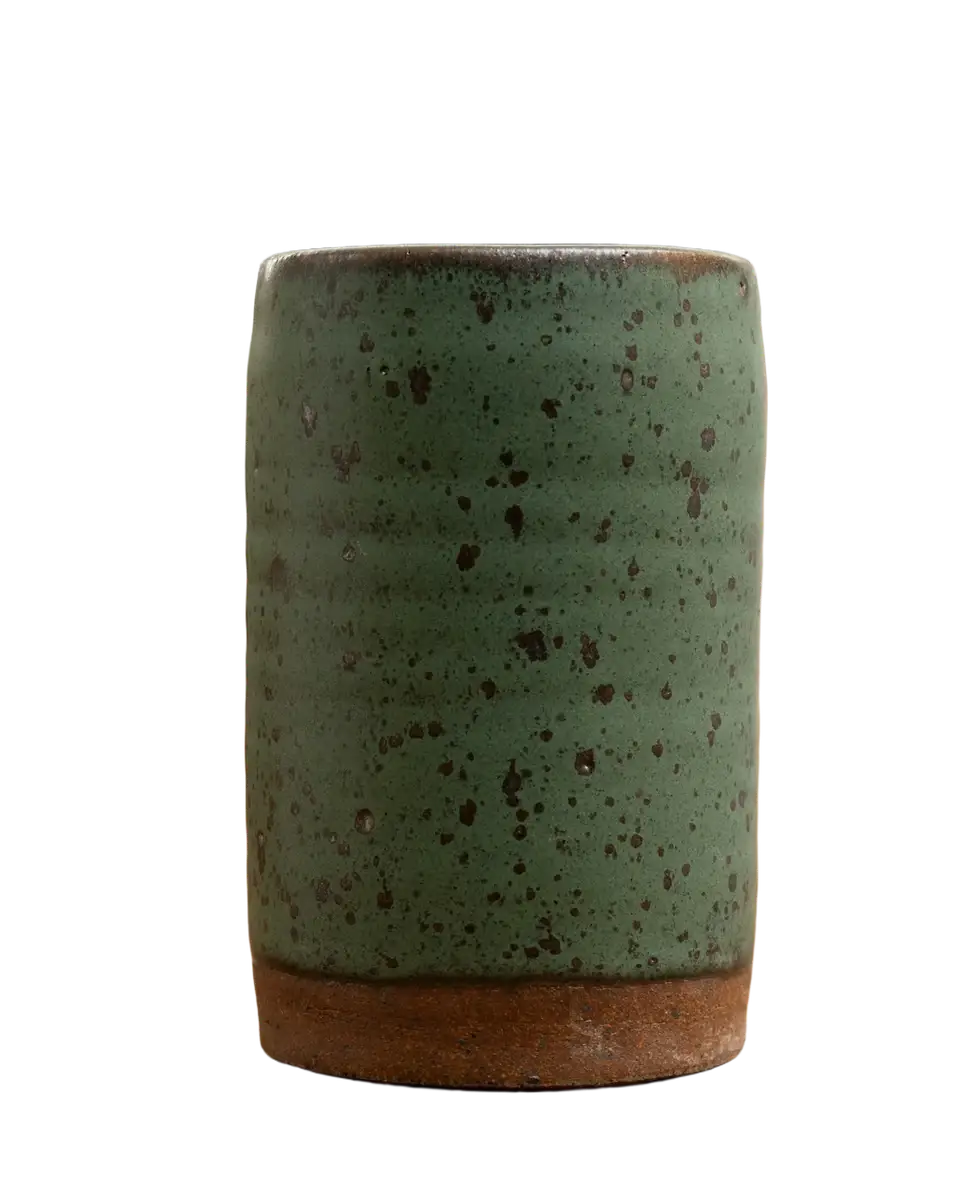
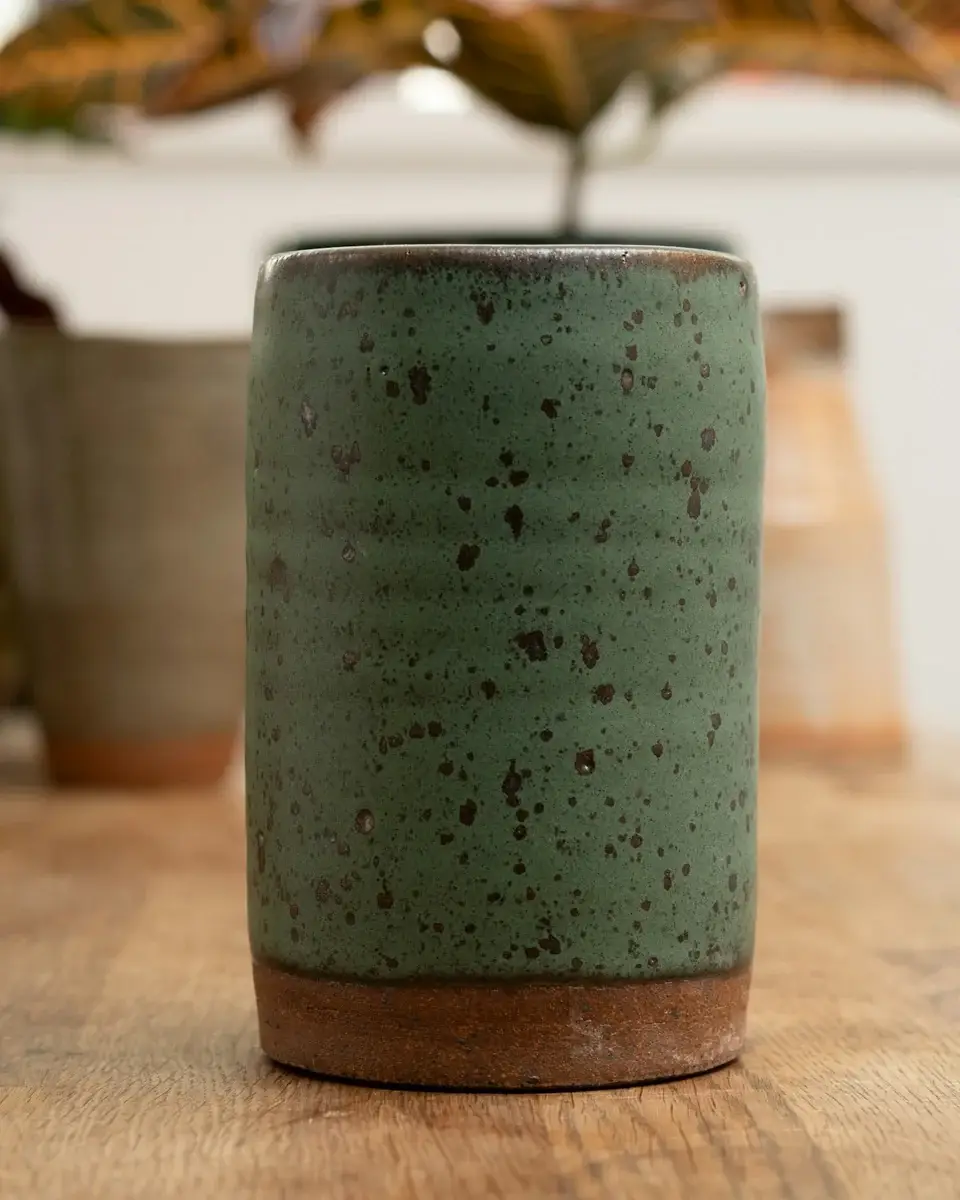 PrimaDopo
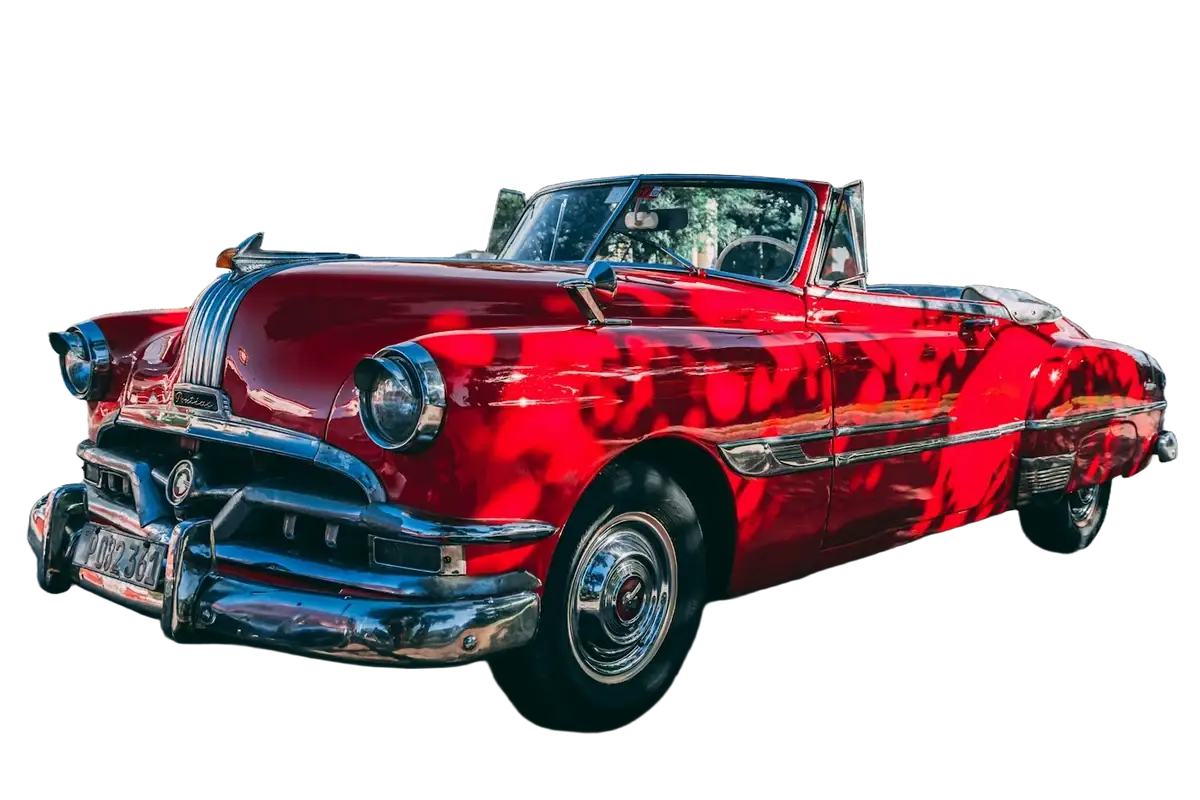
 PrimaDopo
Rimosso in pochi secondi
Apri un'immagine e lo sfondo sparisce, senza ritagliare nulla a mano.
Quando scegliere l’IA
Scegli l'IA quando Standard perde i dettagli fini su capelli e pelo.
Tienilo o sostituiscilo
Scarica un PNG trasparente, mettilo su bianco o aprilo nello Studio.
Ritratti, prodotti, animali e auto
Trascina il cursore per confrontare ogni foto con il suo ritaglio. Questi esempi sono illustrativi, creati con un modello di IA.
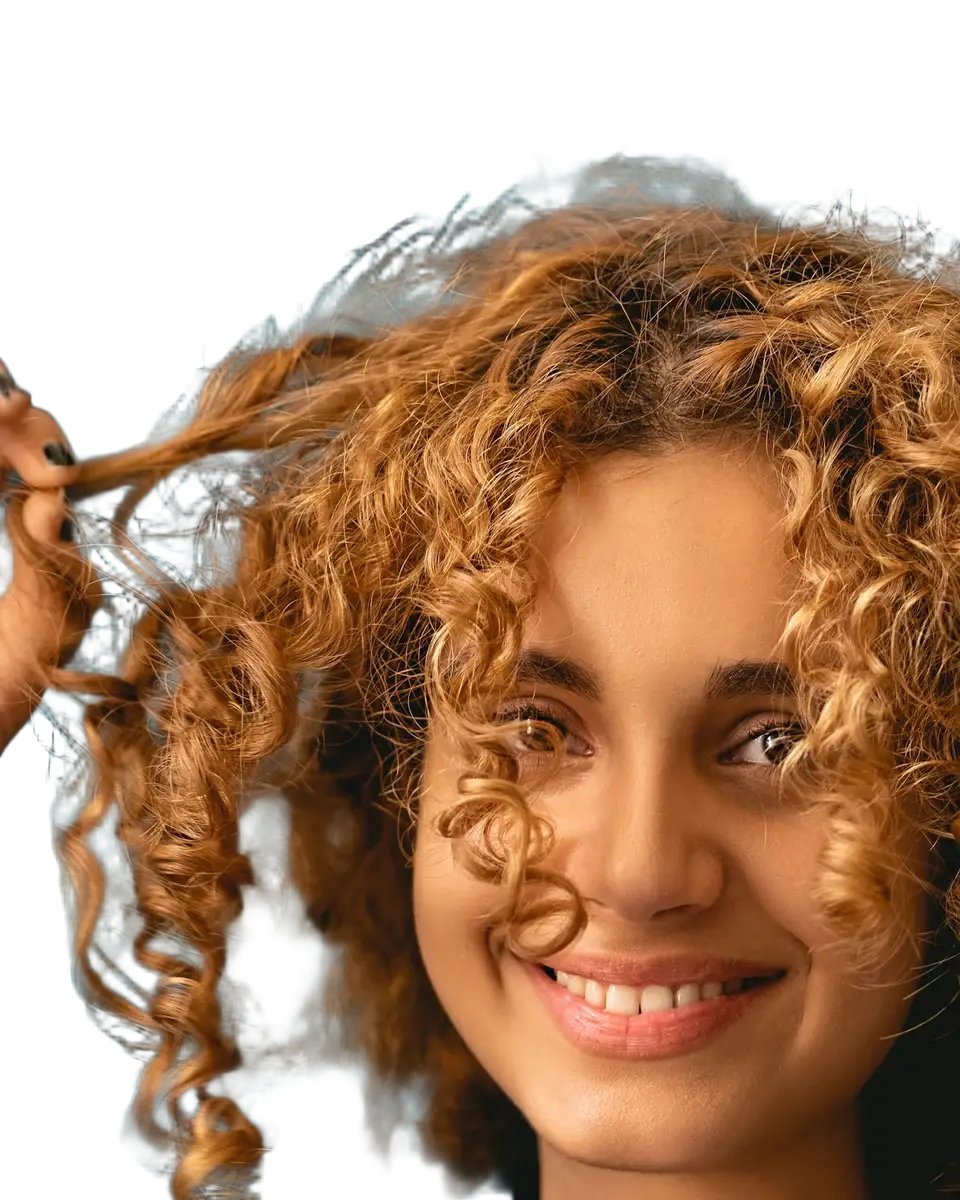
 PrimaDopoPrimaDopo

 PrimaDopoPrimaDopoPrimaDopoPrimaDopo
Gli esempi sono illustrativi.
Bordi puliti su capelli e pelo
L'IA è l'opzione per capelli, pelo e sfondi complessi. Devi aver effettuato l’accesso, e il costo è indicato accanto al pulsante.
Provalo oraPrimaDopoSenza crediti con Standard
Ottimo per un soggetto chiaro su uno sfondo semplice. Il ritaglio appare da solo appena si apre l'immagine.
Provalo ora
 PrimaDopo
Poi dagli un nuovo sfondo
Apri il risultato nello Studio per metterlo su un colore o su un'immagine tua. Cambia sfondo fa il ritaglio e il nuovo sfondo in un solo passaggio.
Apri StudioBianco
Un colore
Una foto
Come rimuovere uno sfondo
Trascina o scegli un'immagine. Vanno bene PNG, JPG, WebP e altri formati.
Scegli Standard o IA e trascina il cursore per confrontare il risultato con la tua foto.
Scarica un PNG trasparente o apri il risultato nello Studio per continuare a modificarlo.
Preferisci ritoccare il bordo a mano? Rimuovere lo sfondo con una maschera di livello
Domande sulla rimozione dello sfondo
Posso rimuovere uno sfondo senza crediti?
Sì. Standard non usa crediti. Funziona meglio con un soggetto chiaro su uno sfondo semplice.
Quando conviene usare l'IA?
Per capelli, pelo e sfondi complessi, dove dà bordi più puliti. Usa crediti, indicati accanto al pulsante, e devi aver effettuato l’accesso.
Quali file posso aprire?
PNG, JPG, WebP, GIF, AVIF, BMP, SVG e foto HEIC dell’iPhone.
Come salvo uno sfondo trasparente?
Scarica salva un PNG con sfondo trasparente. Scegli Bianco in Nuovo sfondo per salvarlo su bianco.
Rimuovere lo sfondo riduce la qualità?
No. Il ritaglio viene applicato all'immagine a piena grandezza, quindi il risultato mantiene larghezza e altezza.
E se manca una parte del soggetto?
Prova l'IA. Oppure apri la foto nello Studio, scegli Rimuovi sfondo e disegna un riquadro attorno al soggetto.
Funziona sul telefono?
Sì. Scegli una foto dal telefono e Standard scontorna il soggetto appena si apre. Scarica salva il PNG trasparente.