Aggiungere testo a una foto
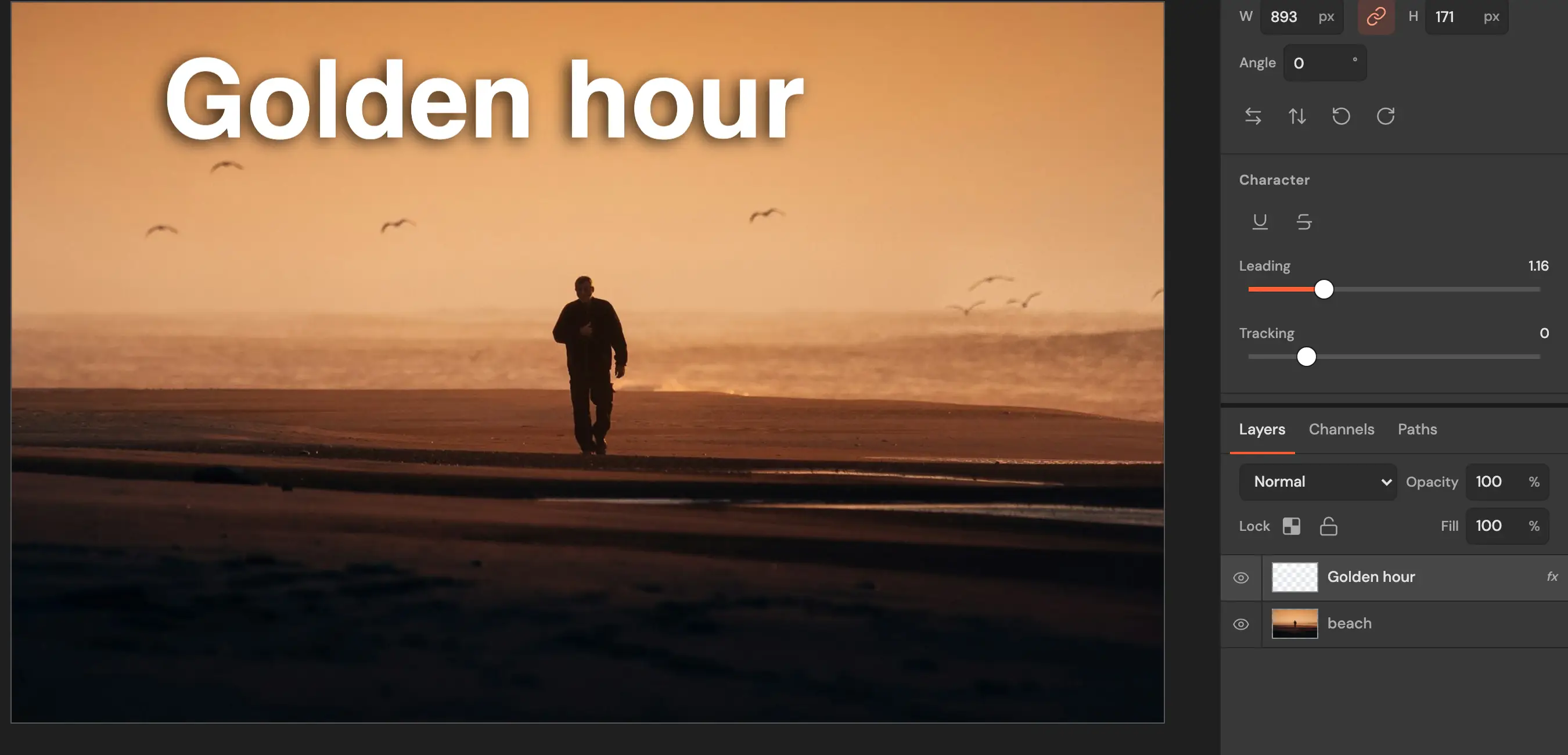
Scegli lo strumento Testo e fai clic sulla foto per iniziare a scrivere. Imposta font, dimensione, colore e allineamento nella barra delle opzioni, poi aggiungi un'Ombra esterna o una Traccia da Stile livello, così le parole restano leggibili anche su uno sfondo pieno di dettagli. Il testo sta su un livello a sé, quindi puoi cambiarlo in seguito.
Trascina qui una foto o un file PSD
Questo browser non è riuscito a passare il file. Apri l'editor e sceglilo da lì.
Pixuvia è un editor di foto e immagini online con strumenti IA: un editor classico per il lavoro di precisione e i file PSD, e uno studio moderno per modifiche con un tocco. Funziona nel browser su computer, tablet o telefono.
Come fare
Apri la tua foto nell'editor.
Scegli lo strumento Testo (T) e fai clic dove deve iniziare il testo, oppure trascina un riquadro per un testo che va a capo.
Scrivi, poi imposta font, dimensione, colore e allineamento nella barra delle opzioni. Premi Ctrl+Enter (⌘Enter su Mac) o fai clic sul segno di spunta per finire.
Scegli Livello > Stile livello > Ombra esterna o Traccia per farlo risaltare, poi fai clic su Esporta.
Modificabile in seguito
Fai clic sul testo con lo strumento Testo per cambiarne le parole o lo stile. Salvando come PSD resta testo modificabile; PNG e JPG lo uniscono all'immagine.
Curva le parole
Crea testo alterato nella barra delle opzioni, che trovi anche in Livello > Testo > Altera testo, piega il testo ad arco, a onda, a bandiera e in altre forme.
Font
L'elenco dei font include web font che funzionano su qualsiasi dispositivo, oltre ad Arial, Georgia, Impact, Verdana e altri font comuni. Questi font comuni compaiono solo se il tuo dispositivo li ha, quindi un telefono può mostrarne alcuni con un font sostitutivo.
Testo verticale
Lo strumento Testo verticale condivide un pulsante con Testo e dispone i caratteri in colonne.
Domande
Come rendo leggibile il testo su una foto piena di dettagli?
Aggiungi un'Ombra esterna o una Traccia da Livello > Stile livello, oppure disegna una forma dietro il testo con lo strumento Forma e abbassane l'opacità nel pannello Livelli.
Posso cambiare il testo dopo averlo aggiunto?
Sì. Fai clic sul testo con lo strumento Testo per cambiare parole, font o dimensione. Resta modificabile finché non rasterizzi il livello.
Quanto può essere grande il testo?
Il campo Dimensione nella barra delle opzioni accetta da 1 a 2000 px.
Posso aggiungere testo dal telefono?
Sì. Scegli Testo nella barra, tocca la foto e scrivi con la tastiera del telefono.
Altri strumenti
 Rimuovere lo sfondo con una maschera di livelloNascondi lo sfondo con una maschera e salva un PNG trasparente.
 Sfocare lo sfondo di una fotoTieni nitido il soggetto e ammorbidisci il resto.
 Ritagliare una foto per i socialRitaglia in 1:1, 4:5, 16:9 o 9:16 per ogni post.
 Ridimensionare un'immaginePixel esatti o percentuale, proporzioni collegate.
 Fluidificare una foto onlineSpingi, gonfia, restringi e ruota i pixel, poi ripristina.
 Modificare file PSD onlineApri un PSD a livelli, modificalo e salvalo come PSD.
 Modificare file PSD dal telefonoApri un PSD a livelli su Android, iPhone o iPad.
Pronto a creare? Apri una foto e rendila ancora migliore.
Inizia a modificareTrascinala sull'editor, incollala o sceglila dalle foto del telefono.