Come unire due foto in una sola
Di Pixuvia · · Aggiornato
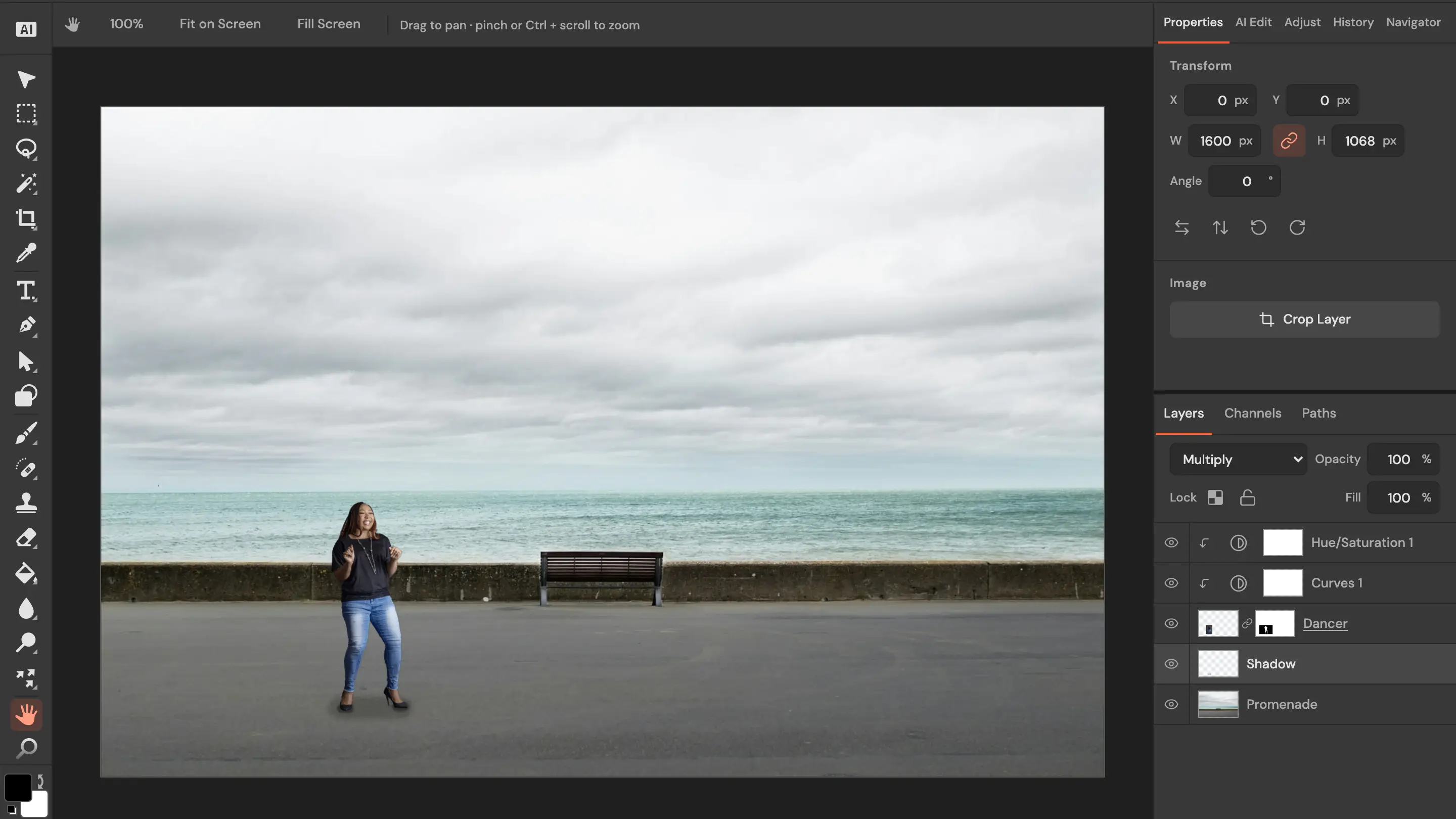
Per unire due foto in una, metti la seconda foto su un livello sopra la prima, nascondi il suo sfondo con una maschera di livello, poi ridimensionala, accorda il colore e aggiungi un’ombra, così si inserisce nella scena. Il ritaglio richiede pochi minuti. Quello che rende credibile un fotomontaggio è scegliere due foto che già vanno d’accordo.
Questa guida costruisce un fotomontaggio dall’inizio alla fine nell’Editor di Pixuvia, che usa i nomi dei menu di Photoshop: una ballerina fotografata in studio, inserita su un lungomare. Ogni fase dice cosa fare e poi perché l’immagine diventa convincente. Ogni comando qui è uno strumento standard dell’Editor, quindi non si usano crediti AI.
- Scegli una scena e una foto del soggetto scattate con luce simile, da un’altezza simile e con un obiettivo simile.
- Apri la scena nell’Editor, poi scegli File > Inserisci immagine… e seleziona la foto del soggetto. Arriva come nuovo livello in cima.
- Nascondi la scena, scegli Selezione > Soggetto, mostra di nuovo la scena, poi rifinisci il bordo in Selezione > Seleziona e maschera… con Output in impostato su Maschera di livello.
- Scegli Modifica > Trasformazione libera, poi ridimensiona e sposta il soggetto finché i piedi poggiano a terra e la testa è all’altezza giusta rispetto all’orizzonte.
- Aggiungi sopra il soggetto i livelli di regolazione Curve e Tonalità/saturazione e vincola ciascuno al soggetto con Livello > Crea maschera di ritaglio.
- Aggiungi un nuovo livello sotto il soggetto, impostalo su Moltiplica e dipingi un’ombra di contatto nera e morbida dove i piedi toccano il suolo.
- Controlla i bordi con zoom al 100%, confronta con le regolazioni disattivate, poi esporta un JPG o un PNG e conserva una copia PSD.
In questa pagina
- Quali due foto si possono unire in modo credibile?
- Come si inserisce la seconda foto nella prima?
- Come si ritaglia la persona dalla seconda foto?
- Quanto deve essere grande la persona nella nuova foto?
- Come si accordano colore e luce?
- Come si fa stare la persona sul suolo?
- Cosa controllare prima di esportare?
- Fonti
Quali due foto si possono unire in modo credibile?
Prima di aprire qualsiasi cosa, confronta le due foto su tre punti. Nessuna regolazione corregge del tutto una differenza su uno di questi, quindi questa scelta decide gran parte del risultato.
- Luce. Nota da dove arriva la luce e quanto è dura. Una persona illuminata da un sole netto da sinistra non starà in una scena sotto nuvole uniformi.
- Altezza e angolo della fotocamera. Se in una foto guardi il pavimento dall’alto e nell’altra la persona dal basso, i piedi non staranno mai bene.
- Obiettivo. Un grandangolo da vicino allunga un corpo e una scena in modo diverso da un teleobiettivo da lontano. Due foto con prospettiva simile si fondono senza fatica.
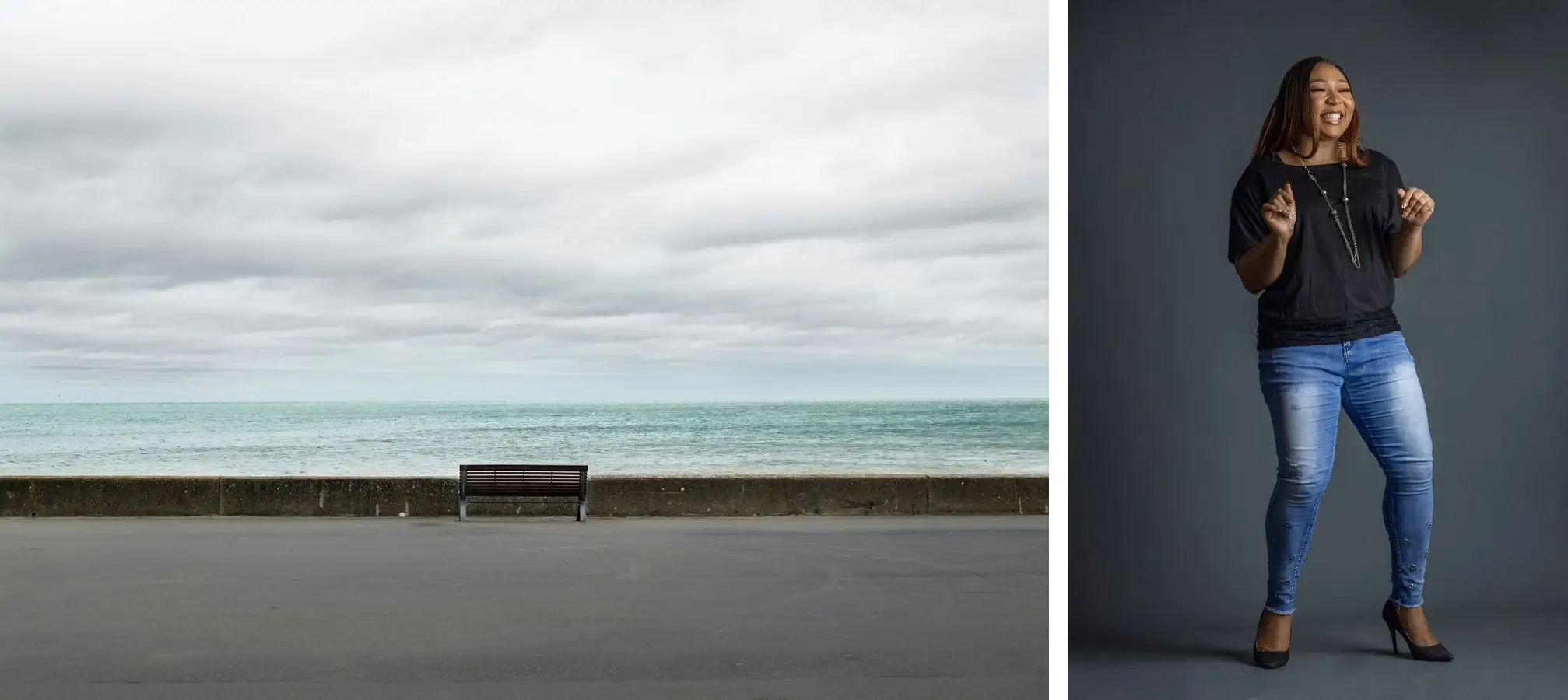
Qui il lungomare è stato fotografato con cielo coperto, che illumina tutto in modo morbido dall’alto. La ballerina era illuminata da una grande luce morbida da studio, quindi anche le sue ombre sono leggere. I suoi piedi sono nell’inquadratura e la fotocamera era vicina alla sua altezza. Un soggetto in studio davanti a uno sfondo semplice rende anche il ritaglio più facile.
Come si inserisce la seconda foto nella prima?
Apri prima la scena nell’Editor, così il documento prende le sue dimensioni. Poi scegli File > Inserisci immagine… e seleziona la seconda foto. Arriva come nuovo livello sopra la scena, ridotta per entrare e centrata. Fai doppio clic sul nome di ogni livello nel pannello Livelli e rinominali; qui sono diventati Lungomare e Ballerina.
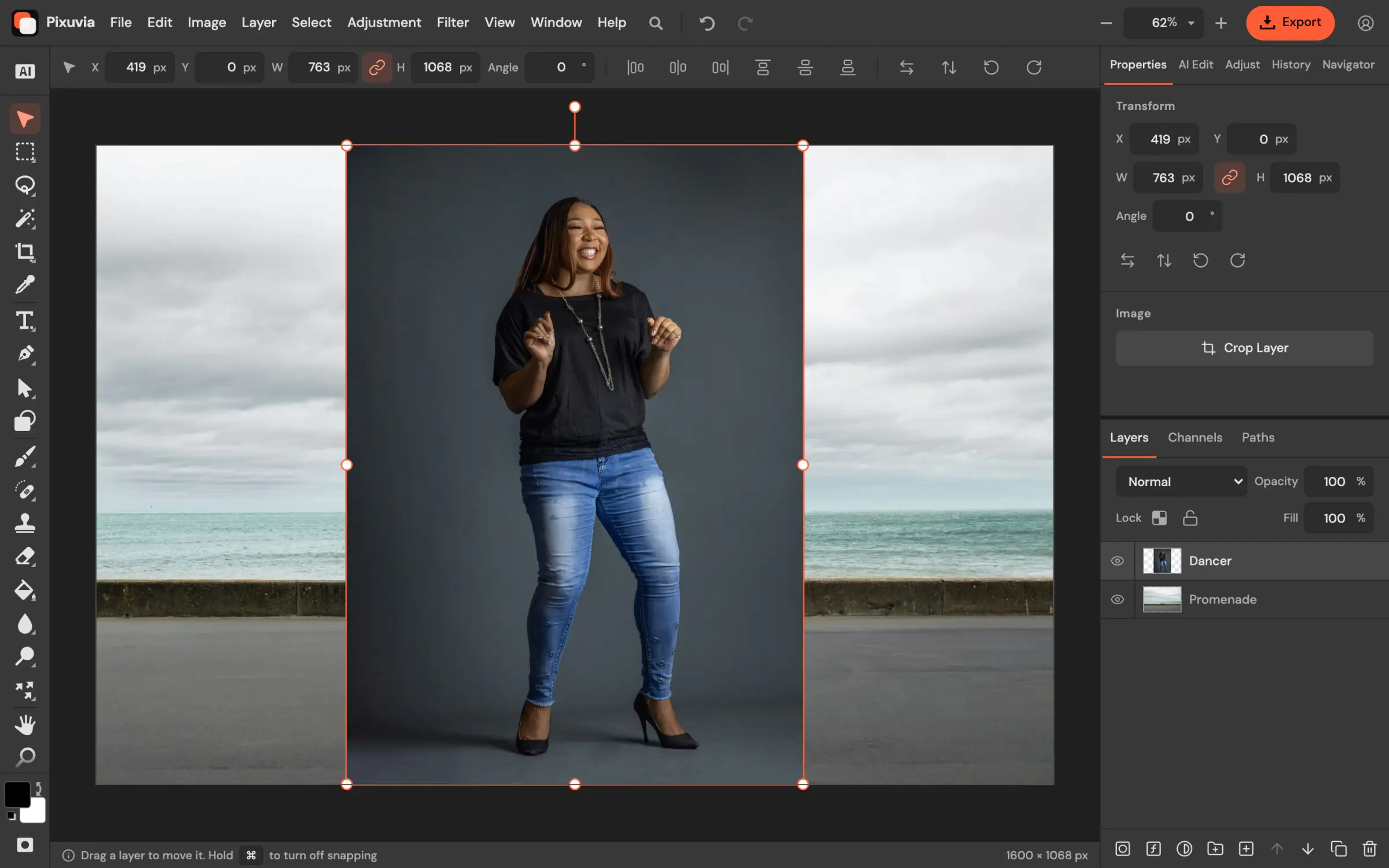
Perché conta: due livelli tengono separate le due foto. Puoi spostare, mascherare e colorare la ballerina quante volte vuoi senza toccare un pixel del lungomare. Se i livelli sono nuovi per te, la guida ai livelli spiega le basi.
Come si ritaglia la persona dalla seconda foto?
Selezione > Soggetto trova il soggetto principale dell’immagine che vedi, con tutti i livelli visibili insieme. Con il lungomare visibile ai lati, ha incluso anche parte del muretto. Quindi clicca prima l’occhio accanto a Lungomare per nasconderlo, scegli Selezione > Soggetto, poi clicca di nuovo l’occhio.
Poi scegli Selezione > Seleziona e maschera… (Ctrl+Alt+R, Cmd+Option+R su Mac). Imposta Visualizza su Su bianco per vedere il ritaglio su un fondo uniforme. Smussa a 8 arrotonda i gradini frastagliati, e Sposta bordo a -10% tira il bordo leggermente verso l’interno, così nessun alone grigio dello sfondo da studio resta intorno alle braccia. Imposta Output in su Maschera di livello e clicca OK.
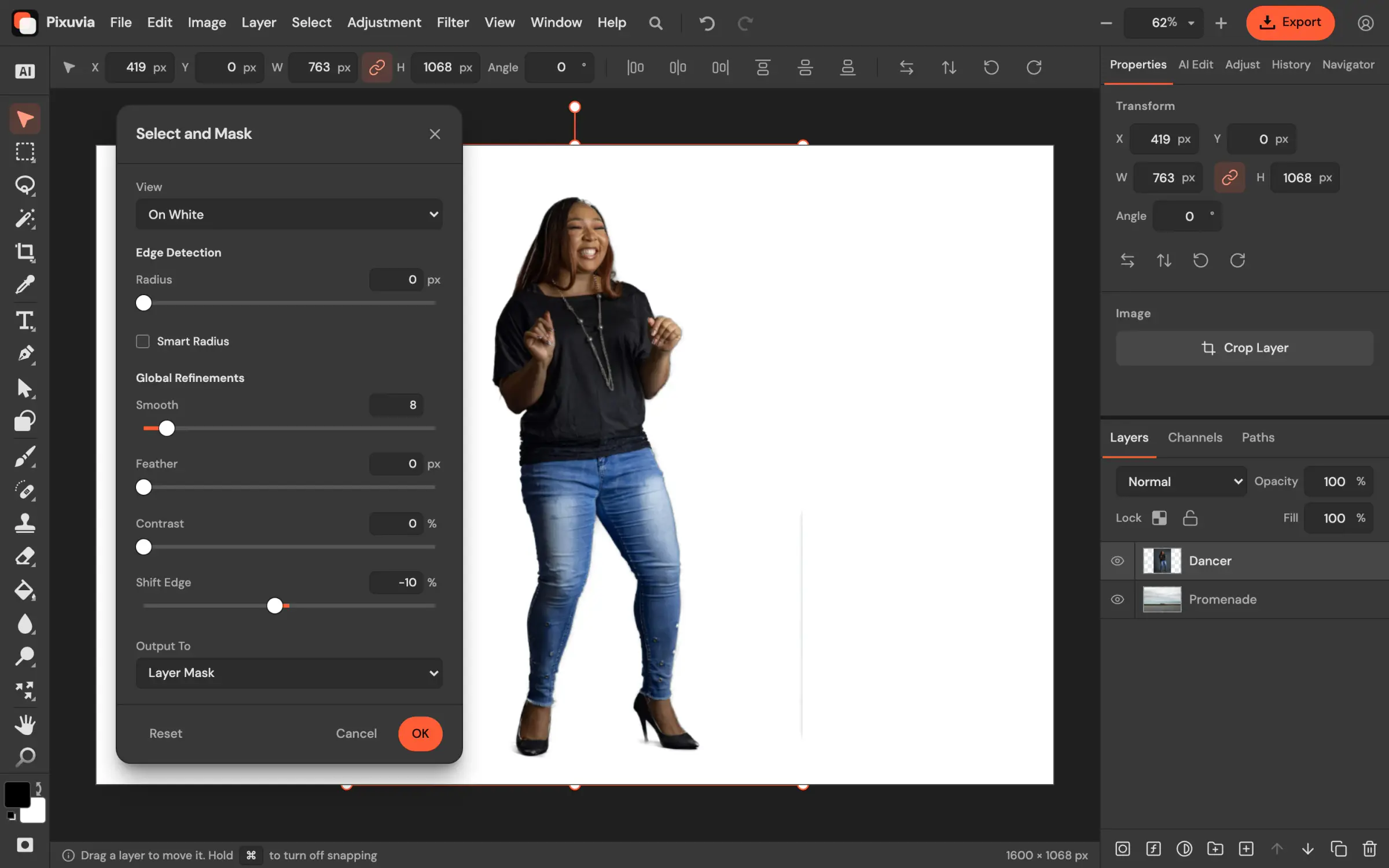
Guarda l’anteprima prima di cliccare OK. Qui una linea sottile compariva lungo il bordo destro della foto inserita. Dopo OK, clicca la miniatura della maschera sul livello Ballerina, premi D per il nero, premi B per il Pennello e dipingi sopra la linea. Su una maschera, il nero nasconde.
Perché conta: una maschera nasconde lo studio senza cancellarlo, quindi una ciocca di capelli mancata o un dito tagliato si può ridipingere con il bianco in qualsiasi fase. Anche un bordo leggermente morbido sembra un bordo vero, mentre un taglio netto come una lama sembra incollato. Per un solo ritaglio senza una nuova scena, la guida alla rimozione dello sfondo è più rapida.
Quanto deve essere grande la persona nella nuova foto?
Scegli Modifica > Trasformazione libera (Ctrl+Alt+T, Cmd+Option+T su Mac; i browser riservano Ctrl+T a una nuova scheda). Trascina una maniglia d’angolo per ridimensionare; le proporzioni restano bloccate. Per numeri esatti, scrivili in L, X e Y nella barra delle opzioni, con il collegamento tra L e A attivo così l’altezza segue. La ballerina è passata da 763 a 272 pixel di larghezza, con X 280 e Y 599. Premi Enter per finire.
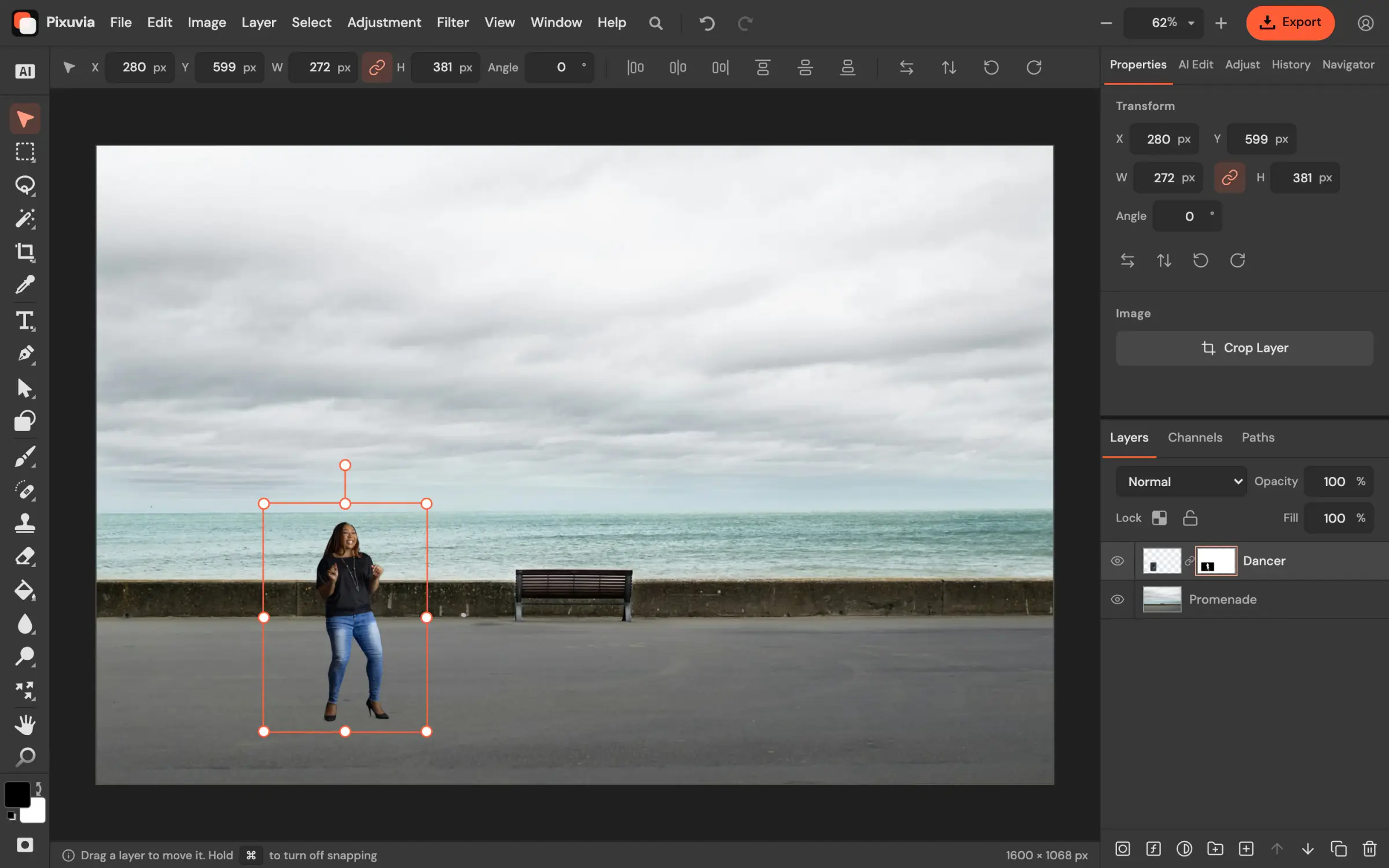
La dimensione si ricava da due controlli. Primo, i piedi: mettili a terra dove starebbe lei; più vicino alla fotocamera significa più in basso nell’inquadratura. Secondo, l’orizzonte. Su terreno piano, l’orizzonte sta all’altezza della fotocamera, quindi attraversa ogni persona in piedi allo stesso punto del corpo, vicina o lontana. Se la foto è scattata all’altezza degli occhi di un adulto, passa attraverso i suoi occhi.
La panchina indica l’altezza della fotocamera. Lo schienale arriva poco sotto la metà della distanza tra il suolo e l’orizzonte, quindi la fotocamera era circa il doppio dello schienale, più o meno 1,7-1,8 metri. È poco sopra gli occhi di un adulto medio, quindi la testa della ballerina va appena sotto l’orizzonte, ed è proprio lì.
Perché conta: chi guarda giudica le dimensioni rispetto al suolo e all’orizzonte senza pensarci. Una persona con i piedi sospesi sopra il suolo, o che svetta sull’orizzonte su terreno piano, sembra incollata anche se ogni bordo è perfetto.
Come si accordano colore e luce?
Con Ballerina selezionato, scegli Livello > Nuovo livello di regolazione > Curve…. Sulla curva RGB, clicca al centro per aggiungere un punto e imposta Input 128 e Output 156: così i mezzitoni si alzano verso la giornata chiara e velata. Nella scheda Blu, imposta il punto centrale su Output 136 per raffreddarla leggermente verso il mare e il cielo. Clicca OK, poi scegli Livello > Crea maschera di ritaglio (Ctrl+Alt+G, Cmd+Option+G su Mac).
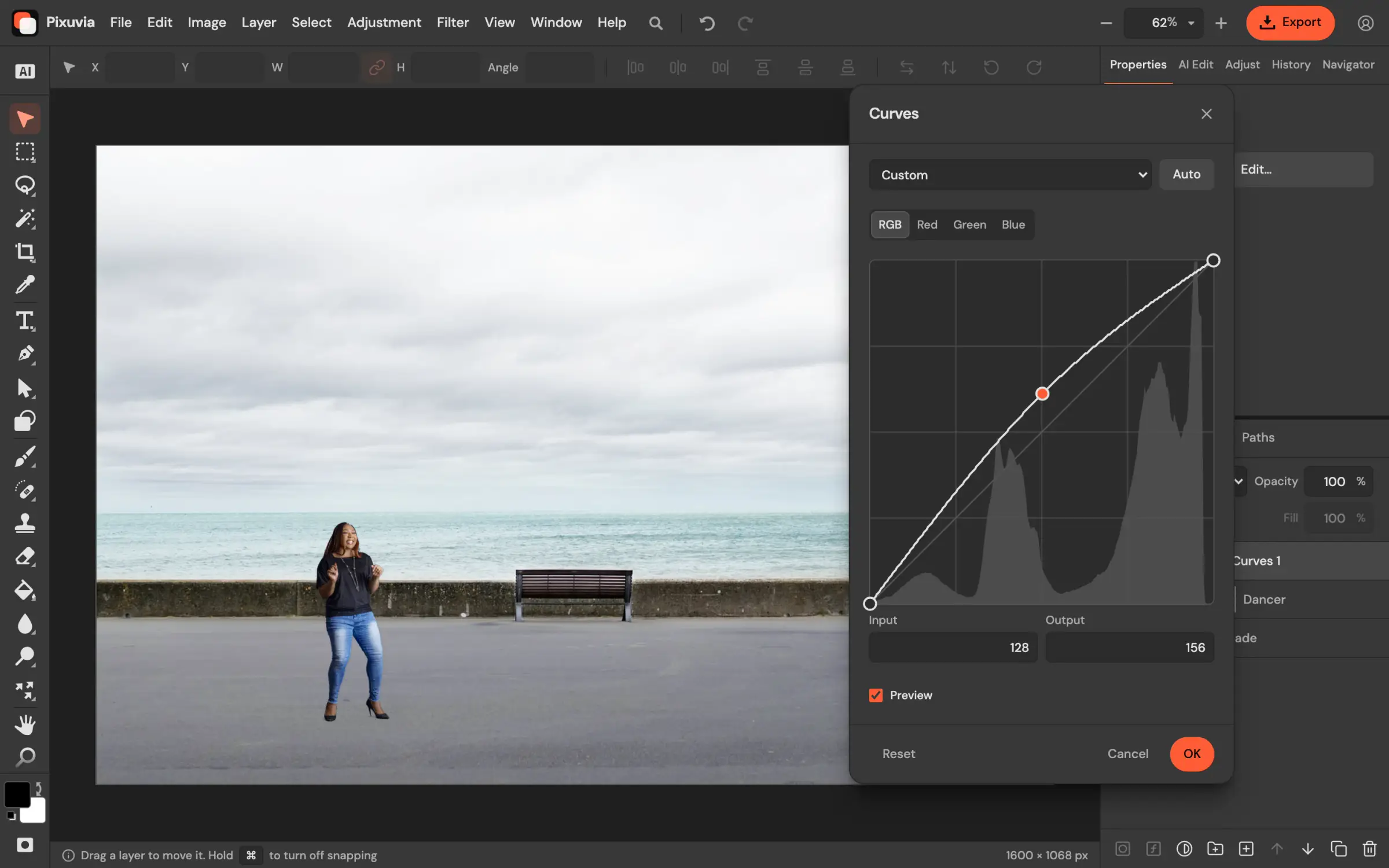
Poi aggiungi Livello > Nuovo livello di regolazione > Tonalità/saturazione…, abbassa Saturazione a -20 e vincolalo allo stesso modo. La luce coperta attenua i colori, e i jeans da studio della ballerina erano più blu di qualsiasi cosa sul lungomare. Nel pannello Livelli, una piccola freccia accanto a ogni livello di regolazione mostra che è vincolato.
Perché conta: due foto raramente hanno la stessa esposizione e lo stesso bilanciamento del bianco, e l’occhio nota subito un soggetto più chiaro, più scuro o più caldo di ciò che lo circonda. Il vincolo mantiene ogni correzione solo sulla ballerina, quindi la scena resta com’era. I livelli di regolazione restano anche modificabili: fai doppio clic sull’icona di uno nel pannello Livelli per cambiarne le impostazioni in seguito.
Come si fa stare la persona sul suolo?
Clicca il livello Lungomare, poi Nuovo livello in fondo al pannello Livelli; il nuovo livello si colloca tra la scena e la ballerina. Rinominalo Ombra e imposta il metodo di fusione su Moltiplica. Premi D per il nero e B per il Pennello, premi Shift+[ quattro volte per rendere il pennello completamente morbido, poi regola la dimensione con [ e ].
Dipingi un passaggio ampio al 20% di opacità (premi 2) sul suolo sotto i suoi piedi, poi un tocco piccolo e più scuro al 40% (premi 4) proprio sotto ogni scarpa, dove la luce è bloccata di più.
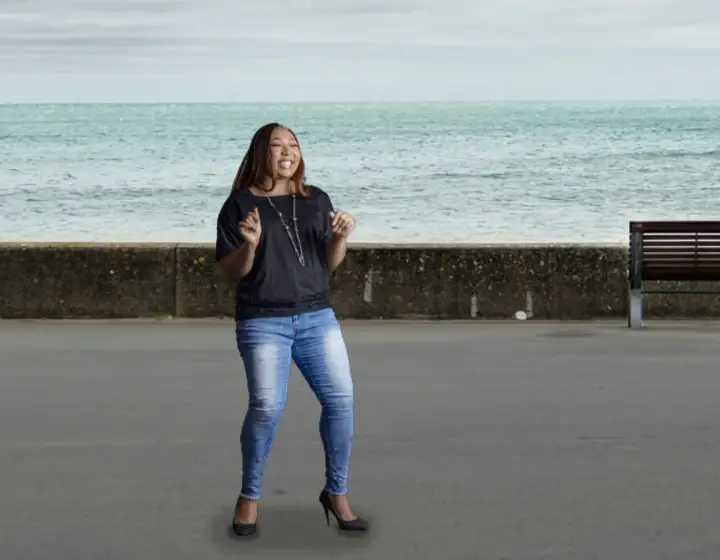
Perché conta: senza ombra il soggetto sembra fluttuare. Adatta l’ombra alla scena: una luce morbida dall’alto lascia solo un’ombra tenue e corta; un sole basso ne proietta una lunga, nella stessa direzione delle ombre già presenti nella foto. Moltiplica scurisce soltanto, quindi la texture del suolo si vede attraverso l’ombra.
Cosa controllare prima di esportare?
- I bordi al 100%. Premi Ctrl+1 (Cmd+1 su Mac) e scorri lungo il contorno. Dipingi la maschera di nero sopra lo sfondo rimasto, di bianco dove sono spariti capelli o dita.
- Le regolazioni. Clicca gli occhi di Curve 1 e Tonalità/saturazione 1 per spegnerli e riaccenderli. Se la ballerina sembra a posto anche senza, la correzione è troppo forte.
- Nitidezza e grana. Ridurre una foto la rende più nitida della scena intorno. Se il soggetto sembra più pulito di ciò che lo circonda, ammorbidiscilo un poco per accordarlo.
- Da lontano. Riduci lo zoom finché l’immagine è piccola. Gli errori di luce e di scala si vedono di più in miniatura che da vicino.
Quando ti convince, clicca Esporta e salva un JPG o un PNG. Salva anche una copia a livelli con File > Esporta come > PSD: maschere, livelli di regolazione e maschere di ritaglio restano modificabili, e il file si apre anche in Photoshop.
Per sfumare una foto nell’altra, per esempio un cielo in un paesaggio, usa un gradiente su una maschera come nel tutorial sulle maschere di livello. Per mettere un soggetto su un colore unito o su un nuovo sfondo senza una scena da accordare, Cambia sfondo lo fa in un solo passaggio.