Rimuovere lo sfondo con una maschera di livello
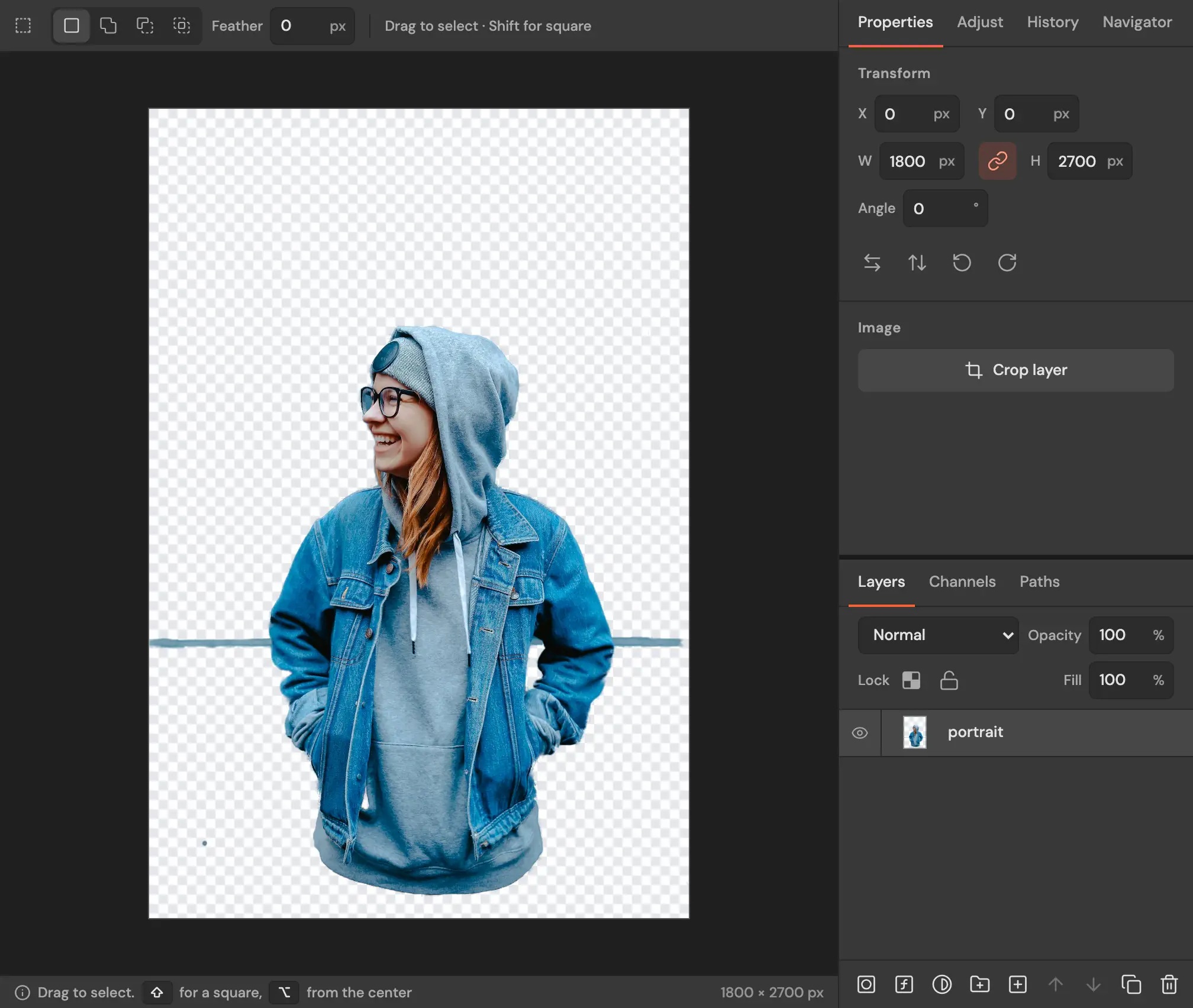
Per un PNG trasparente in un solo passaggio, usa Rimozione sfondo. Questa guida lo fa nell'editor, con una maschera che puoi ritoccare. Apri la foto e scegli Livello > Maschera di livello > Rimuovi sfondo. L'editor trova il soggetto principale e aggiunge una maschera di livello che nasconde tutto ciò che lo circonda, così la foto resta intatta. Ritocca il bordo dipingendo sulla maschera, poi esporta un PNG o WebP con sfondo trasparente.
Trascina qui una foto o un file PSD
Questo browser non è riuscito a passare il file. Apri l'editor e sceglilo da lì.
Pixuvia è un editor di foto e immagini online con strumenti IA: un editor classico per il lavoro di precisione e i file PSD, e uno studio moderno per modifiche con un tocco. Funziona nel browser su computer, tablet o telefono.
Come fare
Apri l'editor e trascinaci sopra la foto, oppure sceglila dai tuoi file.
Scegli Livello > Maschera di livello > Rimuovi sfondo. Il soggetto resta e lo sfondo diventa trasparente.
Per correggere un bordo, dipingi sulla maschera con il Pennello: il nero nasconde di più, il bianco fa ricomparire la foto.
Fai clic su Esporta e scegli PNG o WebP per mantenere la trasparenza.
La foto resta intatta
Rimuovi sfondo nasconde i pixel con una maschera di livello invece di eliminarli. Disattiva maschera, nel menu Maschera di livello, mostra di nuovo tutta la foto per un confronto veloce, ed Elimina maschera annulla lo scontorno.
Meglio con un soggetto ben distinto
Il soggetto viene individuato da quanto risalta per colore e contrasto, quindi una persona o un oggetto su uno sfondo più semplice dà il bordo più pulito. Le scene piene di dettagli possono richiedere qualche ritocco.
Altri modi per scontornare
Per avere più controllo, traccia un riquadro attorno al soggetto con Selezione oggetto o fai clic su Seleziona soggetto nella sua barra delle opzioni, rifinisci il bordo con Seleziona e maschera e scegli come uscita Maschera di livello. La Gomma per sfondo elimina a mano il colore attorno ai capelli.
Un nuovo sfondo
Inserisci un'altra foto con File > Inserisci immagine…, oppure aggiungi un livello e riempilo con Modifica > Riempi…, poi spostalo sotto il soggetto scontornato nel pannello Livelli.
Domande
Come salvo la foto con lo sfondo trasparente?
Esportala come PNG o WebP. Il JPG non supporta la trasparenza, quindi lo sfondo rimosso diventerebbe bianco.
Posso far ricomparire una parte dello sfondo?
Sì. Fai clic sulla miniatura della maschera nel pannello Livelli e dipingi di bianco su quell'area. Dipingendo di nero la nascondi di nuovo.
Perché ha tenuto l'area sbagliata?
Un soggetto che si confonde con ciò che lo circonda è più difficile da distinguere. Dipingi sulla maschera per correggere, oppure traccia invece un riquadro attorno al soggetto con Selezione oggetto.
Da quali livelli posso rimuovere lo sfondo?
Da un livello alla volta. Non funziona su un gruppo, un livello bloccato, un livello di regolazione o un livello che ha già una maschera. Un livello Sfondo diventa prima un livello normale, così l'area rimossa può essere trasparente.
Funziona sul telefono?
Sì. Tocca Menu, poi Livello > Maschera di livello > Rimuovi sfondo, e dipingi la maschera con il dito per ritoccarla.
Altri strumenti
 Sfocare lo sfondo di una fotoTieni nitido il soggetto e ammorbidisci il resto.
 Ritagliare una foto per i socialRitaglia in 1:1, 4:5, 16:9 o 9:16 per ogni post.
 Aggiungere testo a una fotoScrivi su una foto, dagli stile e lascialo modificabile.
 Ridimensionare un'immaginePixel esatti o percentuale, proporzioni collegate.
 Fluidificare una foto onlineSpingi, gonfia, restringi e ruota i pixel, poi ripristina.
 Modificare file PSD onlineApri un PSD a livelli, modificalo e salvalo come PSD.
 Modificare file PSD dal telefonoApri un PSD a livelli su Android, iPhone o iPad.
Pronto a creare? Apri una foto e rendila ancora migliore.
Inizia a modificareTrascinala sull'editor, incollala o sceglila dalle foto del telefono.