Come rimuovere lo sfondo da una foto
Di Pixuvia · · Aggiornato
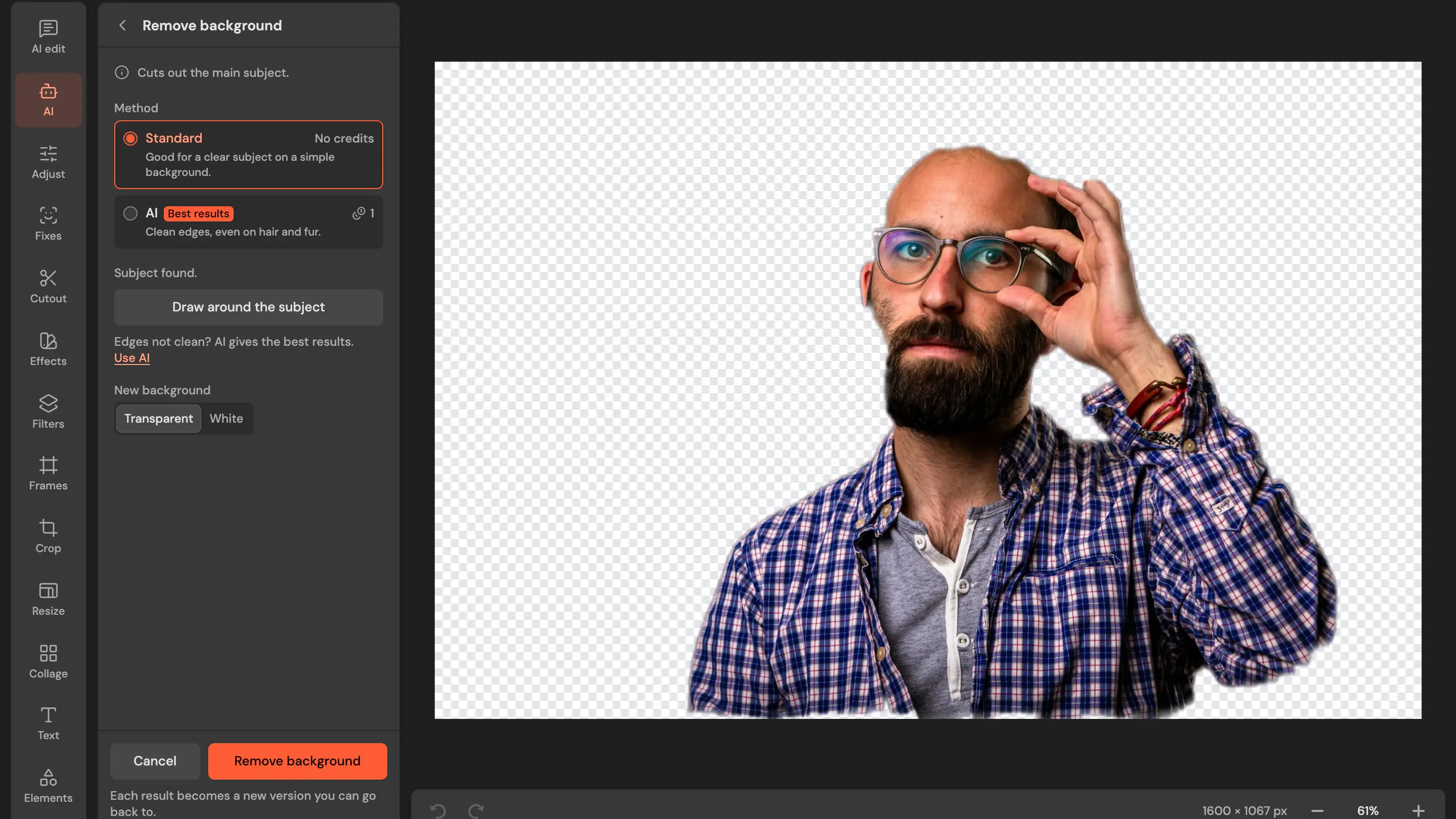
Per rimuovere lo sfondo da una foto, aprila in un editor che sappia trovare il soggetto, lascia che lo scontorni e salva il risultato come PNG. Lo sfondo diventa pixel trasparenti, mostrati come una scacchiera, così il soggetto può andare su qualsiasi colore o foto. Il JPEG non può memorizzare la trasparenza, quindi salva gli scontorni come PNG o WebP.
Questo tutorial segue un ritratto per l’intero procedimento nello Studio di Pixuvia: lo scontorni con Rimuovi sfondo, controlli il bordo, correggi ciò che lo scontorno ha mancato ed esporti un file trasparente. Usa il metodo Standard, che non consuma crediti IA.
In questa pagina
Come si rimuove lo sfondo da una foto?
- Apri lo Studio e clicca Apri immagine, oppure trascina la foto sulla schermata iniziale. Si aprono file PNG, JPG, WebP, GIF, AVIF, BMP e SVG.
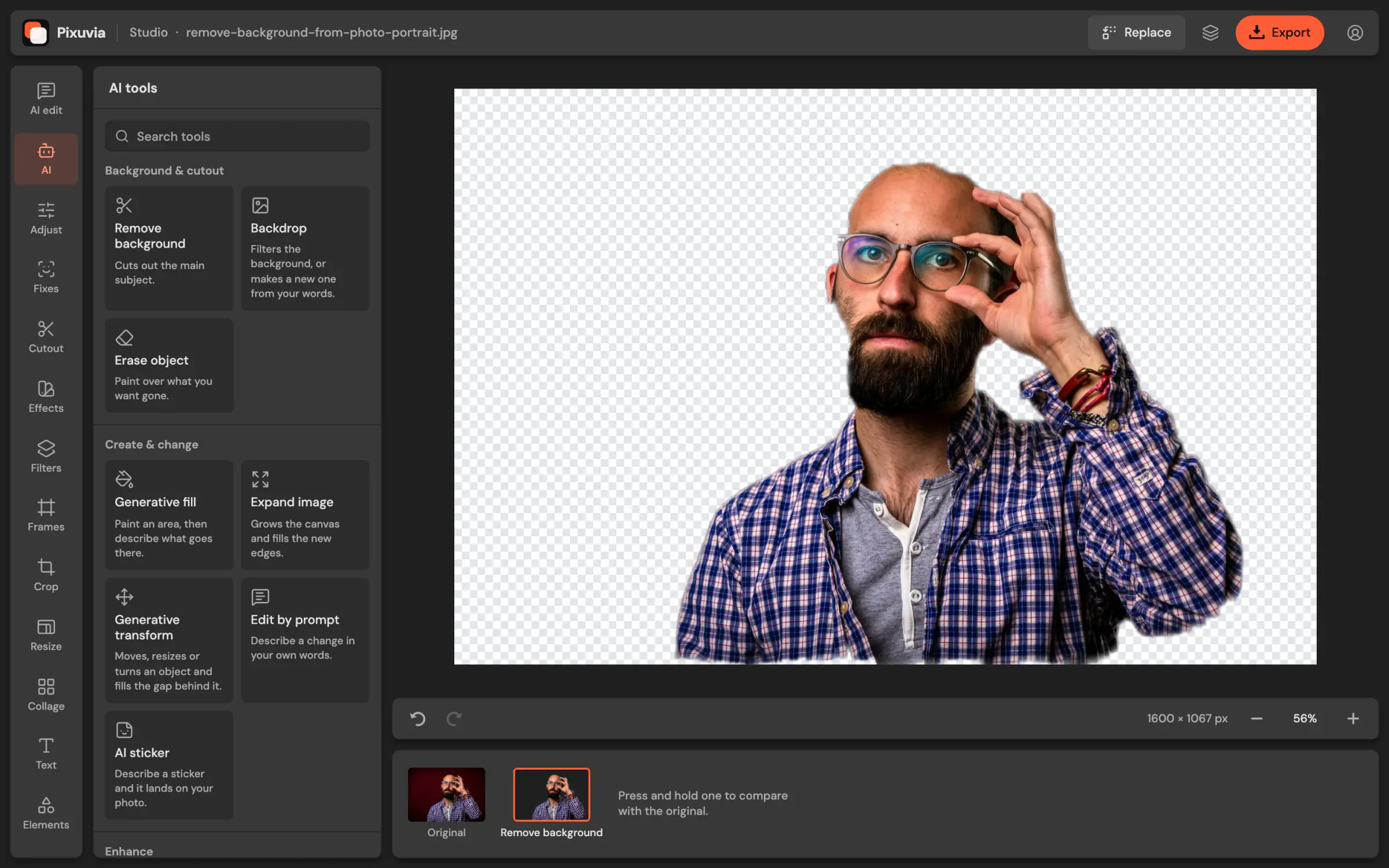
- Clicca IA nella barra a sinistra per mostrare gli strumenti IA, poi clicca la scheda Rimuovi sfondo sotto Sfondo e scontorno.
- Lascia Metodo su Standard. Cerca il soggetto appena si apre il pannello e mostra "Soggetto trovato." quando ha finito.
- Controlla l’anteprima: la scacchiera indica dove la foto è ora trasparente. Se viene mantenuto l’elemento sbagliato, clicca Riquadra il soggetto, adatta il riquadro intorno al soggetto e clicca Scontorna.
- Lascia Nuovo sfondo su Trasparente, oppure scegli Bianco per avere uno sfondo bianco.
- Clicca Rimuovi sfondo in fondo al pannello. Lo scontorno diventa una nuova versione nella striscia sotto la foto, accanto all’Originale.
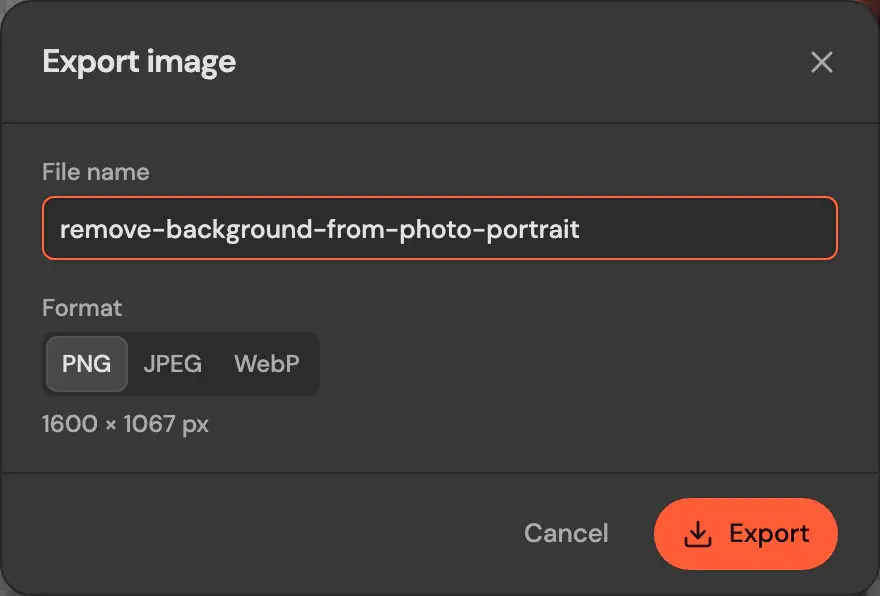
- Clicca Esporta, lascia il formato su PNG e clicca di nuovo Esporta per salvare l’immagine trasparente.
Standard cerca l’oggetto più evidente della foto e lo separa dallo sfondo in base a colori e bordi, usando un metodo di segmentazione classico chiamato GrabCut invece di un modello IA. Di solito è pronto in un secondo o due. L’altro metodo, IA, invia la foto a un modello IA addestrato per gli scontorni; costa crediti IA, indicati accanto, e bisogna aver effettuato l’accesso. Inizia con Standard e passa all’altro solo quando il controllo qui sotto mostra un problema.
Controlla lo scontorno prima di salvare
Una scacchiera nasconde i piccoli errori: una frangia grigia del vecchio sfondo, un orecchio tagliato, una ciocca di capelli mancante si confondono con i quadrati grigi e bianchi. Metti invece lo scontorno su un colore vivace e uniforme e ogni errore si vede subito.
- Clicca Scontorno nella barra a sinistra e scegli Cambia sfondo. Trova lo stesso soggetto.
- Lascia selezionato Colore e tocca un campione vivace. Il giallo va bene per la maggior parte delle foto; scegli il nero per un soggetto chiaro.
- Guarda lungo tutto il contorno: la sommità della testa, lo spazio tra le braccia e il corpo, le dita, il bordo inferiore.
- Clicca la freccia indietro in alto nel pannello per lasciare la foto com’era. Resta un’anteprima finché non clicchi Applica.
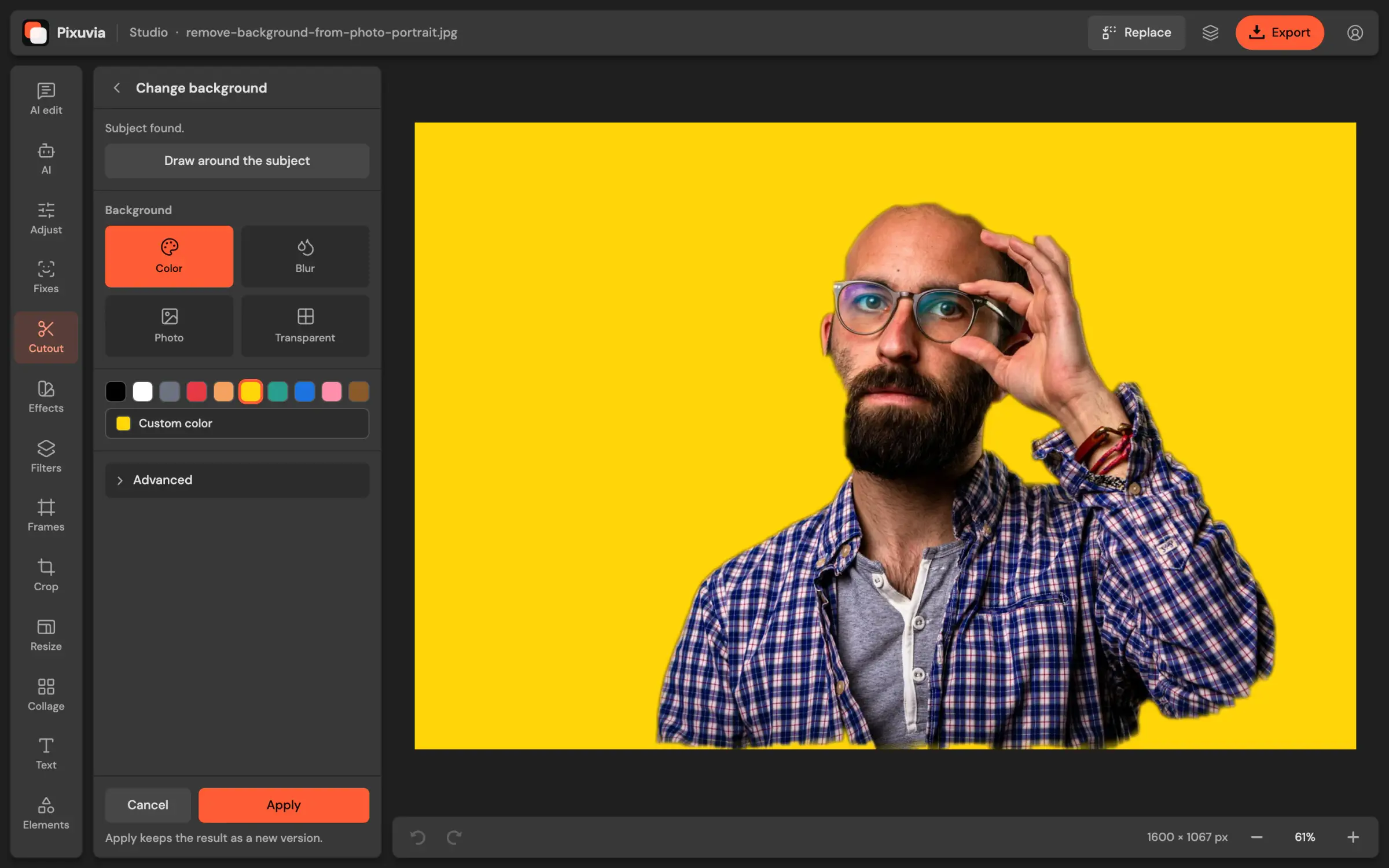
Il ritratto di questo esempio funziona quasi ovunque. Il viso, gli occhiali, la mano e la camicia a quadri risaltano sullo sfondo rosso scuro e vengono puliti. I capelli corti e scuri in alto hanno quasi lo stesso tono dello sfondo dietro, quindi Standard li ha scartati insieme allo sfondo e la testa appare più liscia che nella foto. Su una scacchiera è facile non accorgersene; sul giallo è evidente.
Come correggere uno scontorno venuto male
Ha mantenuto l’oggetto sbagliato. Standard mantiene ciò che è più evidente, che può essere una lampada dietro una persona o una sedia accanto. Clicca Riquadra il soggetto, trascina il riquadro e i suoi angoli finché non aderiscono a ciò che vuoi, poi clicca Scontorna. La ricerca riparte solo dentro il riquadro, e Automatico rimette il primo risultato.
Ha mantenuto un pezzo di sfondo. Una zona dello stesso colore del soggetto, o a contatto con esso, può restare. Disegna prima un riquadro più stretto. Se la zona rimane, passa a IA.
Capelli, pelo o un bordo sottile sono tagliati. I fili sottili su uno sfondo di luminosità simile sono il caso più difficile per qualsiasi scontorno. Clicca Usa l'IA nel pannello, poi scegli Morbido sotto Bordo, pensato per capelli, pelo e vetro. Per correggere il bordo a mano, apri la foto nell’Editor e dipingi una maschera di livello, come mostra la guida per rimuovere lo sfondo nell’Editor.
Compare "Nessun soggetto trovato. Disegna un riquadro intorno." La foto non ha un soggetto chiaro, come un ampio paesaggio. Disegna il riquadro intorno alla parte che vuoi mantenere.
Il bordo sembra tagliato con le forbici o compare un alone. Cambia sfondo ha un cursore Morbidezza bordi sotto Avanzate. Alzalo per una transizione più morbida verso il nuovo colore, abbassalo quando si vede un anello tenue del vecchio sfondo.
Una foto migliore evita la maggior parte di queste correzioni: un solo soggetto, uno sfondo semplice che differisca per colore e luminosità, e messa a fuoco nitida sul bordo.
Quali formati di file mantengono lo sfondo trasparente?
Lo sfondo trasparente è memorizzato nel canale alfa: ogni pixel porta un’opacità accanto al colore, da completamente trasparente a completamente pieno. I pixel di bordo lungo capelli o barba stanno nel mezzo, e questo permette allo scontorno di fondersi con ciò che c’è dietro. Solo i formati con canale alfa lo mantengono, quindi il formato in cui salvi decide se lo sfondo resta trasparente.
| Formato | Trasparenza | Ideale per |
|---|---|---|
| PNG | Alfa completo, ogni livello di trasparenza | Scontorni che modificherai o riposizionerai: loghi, foto di prodotto, grafiche. Nessuna perdita di qualità. |
| WebP | Alfa completo | Scontorni più leggeri per i siti web, con un’impostazione di qualità |
| AVIF | Alfa completo | Piccole immagini web dove i tuoi strumenti lo supportano. Lo Studio apre l’AVIF ma non lo salva. |
| GIF | Un colore completamente trasparente, nulla nel mezzo | Grafiche semplici. I bordi morbidi diventano seghettati. |
| JPG | Nessuna | Foto che mantengono lo sfondo. Uno scontorno salvato come JPG riceve uno sfondo pieno. |
Nello Studio clicca Esporta in alto a destra (Ctrl+S, Cmd+S su Mac). La finestra Esporta immagine si apre su PNG quando l’immagine ha trasparenza ed elenca WebP quando il browser può salvarlo. Se scegli JPEG, lo Studio mette lo scontorno su bianco e lo segnala nella finestra.
Cosa fare con lo scontorno
Mettilo su un nuovo sfondo. Quando sai già cosa va dietro il soggetto, non ti serve affatto un file trasparente. Cambia sfondo nello Studio mette dietro il soggetto un colore, una copia sfocata della foto o un’altra tua foto, e Applica lo conserva come nuova versione. La pagina cambia sfondo fa lo stesso in un solo passaggio e può anche creare un nuovo sfondo dalle tue parole con l’IA.
Crea una foto di prodotto. Negozi e marketplace chiedono spesso uno sfondo bianco. Scegli Bianco sotto Nuovo sfondo in Rimuovi sfondo e il risultato può essere salvato come JPEG senza perdere nulla. Per molti scontorni di prodotto di seguito, la pagina rimozione sfondo è più veloce: apri un’immagine e lo scontorno Standard compare da solo, pronto da scaricare.
Trasformalo in uno sticker. Crea sticker, sotto Scontorno nello Studio, scontorna il soggetto con un contorno bianco e lo salva come PNG ritagliato sullo sticker, pronto per chat e post social.
Costruisci un design a livelli. Per una composizione, un poster o un PSD, esporta lo scontorno come PNG e aprilo nell’Editor, oppure portalo in un’altra immagine con File > Inserisci immagine…, dove sta su un livello a parte. Il tutorial sulle maschere di livello mostra come fonderlo con altre foto e, se nell’inquadratura c’è qualcos’altro da eliminare, guarda come rimuovere un oggetto da una foto.
Domande
Perché il mio PNG trasparente mostra uno sfondo bianco o nero?
Molti visualizzatori e app di chat disegnano i pixel trasparenti su bianco o nero, quindi il file può sembrare pieno anche se non lo è. Aprilo in un editor che mostra una scacchiera per esserne sicuro.
Rimuovere lo sfondo rende la foto più piccola?
No. Lo scontorno viene applicato alla foto a dimensione piena, quindi il risultato mantiene la stessa larghezza e altezza. La finestra Esporta mostra la dimensione in pixel prima di salvare.
Posso riavere la foto originale?
Sì. L’Originale resta nella striscia delle versioni sotto la foto: cliccalo per tornare indietro, oppure tieni premuta una versione per confrontarla con l’originale. Annulla (Ctrl+Z, Cmd+Z su Mac) annulla l’ultimo risultato.
Posso rimuovere uno sfondo dal telefono?
Sì. Lo Studio di Pixuvia funziona sui telefoni: tocca IA nella barra in basso, scegli Rimuovi sfondo e segui gli stessi passaggi. Esporta salva il PNG.