Cambia sfondo
Metti un nuovo sfondo dietro il tuo soggetto online. Usa un colore, un filtro o una tua foto senza crediti, oppure descrivine uno nuovo e l’IA lo crea.

 PrimaDopo

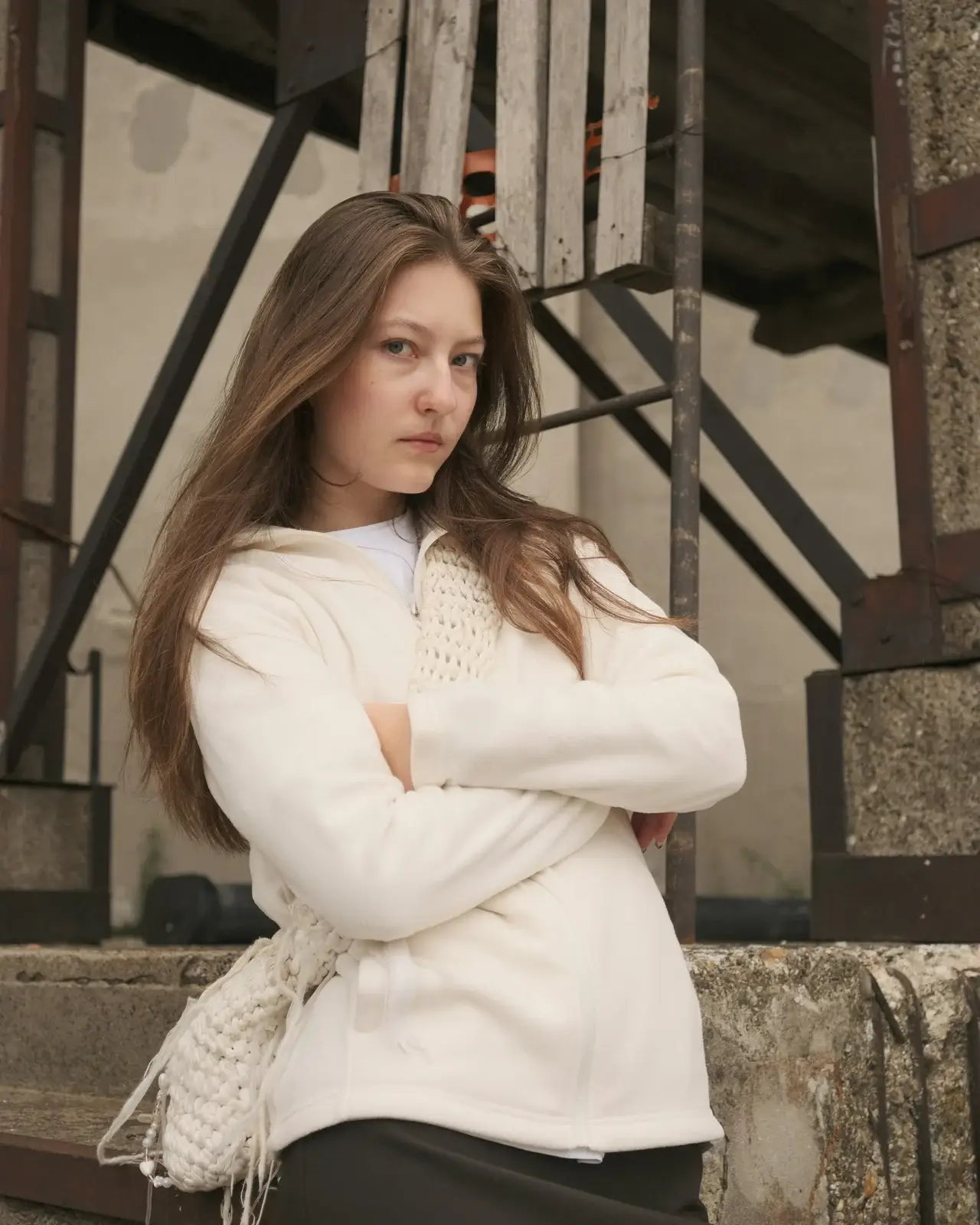 PrimaDopo
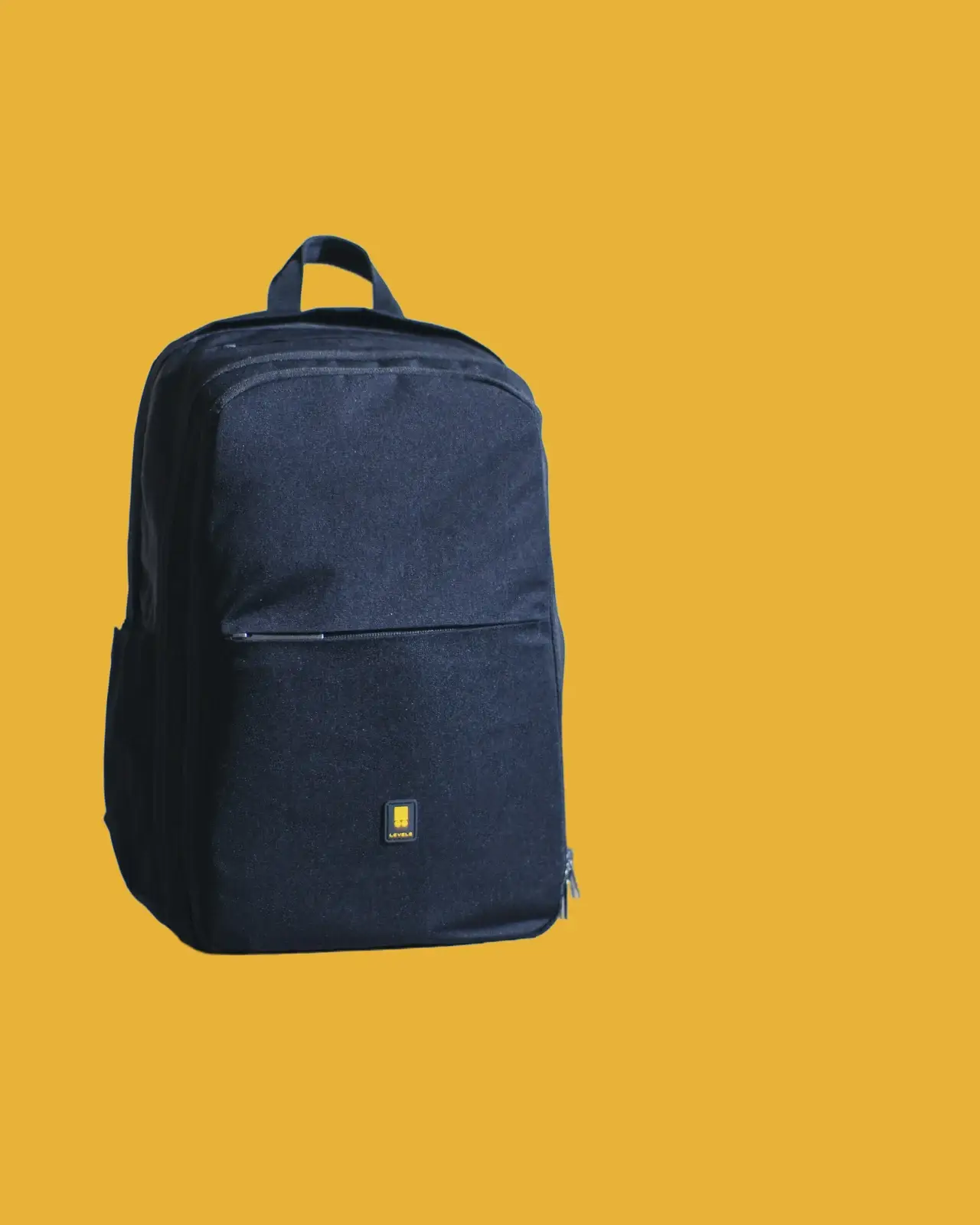
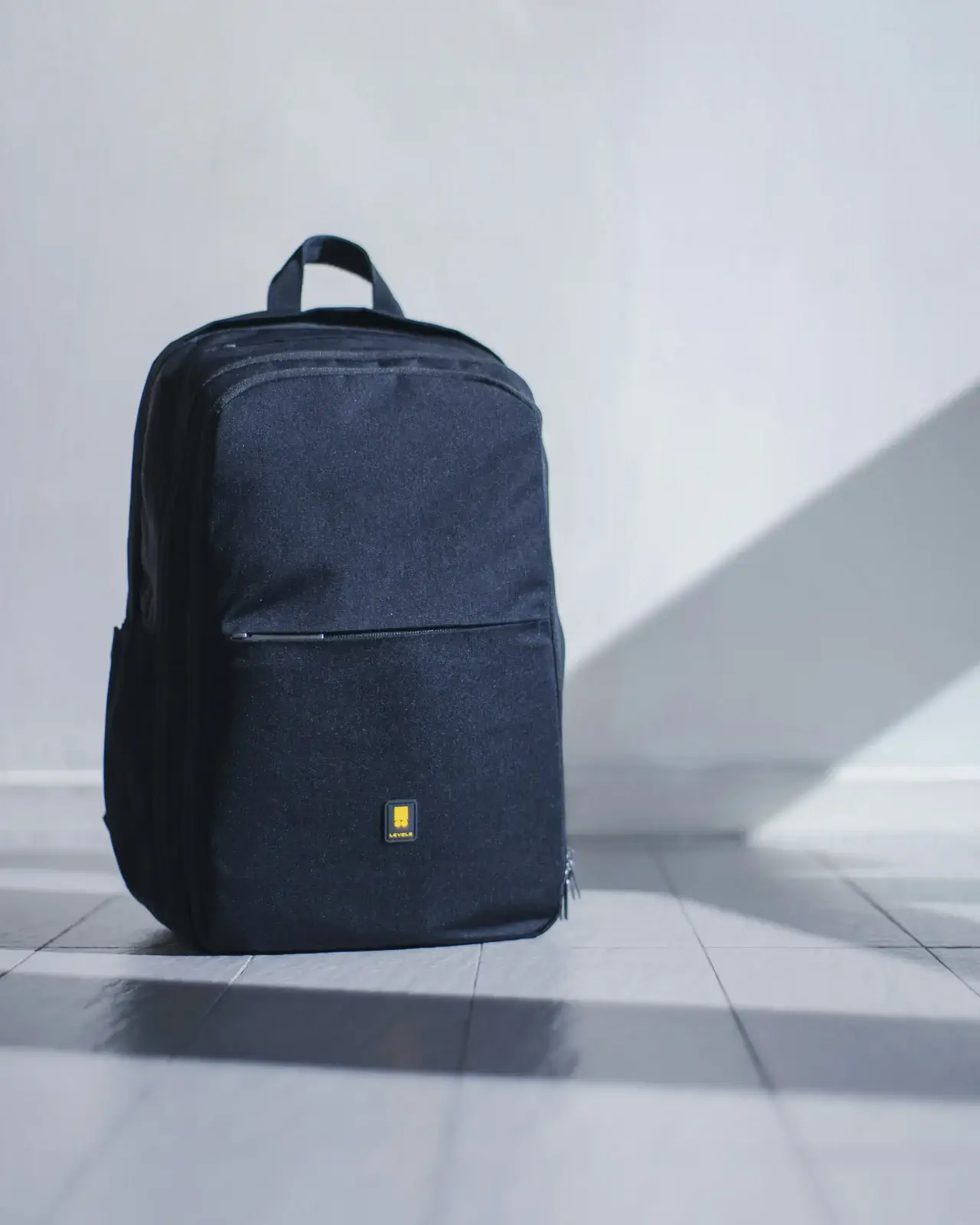 PrimaDopo
Il soggetto viene trovato per te
Apri la tua foto e il soggetto viene individuato da solo.
Quattro tipi di sfondo
Scegli un colore, un filtro, una tua foto o uno sfondo creato dalle tue parole.
Scarica o continua a modificare
Salva il risultato come PNG, oppure aprilo nello Studio.
Come può apparire un nuovo sfondo
Trascina il cursore per confrontare ogni foto con il suo nuovo sfondo. Gli esempi sono illustrativi; il risultato dipende dalla tua foto.
PrimaDopoPrimaDopoPrimaDopoGli esempi sono illustrativi.
Descrivi qualsiasi sfondo
Scrivi cosa vuoi dietro il tuo soggetto e l’IA lo crea, lasciando il soggetto dov’è. Devi aver effettuato l’accesso, e il costo è indicato accanto al pulsante.
Provalo oraPrimaDopoSenza crediti per il resto
Un colore, un filtro sullo sfondo originale della foto o una tua foto non usano crediti.
Provalo oraPrimaDopoCome cambiare uno sfondo
Trascina o scegli un’immagine. Vanno bene PNG, JPG, WebP e altri formati.
Scegli un colore, un filtro, una tua foto, oppure descrivi un nuovo sfondo.
Trascina il cursore per confrontare, poi scarica il risultato o continua a modificarlo nello Studio.
Vuoi solo togliere lo sfondo? Rimozione sfondo
Domande sul cambio dello sfondo
Posso cambiare uno sfondo senza crediti?
Sì. Un colore, un filtro o una tua foto non usano crediti.
Quando usa crediti?
Solo quando l’IA crea uno sfondo dalle tue parole. Il costo è indicato accanto al pulsante, e devi aver effettuato l’accesso.
Posso usare una mia foto come sfondo?
Sì. Scegli La tua foto e seleziona un’immagine. Viene ritagliata per riempire l’inquadratura.
E se il soggetto non viene trovato?
Apri la foto nello Studio, scegli Effetto sfondo e disegna un riquadro attorno al soggetto.
Quali foto funzionano meglio?
Foto con un solo soggetto ben definito. I bordi dei capelli e le scene complesse possono risultare più ruvidi qui.
Quali file posso aprire?
PNG, JPG, WebP, GIF, AVIF, BMP e SVG, sia per il soggetto sia per una tua foto di sfondo. Il risultato viene salvato come PNG.
Funziona sul telefono?
Sì. Scegli una foto dal telefono, tocca un colore o scegli una foto di sfondo dalla galleria, poi scarica il PNG.