Come usare le maschere di livello
Di Pixuvia · · Aggiornato
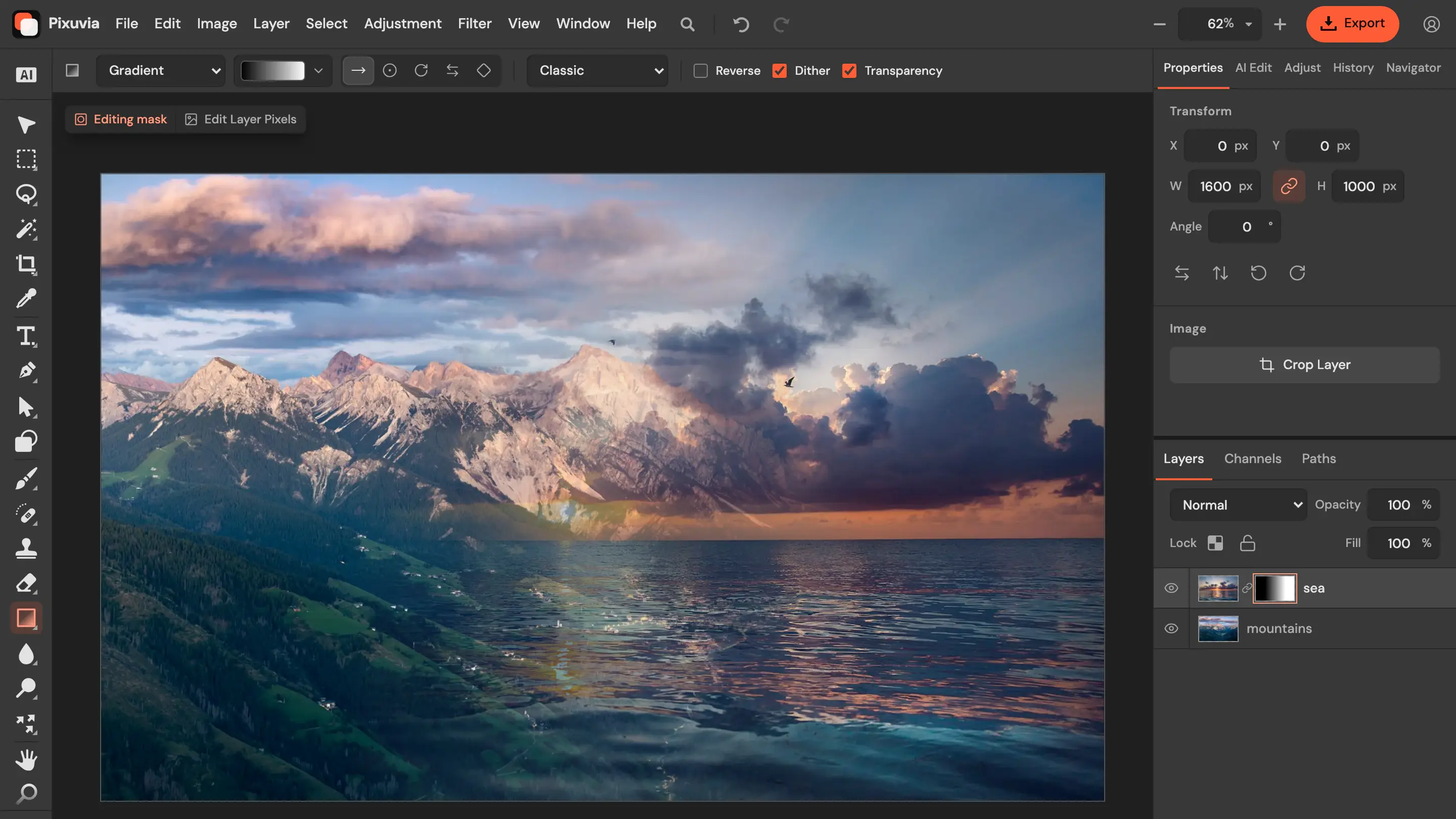
Le maschere di livello nascondono parti di un livello senza cancellarle. Ogni maschera è un’immagine in scala di grigi collegata a un livello: il bianco mostra il livello, il nero lo nasconde e il grigio lo rende parzialmente trasparente. Dipingi la maschera e il livello cambia sullo schermo, mentre i suoi pixel restano intatti sotto.
Questo tutorial sulle maschere di livello usa l’editor foto online di Pixuvia, che segue i nomi dei menu di Photoshop, quindi gli stessi passaggi valgono anche in Photoshop. Aggiungerai una maschera, la dipingerai, fonderai due foto con una sfumatura e imparerai quali comandi usare. Non conosci ancora i livelli? Parti da i livelli spiegati, poi torna qui.
In questa pagina
- Cos’è una maschera di livello?
- Perché usare una maschera invece della Gomma?
- Come aggiungere e dipingere una maschera di livello
- Come dipingere su una maschera di livello
- Esempio: fondere due foto con una maschera di livello
- Come creare una maschera di livello da una selezione
- Comandi e scorciatoie delle maschere di livello
- Maschera di livello, maschera vettoriale e maschera di ritaglio
- Maschere di livello sui livelli di regolazione
- Le maschere di livello restano nei file PSD?
- Domande
- Fonti
Cos’è una maschera di livello?
Una maschera di livello è una mappa in bianco e nero che indica dove il livello è visibile. Le aree bianche della maschera mostrano il livello, quelle nere lo nascondono e ogni tonalità di grigio intermedia lo nasconde in parte: un grigio al 50% lascia il livello trasparente a metà circa. Il livello sotto si vede ovunque la maschera è scura.
Perché usare una maschera invece della Gomma?
La Gomma elimina i pixel. Quando salvi e chiudi, o finiscono i passaggi di annullamento, quei pixel non ci sono più. Una maschera invece li nasconde soltanto, quindi puoi dipingere di bianco e recuperare qualsiasi area anche il giorno dopo.
Per questo le maschere sono la scelta più sicura per ritagli, composizioni e modifiche locali. Puoi anche disattivare una maschera per confrontare prima e dopo, o eliminarla per riavere l’intero livello. In Photoshop si chiama modifica non distruttiva.
Come aggiungere e dipingere una maschera di livello
- Apri la foto nell’Editor e clicca nel pannello Livelli il livello da mascherare. Il livello Sfondo non può avere una maschera, quindi clicca prima il suo lucchetto per trasformarlo in un livello normale.
- Clicca Aggiungi maschera di livello in fondo al pannello Livelli, oppure scegli Livello > Maschera di livello > Mostra tutto. Accanto alla miniatura del livello compare una miniatura bianca della maschera con una cornice, il che significa che ora i tuoi strumenti dipingono la maschera.
- Premi D per i colori predefiniti: primo piano nero, sfondo bianco.
- Premi B per lo strumento Pennello. Clicca il pulsante della punta (o clicca con il tasto destro sull’area di lavoro) per impostare la Dimensione e abbassa la Durezza per un bordo morbido.
- Dipingi di nero sulle parti da nascondere. Premi X per passare al bianco e ridipingere ciò che hai nascosto per errore.
- Abbassa l’Opacità del pennello per dipingere di grigio, che nasconde un’area solo in parte.
- Clicca la miniatura del livello per tornare a modificare i suoi pixel, oppure premi Ctrl+\ (Cmd+\ su Mac) per passare tra la maschera e i pixel.
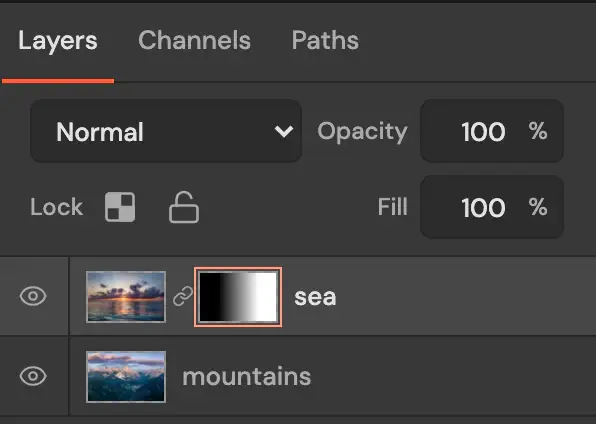
Se avevi una selezione quando hai cliccato Aggiungi maschera di livello, la nuova maschera mostra solo la selezione e nasconde il resto. Senza selezione la maschera parte bianca e mostra l’intero livello, come Livello > Maschera di livello > Mostra tutto.
Come dipingere su una maschera di livello
Dipingere una maschera si riduce a tre scelte: colore, bordo e forza. Il nero nasconde e il bianco mostra. Una Durezza bassa dà un bordo morbido e graduale che si fonde in modo naturale, mentre una Durezza al 100% ne dà uno netto. L’Opacità del pennello decide quanto ogni pennellata nasconde o mostra.
- Cambia la dimensione del pennello mentre lavori con [ e ]: grande per le aree ampie, piccolo per i bordi.
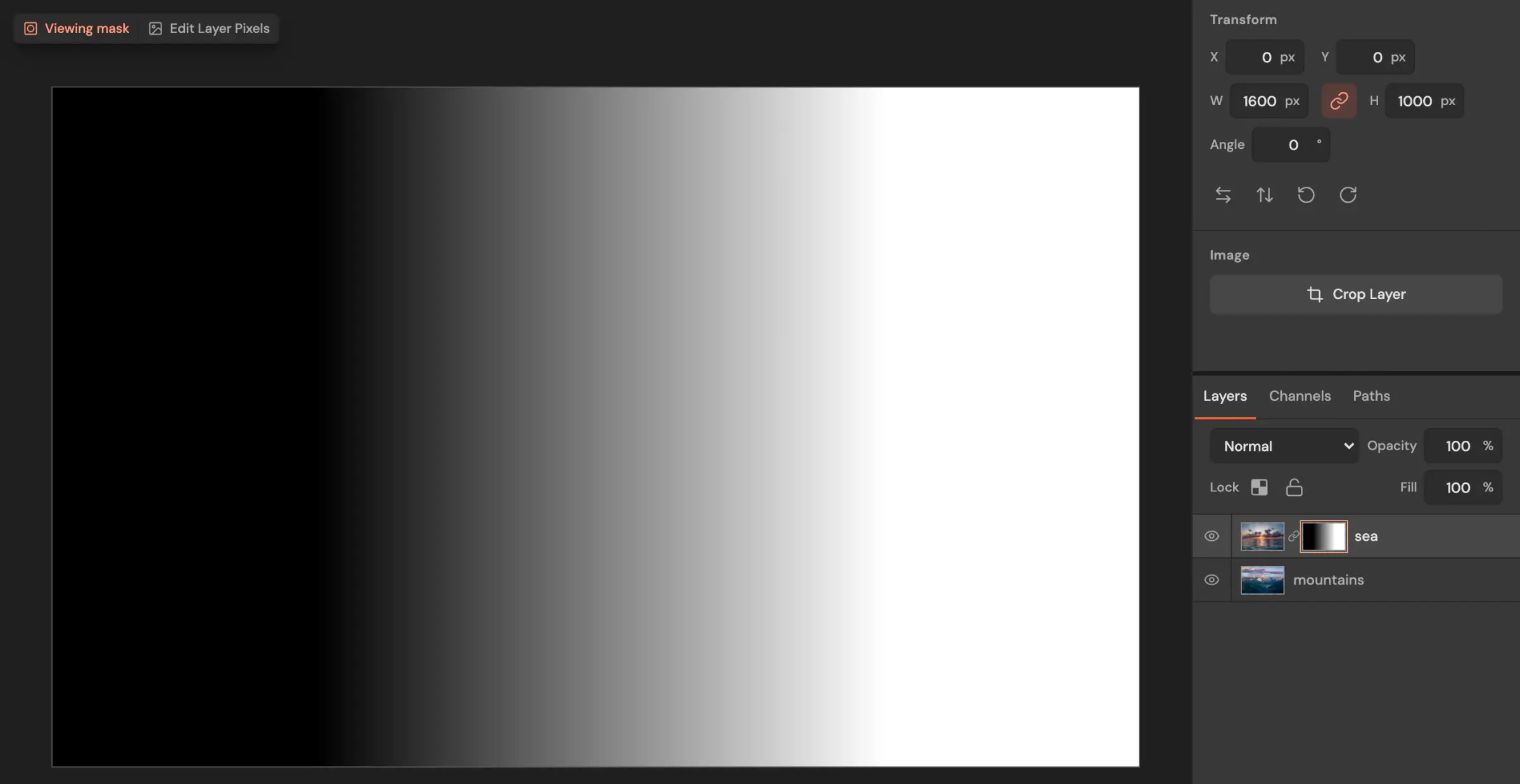
- Controlla la maschera stessa con \, che la mostra sopra l’area di lavoro. Buchi e segni sbagliati si notano subito. Premi di nuovo \ per tornare all’immagine.
- Confronta prima e dopo cliccando la miniatura della maschera con Shift premuto: la maschera si disattiva e si riattiva.
- Va bene qualsiasi colore. La maschera memorizza solo il grigio, quindi un pennello colorato dipinge il grigio di quel colore. Premere prima D la mantiene su nero e bianco puri.
Esempio: fondere due foto con una maschera di livello
Una sfumatura su una maschera fa dissolvere una foto in un’altra in modo graduale, per esempio un cielo in un paesaggio o due ritratti affiancati. Ecco il procedimento completo.
- Apri la prima foto. Poi scegli File > Inserisci immagine… e seleziona la seconda foto. Arriva come nuovo livello in alto, ridotta per starci e centrata.
- Premi V per lo strumento Sposta e trascina la foto in alto in modo che le due si sovrappongano dove vuoi la fusione.
- Con il livello in alto selezionato, clicca Aggiungi maschera di livello nel pannello Livelli.
- Premi D per nero e bianco, poi G per gli strumenti di riempimento. Shift+G passa tra Secchiello e Sfumatura: scegli Sfumatura. Quella predefinita è una sfumatura lineare Da primo piano a sfondo.
- Trascina attraverso la sovrapposizione. Dove inizi, la maschera diventa nera e la foto in alto scompare; dove finisci, diventa bianca e la foto in alto si vede per intero.
- Un trascinamento breve dà una transizione netta, uno lungo una transizione dolce. Non va bene? Annulla con Ctrl+Z (Cmd+Z su Mac) e trascina di nuovo.
- Ritocca con un pennello morbido nero o bianco dove qualcosa di una foto spunta nell’altra, come un albero o un volto.
Come creare una maschera di livello da una selezione
Per un ritaglio, parti da una selezione invece di dipingere a mano. Scegli Selezione > Soggetto, che trova l’oggetto più evidente dell’immagine, oppure usa gli strumenti Lazo, Selezione rapida o Selezione oggetto. Poi clicca Aggiungi maschera di livello: il soggetto resta e lo sfondo viene nascosto. Anche la barra che compare accanto a una selezione sull’area di lavoro offre Aggiungi maschera di livello.
Capelli e pelo richiedono un bordo più morbido. Scegli Selezione > Seleziona e maschera… (Ctrl+Alt+R, Cmd+Option+R su Mac), regola Raggio, Smussa, Sfuma e Sposta bordo e imposta Output in su Maschera di livello. Per un ritaglio in un solo passaggio, Livello > Maschera di livello > Rimuovi sfondo crea una maschera che mostra il soggetto del livello. La guida per rimuovere lo sfondo nell’Editor approfondisce i ritagli.
Comandi e scorciatoie delle maschere di livello
Ogni comando delle maschere di livello si trova in Livello > Maschera di livello. Clicca con il tasto destro la miniatura di una maschera nel pannello Livelli per la stessa lista. Le scorciatoie usano Ctrl su Windows e Linux e Cmd su Mac.
| Comando | Scorciatoia | Cosa fa |
|---|---|---|
| Mostra tutto | Pulsante Aggiungi maschera di livello | Aggiunge una maschera bianca che mostra l’intero livello. |
| Nascondi tutto | Nessuna | Aggiunge una maschera nera che nasconde l’intero livello, pronta per riportare in vista alcune parti dipingendo di bianco. |
| Mostra selezione | Pulsante Aggiungi maschera di livello con una selezione | Mostra l’area selezionata e nasconde il resto. |
| Nascondi selezione | Nessuna | Nasconde l’area selezionata e mostra il resto. |
| Modifica maschera / Modifica i pixel del livello | Ctrl+\ | Cambia ciò che dipingono i tuoi strumenti: la maschera o il livello. |
| Visualizza maschera | \ o clic sulla miniatura con Alt | Mostra la maschera sopra l’area di lavoro per controllarla. |
| Disattiva / Attiva maschera | Clic sulla miniatura con Shift | Disattiva e riattiva la maschera senza perderla. |
| Inverti maschera | Ctrl+I | Scambia ciò che è mostrato e ciò che è nascosto. Funziona quando la maschera è attiva come destinazione. |
| Collega / Scollega maschera | Nessuna | Se è collegata, la maschera si sposta con il livello. Se è scollegata, resta ferma mentre sposti il livello. |
| Applica maschera | Nessuna | Rimuove per sempre i pixel nascosti ed elimina la maschera. I livelli di testo e di forma vengono prima convertiti in pixel, dopo la tua conferma. |
| Elimina maschera | Nessuna | Rimuove la maschera e mostra di nuovo l’intero livello. |
Maschera di livello, maschera vettoriale e maschera di ritaglio
Tutte e tre nascondono parti di un livello, ma ricavano la forma da fonti diverse. Una maschera di livello è fatta di pixel dipinti, una maschera vettoriale è un tracciato e una maschera di ritaglio prende in prestito la forma del livello sotto.
| Tipo di maschera | Da dove viene la forma | Ideale per | Come aggiungerla |
|---|---|---|---|
| Maschera di livello | Pixel grigi che dipingi | Bordi morbidi, capelli, fusioni e dissolvenze graduali | Pulsante Aggiungi maschera di livello o Livello > Maschera di livello |
| Maschera vettoriale | Un tracciato disegnato con lo strumento Penna | Bordi netti e precisi che restano nitidi a qualsiasi dimensione | Livello > Maschera vettoriale, oppure clicca di nuovo Aggiungi maschera di livello su un livello che ha già una maschera di livello |
| Maschera di ritaglio | I pixel del livello sotto | Inserire una foto o una texture dentro un testo o una forma | Livello > Crea maschera di ritaglio (Ctrl+Alt+G) |
Un livello può avere insieme una maschera di livello e una maschera vettoriale. Le maschere vettoriali non si applicano ai livelli di forma (il loro tracciato è già la maschera), ai livelli di regolazione né allo Sfondo.
Maschere di livello sui livelli di regolazione
Ogni livello di regolazione ha una propria maschera, quindi una modifica come Curve o Tonalità/saturazione può agire solo su una parte della foto. Aggiungine uno con Livello > Nuovo livello di regolazione o con il pulsante Nuovo livello di regolazione nel pannello Livelli. La maschera parte bianca, oppure mostra la tua selezione se ne avevi una.
Un livello di regolazione non ha pixel propri, quindi il pennello dipinge sempre la sua maschera. Dipingi di nero dove la regolazione non deve agire, per esempio per schiarire un volto lasciando lo sfondo com’era. Applica maschera non è disponibile sui livelli di regolazione, perché non ci sono pixel da tagliare.
Le maschere di livello restano nei file PSD?
Sì. Quando l’Editor apre un PSD, le maschere di livello arrivano sui rispettivi livelli, compreso se ognuna è attiva o disattivata, e i livelli di regolazione mantengono le loro maschere. Salvando con File > Esporta come > PSD vengono scritte di nuovo allo stesso modo, quindi un file può passare tra Pixuvia, Photoshop e altri editor PSD con le maschere ancora modificabili.
Un limite da conoscere: le maschere sui gruppi non vengono mantenute. Quelle sui livelli dentro un gruppo sì. L’esportazione in PNG o JPG appiattisce l’immagine, quindi le maschere vengono applicate al risultato e non si possono più modificare; tieni una copia PSD se pensi di volerle cambiare. La pagina sull’editor PSD online spiega cos’altro conserva un PSD, oppure converti un PSD in PNG quando hai finito.
Domande
A cosa serve una maschera di livello?
Una maschera di livello controlla quali parti di un livello sono visibili. Le aree bianche della maschera mostrano il livello, quelle nere lo nascondono e quelle grigie lo rendono parzialmente trasparente. I pixel del livello non vengono mai eliminati, quindi puoi cambiare la maschera in qualsiasi momento.
Perché il pennello dipinge sulla foto invece che sulla maschera?
È selezionata come destinazione la miniatura del livello invece di quella della maschera. Clicca la miniatura della maschera nel pannello Livelli (compare una cornice) oppure premi Ctrl+\ (Cmd+\ su Mac), poi dipingi di nuovo.
Come si inverte una maschera di livello?
Con la maschera attiva come destinazione, premi Ctrl+I (Cmd+I su Mac) oppure scegli Livello > Maschera di livello > Inverti maschera. Tutto ciò che la maschera mostrava ora è nascosto e viceversa.
Posso usare le maschere di livello senza Photoshop?
Sì. L’Editor di Pixuvia funziona nel browser e ha le maschere di livello con gli stessi nomi di Photoshop: Mostra tutto, Nascondi tutto, Inverti maschera, Applica maschera e le altre. Apre e salva anche file PSD con le loro maschere di livello.
Che differenza c’è tra Elimina maschera e Applica maschera?
Elimina maschera rimuove la maschera e mostra di nuovo l’intero livello. Applica maschera rimuove per sempre i pixel nascosti e tiene solo ciò che la maschera mostrava, così il livello non ha più bisogno di una maschera.