Curve vs Livelli: qual è la differenza e quale usare?
Di Pixuvia · · Aggiornato
Curve o Livelli: la differenza sta nel controllo. Entrambi rimappano la luminosità di ogni pixel. I Livelli ti danno tre cursori: un punto del nero, un punto del bianco e un punto grigio per i mezzitoni. Le Curve ti danno una linea che puoi piegare in qualsiasi punto, così può schiarire una zona dei toni e scurirne un’altra. Ogni impostazione dei Livelli si può disegnare come una curva, quindi i Livelli sono un sottoinsieme più semplice delle Curve.
Usa i Livelli quando tutta la foto richiede la stessa correzione, per esempio uno scatto piatto e velato i cui toni non arrivano mai al nero o al bianco. Usa le Curve quando solo una parte della gamma tonale va ritoccata, o quando una dominante di colore è diversa tra ombre e luci. Qui sotto lo stesso porto nella nebbia viene corretto nei due modi nell’Editor di Pixuvia, così puoi confrontare le finestre e i risultati.
In questa pagina
Curve vs Livelli in breve
| Caratteristica | Livelli | Curve |
|---|---|---|
| Cosa sposti | I punti input di nero, grigio e bianco; i punti output di nero e bianco | Quanti punti vuoi su una linea dal nero al bianco |
| Forma della modifica | Fissa: due soglie e una sola curvatura dolce | Qualsiasi forma morbida passante per i tuoi punti |
| Contrasto in una sola gamma di toni | No: le modifiche si distribuiscono su tutti i toni | Sì: rendi più ripida solo la parte che vuoi |
| Per canale (Rosso, Verde, Blu) | Sì, tre cursori per canale | Sì, una curva completa per canale |
| Istogramma nella finestra | Sì, sopra i cursori | Sì, dietro la curva |
| Predefiniti e Auto | Sì | Sì |
| Scorciatoia nell’Editor | Ctrl+L (Cmd+L su Mac) | Ctrl+M (Cmd+M su Mac) |
| Ideale per | Correzioni rapide della gamma: foto piatte, troppo scure, troppo chiare | Contrasto mirato, colore per toni, look creativi |
Cosa fanno i Livelli?
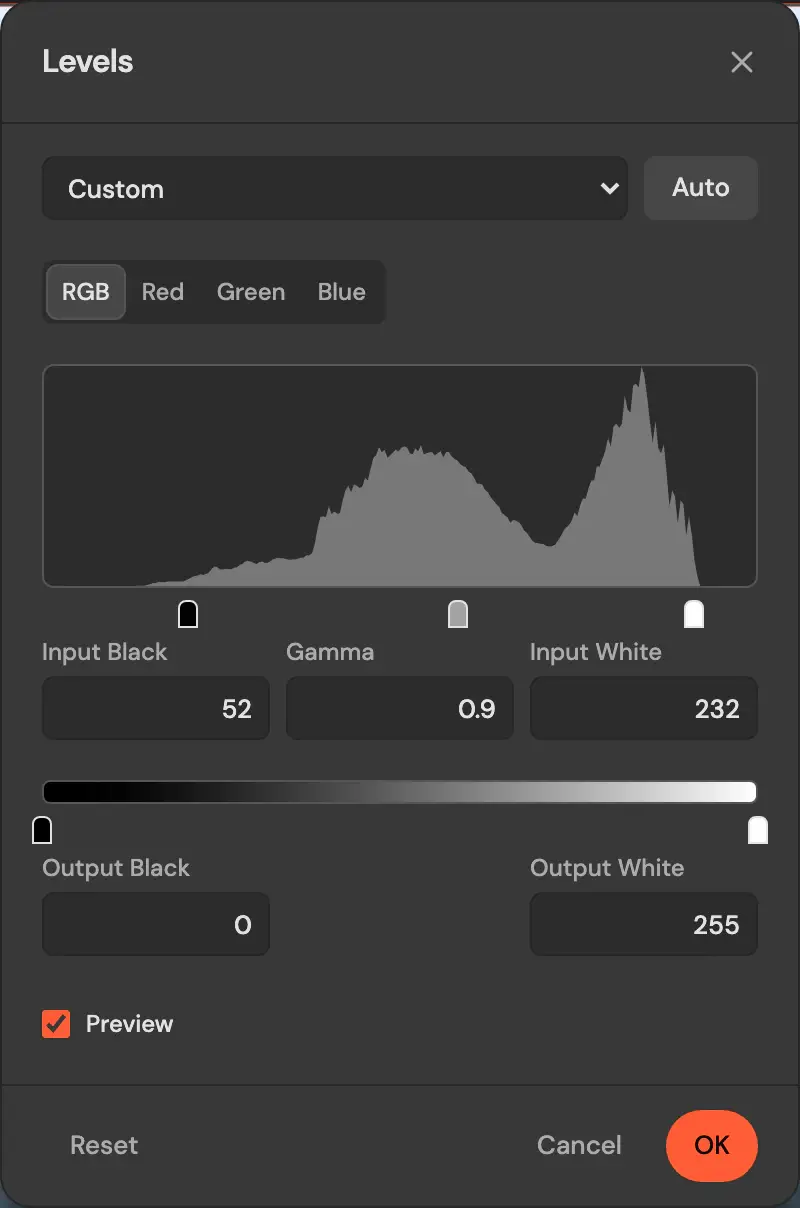
I Livelli stabiliscono dove cadono il nero, il bianco e i mezzitoni. Lavorano sulla gamma di input della foto, mostrata come istogramma in cima alla finestra. Nell’Editor scegli Regolazione > Livelli… e trovi cinque valori:
- Nero input: ogni livello pari o inferiore a questo valore diventa nero puro, e i livelli sopra si allungano verso il basso per riempire lo spazio.
- Bianco input: ogni livello pari o superiore a questo valore diventa bianco puro, e i livelli sotto si allungano verso l’alto.
- Gamma (il cursore grigio dei Mezzitoni): piega i toni intermedi. Sopra 1 schiarisce i mezzitoni, sotto 1 li scurisce, mentre nero e bianco restano fermi.
- Nero output e Bianco output: comprimono il risultato in una gamma più stretta, per un look sbiadito e opaco o per evitare che le ombre in stampa si chiudano.
La foto del porto qui sotto è stata scattata nella nebbia, quindi il suo istogramma è un’unica collina larga con spazio vuoto a entrambe le estremità: il 99% centrale dei suoi valori di pixel va solo da 53 a 232. Portare Nero input a 52 e Bianco input a 232 allunga quella gamma su tutta la scala, e una Gamma di 0,9 evita che i mezzitoni sembrino slavati. Misurato sulla foto, lo stesso 99% ora va da 1 a 255, con circa mezzo per cento dei valori spinto al nero puro e al bianco puro: una quantità ragionevole di ritaglio dei toni in una scena senza vere alte luci.
Cosa fanno le Curve?
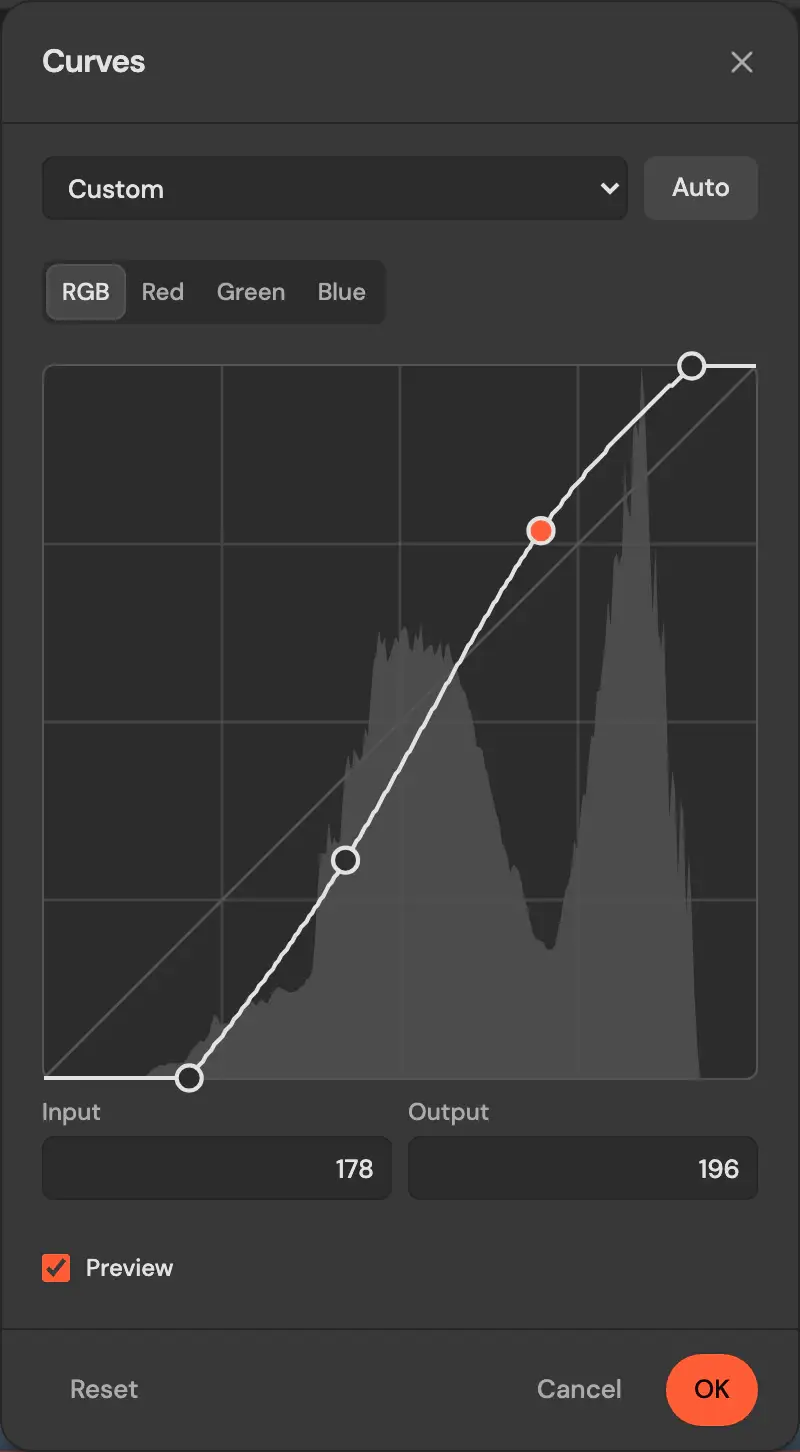
Le Curve rimappano i toni attraverso un grafico che puoi piegare ovunque. L’asse orizzontale è il livello di input, dal nero a sinistra al bianco a destra; l’asse verticale è il livello di output. La linea iniziale è una diagonale retta: ogni livello esce com’è entrato. Trascina la linea verso l’alto e quei toni si schiariscono; trascinala verso il basso e si scuriscono.
La pendenza conta quanto l’altezza. Dove la linea è più ripida della diagonale, i toni vicini vengono allontanati, cioè più contrasto. Dove è più piatta, vengono avvicinati, cioè meno contrasto. Per questo la classica curva a S funziona: un centro più ripido dà più grinta ai mezzitoni, e le estremità più piatte evitano che ombre e luci subiscano il ritaglio dei toni.
Nell’Editor scegli Regolazione > Curve…, clicca sulla linea per aggiungere un punto e trascinalo, oppure seleziona un punto e scrivi i suoi valori di Input e Output. Per il porto, i punti estremi si spostano a 52 e 232 come nei Livelli, e altri due punti disegnano una S: 108 scende a 78 e 178 sale a 196.
Perché i Livelli sono un sottoinsieme delle Curve?
Ogni impostazione dei Livelli è una curva ben precisa: piatta sul nero fino al punto del nero, una curvatura dolce decisa dal gamma, e di nuovo piatta sul bianco dopo il punto del bianco. Disegnala su un grafico delle Curve e vedi tutta la gamma di forme che i Livelli possono creare. Le Curve possono seguire quella forma, oppure piegarsi altrove.
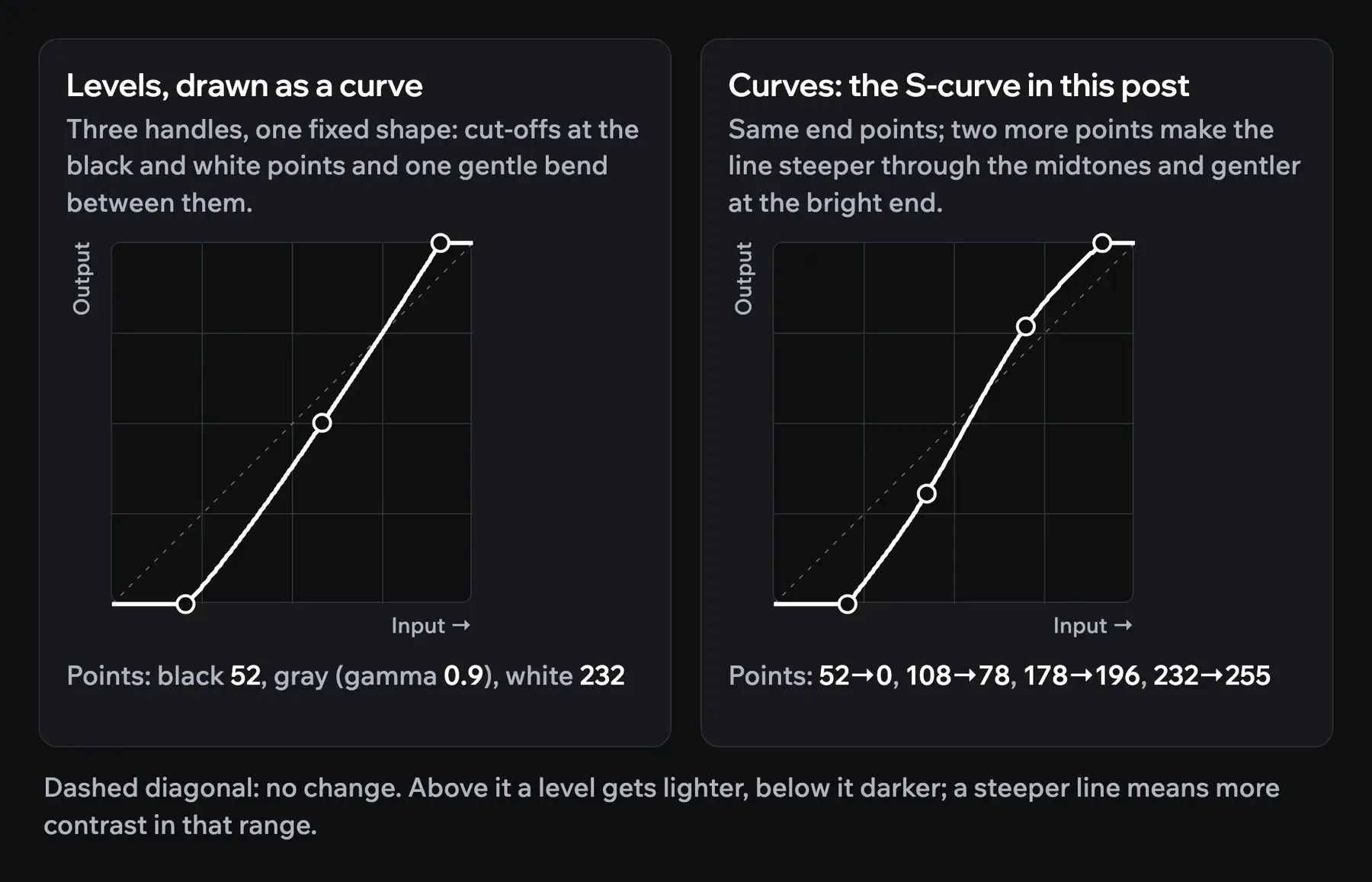
Il contrario non vale. I Livelli non possono aggiungere contrasto ai mezzitoni lasciando in pace le ombre, perché la loro unica curvatura copre sempre tutto ciò che sta tra il punto del nero e quello del bianco. È questa la differenza pratica tra i due strumenti.
La stessa foto corretta nei due modi
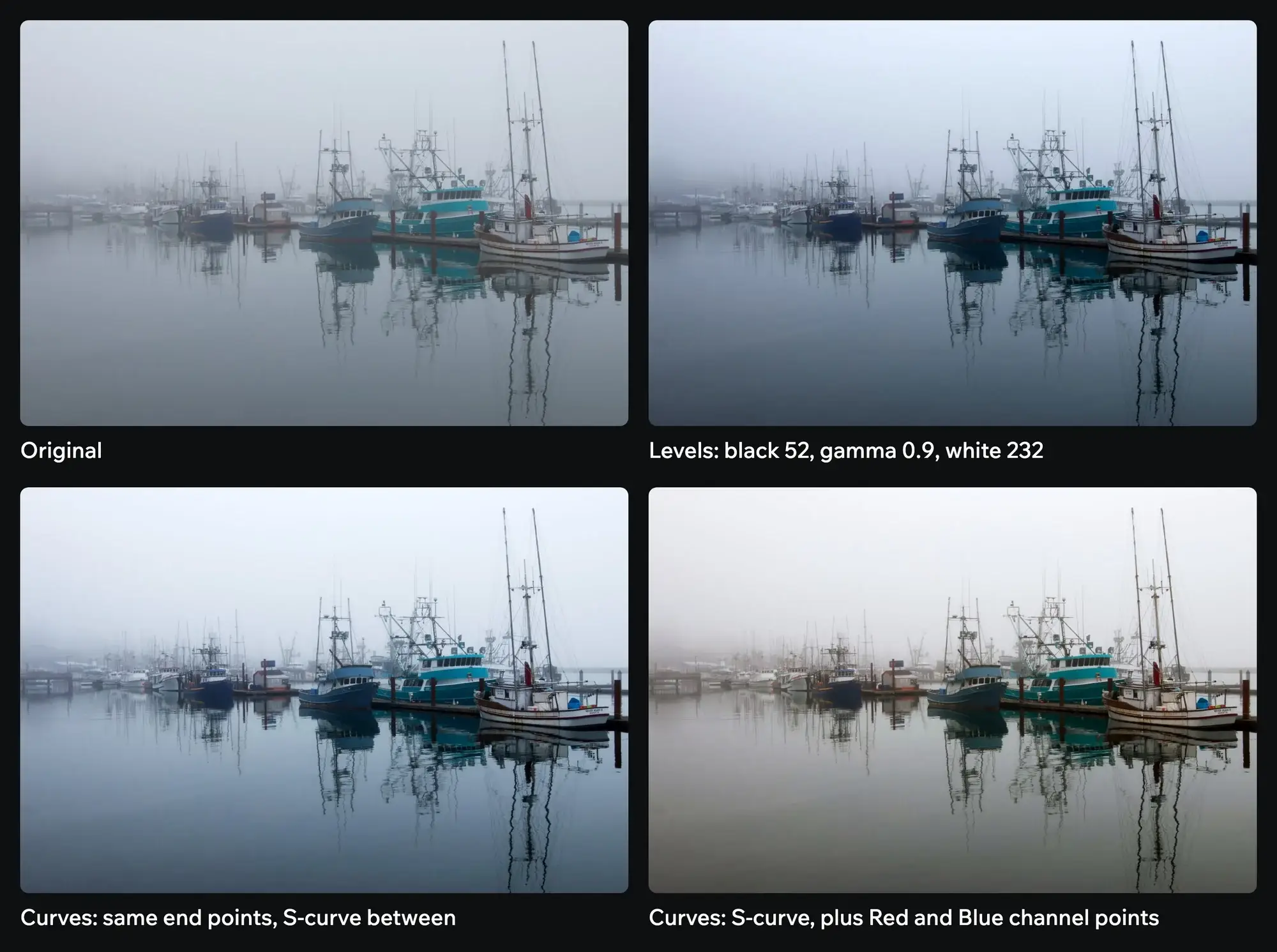
I Livelli fanno già gran parte del lavoro: l’acqua diventa profonda, la nebbia diventa bianca e le barche risaltano. La versione con le Curve aggiunge un po’ più di grinta dove serve, negli scafi e nei loro riflessi, senza scurire ancora la nebbia. Su una foto come questa la differenza è modesta. È tipico: quando una foto ha bisogno solo di impostare la gamma, Livelli e Curve arrivano allo stesso punto.
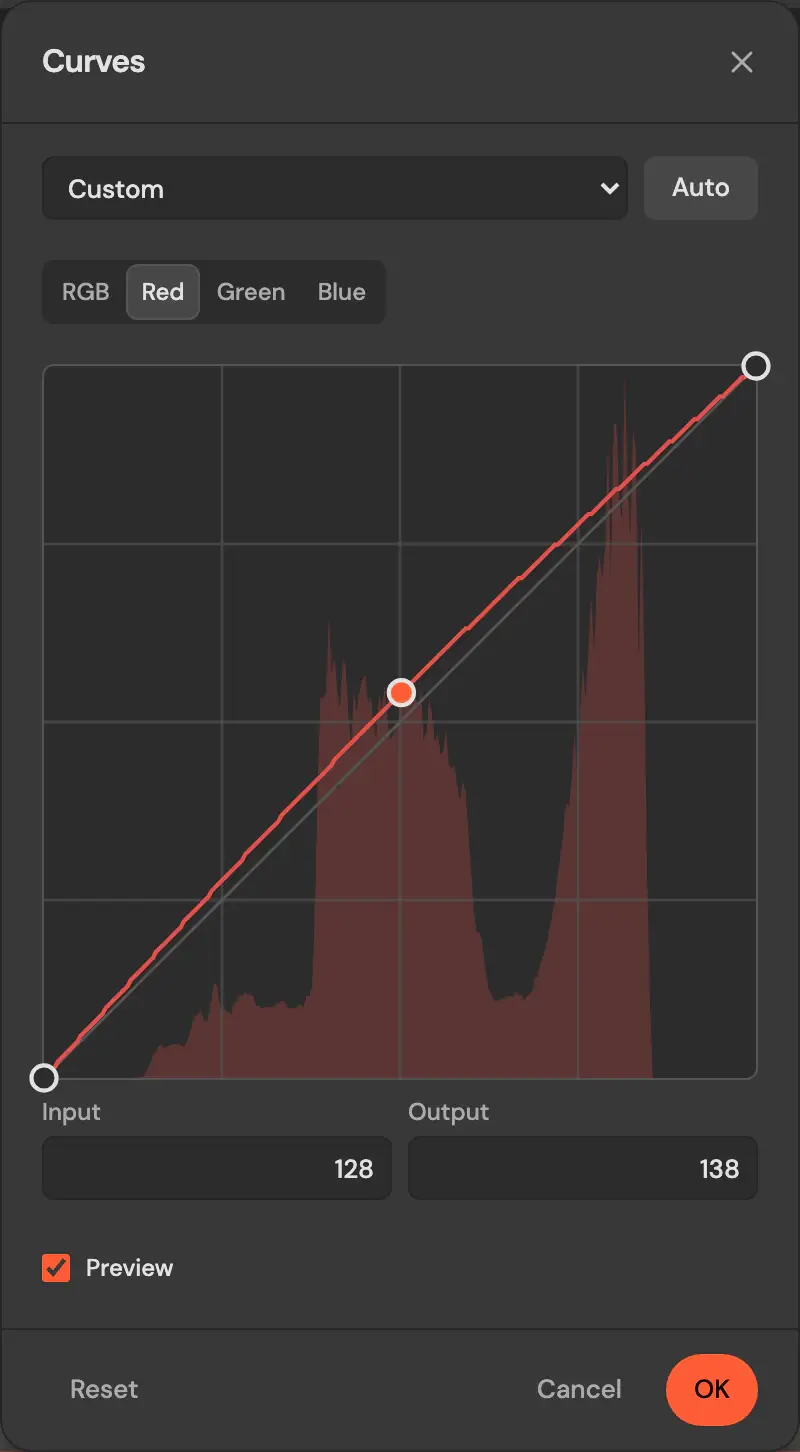
L’ultima versione mostra qualcosa che le Curve fanno bene. La nebbia tendeva al blu: nell’originale, il canale blu superava in media il rosso di circa 20 livelli su tutta l’immagine. Un punto sulla curva Blu (da 128 a 116) e uno sulla curva Rosso (da 128 a 138) rendono la nebbia di un grigio neutro.
Quando usare i Livelli?
Usa i Livelli quando tutta la foto richiede la stessa correzione della gamma o dei mezzitoni:
- Foto piatte o velate: nebbia, foschia, scatti attraverso un vetro. L’istogramma ha spazi vuoti alle due estremità; spostare i cursori del nero e del bianco ai suoi bordi risolve quasi tutto.
- Un po’ troppo scure o troppo chiare: il solo cursore grigio schiarisce o scurisce i mezzitoni senza toccare nero e bianco.
- Una dominante di colore uniforme: scegli il canale Rosso, Verde o Blu e sposta il suo cursore grigio. Uno scatto fatto sotto un solo tipo di luce di solito ha la stessa dominante ovunque.
- Scansioni e screenshot da stampare: alzare Nero output o abbassare Bianco output mantiene i toni entro ciò che una stampante può mostrare. Per sapere quanto può essere grande la stampa, vedi DPI vs PPI.
- Rapidità: Auto nella finestra imposta i punti del nero e del bianco dall’istogramma, un buon punto di partenza da ritoccare.
Quando usare invece le Curve?
Usa le Curve quando solo una parte della gamma tonale va ritoccata, o quando un canale richiede modifiche diverse a luminosità diverse:
- Contrasto in una sola gamma di toni: dai grinta ai mezzitoni di un ritratto mantenendo ombre morbide, o recupera un po’ di separazione nelle nuvole chiare senza scurire il paesaggio.
- Schiarire solo le ombre: alza un poco la parte bassa della curva e blocca il centro con un secondo punto, così mezzitoni e luci restano come prima.
- Dominanti che cambiano con la luminosità: ombre blu sotto un cielo caldo, o un tramonto che ha reso arancioni le luci. Un punto basso sulla curva Blu e un altro alto possono spingere le due estremità in direzioni opposte.
- Look creativi: un effetto pellicola sbiadita (alza l’inizio della curva), il cross process o una divisione dei toni. Il menu Predefinito della finestra include Cross process e diverse curve di contrasto da cui partire.
Come mantenere modificabili Livelli e Curve?
Regolazione > Livelli… e Regolazione > Curve… cambiano i pixel del livello corrente quando clicchi su OK. Se stai ancora decidendo, usa invece Livello > Nuovo livello di regolazione > Livelli o Curve. Ottieni la stessa finestra, ma le impostazioni stanno su un livello tutto loro sopra la foto: fai doppio clic per cambiarle più tardi, nascondilo per confrontare, abbassa la sua opacità per attenuarlo o dipingi la sua maschera per limitarlo a una parte dell’immagine. Approfondisci in modifica distruttiva e non distruttiva, e vedi i livelli spiegati e come usare le maschere di livello per la parte sui livelli.
Una buona routine per la maggior parte delle foto: un livello di regolazione Livelli o Curve per la gamma complessiva, un secondo livello Curve per il contrasto, e una maschera dove una parte dell’immagine richiede un trattamento diverso. Gli altri termini usati qui, dal gamma al ritaglio dei toni, sono nel glossario dei termini del fotoritocco.
Domande
Le Curve sono meglio dei Livelli?
Le Curve possono fare tutto ciò che fanno i Livelli e di più, quindi sono lo strumento più potente. Non sempre sono la scelta migliore: per impostare i punti del nero e del bianco di una foto piatta, i Livelli fanno lo stesso lavoro con tre cursori e meno rischio di un risultato strano.
Conviene usare prima i Livelli o le Curve?
Se usi entrambi, imposta prima i punti del nero e del bianco, con i Livelli o con i punti estremi delle Curve, poi modella i mezzitoni con una curva. Sistemare prima la gamma fa sì che la curva lavori su toni che coprono già tutta la scala.
Cos’è una curva a S nel fotoritocco?
Una curva che scende appena sotto la diagonale nelle ombre e sale appena sopra nelle luci, così sembra una S dolce. Rende più ripido il centro della curva, aggiungendo contrasto ai mezzitoni mentre i toni più scuri e più chiari cambiano meno.
I Livelli possono correggere una dominante di colore?
Spesso sì. Passa i Livelli al canale Rosso, Verde o Blu e sposta il punto grigio di quel canale per spostarne i mezzitoni. Funziona per una dominante uguale su tutta la foto. Una dominante diversa tra ombre e luci richiede le Curve per canale.
Quali sono le scorciatoie da tastiera per Livelli e Curve?
Nell’Editor, Ctrl+L apre i Livelli e Ctrl+M apre le Curve (Cmd+L e Cmd+M su Mac), gli stessi tasti di Photoshop. Entrambi sono anche nel menu Regolazione.
Fonti
Le gamme e le medie dei canali sono state misurate sulla foto con sharp: il 99% centrale dei valori R, G e B prima e dopo le impostazioni dei Livelli (passate nella formula dei Livelli dell’Editor stesso), e la media di ogni canale. I quattro risultati qui sopra sono le esportazioni dell’Editor.