Cosa sono i livelli nel fotoritocco? Guida per principianti
Di Pixuvia · · Aggiornato
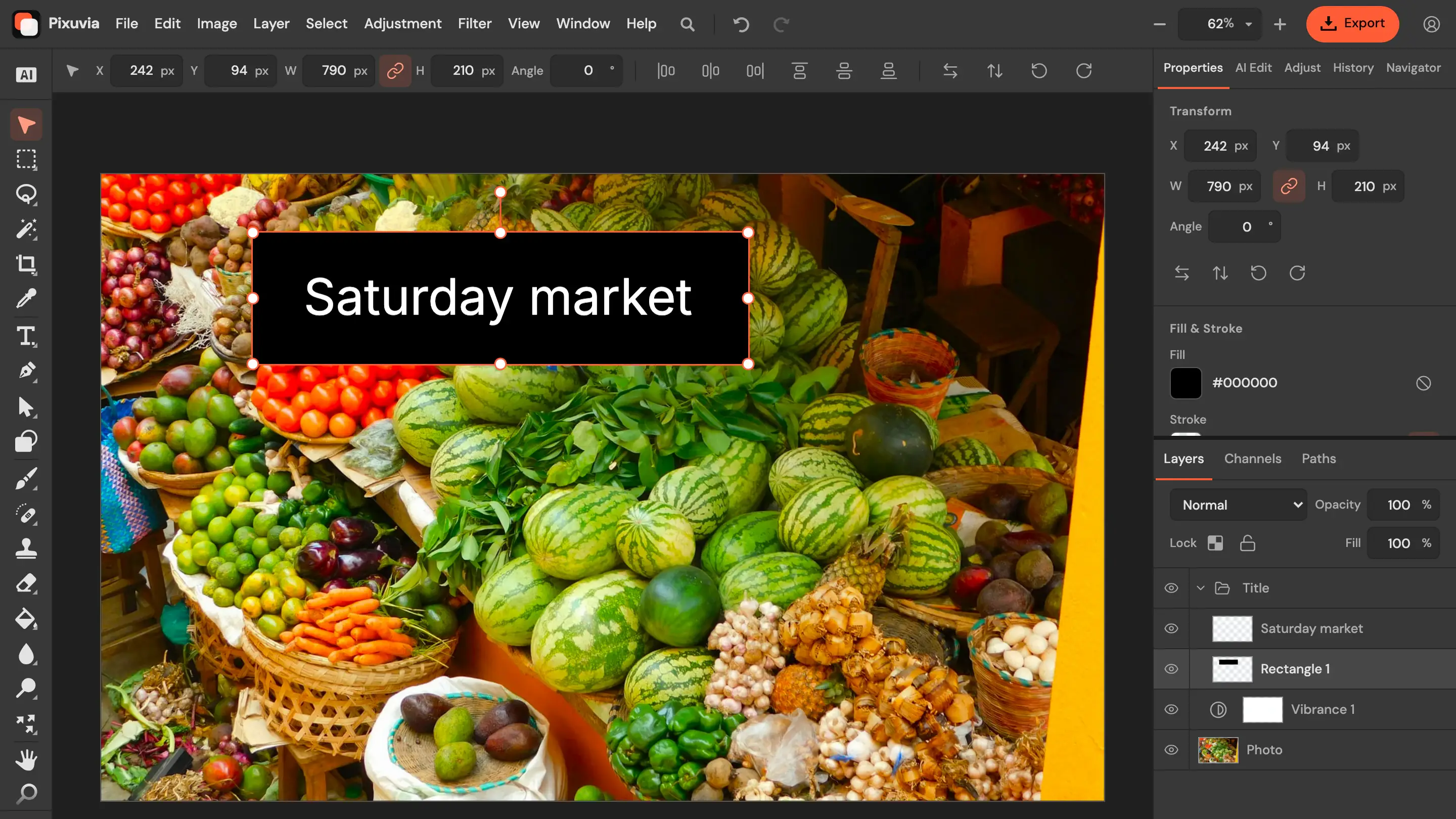
I livelli nel fotoritocco sono fogli separati sovrapposti, ognuno con una parte dell’immagine: la foto, una riga di testo, una forma o una correzione di colore. Guardi la pila dall’alto, quindi i livelli superiori coprono quelli inferiori dove hanno pixel, e puoi spostare, modificare o eliminare qualsiasi foglio senza toccare gli altri.
Questa guida spiega i livelli con un piccolo documento creato nell’editor foto online di Pixuvia: una foto di un mercato con un aumento di colore, un banner nero e un titolo. Leggerai la sua pila, imparerai ogni controllo del pannello Livelli, conoscerai i sette tipi di livello e finirai con cinque brevi esercizi. L’Editor usa i nomi di Photoshop, quindi tutto ciò che trovi qui vale anche in Photoshop.
In questa pagina
Come funziona una pila di livelli?
Immagina fogli di plastica trasparente su un tavolo luminoso. Su ogni foglio c’è qualcosa disegnato in una parte, il resto è trasparente. Guardando dall’alto vedi un’unica immagine, ma ogni foglio può comunque scorrere, sfumare o essere tolto da solo. Questa è una pila di livelli. L’editor mostra i fogli come righe nel pannello Livelli, con la riga in alto che corrisponde al foglio in cima.
Ecco il documento di esempio, letto dal basso verso l’alto:
- Photo è la foto del mercato. Aprendo un JPG o un PNG finisce su un livello normale con il nome del file; qui è stato rinominato con un doppio clic sul nome.
- Vibrance 1 è un livello di regolazione. Non contiene pixel, solo un’impostazione (Vividezza +35) che rende più colorato tutto ciò che sta sotto.
- Rectangle 1 è un livello forma: il banner nero.
- Saturday market è un livello di testo con il titolo bianco. Sta sopra il banner, quindi le parole si vedono sul nero.
- Title è un gruppo, una cartella che contiene il banner e il testo, così si spostano, si nascondono e sfumano insieme.
L’ordine decide cosa vedi. Trascina il testo sotto il banner e il titolo sparisce, perché ora il rettangolo nero lo copre. Non è stato eliminato nulla: il testo è solo una riga più in basso. Quasi tutti i casi di “il mio livello è sparito” si riducono a questo.
Cosa c’è nel pannello Livelli?
Il pannello Livelli sta a destra nell’Editor, sotto Proprietà, e condivide lo spazio con le schede Canali e Tracciati. Se è chiuso, aprilo da Finestra > Livelli. Ecco i suoi controlli nell’ordine in cui li incontra l’occhio, dall’alto in basso.
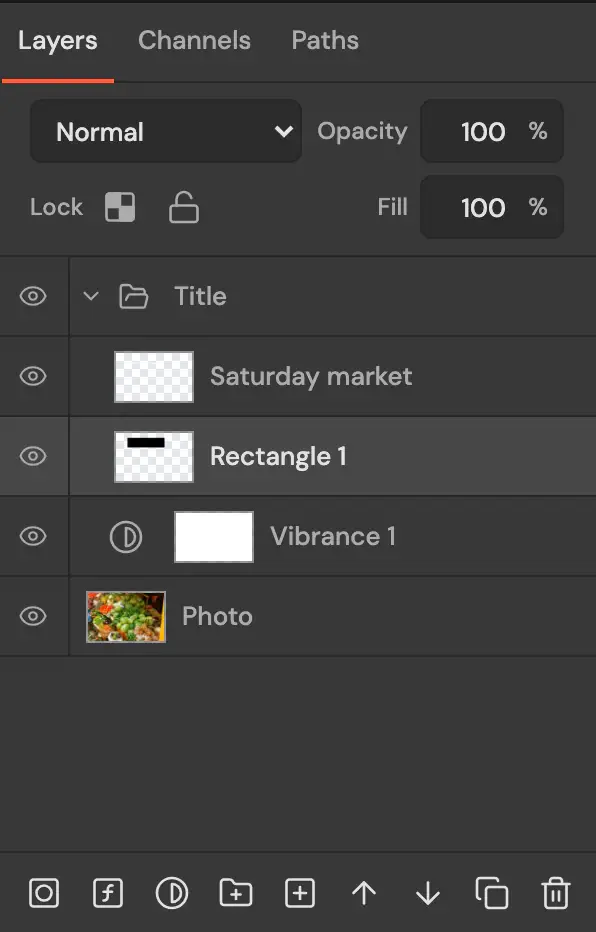
- Menu Metodo di fusione (mostra Normale). Imposta come il livello selezionato si mescola con quelli sotto: Moltiplica scurisce, Scolora schiarisce, e così via. I gruppi hanno un metodo in più, Passaggio, che è quello predefinito.
- Opacità. Quanto è trasparente l’intero livello, da 0% (invisibile) a 100% (pieno). Digita un numero e premi Enter.
- Blocca. Due pulsanti. Blocca pixel trasparenti (la scacchiera) ti lascia dipingere solo dove il livello ha già pixel. Blocca livello (il lucchetto) impedisce di spostare o dipingere il livello.
- Riempimento. Come l’Opacità, ma schiarisce solo i pixel del livello e lascia al massimo gli effetti dello stile livello, come un’ombra esterna.
- L’occhio a sinistra di ogni riga mostra o nasconde quel livello. Un livello nascosto resta nel file; semplicemente non viene disegnato.
- La freccia del gruppo e la cartella. La freccia apre o chiude un gruppo. Le righe dentro un gruppo aperto sono rientrate sotto di esso.
- La miniatura. Una piccola anteprima dei pixel del livello, con una scacchiera dove è trasparente. Un livello di regolazione mostra la sua icona rotonda e una miniatura bianca: è la maschera che ogni livello di regolazione riceve, spiegata nel tutorial sulle maschere di livello.
- Il nome. Fai doppio clic per rinominarlo. Nomi chiari, come Banner invece di Rectangle 1, ripagano quando un file ha venti livelli.
- La riga evidenziata è il livello selezionato. Strumenti, filtri e i controlli qui sopra agiscono su di essa, ed è per questo che una pennellata può sembrare “non fare nulla”: è finita su un altro livello. Clicca con Shift premuto per selezionare una serie di righe, con Ctrl (Cmd su Mac) per aggiungerne una.
- I pulsanti in fondo, da sinistra a destra: Aggiungi maschera di livello, Aggiungi stile livello, Nuovo livello di regolazione, Nuovo gruppo, Nuovo livello, Sposta livello su, Sposta livello giù, Duplica livello ed Elimina livello. Passaci sopra con il mouse per vederne il nome.
Clicca con il tasto destro su una riga per un menu con tutti i comandi dei livelli, da Unisci sotto a Converti in oggetto avanzato. Gli stessi comandi si trovano nel menu Livello in alto.
Che tipi di livelli esistono?
Quasi ogni riga del pannello è di uno di questi sette tipi. Il tipo decide cosa puoi farci, quindi conviene riconoscerli a colpo d’occhio.
Livello di pixel
Una griglia di pixel colorati: una foto, pennellate, qualsiasi cosa incollata. Ogni strumento di pittura e di ritocco funziona su di esso. Creane uno vuoto con il pulsante Nuovo livello, oppure inserisci un’altra immagine con File > Inserisci immagine….
Livello di testo
Parole create con lo strumento Testo (T). Il testo resta modificabile: cliccalo con lo strumento Testo per cambiare le parole, il carattere o la dimensione. Gli strumenti di pittura chiedono prima di rasterizzarlo, cioè di trasformarlo in pixel in modo definitivo. La guida per aggiungere testo a una foto tratta lo stile.
Livello forma
Un rettangolo, un’ellisse, un poligono, una linea o una forma personalizzata disegnata con lo strumento Forma (U). È salvato come contorno, quindi resta nitido a qualsiasi dimensione, e il suo Riempimento e il suo Tratto si possono cambiare dopo nella barra delle opzioni.
Livello di regolazione
Una modifica di colore o di tono, come Curve, Tonalità/saturazione o Vividezza, senza pixel propri. Cambia l’aspetto di tutto ciò che sta sotto, e un doppio clic sulla sua icona riapre le impostazioni. Nascondilo o eliminalo e la foto torna esattamente com’era. I livelli di riempimento (Livello > Nuovo livello di riempimento > Sfumatura o Pattern) funzionano allo stesso modo: un’impostazione modificabile che riempie tutta l’area di lavoro.
Gruppo
Una cartella di livelli. Nascondere, spostare o sfumare il gruppo lo fa a tutto ciò che contiene, e la freccia lo richiude per tenere in ordine il pannello. Nell’Editor i gruppi non accettano blocco, maschera o stile livello: applicali ai livelli al loro interno.
Oggetto avanzato
Un contenitore che conserva il suo contenuto originale, un’immagine o un intero insieme di livelli, dietro un’unica riga contrassegnata da un’icona. Creane uno con Livello > Oggetti avanzati > Converti in oggetto avanzato, oppure con File > Inserisci incorporato…. Fai doppio clic sulla miniatura per modificarne il contenuto, poi clicca Fine. I filtri applicati sono elencati sotto la riga come Filtri avanzati, che puoi disattivare o cambiare in seguito.
Sfondo
Un livello speciale in fondo, che File > Nuovo… crea quando il suo Sfondo non è impostato su Trasparente e che molti file PSD contengono. Resta sempre in fondo, non può essere spostato e non accetta maschera né stile livello. Clicca il lucchetto sulla sua riga per trasformarlo in un livello normale chiamato Livello 0.
Come usare i livelli: cinque esercizi
Apri una foto qualsiasi nell’Editor, aggiungi una forma (U, poi trascina) e del testo (T, clicca, scrivi, poi Ctrl+Enter) e hai una pila come quella dell’esempio. Ogni esercizio richiede meno di un minuto, e Ctrl+Z annulla qualsiasi di essi. Su Mac usa Cmd dove vedi Ctrl.
- Riordina. Seleziona il livello di testo e premi Ctrl+[ per portarlo giù di un passo, dietro la forma. Premi Ctrl+] per riportarlo avanti, oppure trascina la riga su e giù.
- Nascondi. Clicca l’occhio accanto a un livello e clicca di nuovo lo spazio vuoto per riportarlo in vista. Con dei livelli selezionati, Livello > Visibilità > Nascondi livello fa lo stesso.
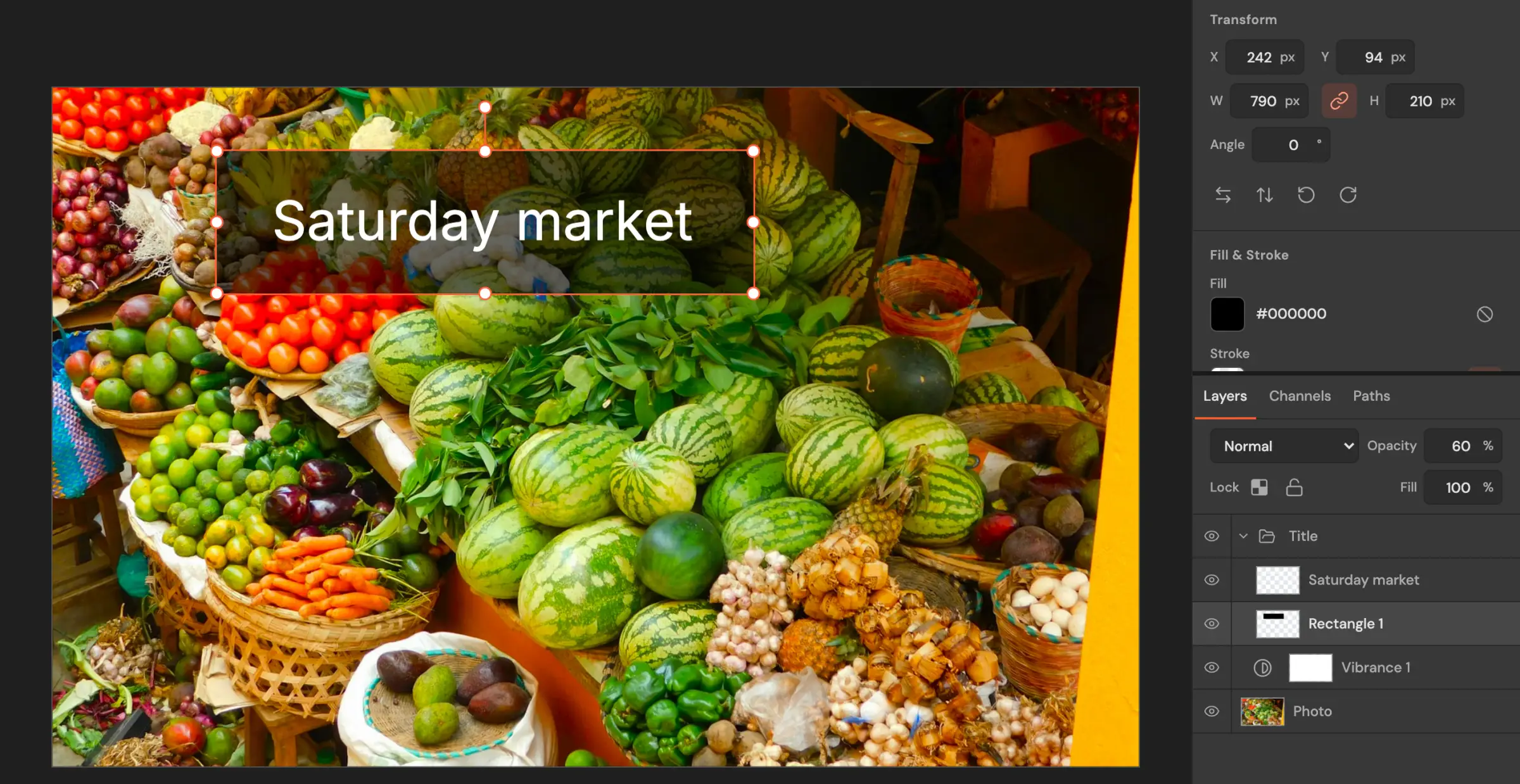
- Cambia l’opacità. Seleziona la forma, digita 60 in Opacità e premi Enter: ora la foto si vede attraverso di essa.
- Blocca. Seleziona la foto, clicca il lucchetto accanto a Blocca, poi premi V e trascina su una parte della foto che il banner non copre: non si muove nulla. Clicca il lucchetto sulla sua riga per sbloccarla.
- Raggruppa. Clicca la riga del testo, clicca con Shift premuto la riga della forma e premi Ctrl+G. Sposta o nascondi il nuovo gruppo e vanno via entrambi insieme; Ctrl+Shift+G li separa.
Cosa impari dopo i livelli?
Le maschere. L’opacità sfuma un intero livello in modo uniforme, mentre una maschera di livello sfuma o nasconde solo le parti che dipingi, ed è così che si fanno ritagli, foto fuse e modifiche locali. Il tutorial sulle maschere di livello parte esattamente da dove finisce questo, e unire due foto mette alla prova entrambe le competenze.
Una cosa da sapere prima di salvare: i file PNG e JPG conservano solo l’immagine appiattita, con tutti i livelli uniti in uno. Per mantenere i livelli modificabili, esporta un PSD con File > Esporta come > PSD, che Photoshop e l’Editor riaprono entrambi con la pila intatta. La guida per aprire un PSD senza Photoshop spiega cosa conserva un PSD.