Come leggere un istogramma nel fotoritocco
Di Pixuvia · · Aggiornato
Un istogramma è un grafico a barre della luminosità. Per leggerlo, scorrilo da sinistra a destra, dal nero (0) al bianco (255): l’altezza in ogni punto indica quanti pixel hanno quella luminosità. Un accumulo a sinistra significa molti pixel scuri, a destra molti pixel chiari, e un accumulo schiacciato contro uno dei due bordi significa dettaglio perso nel nero puro o nel bianco puro.
Non esiste una forma giusta unica. Un istogramma ti dice dove si trovano i toni di una foto, così puoi giudicare se vanno bene per la scena e decidere cosa correggere. Tutti gli istogrammi qui sotto sono stati calcolati sui pixel reali di ogni foto, e l’ultima sezione mostra dove trovarne uno nell’Editor di Pixuvia.
In questa pagina
Cosa mostra un istogramma?
Ogni pixel di una normale foto a 8 bit memorizza un valore di rosso, uno di verde e uno di blu da 0 a 255. Un istogramma ordina quei valori in 256 colonne e li impila. Non dice nulla su dove si trovano i pixel nell’inquadratura: un cielo scuro e un cappotto scuro finiscono nella stessa colonna.
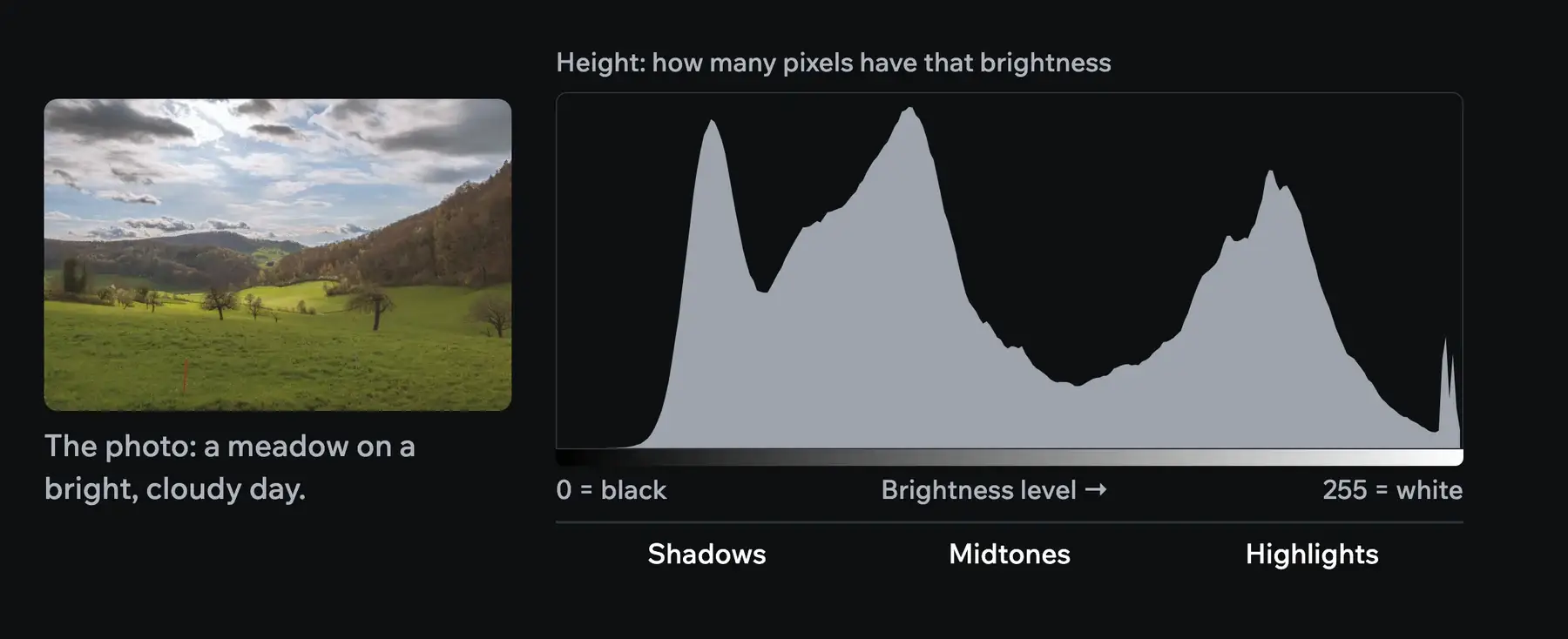
I fotografi dividono la gamma in tre zone approssimative. Le ombre sono il terzo sinistro, i mezzitoni il centro e le luci il terzo destro. La foto del prato ha tre colline: il pendio boscoso scuro e le ombre dell’erba, l’erba illuminata al centro e le nuvole a destra. In numeri, il 6% dei suoi pixel è più scuro di un quarto della scala e il 20% più chiaro dei tre quarti.
Che aspetto hanno le foto scure, chiare e piatte?
Una foto scura si accumula a sinistra, una chiara contro il bordo destro, e una piatta forma una collina stretta con spazio vuoto a entrambe le estremità. Qui sotto, il prato come scattato, poi reso più scuro di 1,7 stop e più chiaro di 1,5 stop, accanto a un lago nella nebbia che ha naturalmente poco contrasto.
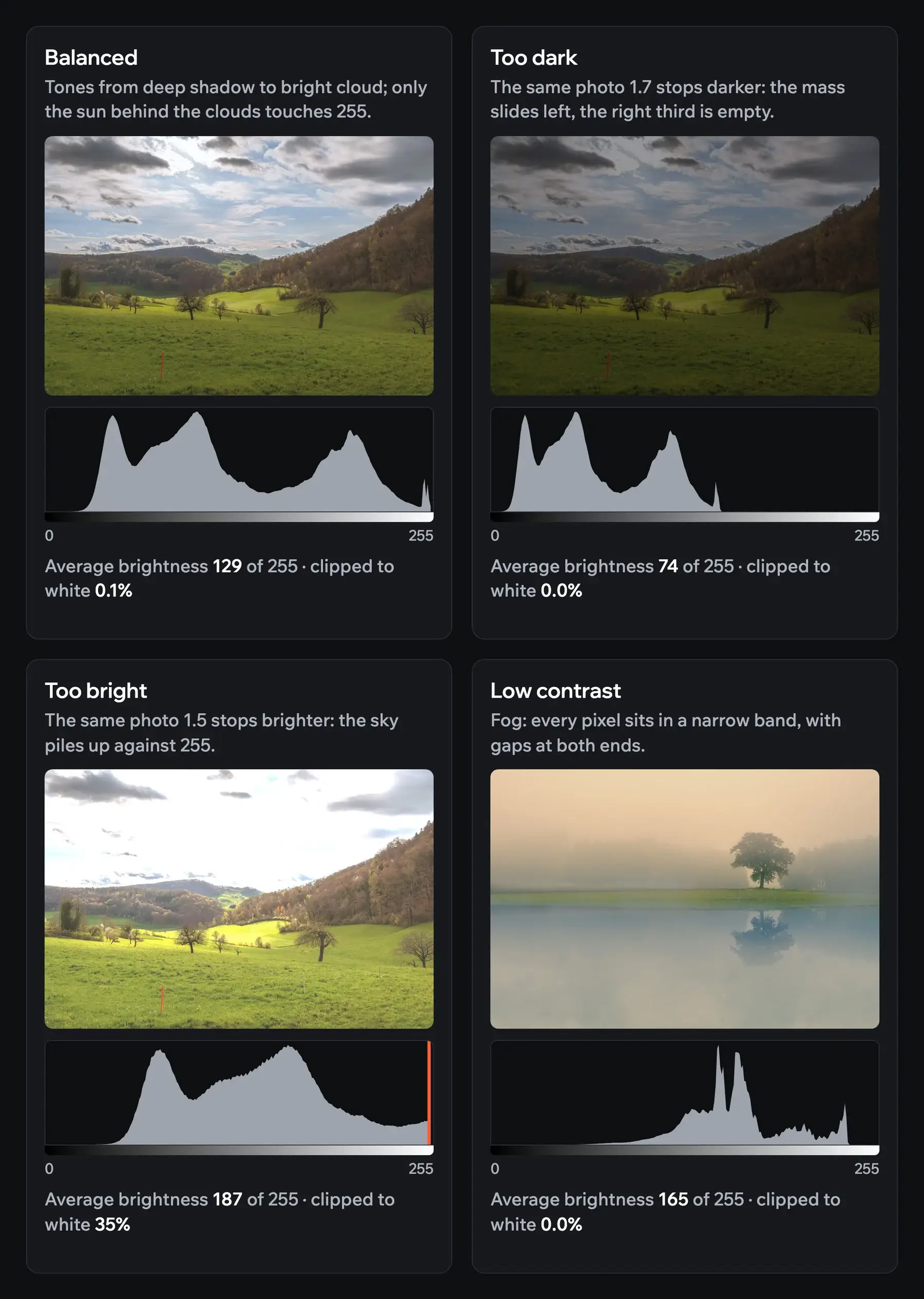
- Equilibrata: toni dalle ombre quasi al bianco, luminosità media 129 su 255. Solo lo 0,1% dei pixel tocca il bianco, dove il sole filtra tra le nuvole.
- Troppo scura (sottoesposta): tutto scivola a sinistra; la media scende a 74 e il terzo destro del grafico è vuoto. Schiarirla dopo schiarisce anche il suo rumore.
- Troppo chiara (sovraesposta): tutto scivola a destra fino ad accumularsi contro 255. Qui il 35% dei pixel arriva al bianco in almeno un canale.
- Basso contrasto: un’unica collina stretta con spazio vuoto a entrambe le estremità. Nella foto con la nebbia il 99% centrale dei valori sta tra 79 e 235: non c’è alcun vero nero.
Le foto scure e a basso contrasto sono facili da correggere. Quella scura va solo schiarita, e una foto a basso contrasto ha tutta la sua informazione, solo compressa: i Livelli o le Curve possono allungarla (Curve vs Livelli mostra come). Quella chiara è più difficile, per via del ritaglio dei toni.
Cos’è il ritaglio dei toni (clipping) in un istogramma?
Il ritaglio dei toni è dettaglio perso a una delle estremità della scala. Un pixel non può mai essere più chiaro di 255 né più scuro di 0. Quando la luce lo spingerebbe oltre, si ferma al limite, e tutti i pixel che sarebbero stati bianchi leggermente diversi diventano lo stesso bianco. Questo è il ritaglio dei toni. In un istogramma appare come un picco o un muro proprio sul bordo.
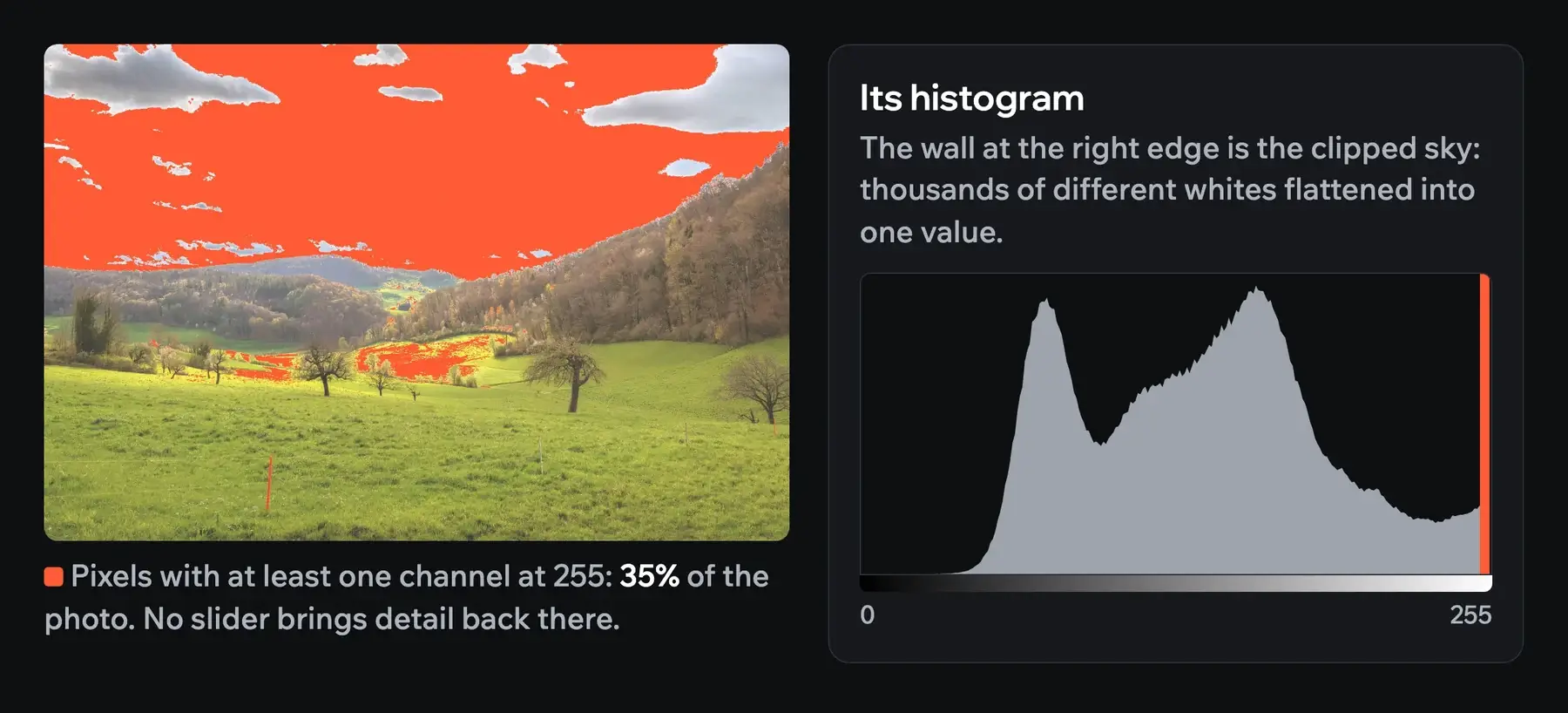
Le zone con toni ritagliati non si recuperano scurendo: diventano semplicemente un grigio piatto. Per questo i fotografi proteggono le luci quando scattano, e per questo un file RAW, che conserva più gamma di un JPEG, a volte può salvare un cielo che il JPEG ha perso. Lo stesso vale a sinistra: ombre ritagliate a 0 diventano un nero pieno senza texture.
Un po’ di ritaglio dei toni è normale. Il sole, un lampione o un luccichio sull’acqua possono essere bianco puro, e l’ombra più profonda di una scena notturna può essere nero puro. Preoccupati quando la zona ritagliata è grande e doveva avere dettaglio: un cielo, un abito bianco, un volto.
Istogramma RGB, della luminanza e dei canali: qual è la differenza?
Un istogramma della luminanza mostra una luminosità pesata per pixel, un istogramma RGB conta tutti e tre i valori di colore, e gli istogrammi dei canali mostrano il rosso, il verde o il blu da soli. Editor e fotocamere ne scelgono di diversi, quindi non sempre concordano:
- Luminanza trasforma ogni pixel in un’unica luminosità, pesata come risponde l’occhio: il verde conta di più, poi il rosso, poi il blu. I pesi comuni dello standard video HD ITU-R BT.709 sono 0,2126 per il rosso, 0,7152 per il verde e 0,0722 per il blu.
- RGB conta insieme i valori di rosso, verde e blu di ogni pixel in un unico grafico. È quello che mostra la scheda RGB nei Livelli e nelle Curve dell’Editor.
- Rosso, Verde e Blu mostrano un canale ciascuno. Alcuni editor li sovrappongono tutti e tre nei loro colori.
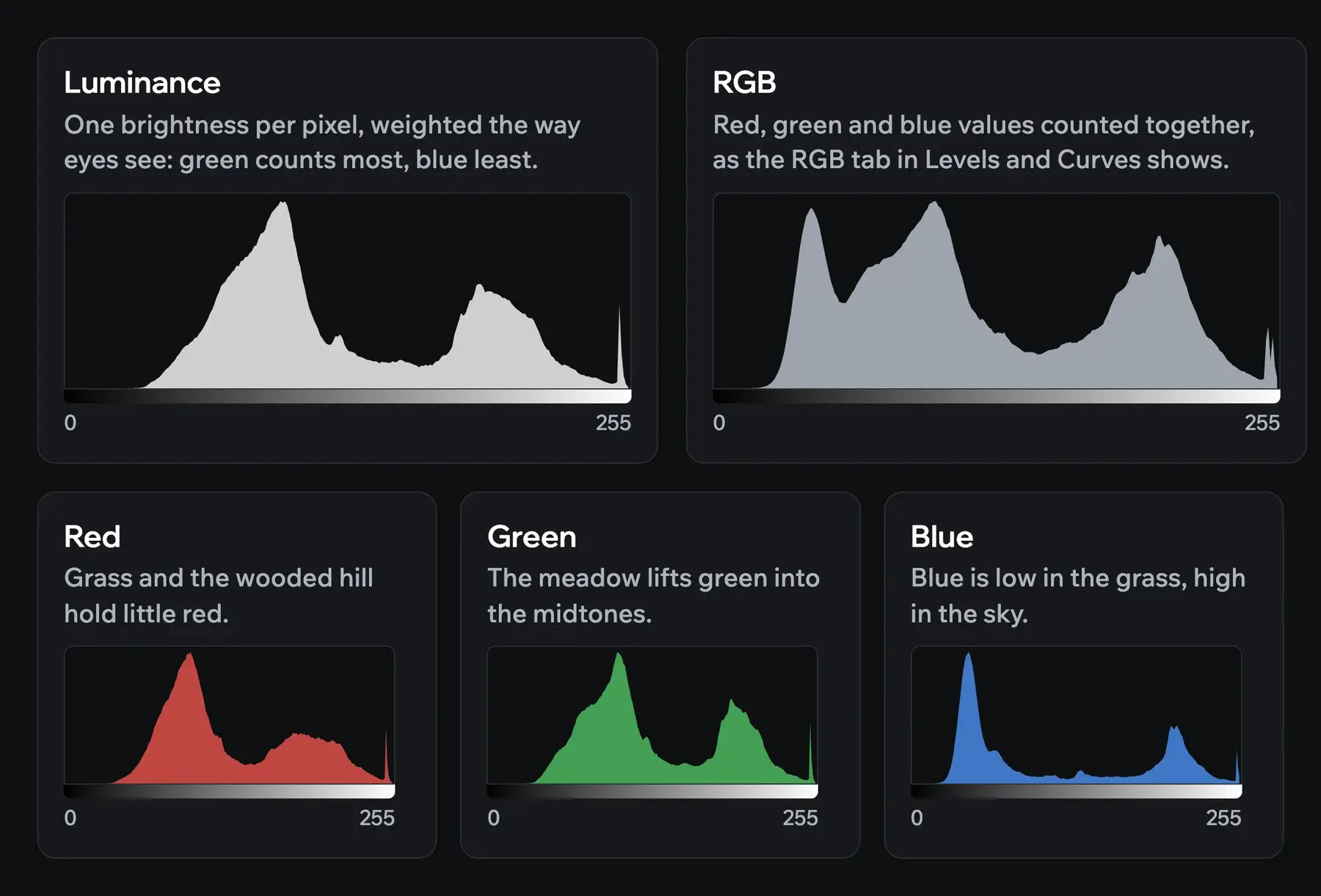
I singoli canali contano perché un colore può subire il ritaglio dei toni da solo. Un fiore rosso vivo o un’insegna al neon blu possono spingere un canale a 255 mentre l’istogramma della luminanza sembra sicuro, e il risultato è una macchia di colore piatta senza texture. Se l’istogramma di un canale tocca il bordo e gli altri no, è successo questo.
Gli istogrammi dei canali rivelano anche le dominanti di colore. In una zona grigia o bianca neutra, rosso, verde e blu dovrebbero essere più o meno uguali. Quando la collina di un canale sta sempre a destra delle altre, la foto tende verso quel colore, cosa che i Livelli o le Curve per canale possono correggere.
Un istogramma «brutto» può essere giusto?
Sì, spesso. Le regole pratiche qui sopra presuppongono una scena media. Molte buone foto non sono medie, e spingere i loro istogrammi verso il centro le rovina.
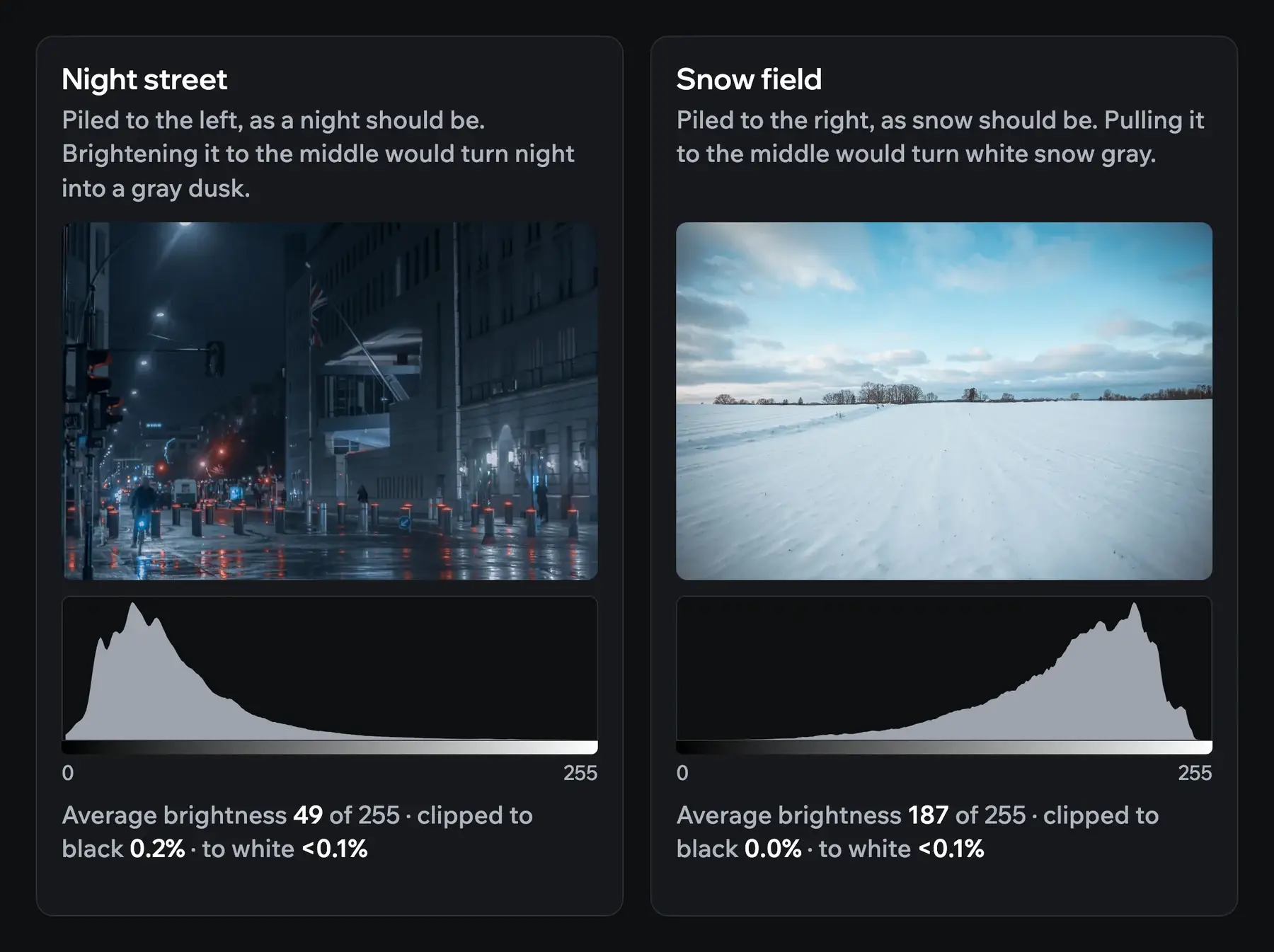
- Le scene notturne pendono a sinistra. Nella strada qui sopra il 77% dei pixel sta nel quarto più scuro della scala e solo lo 0,2% è ritagliato al nero. Schiarirla fino a un istogramma medio trasformerebbe una notte in un crepuscolo grigio e fangoso.
- Neve, sabbia e sfondi bianchi pendono a destra. Più della metà della foto della neve sta nel quarto più chiaro, eppure meno dello 0,1% ha toni ritagliati. Portarla al centro renderebbe grigia la neve bianca, lo stesso errore che l’esposizione automatica di una fotocamera fa spesso sulla neve.
- Silhouette e ritratti high-key si accumulano a un’estremità di proposito.
- Nebbia e foschia hanno poco contrasto perché l’aria ne ha poco. Allungale un poco, ma una foto con la nebbia con neri profondi non sembra più nebbiosa.
Quindi leggi un istogramma insieme alla foto. È una misura, non un voto: ti dice cosa c’è, e sei tu a decidere se è ciò che serve alla scena.
Dov’è l’istogramma nell’Editor?
L’Editor mostra gli istogrammi nelle sue finestre dei toni. Scegli Regolazione > Livelli… (Ctrl+L, Cmd+L su Mac) o Regolazione > Curve… (Ctrl+M, Cmd+M): entrambe disegnano l’istogramma del livello corrente, e le schede RGB, Rosso, Verde e Blu passano dal grafico combinato ai singoli canali. A novembre 2026 non c’è un pannello Istogramma separato.
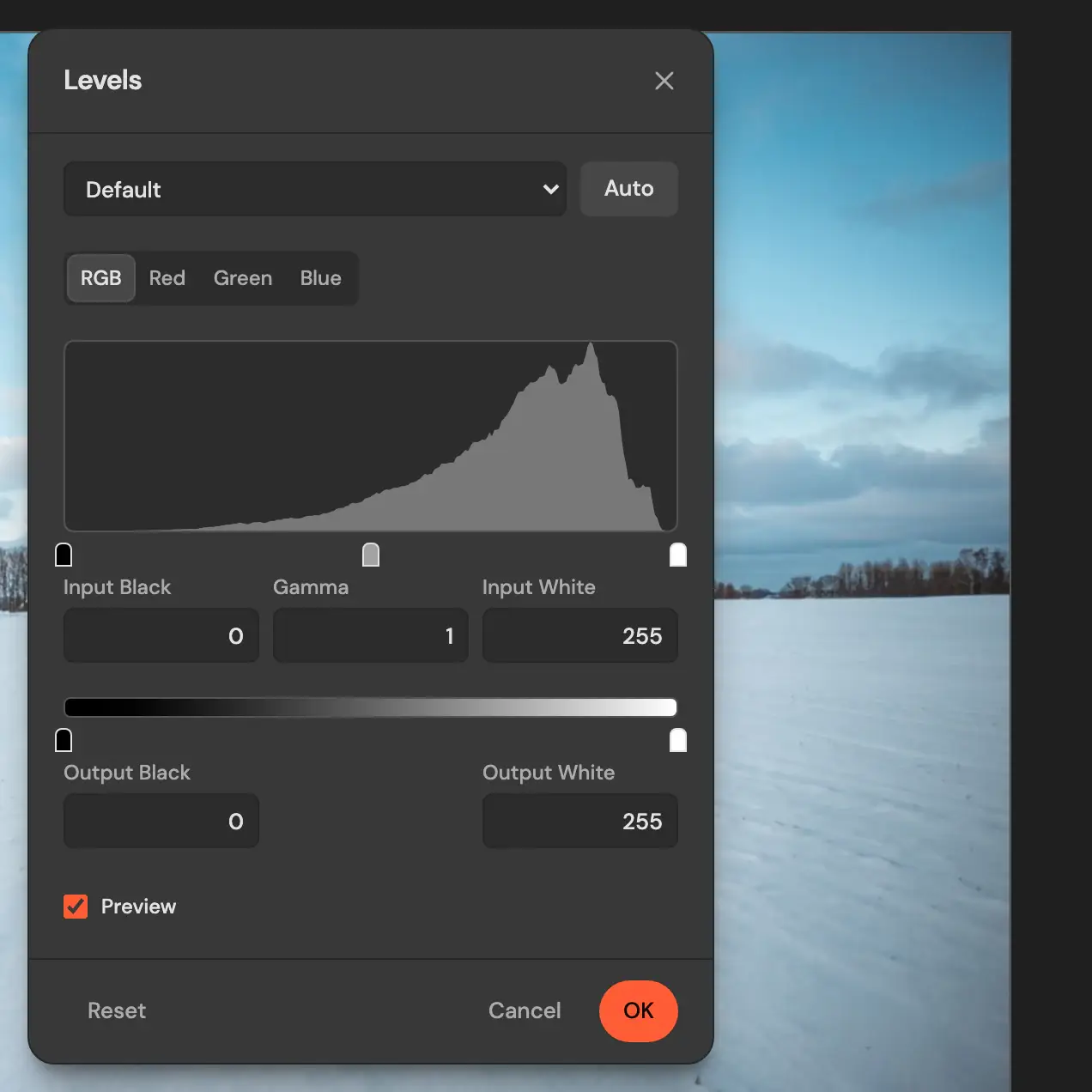
I Livelli sono il posto naturale per agire su ciò che vedi, perché i loro cursori stanno proprio sotto l’istogramma: trascina i cursori del nero e del bianco dove la collina inizia e finisce, e quello grigio per schiarire o scurire il centro. Per correzioni mirate usa le Curve, e per mantenere la modifica modificabile aggiungila come livello di regolazione (il fotoritocco non distruttivo spiega perché). Gli altri termini usati qui, come esposizione e bilanciamento del bianco, sono nel glossario dei termini del fotoritocco.
Domande
Che aspetto deve avere un buon istogramma?
Non esiste una forma buona unica. Un buon istogramma corrisponde alla scena: una foto notturna deve pendere a sinistra, una scena con la neve a destra. Da evitare è un grosso accumulo schiacciato contro un bordo dove ti aspettavi dettaglio, e spazi vuoti a entrambe le estremità in una scena con veri neri e veri bianchi.
Cosa significa se un istogramma tocca il lato destro?
Alcuni pixel sono bianco puro: le luci sono ritagliate. Una linea sottile lì di solito è una sorgente di luce o un riflesso e va bene. Un muro alto significa che una zona estesa, spesso il cielo, ha perso tutto il dettaglio e non si può recuperare da quel file.
L’istogramma è la stessa cosa dell’esposizione?
No. Un istogramma mostra quanto sono luminosi i pixel dell’immagine finale, il che dipende dall’esposizione ma anche dalla scena e da eventuali modifiche. Una scena scura esposta correttamente ha comunque un istogramma che pende a sinistra.
Perché l’istogramma della mia fotocamera è diverso da quello del mio editor?
Una fotocamera di solito mostra l’istogramma dell’anteprima JPEG che ha creato dallo scatto, con le sue impostazioni di colore applicate, e alcune fotocamere mostrano la luminanza mentre gli editor spesso mostrano l’RGB. La stessa foto può apparire un po’ diversa in ciascuno, soprattutto vicino alle estremità.
Dov’è l’istogramma nell’Editor di Pixuvia?
Nelle finestre Livelli e Curve, sotto Regolazione. Entrambe mostrano l’istogramma del livello corrente per RGB, Rosso, Verde o Blu, e i Livelli mettono i loro cursori del nero, del grigio e del bianco proprio sotto. Non c’è un pannello Istogramma separato.
Fonti
- GIMP documentation: Histogram dialog
- GIMP documentation: Levels
- ITU-R Recommendation BT.709: parameter values for HDTV
Come abbiamo misurato: ogni foto è stata ridimensionata a 1500 × 1000 e i suoi pixel contati con sharp. Ritaglio dei toni significa un pixel con almeno un canale a 255 (bianco) o a 0 (nero); la luminosità media è la luminanza BT.709 media. Le versioni più scura e più chiara del prato sono state ottenute scalando l’esposizione in luce lineare.