Rimuovi lo sfondo, sfoca ciò che sta dietro un volto, ritaglia per qualsiasi post e aggiungi testo. I file PSD si aprono con i loro livelli, sul telefono o sul computer.
Ogni screenshot qui sotto mostra questo editor al lavoro su una foto reale.
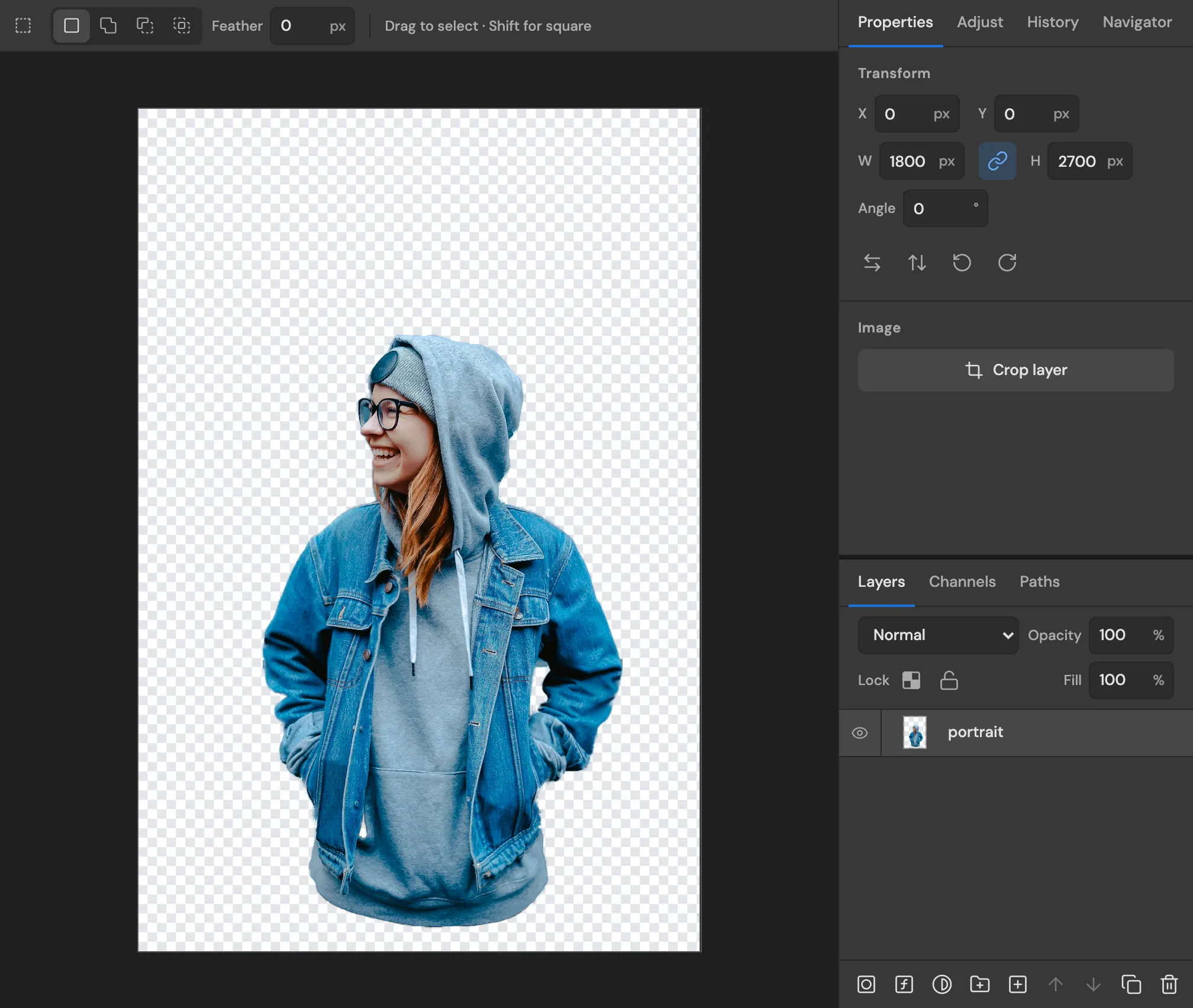
Rimuovi lo sfondo da una foto
Fai clic su Seleziona soggetto e l'editor traccia il contorno della persona per te. Elimina ciò che la circonda, poi salva un PNG con sfondo trasparente o metti un nuovo sfondo su un livello sottostante.
Rifinisci i bordi con Seleziona e maschera
Gomma per sfondo per capelli e bordi morbidi
Salva come PNG o WebP trasparente
Selezione oggettoscorciatoia W
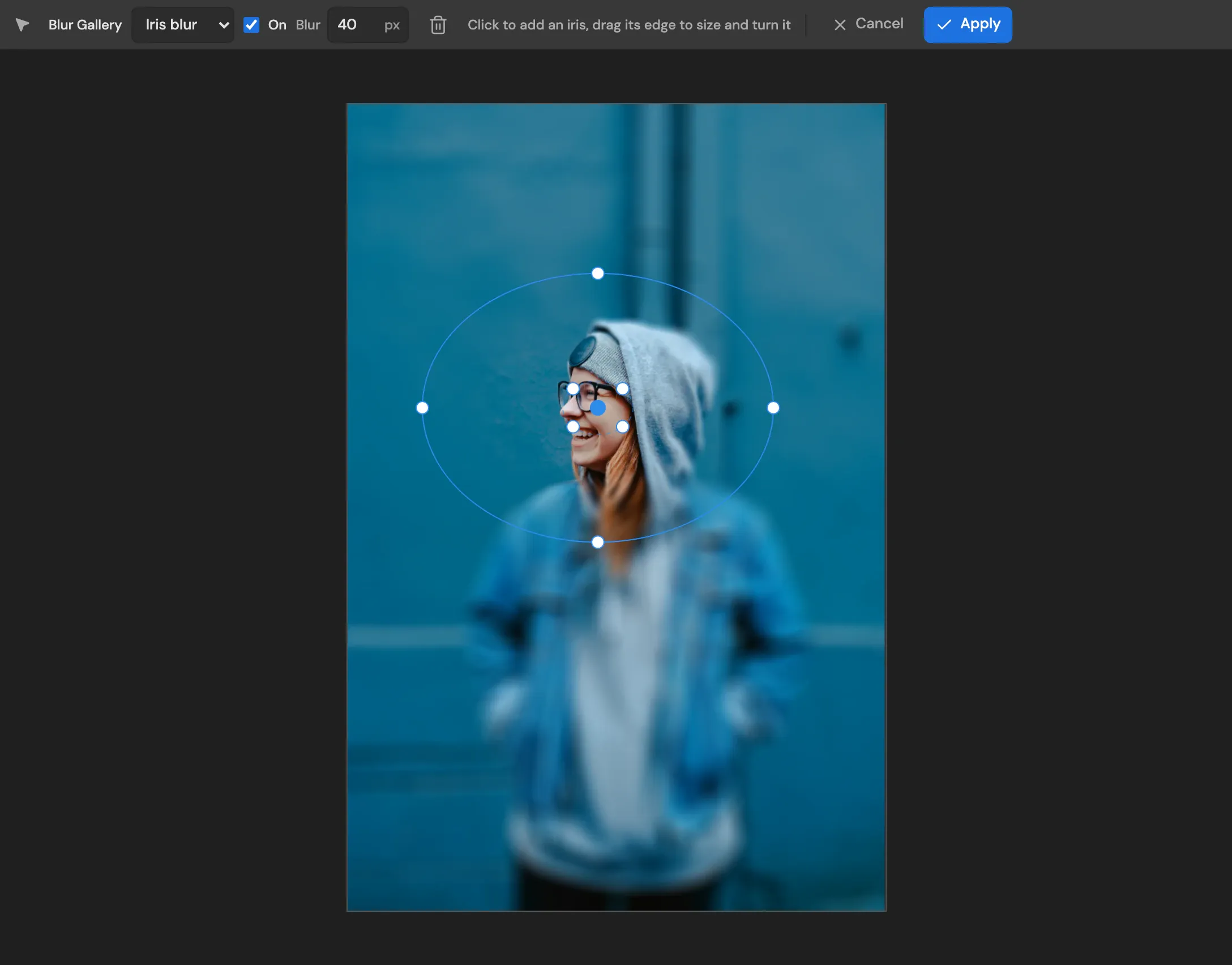
Sfoca lo sfondo, mantieni nitido il volto
La sfocatura diaframma mantiene a fuoco tutto ciò che sta dentro l'anello e ammorbidisce il resto, come un obiettivo da ritratto. Trascina l'anello per adattarlo al soggetto e imposta l'intensità in pixel.
Sfocatura diaframma, campo e spostamento-inclinazione
Vedi il risultato dal vivo prima di applicarlo
Attiva e disattiva l'effetto per confrontare
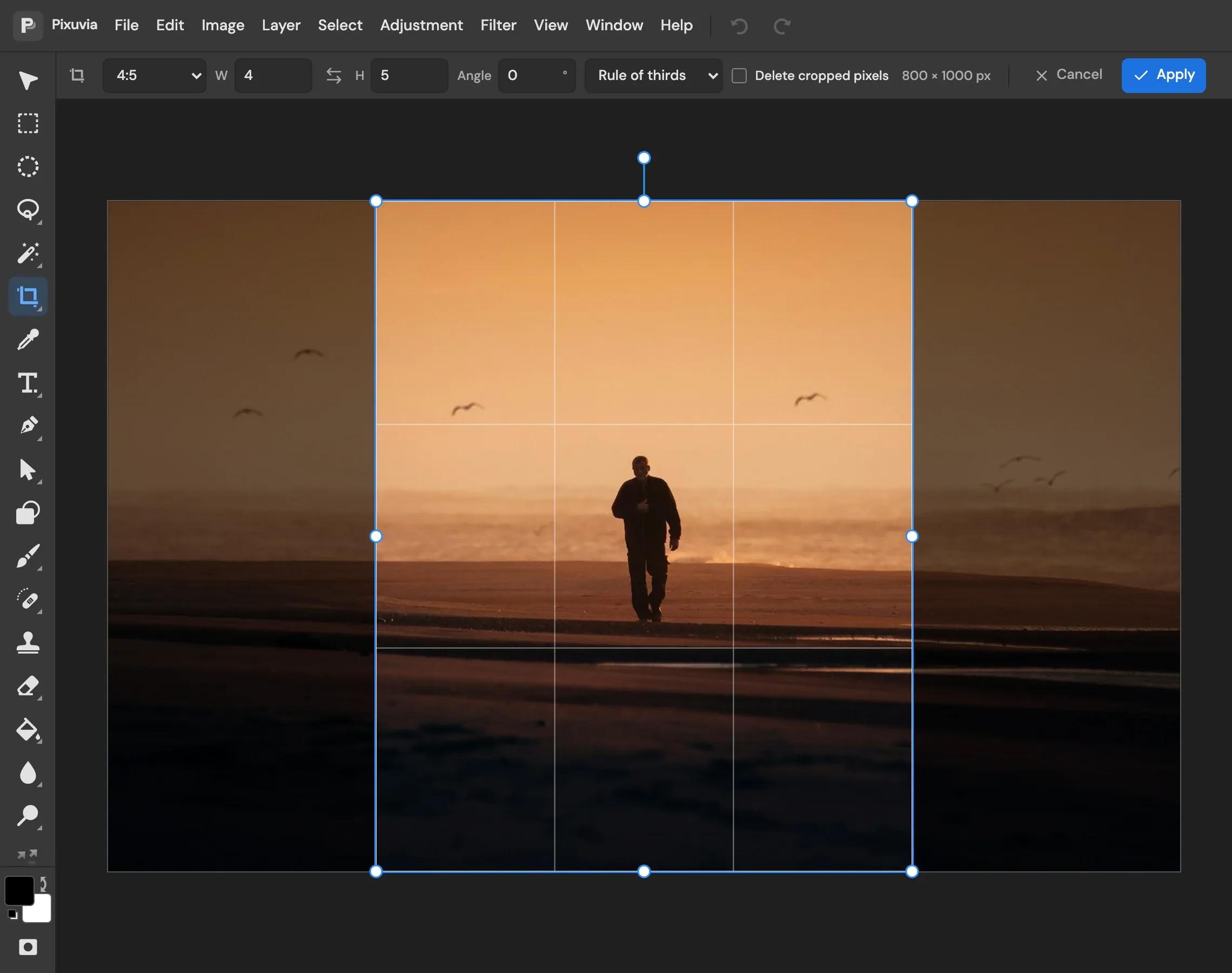
Ritaglia alla misura che serve per un post
Scegli 1:1, 4:5, 16:9 o 9:16 e il riquadro di ritaglio mantiene quella forma mentre inquadri lo scatto. Digita un angolo per raddrizzare un orizzonte storto nello stesso passaggio.
Guide della regola dei terzi e della sezione aurea
Ridimensiona a pixel esatti con Dimensione immagine
Taglierina prospettica per foto di documenti e schermi
Taglierinascorciatoia C
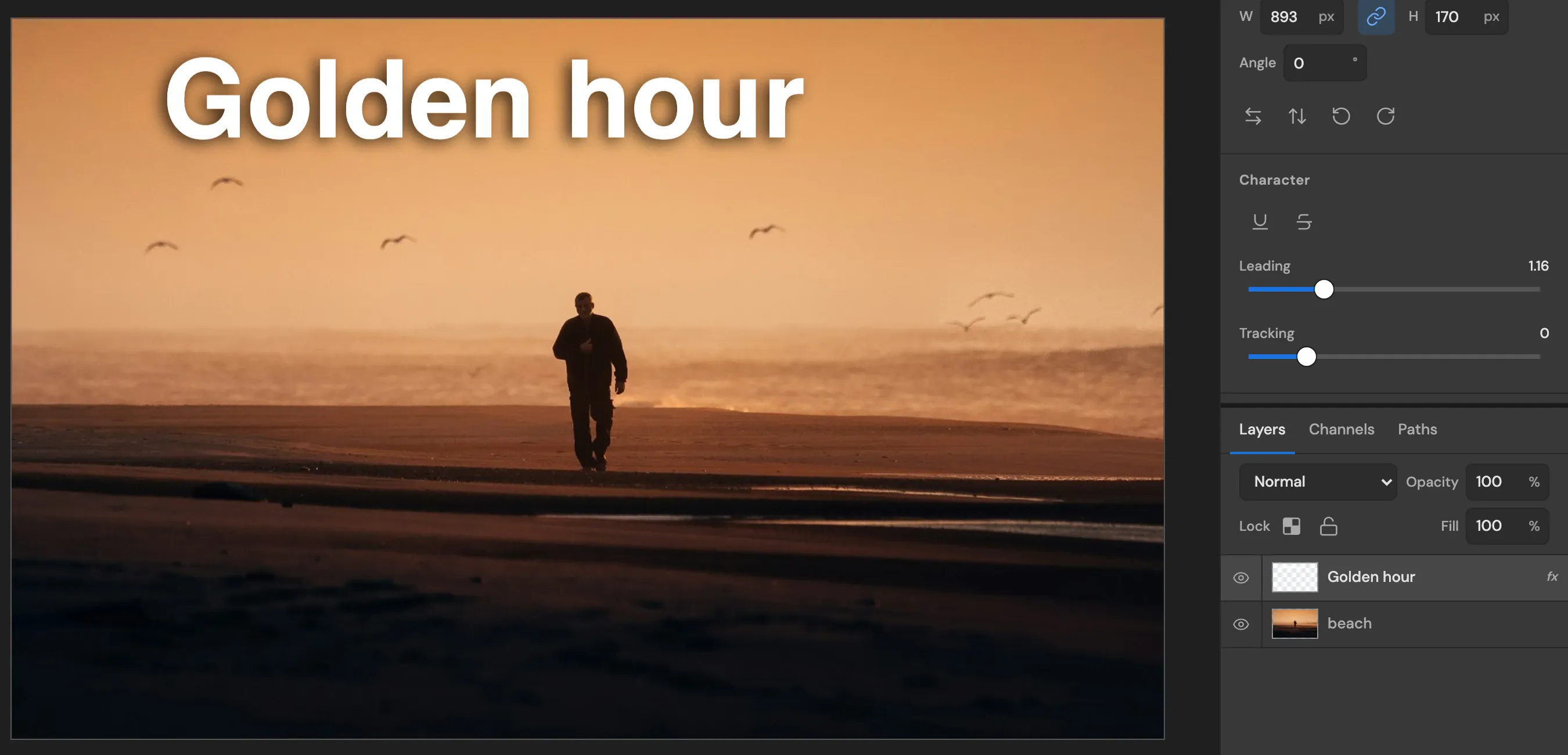
Aggiungi un testo che risalti su qualsiasi foto
Scrivi sull'immagine, scegli font e dimensione, poi aggiungi un'ombra esterna o una traccia perché le parole restino leggibili su uno sfondo movimentato. Il testo resta modificabile.
Altera il testo in archi, onde e bandiere
Ombra, traccia, bagliore e sovrapposizioni colore
I livelli di testo restano nei file PSD salvati
Testoscorciatoia T
9:41
9:41
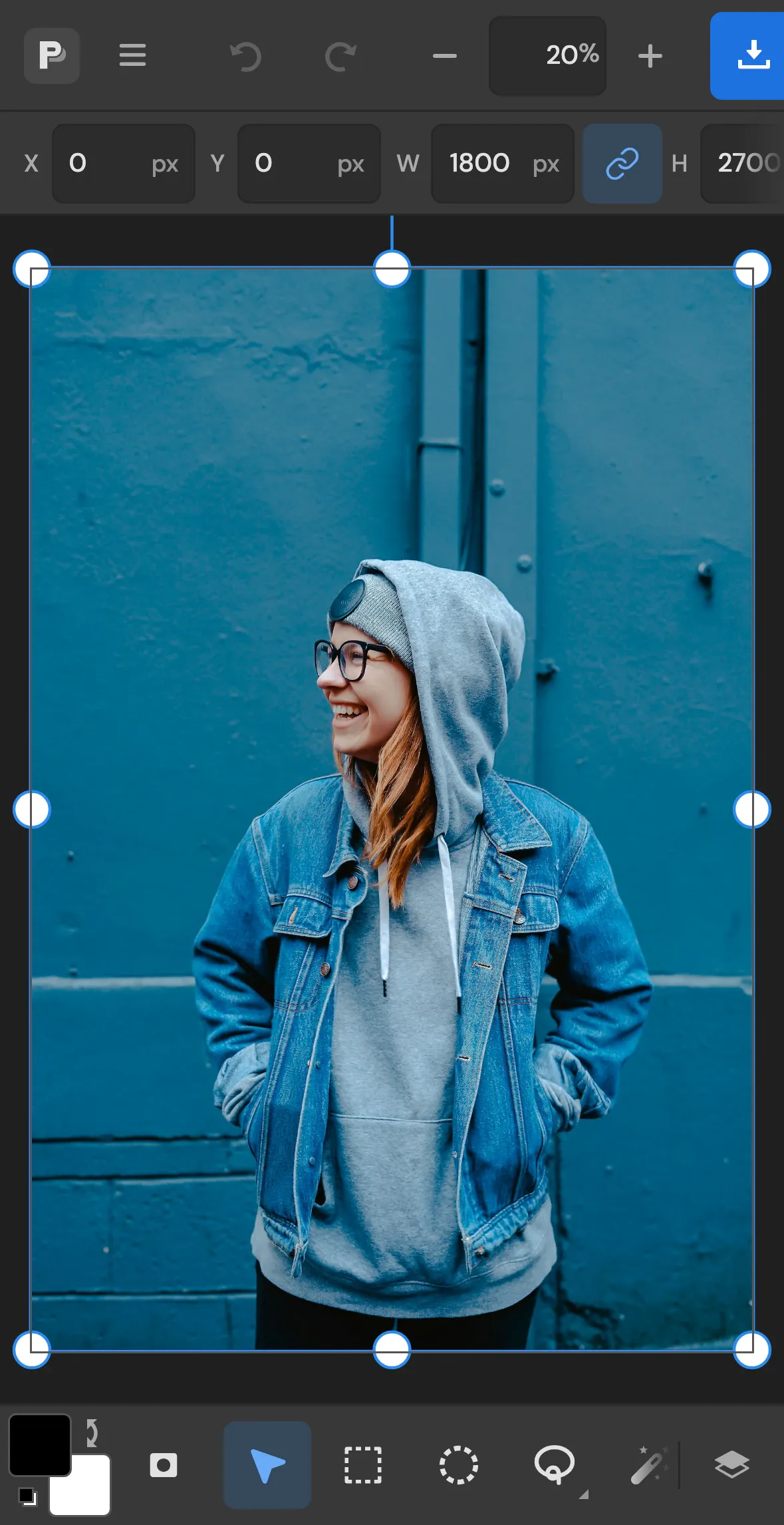
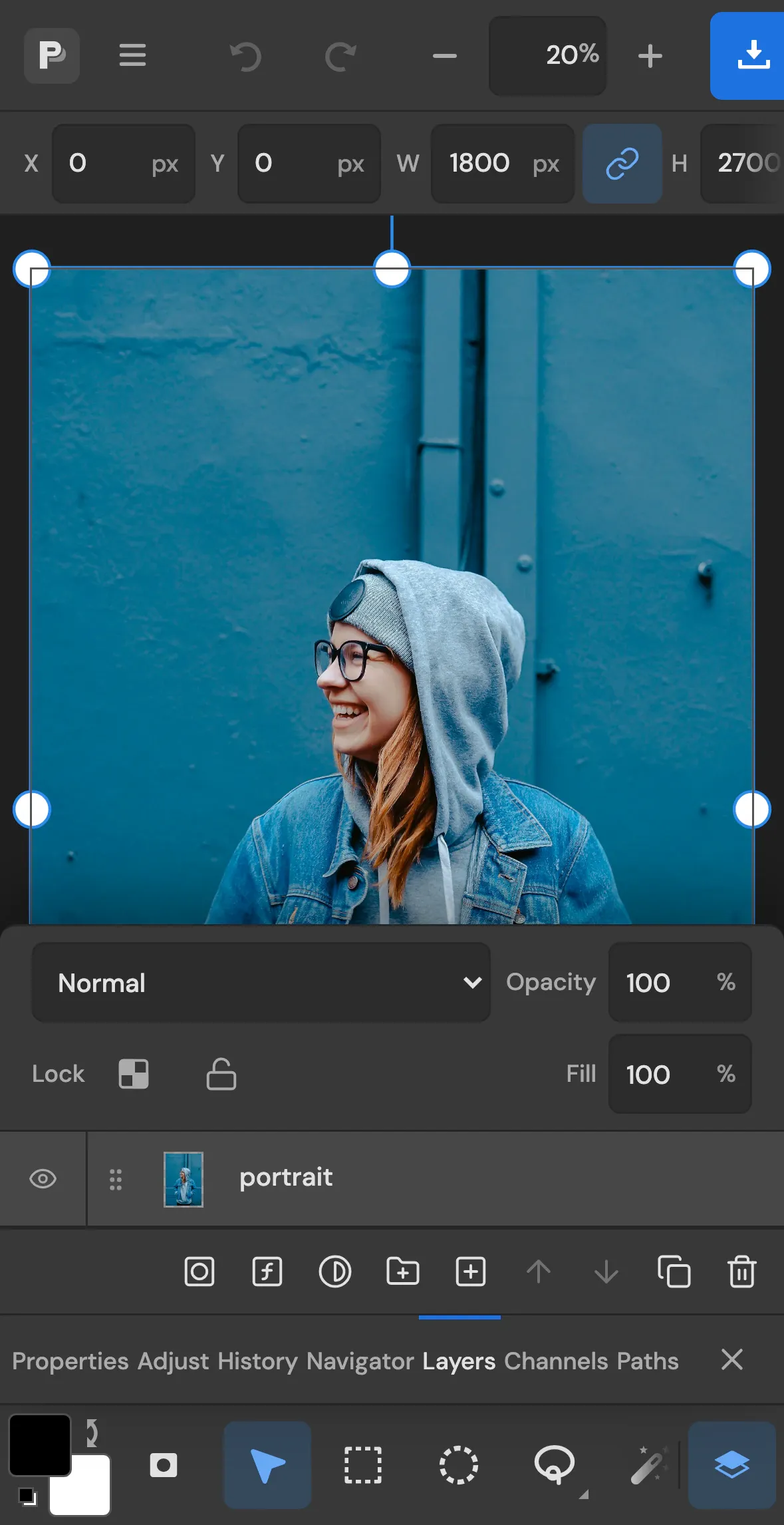
Anche sul telefono
Gli strumenti stanno in una barra sotto il pollice e i pannelli scorrono dal basso. Pizzica per lo zoom, due dita per spostarti. Su un tablet lo stesso editor fa spazio a più pannelli.
Altre modifiche di tutti i giorni
Rimuovi oggettiscorciatoia J
Dipingi sopra un passante o un cartello e il vuoto si riempie con ciò che lo circonda.
Ritaglia e raddrizzascorciatoia C
Ritaglia a un rapporto, livella un orizzonte, correggi la prospettiva.
Scontorna un soggettoscorciatoia W
Selezione oggetto e Selezione rapida, rifinite con una maschera.
Aggiungi testoscorciatoia T
Scrivi, altera e dai stile al testo sulla foto.
Ritoccascorciatoia J
Elimina imperfezioni, polvere e occhi rossi con Pennello correttivo al volo, Toppa e Timbro clone.
Correggi luce e colore
Schiarisci uno scatto scuro o riscalda uno freddo. I livelli di regolazione restano modificabili.
Fluidifica e altera
Spingi e risucchia i pixel, o piega un livello con i perni di Altera marionetta.
Converti un file
Apri un HEIC o un PSD e salvalo come JPG, PNG, WebP o PDF.
Rendi nitido uno scatto morbido
Recupera i dettagli con Contrasta migliore o Maschera di contrasto.
Elimina il disturbo
Attenua la grana di una foto in poca luce o la polvere di una scansione.
Ridimensiona un'immagine
Imposta pixel esatti o una percentuale, con le proporzioni collegate.
Aggiungi un bordo
Allarga il quadro con Dimensione quadro, poi riempi il nuovo bordo con un colore.
I file PSD a livelli si aprono con livelli, testo ed effetti, e si salvano di nuovo come PSD.
Apri
PSD
JPG
PNG
WebP
HEIC
TIFF
GIF
AVIF
BMP
SVG
Trascina un file sull'editor, incollalo dagli appunti o sceglilo dalle tue foto.
Esporta
PSD
JPG
PNG
WebP
GIF
SVG
PDF
TIFF
Imposta qualità e dimensione prima di salvare, o stampa direttamente dall'editor.
Domande prima di iniziare
Devo installare qualcosa?
No. L'editor funziona nel browser su Windows, macOS, Linux, Android, iPhone e iPad. Aprilo e inizia a modificare.
Posso aprire e salvare file PSD?
Sì. Livelli, gruppi, maschere, testo, livelli di regolazione, oggetti avanzati e stili livello vengono mantenuti quando apri un PSD e salvati quando ne esporti uno.
È adatto ai principianti?
Sì. Le modifiche di tutti i giorni, come ritagliare, scontornare un soggetto o aggiungere testo, richiedono un solo strumento ciascuna. Livelli, maschere, Curve e Fluidifica ci sono quando vuoi più controllo.
Posso usarlo per lavori professionali?
Sì. I file PSD si aprono e si salvano con livelli, testo ed effetti, così puoi riprendere il file di un designer o consegnare il tuo. Ci sono anche le esportazioni TIFF e PDF.
Funziona sul mio telefono?
Sì. L'interfaccia si adatta a telefoni e tablet, con una barra degli strumenti a portata di pollice, pannelli che scorrono dal basso e lo zoom con due dita.
Cosa succede se chiudo la scheda?
Il documento attuale viene salvato nel browser mentre lavori, quindi lo ritrovi quando riapri l'editor sullo stesso dispositivo.
Posso annullare un errore?
Sì. Ogni passaggio è elencato nel pannello Storia. Premi Ctrl+Z (Cmd+Z su Mac) per tornare indietro, o fai clic su un passaggio precedente per tornarci.