Come estendere lo sfondo di una foto
Di Pixuvia · · Aggiornato
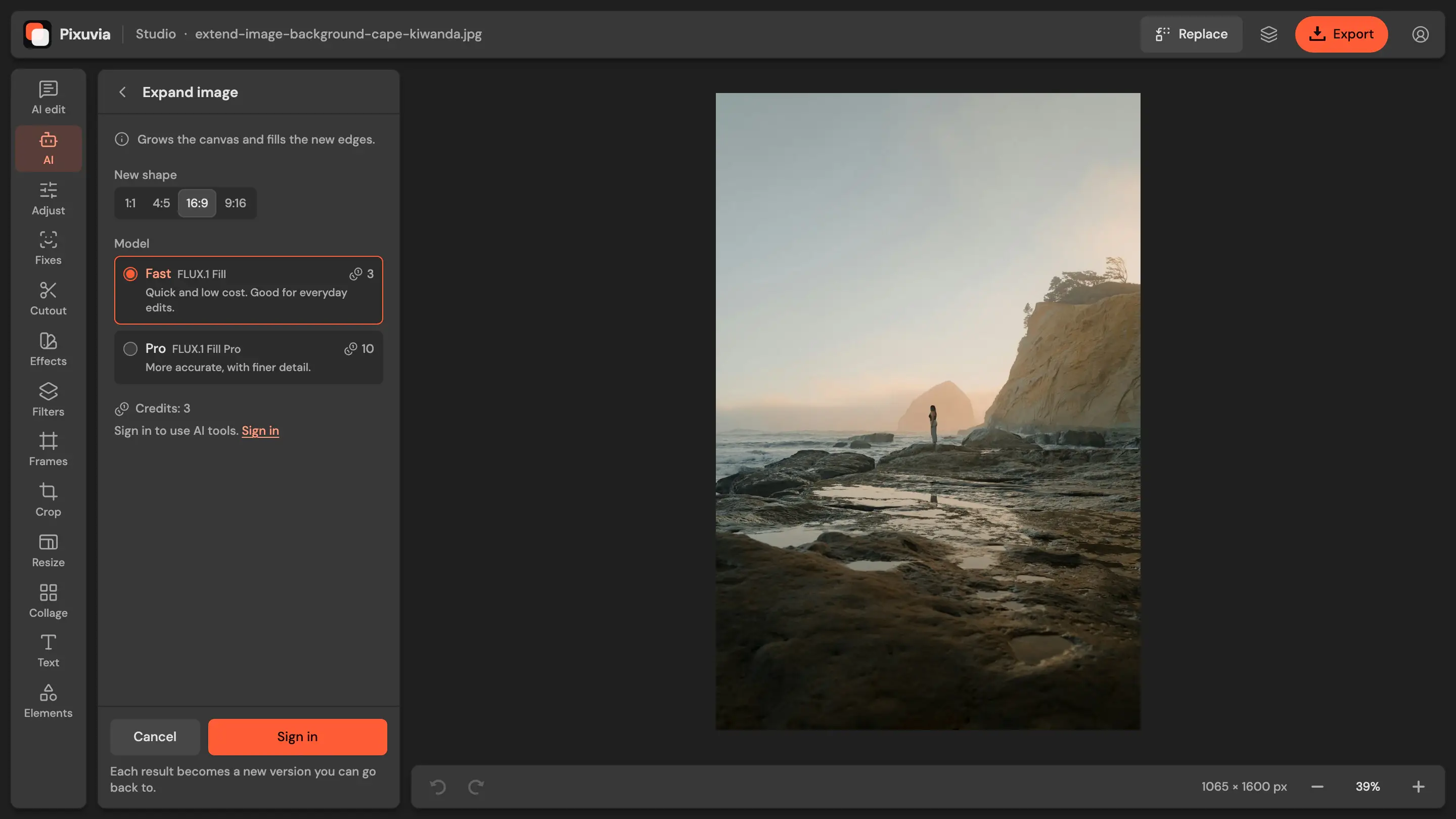
Per estendere lo sfondo di una foto, mettila su una tela più grande nel formato che ti serve e lascia che un modello IA dipinga i bordi vuoti in modo coerente con la scena. Nello Studio di Pixuvia è un solo strumento, Espandi immagine: scegli 1:1, 4:5, 16:9 o 9:16, avvialo e l’originale resta intatto al centro. Serve un account con accesso effettuato e usa crediti IA.
Il formato giusto dipende da dove andrà la foto, quindi la guida parte da lì. Trova la tua destinazione qui sotto, vedi quanta immagine nuova richiede e a cosa fare attenzione, poi segui i passaggi. Per una sola foto e un download veloce, la pagina dell’estensore di immagini fa lo stesso lavoro con un cursore prima/dopo.
In questa pagina
- Quanta parte dell’immagine sarà nuova?
- Estendere per un banner largo o una miniatura di YouTube (16:9)
- Estendere per un post nel feed di Instagram (4:5 o 1:1)
- Estendere per Storie e Reel (9:16)
- Estendere a una stampa o a un’altra misura esatta
- Come estendere lo sfondo di una foto nello Studio
- Quali foto si estendono bene?
- Fonti
Quanta parte dell’immagine sarà nuova?
Estendere cambia il formato di una foto aggiungendo immagine invece di tagliarla. Quanto il modello deve inventare decide gran parte della qualità, e dipende dai due formati: dividi la proporzione più stretta per quella più larga e ottieni la quota che l’originale riempie ancora. Un paesaggio 3:2 (1,5) esteso a 1:1 mantiene 1 ÷ 1,5, cioè due terzi del riquadro, quindi un terzo è nuovo.
| La tua foto | 1:1 | 4:5 | 16:9 | 9:16 |
|---|---|---|---|---|
| Orizzontale 3:2 (la maggior parte delle fotocamere) | 33% nuovo | 47% nuovo | 16% nuovo | 63% nuovo |
| Orizzontale 4:3 (molti telefoni) | 25% nuovo | 40% nuovo | 25% nuovo | 58% nuovo |
| Verticale 3:4 (molti telefoni) | 25% nuovo | 6% nuovo | 58% nuovo | 25% nuovo |
| Verticale 2:3 | 33% nuovo | 17% nuovo | 63% nuovo | 16% nuovo |
Sotto circa un terzo, le nuove strisce sono strette e si fondono su quasi qualsiasi foto. Oltre la metà, il modello dipinge più di quanto hai scattato: funziona su cielo aperto, mare, sabbia o un muro liscio e diventa rischioso su folle, edifici e tutto ciò che ha linee rette.
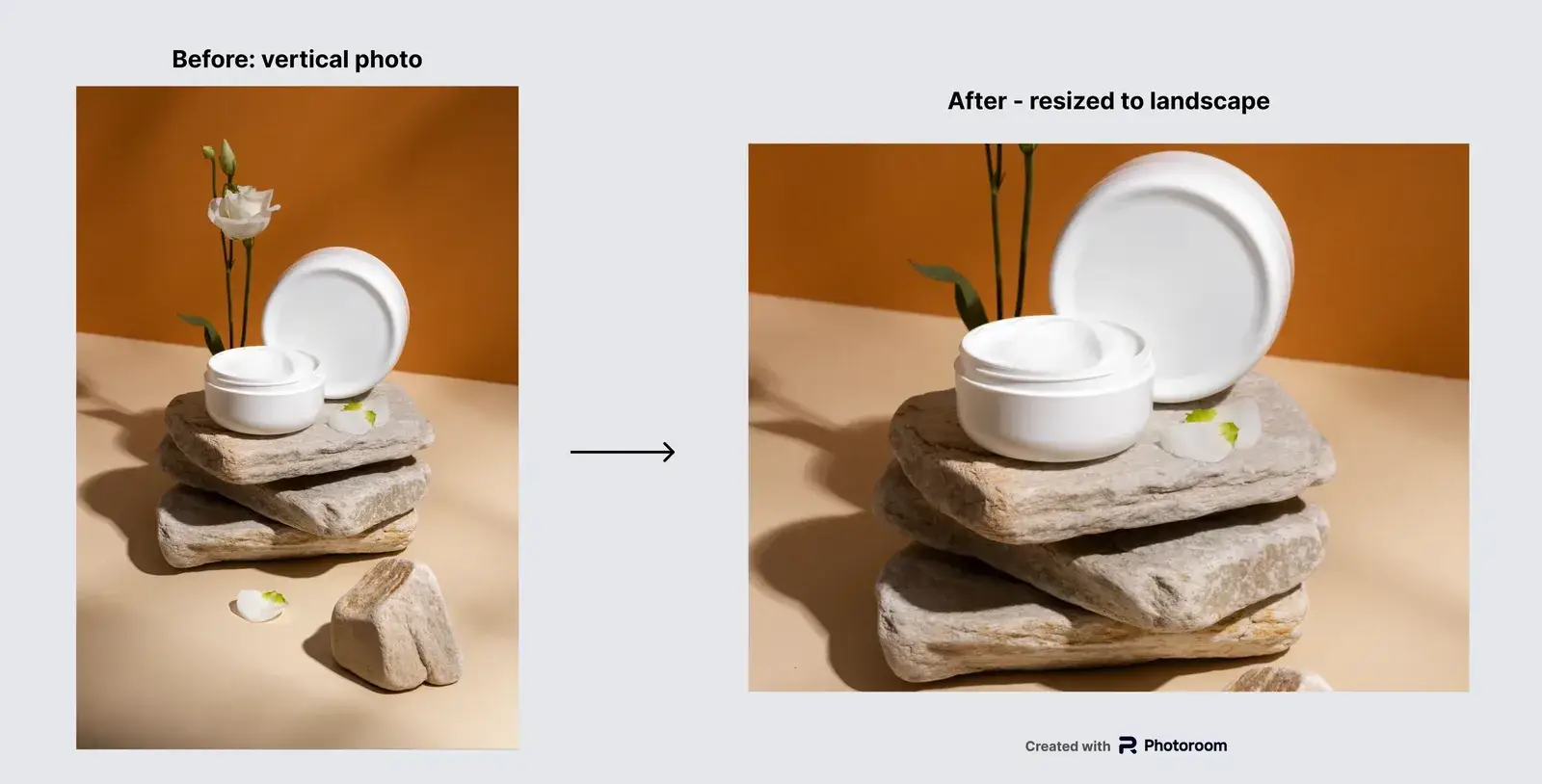
Estendere per un banner largo o una miniatura di YouTube (16:9)
Scegli 16:9. Va bene per intestazioni di siti, presentazioni, miniature video e sfondi del desktop. Un paesaggio 3:2 di una fotocamera richiede solo il 16% di immagine nuova, una striscia sottile per lato. Una foto verticale è il caso difficile: uno scatto 2:3 o 3:4 guadagna dal 58 al 63%, più paesaggio nuovo che originale.
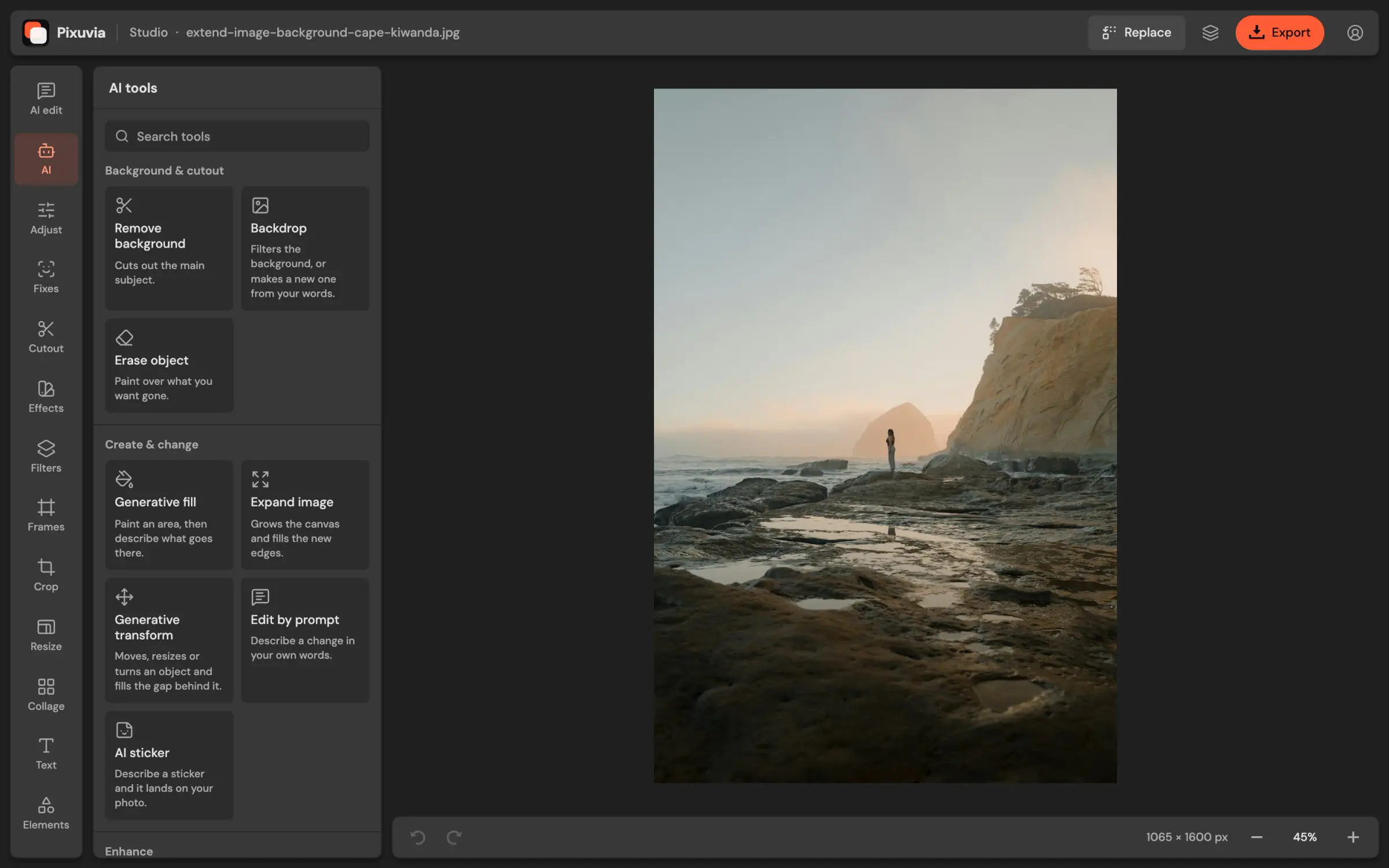
La foto della riva in questa guida è proprio quel caso: 2:3, 1065 × 1600 pixel, quindi a 16:9 diventa larga 2844 pixel e circa il 63% è nuovo. Funziona perché i lati sono nebbia, mare e roccia. Se nella tua c’è una persona o un edificio tagliato dal bordo laterale, il modello deve inventarne il resto; cancella ciò che aggiunge di strano con Cancella oggetto, come mostra la guida per rimuovere un oggetto da una foto. Lascia lisci i nuovi lati se un titolo ci andrà sopra.
Estendere per un post nel feed di Instagram (4:5 o 1:1)
Scegli 4:5 per un post verticale che riempie più schermo, oppure 1:1 per un quadrato; entrambi sono formati del feed nella guida di Buffer alle dimensioni di Instagram. Un verticale 3:4 da telefono ha bisogno solo del 6% per arrivare a 4:5, appena una striscia in alto e in basso. Un orizzontale è l’opposto: uno scatto 3:2 guadagna il 47% a 4:5 e il 33% a 1:1, tutto sopra e sotto.
Significa nuovo cielo e nuovo terreno. Guarda il bordo inferiore: piedi, gambe di tavoli e riflessi che lo toccano vengono continuati, ed è lì che le forme strane si vedono per prime. Se il terreno esteso sembra sbavato, avvia di nuovo con Pro, che punta a dettagli più fini nelle scene complesse, oppure scegli 1:1, che aggiunge meno. Per adattare un formato del feed tagliando invece, ritaglia per i social.
Estendere per Storie e Reel (9:16)
Scegli 9:16, il formato alto a schermo intero di Storie, Reel e sfondi del telefono. I verticali sono già vicini: una foto 2:3 guadagna il 16% e una 3:4 il 25%. Un orizzontale deve crescere molto in alto e in basso, 58% nuovo da 4:3 e 63% da 3:2, quindi la foto finisce come una fascia al centro di un riquadro in gran parte dipinto.
Per un orizzontale, controlla che i bordi superiore e inferiore siano cielo aperto, acqua, erba o pavimento, perché è ciò che il modello continua. Un orizzontale con un primo piano affollato tagliato dal bordo inferiore raramente si estende bene fin qui: ritaglialo prima un po’ più stretto, così il bordo cade su qualcosa di semplice, poi estendi.
Estendere a una stampa o a un’altra misura esatta
I quattro formati dello Studio centrano sempre la foto. Per una stampa, un poster o un banner con misure esatte in pixel, apri la foto nell’Editor e scegli Immagine > Espansione generativa…. Chiede larghezza e altezza in pixel e un Ancoraggio, così puoi aggiungere spazio da un solo lato, per esempio sopra un soggetto per lasciare posto a un titolo. La nuova area arriva come livello a sé sotto la foto, quindi puoi mascherarne o dipingerne parti. Usa gli stessi modelli e crediti dello Studio.
Pensa ai dettagli: il modello lavora su una copia di al massimo 4 megapixel e la risposta viene fusa sull’originale a piena dimensione, quindi su una foto grande le nuove aree possono sembrare più morbide dell’originale da vicino. Estendi prima, poi ingrandisci se servono più pixel. Per uno sfondo che richiede solo un colore uniforme, Immagine > Dimensione quadro… aggiunge lo spazio; selezionalo e scegli Modifica > Riempimento in base al contenuto, che lo riempie dalla foto senza crediti.
Come estendere lo sfondo di una foto nello Studio
Con il formato scelto, l’operazione richiede un minuto:
- Apri lo Studio e clicca su Apri immagine, oppure trascina la foto sulla pagina. Si aprono file PNG, JPG, WebP, GIF, AVIF, BMP e SVG.
- Clicca su IA nella barra a sinistra per aprire gli strumenti IA, poi clicca sulla scheda Espandi immagine sotto Crea e modifica.
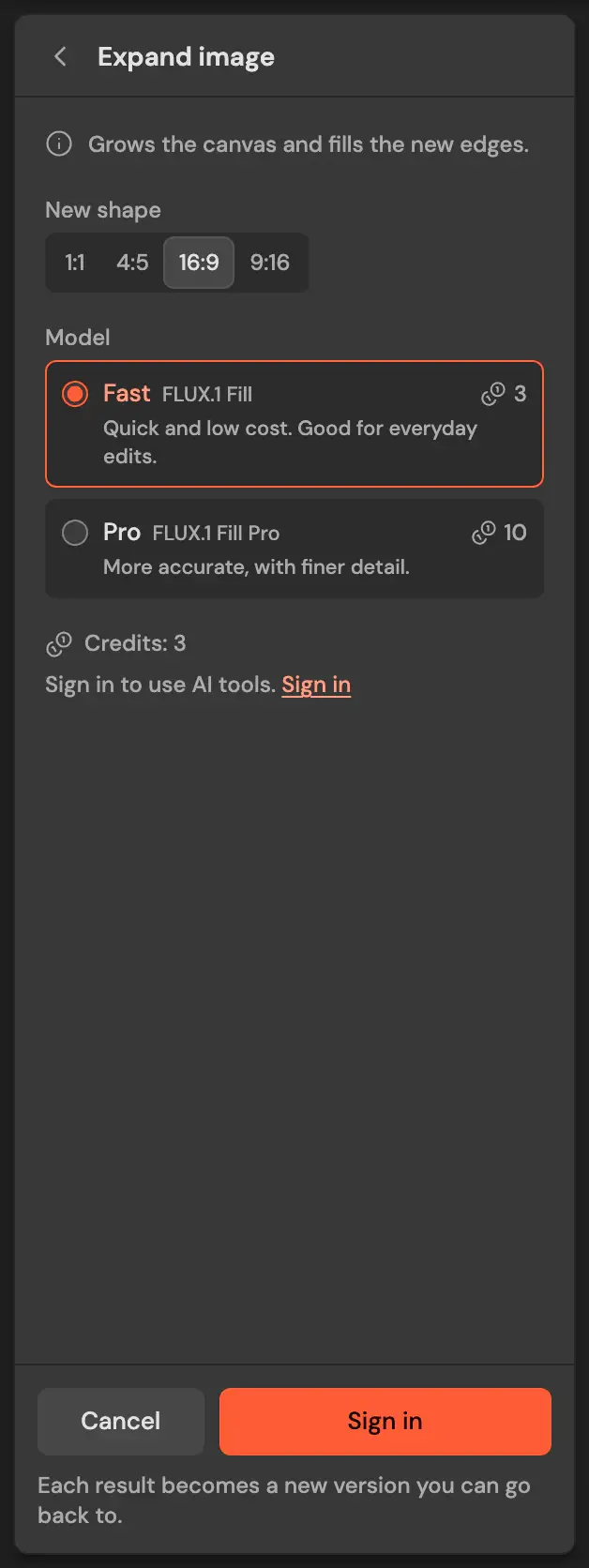
- Sotto Nuovo formato, scegli il formato per dove andrà la foto: 1:1, 4:5, 16:9 o 9:16. La foto resta al centro e il nuovo spazio viene aggiunto sui lati che ne hanno bisogno.
- Sotto Modello, scegli Veloce o Pro. I crediti di ciascuno sono a destra della sua riga.
- Accedi se non l’hai ancora fatto, poi clicca su Espandi immagine in fondo al pannello. Un’esecuzione può durare fino a un minuto.
- Controlla il risultato. Diventa una nuova versione nella striscia sotto la foto: tieni premuta la prima per confrontarla con l’originale, oppure scegli un altro formato o modello e avvia di nuovo.
- Clicca su Esporta (Ctrl+S, Cmd+S su Mac), scegli PNG, JPEG o WebP e salva il file.
Non c’è nessuna casella per i prompt: lo Studio dice al modello di continuare la scena. Per aggiungere qualcosa di preciso nel nuovo spazio, avvia prima Espandi immagine, poi dipingi l’area con Riempimento generativo e descrivila; la guida per modificare una foto con l’IA spiega i prompt che funzionano. Se il pulsante non è disponibile, la foto ha già quel formato oppure l’immagine estesa sarebbe troppo grande per lo strumento: riducila prima con Ridimensiona. Se un’esecuzione fallisce, i crediti vengono restituiti.
Quali foto si estendono bene?
- Bordi semplici. Cielo, acqua, erba, sabbia, neve e muri lisci proseguono in modo pulito. Volti, mani, testi e cartelli tagliati dal bordo sono i più difficili da continuare.
- Spazio intorno al soggetto. Un soggetto che tocca il riquadro costringe il modello a inventarne il resto.
- Luce uniforme. Le scene morbide, nuvolose o in controluce si adattano più facilmente del sole forte che getta lunghe ombre verso il bordo.
- Un orizzonte dritto. Un orizzonte inclinato prosegue inclinato; correggilo con il cursore Raddrizza di Ritaglia e ruota prima di estendere.
Ogni esecuzione è una versione a sé, quindi provare un altro formato o modello non fa perdere nulla: clicca su una versione qualsiasi nella striscia per tornarci.