Come usare il riempimento generativo online
Di Pixuvia · · Aggiornato
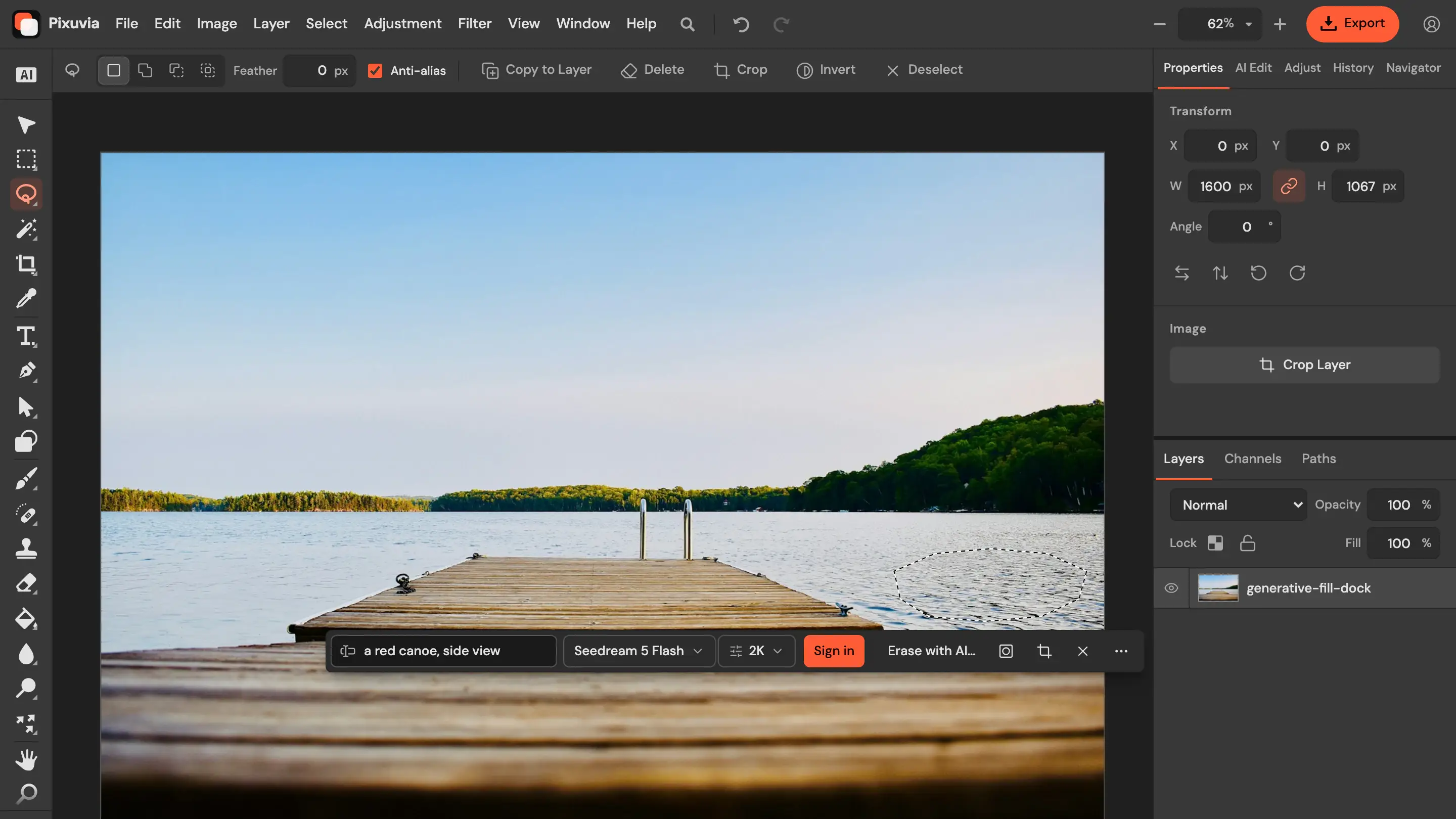
Il riempimento generativo ridipinge una parte selezionata di una foto a partire da una breve descrizione testuale, così puoi aggiungere un oggetto, sostituirne uno o cambiare una superficie mentre il resto dell’immagine resta com’era. Selezioni l’area, scrivi cosa ci deve essere e un modello IA la dipinge in accordo con luce, prospettiva e texture intorno.
Non serve Photoshop. Questa guida usa il Riempimento generativo nell’Editor di Pixuvia, un editor a livelli che funziona nel browser e usa i nomi dei menu di Photoshop. Quasi tutto ciò che segue riguarda la selezione, perché la selezione decide più del risultato di quanto faccia il prompt.
In questa pagina
- Cosa fa il riempimento generativo in un editor a livelli?
- Perché la selezione cambia il risultato?
- Quanto deve essere grande la selezione?
- Come usare il Riempimento generativo, passo per passo
- Cosa scrivere, e si può lasciare vuoto?
- Cos’è il campo del prompt nella barra sotto la selezione?
- Come si lavora con il livello del risultato?
- Quando è meglio il Riempimento in base al contenuto?
- Domande
- Fonti
Cosa fa il riempimento generativo in un editor a livelli?
Il Riempimento generativo manda al modello l’immagine visibile intorno alla selezione e gli chiede di dipingere solo al suo interno. La risposta torna ritagliata sulla forma della selezione e arriva su un nuovo livello chiamato Riempimento generativo, subito sopra quello su cui eri. I pixel della tua foto non vengono mai ridipinti.
Quel nuovo livello rende sicuro sperimentare. Nascondilo e l’originale è lì. Eliminalo e non è successo niente. Tieni due tentativi su due livelli e passa dall’uno all’altro. Anche l’intera esecuzione è un unico passaggio della cronologia, quindi Ctrl+Z (Cmd+Z su Mac) lo annulla.
Perché la selezione cambia il risultato?
Il modello può dipingere solo dentro la selezione e riempie la forma che gli dai. Un lazo lungo e basso sull’acqua suggerisce una barca che ci galleggia. Uno alto e stretto suggerisce una persona o un palo. Un riquadro quadrato non dà alcun indizio al modello, quindi spesso anche il risultato viene più o meno quadrato.
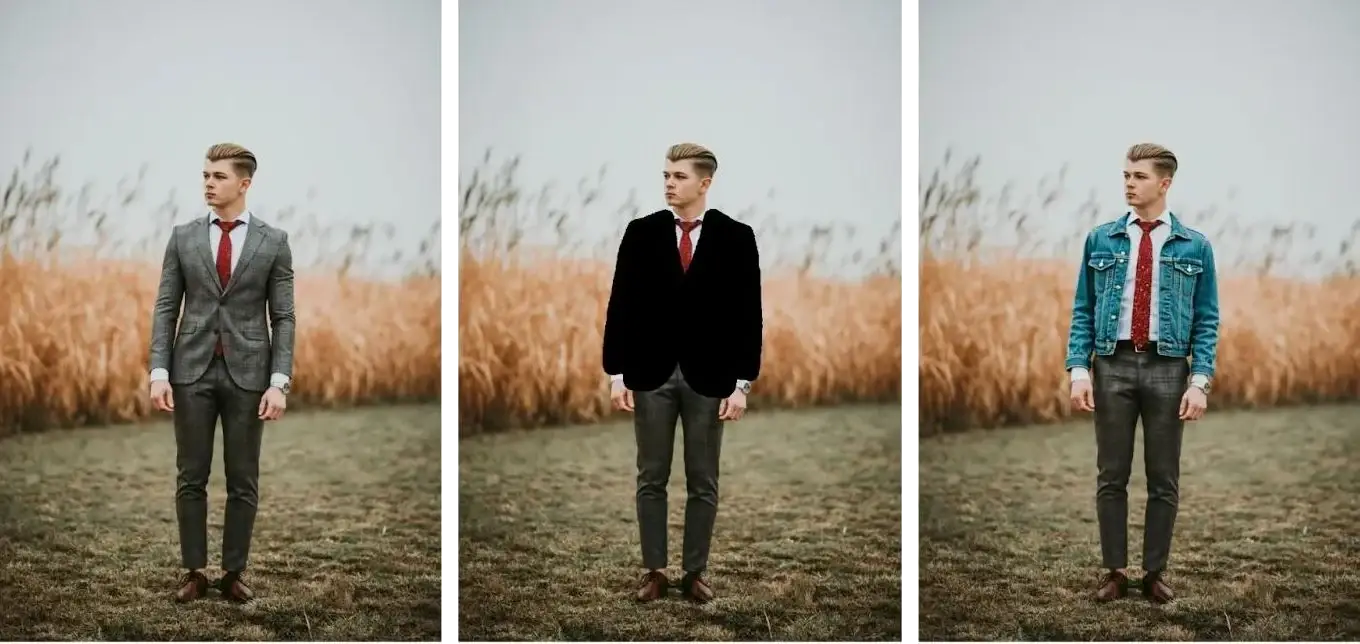
Tutto ciò che lasci fuori dalla selezione resta esattamente com’era, e il modello lo tratta come un dato fisso in cui fondersi. Tutto ciò che includi viene sostituito. Selezionare un’intera giacca cambia la giacca, mentre selezionarne solo il davanti mantiene maniche e colletto e chiede al modello di accordarsi con loro.

Quanto deve essere grande la selezione?
Falla un po’ più grande di ciò che vuoi, e ancora di più nella direzione in cui cadrebbe la sua ombra o il suo riflesso. Una canoa su un lago ha bisogno di spazio sotto per il riflesso; un vaso su un tavolo ha bisogno di spazio per l’ombra dal lato opposto alla luce. Se la selezione aderisce esattamente al contorno, il modello non ha dove mettere l’ombra e l’oggetto sembra incollato.
Anche troppo larga è un problema. Ogni pixel dentro la selezione viene ridipinto, quindi una selezione che include metà della riva chiede anche una nuova riva. Disegna intorno a ciò che deve cambiare, più quel margine, e non oltre.
Alcune regole che derivano da come l’Editor invia il lavoro:
- Il modello vede una fascia di dintorni. Oltre alla selezione, l’Editor invia l’immagine intorno, pari a metà del lato più lungo della selezione su ogni lato (almeno 64 pixel). Una selezione minuscola riceve quindi poco contesto. Se un piccolo riempimento sembra fuori posto, seleziona un’area un po’ più grande.
- Le selezioni molto grandi perdono dettaglio. L’area inviata, selezione più dintorni, viene dipinta fino a 2048 pixel sul lato lungo. Ciò che è più grande viene dipinto più piccolo e ingrandito per adattarlo, quindi può sembrare più morbido della foto intorno. Due riempimenti più piccoli mantengono più dettaglio di uno enorme.
- Sfuma imposta il bordo. Il risultato viene ritagliato dal bordo della selezione. Una Sfuma di pochi pixel nella barra delle opzioni dello strumento di selezione dà una giunzione morbida che si fonde; a 0 px il bordo segue esattamente la selezione.
- I livelli nascosti restano fuori. Il Riempimento generativo legge ogni livello visibile, non solo quello attivo. Nascondi un livello che non vuoi copiare nel risultato.
Come usare il Riempimento generativo, passo per passo
- Apri la foto nell’Editor: trascinala sulla schermata iniziale o scegli File > Apri….
- Premi L per il Lazo e disegna la forma che dovrà avere il nuovo contenuto, un po’ più grande dell’oggetto stesso. Per un semplice rettangolo, premi M per la Selezione rettangolare.
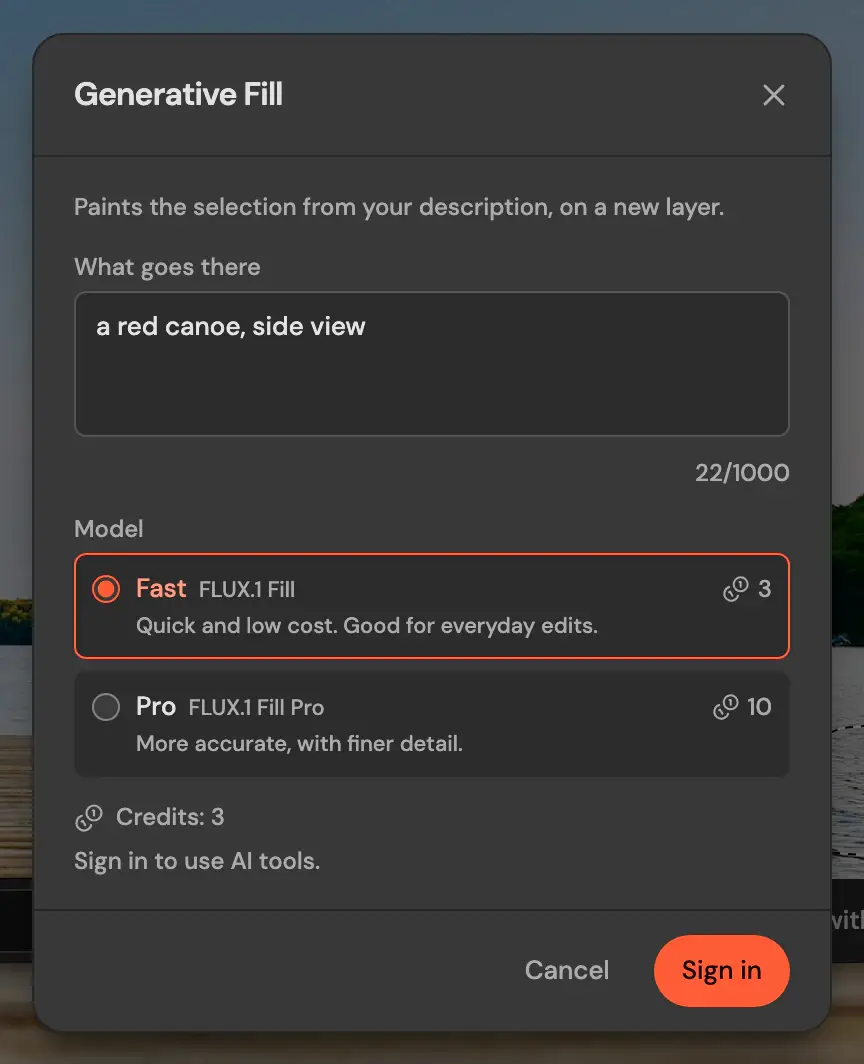
- Scegli Modifica > Riempimento generativo…, oppure clicca ⋯ nella barra sotto la selezione e scegli Riempimento generativo…
- In Cosa ci va, descrivi cosa deve apparire nella selezione: “una canoa rossa, vista laterale”, non “aggiungi una canoa”. Il pulsante OK aspetta almeno 3 caratteri.
- In Modello, scegli Veloce (FLUX.1 Fill) per una prova rapida o Pro (FLUX.1 Fill Pro) per più dettaglio. Ogni riga mostra i crediti che usa.
- Clicca OK. Se non hai effettuato l’accesso, il pulsante dice Accedi. La selezione pulsa mentre il modello lavora, e può volerci fino a un minuto.
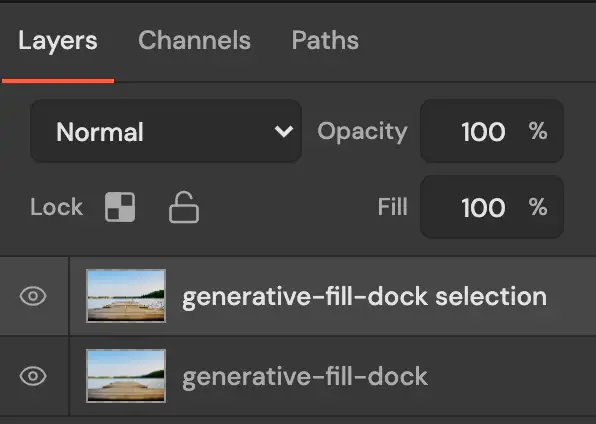
- Controlla il nuovo livello chiamato Riempimento generativo sopra quello su cui eri. Tienilo, mascheralo, abbassa la sua opacità o eliminalo e prova un’altra selezione.
Cosa scrivere, e si può lasciare vuoto?
Descrivi ciò che dovrebbe esserci nell’area selezionata come se ci fosse già: l’oggetto, il suo colore e materiale, e come è posizionato. “Una canoa rossa, vista laterale” funziona meglio di “aggiungi qui una canoa”, perché il modello dipinge una descrizione e non sa che farsene dell’istruzione. Lascia fuori ciò che è fuori dalla selezione; l’immagine intorno dice già al modello della luce e della scena.
Il campo non può restare vuoto: il Riempimento generativo richiede almeno 3 caratteri. È voluto, perché è lo strumento per inserire qualcosa di nuovo. Per riempire una selezione con altro di ciò che la circonda, cioè per rimuovere qualcosa, usa uno di questi:
- Cancella con IA… (menu Modifica, o il pulsante con etichetta nella barra sotto una selezione) rimuove ciò che la selezione copre senza alcun prompt, sempre su un nuovo livello.
- Riempimento in base al contenuto (menu Modifica) riempie la selezione con i pixel intorno, senza modello IA e senza crediti. Ne parliamo meglio più sotto.
La guida per rimuovere un oggetto da una foto tratta la rimozione a fondo, e la pagina rimozione oggetti la fa in un solo passaggio.
Cos’è il campo del prompt nella barra sotto la selezione?
Appena fai una selezione, sotto compare una barra con un suo campo Cosa ci va, un chip del modello, un chip della qualità e Genera. Quel campo è Modifica con prompt, uno strumento diverso dal Riempimento generativo: usa i modelli del generatore di immagini (Seedream 5 Flash e altri), guarda l’intero livello attivo e non solo l’area intorno alla selezione, ed è adatto a modifiche che dipendono dall’intera immagine, come adattare una stagione o uno stile.
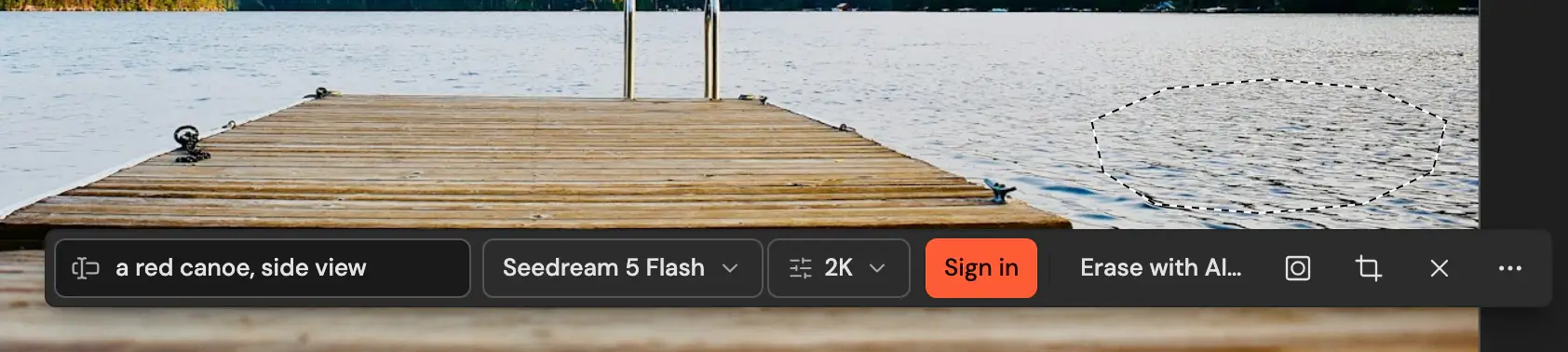
Anche il suo risultato arriva su un nuovo livello, chiamato “Modifica IA:” seguito dalle prime parole del tuo prompt, ma quel livello copre l’intero livello modificato e porta una maschera di livello ricavata dalla selezione. Puoi quindi dipingere la maschera di bianco per lasciar passare più modifica, o di nero per ridurla. Il livello del Riempimento generativo contiene invece solo i pixel dentro la selezione. La guida per modificare una foto con un prompt IA tratta Modifica con prompt e i suoi modelli; la pagina editor foto con IA manda una foto direttamente lì, nello Studio.
Come si lavora con il livello del risultato?
Valuta il risultato con zoom al 100%, non adattato allo schermo: giunzioni e zone morbide si vedono a dimensione piena. Poi tratta il livello Riempimento generativo come qualsiasi altro.
- Confronta. Clicca l’occhio accanto al livello nel pannello Livelli per nasconderlo e mostrarlo.
- Ammorbidisci la giunzione. Clicca Aggiungi maschera di livello in fondo al pannello Livelli e dipingi di nero con un pennello morbido dove il bordo sembra duro. Il tutorial sulle maschere di livello mostra come.
- Attenua. Abbassa l’Opacità del livello nel pannello Livelli quando il nuovo oggetto è troppo luminoso o saturo accanto alla foto.
- Riprova. Nascondi o elimina il livello, modifica la selezione ed esegui di nuovo. Ogni tentativo è una nuova esecuzione e usa crediti; il livello precedente resta finché non lo elimini.
- Mantienilo modificabile. Esporta come PSD per tenere il livello separato per dopo; PNG e JPG lo appiattiscono nell’immagine.
Una cosa da sapere: se cambi le dimensioni del documento o elimini il livello da cui sei partito mentre un’esecuzione è in corso, l’Editor scarta il risultato e lo segnala, invece di metterlo dove non si adatta più.
Quando è meglio il Riempimento in base al contenuto?
Il Riempimento in base al contenuto è il metodo classico: copia la texture dai dintorni della selezione al suo interno e non usa crediti. Usalo quando l’area deve diventare altro di ciò che la circonda, come un cavo nel cielo, una macchia su un muro o una catena su assi di legno. Fatica dove dovrebbe inventare qualcosa, come un volto, una scritta o un oggetto che non c’è altrove nella foto. Quello è il compito del Riempimento generativo.
Funziona in modo diverso su un punto: il Riempimento in base al contenuto dipinge direttamente nel livello attivo e campiona solo quel livello. Per lasciare intatto l’originale, copia prima il livello. Scegli Selezione > Tutto (Ctrl+A), premi Ctrl+J (Cmd su Mac) per una copia su un nuovo livello, deseleziona, seleziona l’area e scegli Modifica > Riempimento in base al contenuto.
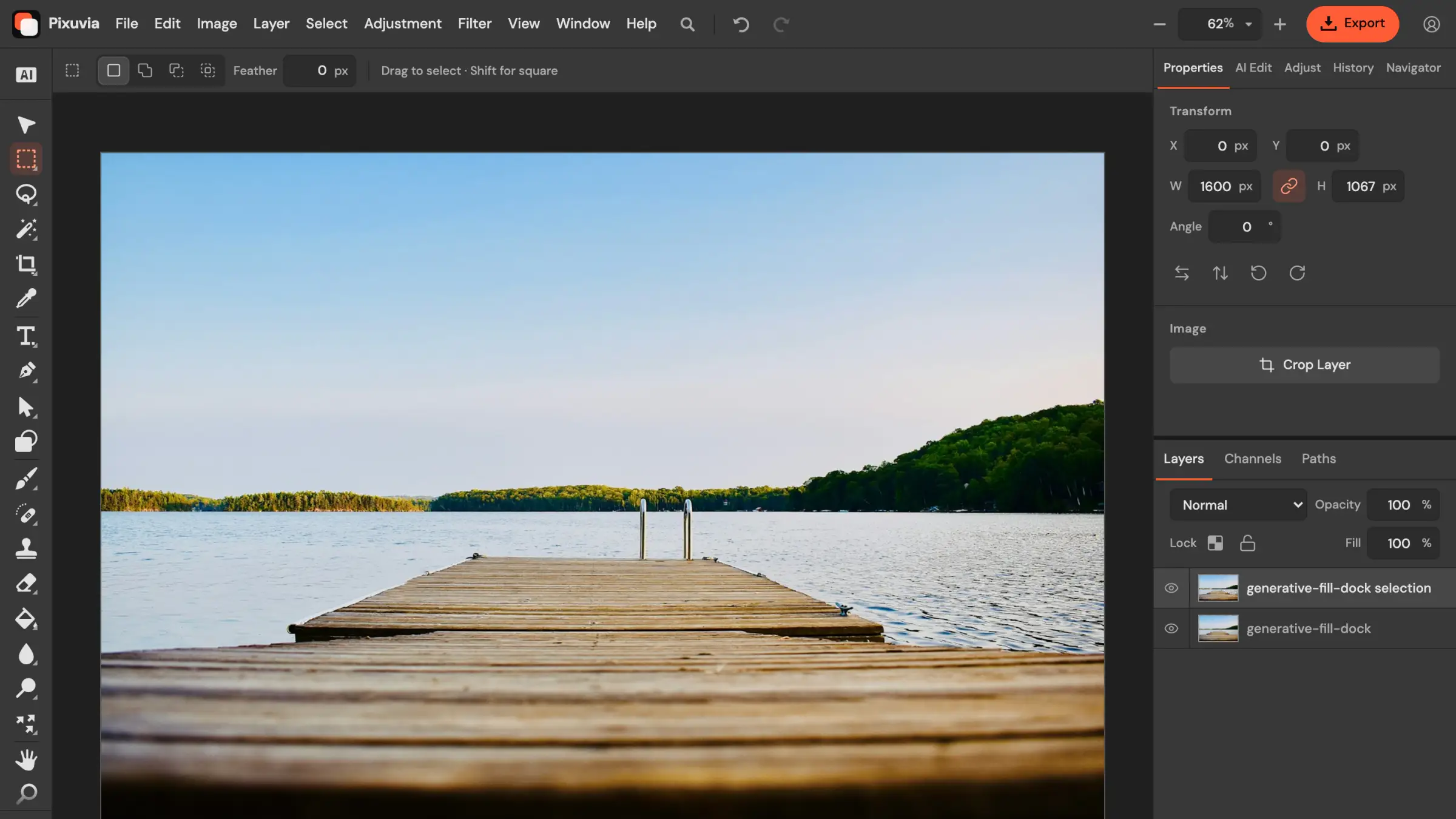
Un buon ordine per una foto ingombra: rimuovi prima le cose con il Riempimento in base al contenuto, poi aggiungi ciò che manca con il Riempimento generativo. Per più spazio intorno alla foto invece che nuove cose al suo interno, Immagine > Espansione generativa… allarga invece il quadro; la guida per estendere lo sfondo di una foto ne parla.
Domande
Perché il Riempimento generativo è disattivato?
Richiede una selezione di pixel con qualcosa dentro, e può funzionare una sola esecuzione IA alla volta. Fai una selezione con uno strumento di selezione qualsiasi, aspetta che un lavoro in corso finisca e la voce di menu si attiva.
Perdo crediti quando un’esecuzione fallisce?
No. Se il modello rifiuta la richiesta o l’esecuzione fallisce, i crediti vengono restituiti. Un risultato che semplicemente non ti piace conta come esecuzione, quindi prova le idee prima con Veloce.
Posso usare il riempimento generativo su un file PSD?
Sì. Apri il PSD nell’Editor di Pixuvia, seleziona un’area ed esegui il Riempimento generativo. Legge ogni livello visibile, aggiunge il risultato come nuovo livello e File > Esporta come > PSD salva quel livello insieme agli altri.