Ingrandimento immagini
Ingrandisci un’immagine piccola online, in 2x o 4x. Usa Standard senza crediti, o l’IA per dettagli più nitidi su volti, pelo e texture.
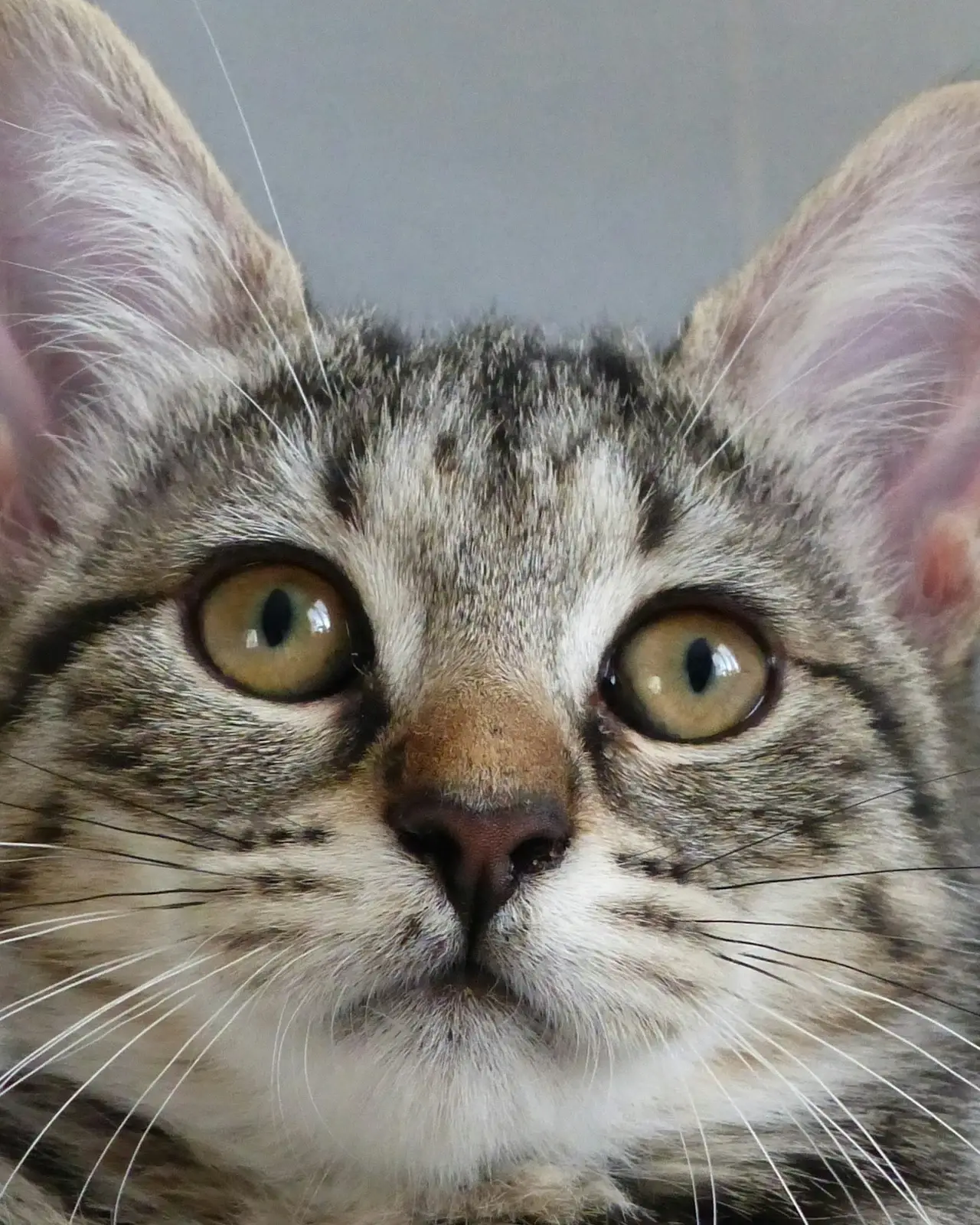
 PrimaDopo
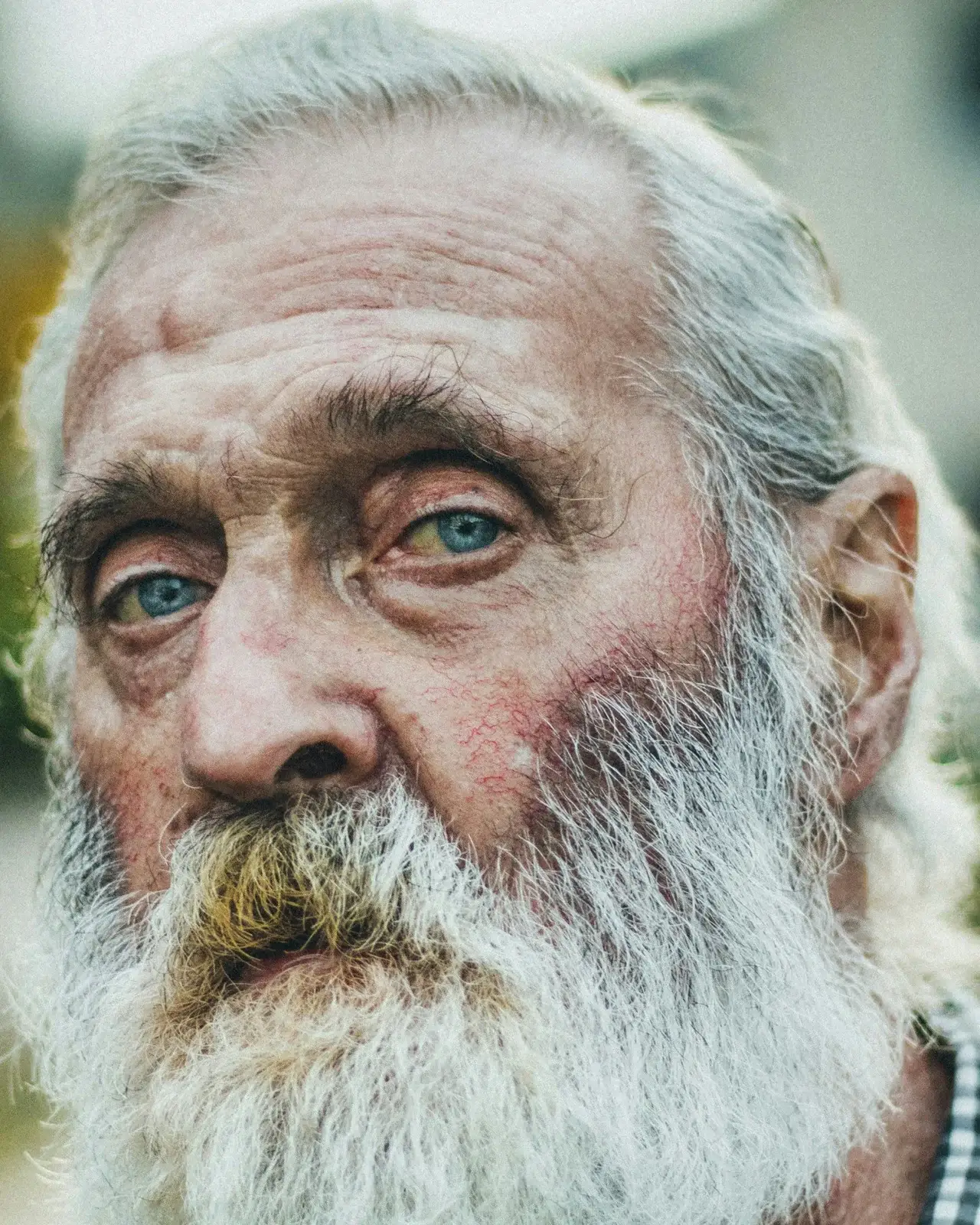
 PrimaDopo
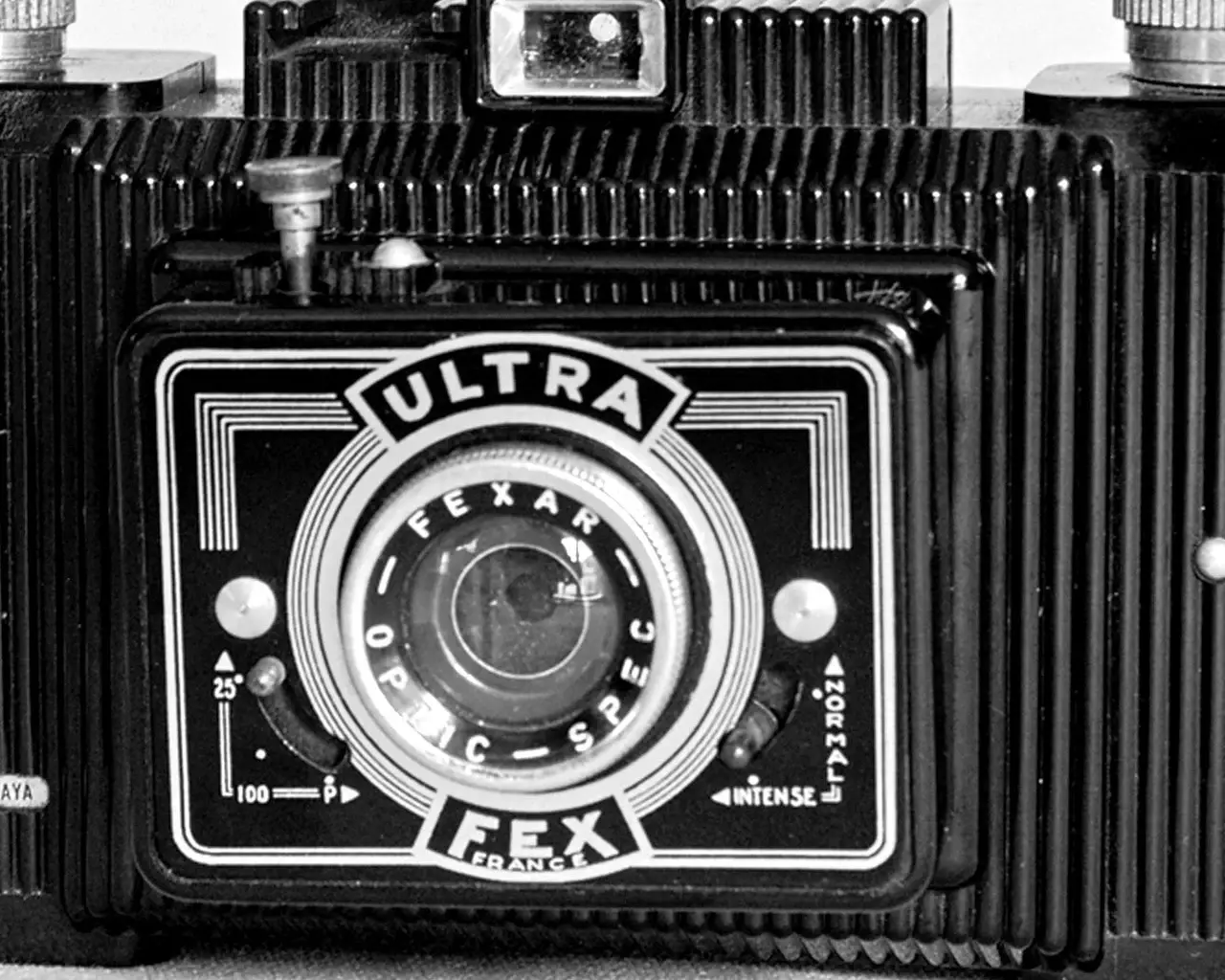
 PrimaDopo
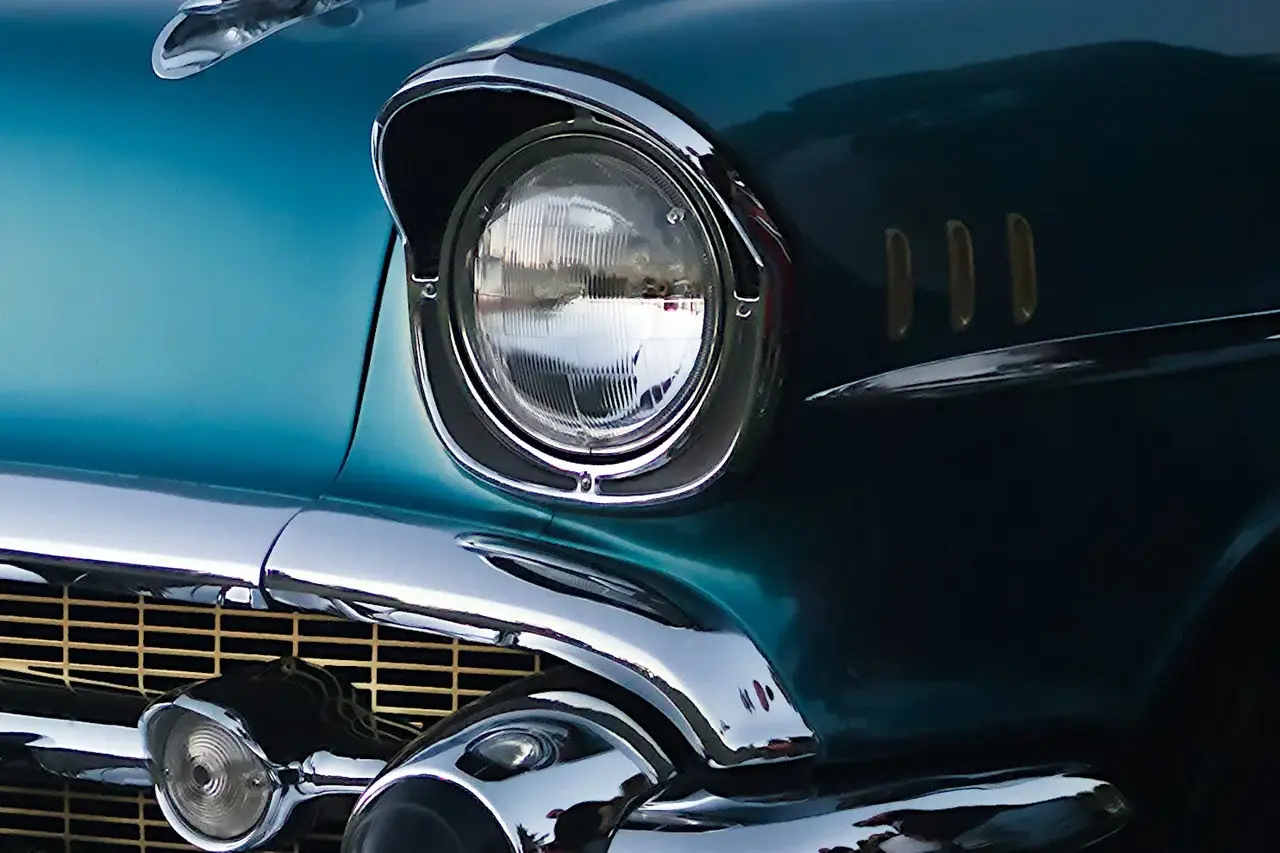
 PrimaDopo
Ingrandisci in 2x o 4x
Scegli una scala e vedi la dimensione finale in pixel prima di iniziare.
Dettagli più nitidi con l’IA
L’IA disegna nuovi dettagli fini su volti, pelo e texture mentre ingrandisce.
Scarica o continua a modificare
Salva l’immagine più grande come PNG, oppure aprila nello Studio.
Come può apparire un’immagine ingrandita
Trascina il cursore per confrontare un’immagine piccola con una nitida. Gli esempi sono illustrativi; il risultato dipende dalla tua foto.
PrimaDopoPrimaDopoPrimaDopoPrimaDopo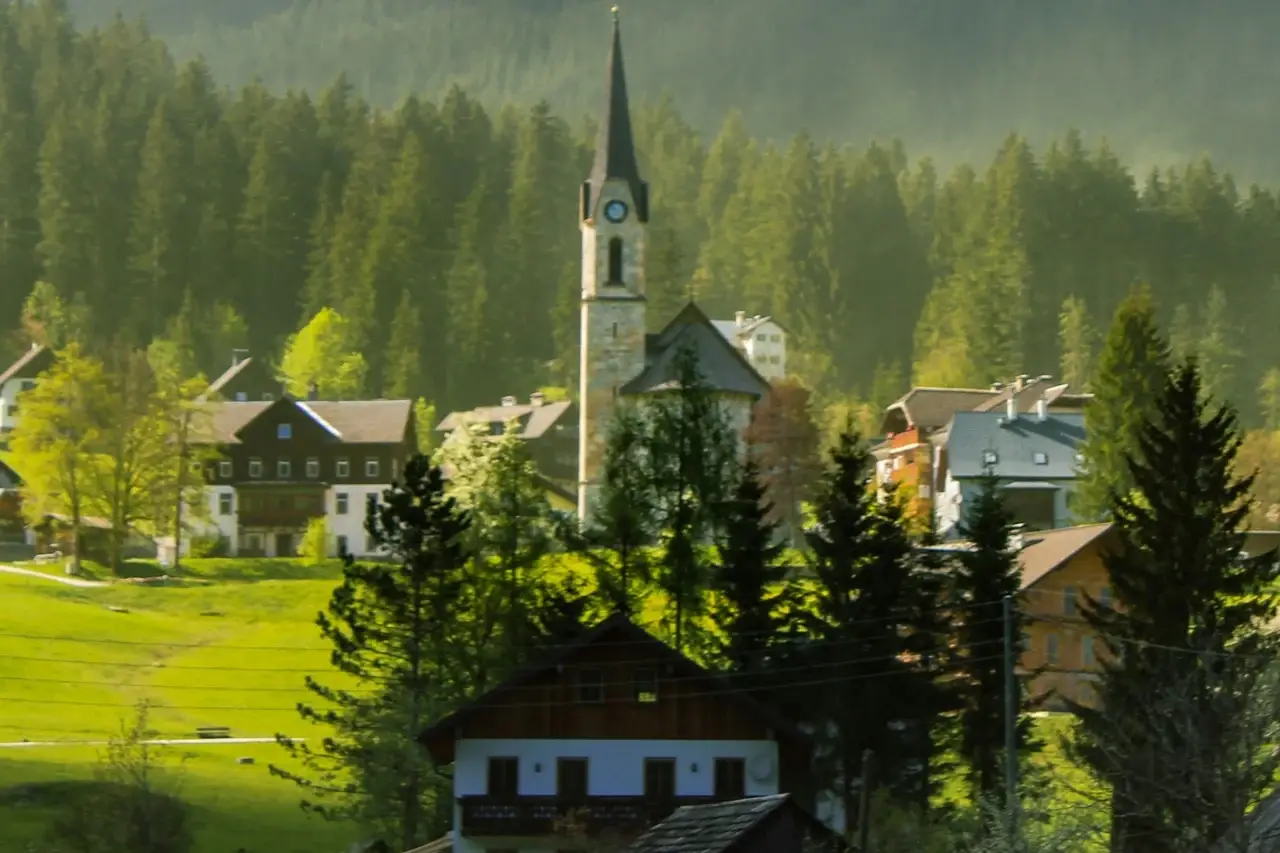
 PrimaDopo
Gli esempi sono illustrativi.
Nuovi dettagli con l’IA
L’IA disegna nuovi dettagli mentre ingrandisce, così bordi e texture restano nitidi anche a dimensioni maggiori. Devi aver effettuato l’accesso, e il costo è indicato accanto a ogni modello.
Provalo oraPrimaDopoSenza crediti con Standard
Standard ingrandisce l’immagine in modo fluido e la rende un po’ più nitida. Non aggiunge nuovi dettagli, quindi è adatto a immagini già chiare.
Provalo ora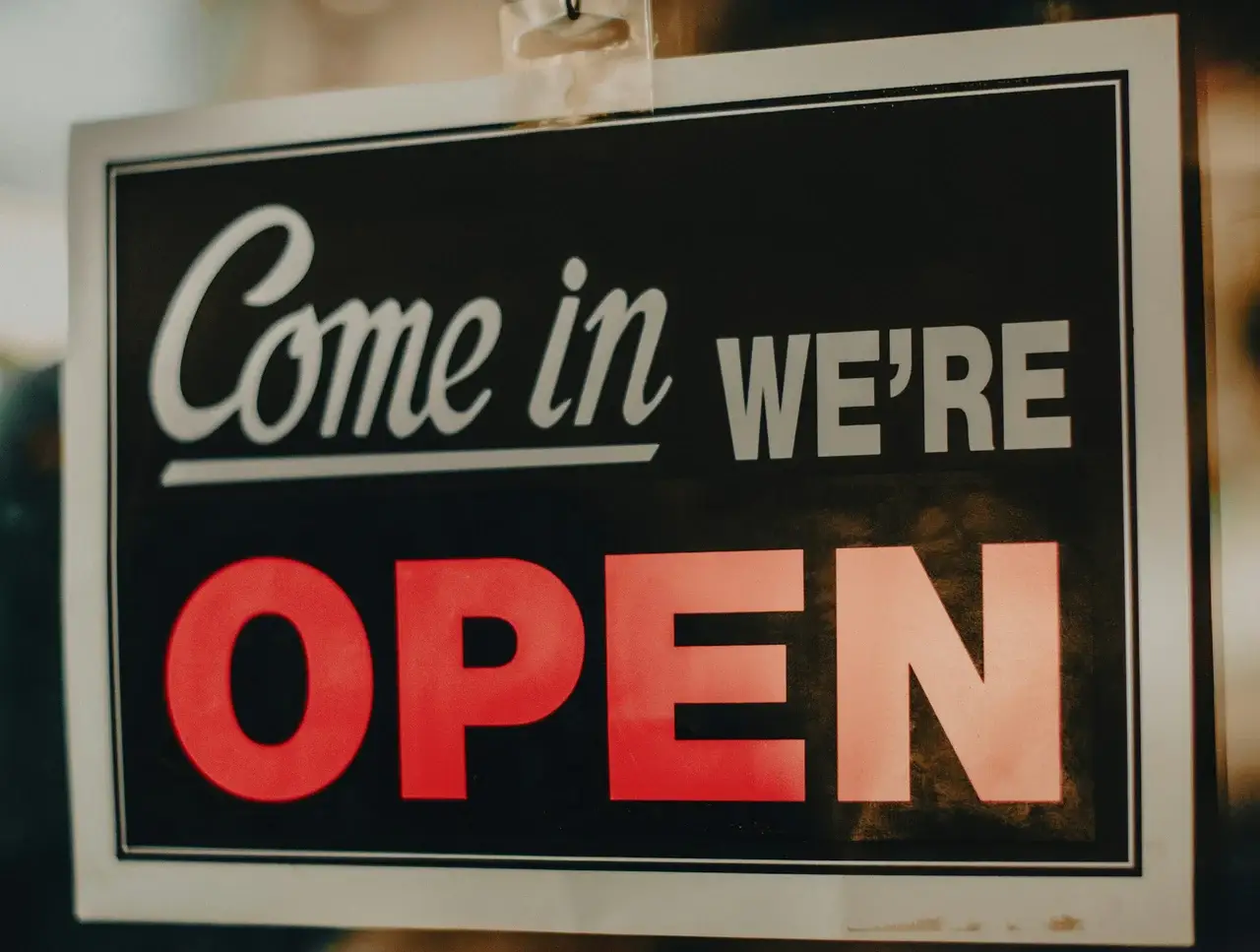
 PrimaDopo
Come ingrandire un’immagine
Trascina o scegli un’immagine. Vanno bene PNG, JPG, WebP e altri formati.
Scegli 2x o 4x, poi Standard o un modello di IA.
Trascina il cursore per confrontare, poi scarica l’immagine più grande o continua a modificarla nello Studio.
Vuoi continuare a modificare dopo l’ingrandimento? Apri Studio
Domande sull’ingrandimento delle immagini
Posso ingrandire un’immagine senza crediti?
Sì. Standard non usa crediti. Rende l’immagine più grande e un po’ più nitida, ma non aggiunge nuovi dettagli. Per rendere nitida una foto morbida senza ingrandirla, usa Nitidezza immagini.
Cosa fa di diverso l’IA?
L’IA disegna nuovi dettagli fini mentre ingrandisce, così le foto piccole o sfocate appaiono più nitide. Usa crediti, indicati accanto a ogni modello, e devi aver effettuato l’accesso.
Devo scegliere Veloce o Pro?
Veloce è rapido, costa meno e va bene per la maggior parte delle foto. Pro costa di più e disegna dettagli più fini, ma l’immagine ingrandita deve essere di almeno 1 megapixel, quindi non si applica alle immagini molto piccole.
L’IA cambierà la mia foto?
Può succedere. L’IA disegna nuovi dettagli fini, quindi piccoli elementi come volti o testo possono sembrare leggermente diversi. Controlla con il cursore.
Quanto può essere grande il risultato?
L’IA lavora su una copia fino a circa 4 megapixel, quindi una foto più grande viene prima ridotta. La dimensione finale è indicata prima di iniziare, e una foto che non può diventare più grande viene rifiutata.
Quali file posso aprire?
PNG, JPG, WebP, GIF, AVIF, BMP e SVG, come una piccola immagine dal web o una vecchia scansione. L’immagine ingrandita viene salvata come PNG.
Funziona sul telefono?
Sì, con un limite di dimensione più basso su telefoni e tablet, quindi lì le foto più grandi vengono rifiutate. La dimensione finale è indicata prima di iniziare.