DPI vs PPI: che risoluzione serve per la stampa?
Di Pixuvia · · Aggiornato
La differenza tra DPI e PPI: i PPI (pixel per pollice) indicano quanti pixel di una foto digitale finiscono in ogni pollice di una stampa; i DPI (punti per pollice) indicano quanti punti d’inchiostro una stampante deposita per pollice. Quando un laboratorio di stampa chiede «300 DPI», intende 300 pixel per pollice alla misura che ordini. È il numero di pixel della tua foto a decidere quanto grande può essere stampata in modo nitido: 1000 pixel a 300 PPI fanno 3,33 pollici.
Cambiare il valore DPI nelle impostazioni di un file non aggiunge alcun dettaglio. Qui sotto: cosa significa ciascun termine, una tabella delle misure di stampa per le foto più comuni, perché ai poster basta meno, cosa fare con una foto troppo piccola e dove Pixuvia mostra la risoluzione.
In questa pagina
Cosa significano PPI e DPI?
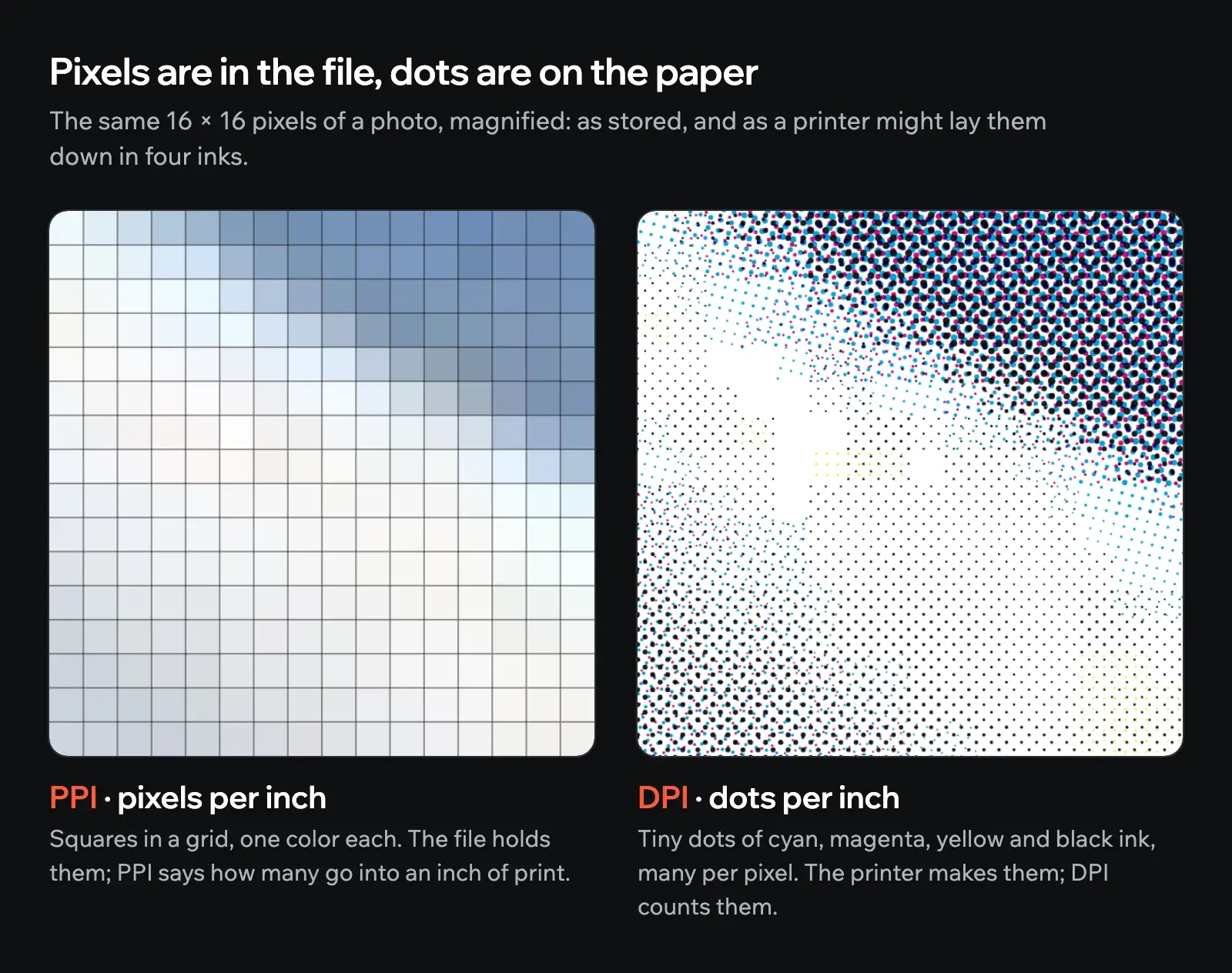
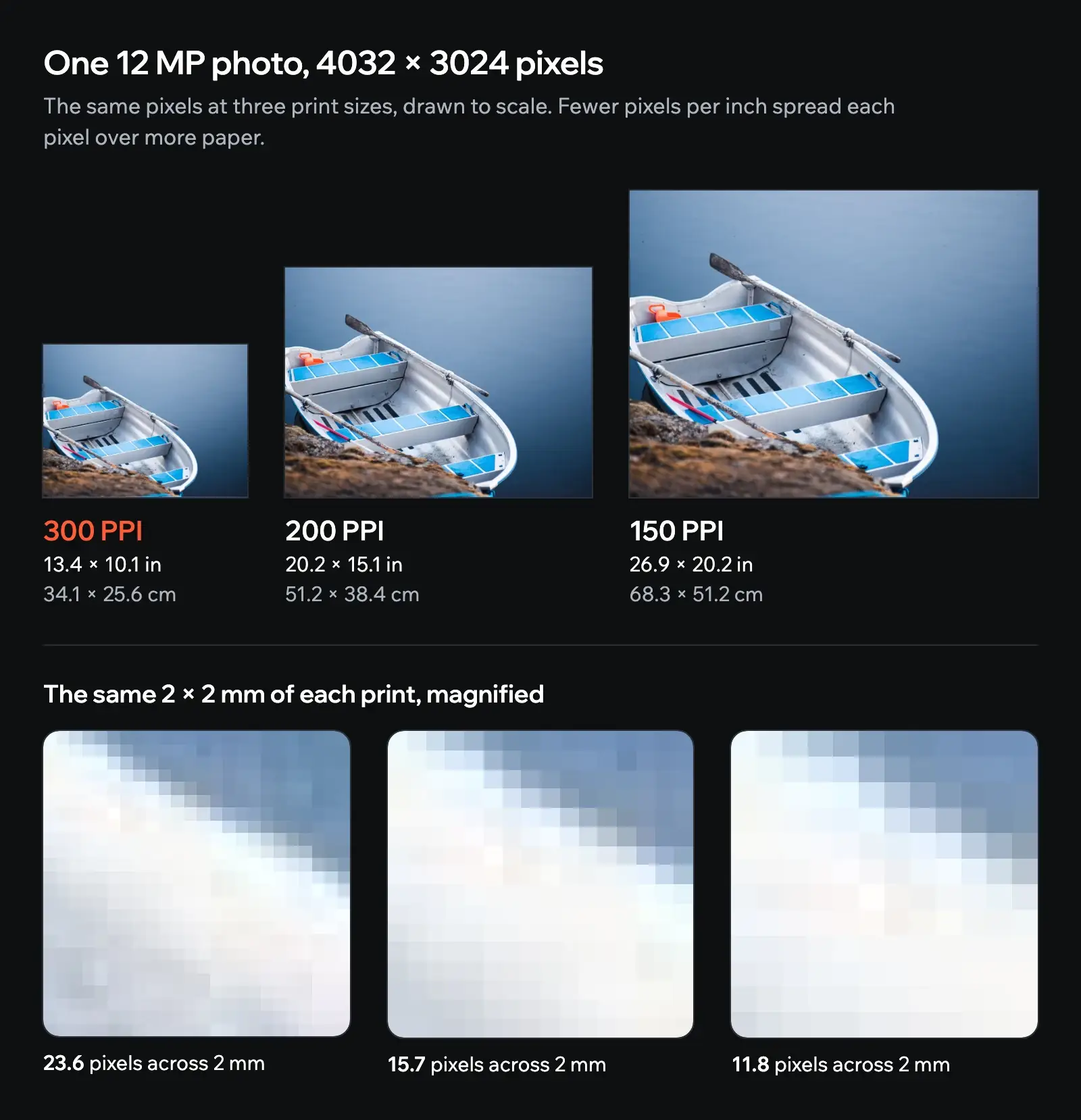
Una foto digitale è una griglia di pixel, ognuno di un solo colore. La griglia ha una dimensione fissa, per esempio 4032 × 3024. I PPI dicono con quale densità quei pixel vengono distribuiti sulla carta. Stampa gli stessi 4032 pixel su 13,4 pollici e ottieni 300 PPI; allargali su 26,9 pollici e ottieni 150 PPI. Stessi pixel, metà della densità, ogni pixel largo il doppio sulla carta.
I DPI riguardano la stampante. Una stampante a getto d’inchiostro o da laboratorio costruisce ogni colore con minuscoli punti di pochi inchiostri, molti punti per ogni pixel della tua foto. Una stampante da migliaia di DPI descrive quanto finemente posiziona l’inchiostro, non quanti dettagli contiene la tua foto. La guida di Adobe lo dice allo stesso modo: i DPI sono il numero di goccioline d’inchiostro che una stampante produce per pollice, mentre i PPI descrivono la risoluzione dell’immagine.
Nell’uso quotidiano le due parole si confondono, e va bene finché sai di cosa si parla. Laboratori di stampa e app fotografiche dicono spesso «DPI» o «risoluzione» quando il numero che chiedono è in realtà quello dei pixel per pollice della stampa finita.
Cosa significa «300 DPI» per una stampa?
«300 DPI» chiede 300 pixel per pollice alla misura di stampa: il riferimento storico per le stampe fotografiche guardate a distanza di lettura. Adobe definisce i 300 DPI il riferimento usato da fotografi e designer per stampe di alta qualità, e Vistaprint definisce i 300 PPI la risoluzione standard per i file di stampa e il minimo richiesto per le immagini caricate. Tradotto in pixel è semplice: moltiplica la misura di stampa in pollici per 300.
- Stampa 6 × 4 pollici: 1800 × 1200 pixel.
- Stampa 10 × 8 pollici: 3000 × 2400 pixel.
- A4 (8,27 × 11,69 pollici): circa 2480 × 3508 pixel.
Al contrario funziona allo stesso modo: dividi i pixel per i PPI e ottieni i pollici. Una foto larga 1000 pixel si stampa larga 1000 ÷ 300 = 3,33 pollici a 300 PPI, o 6,67 pollici a 150 PPI. Per i centimetri, moltiplica i pollici per 2,54.
Cambiare i DPI aggiunge dettaglio?
No. Molti file portano un valore di risoluzione, come 72 o 300, accanto ai loro pixel, ed è solo un suggerimento per la misura di stampa. Cambia 72 in 300 senza ricampionare e il file conserva esattamente gli stessi pixel; suggerisce soltanto una stampa circa quattro volte più piccola in ogni direzione. Il dettaglio della stampa è lo stesso in entrambi i casi, perché la stampante riceve gli stessi pixel.
Ricampionare è un’altra cosa. Crea una nuova griglia con più o meno pixel. Meno pixel buttano via dettaglio. I pixel in più creati da un normale ingrandimento sono miscele di quelli vecchi, quindi la stampa diventa più grande senza diventare più nitida. Ecco perché «portarla a 300 DPI» è la soluzione sbagliata per una foto troppo piccola: la domanda è sempre se ci sono abbastanza pixel per la misura che vuoi.
Quanto grande puoi stampare una foto? Tabella delle misure
Ogni cella è la larghezza e l’altezza della foto in pixel divise per i PPI, così puoi leggere la stampa più grande a ogni densità. Una foto da fotocamera da 24 MP a 6000 × 4000 dà una stampa di 20 × 13,3 pollici a 300 PPI; la stessa foto a 150 PPI copre 40 × 26,7 pollici.
| Foto (pixel) | 300 PPI | 200 PPI | 150 PPI |
|---|---|---|---|
| Foto da 12 MP 4032 × 3024 | 13,4 × 10,1 pollici 34,1 × 25,6 cm | 20,2 × 15,1 pollici 51,2 × 38,4 cm | 26,9 × 20,2 pollici 68,3 × 51,2 cm |
| Foto da 24 MP 6000 × 4000 | 20,0 × 13,3 pollici 50,8 × 33,9 cm | 30,0 × 20,0 pollici 76,2 × 50,8 cm | 40,0 × 26,7 pollici 101,6 × 67,7 cm |
| Foto da 48 MP 8064 × 6048 | 26,9 × 20,2 pollici 68,3 × 51,2 cm | 40,3 × 30,2 pollici 102,4 × 76,8 cm | 53,8 × 40,3 pollici 136,6 × 102,4 cm |
| Post social 1080 × 1080 | 3,6 × 3,6 pollici 9,1 × 9,1 cm | 5,4 × 5,4 pollici 13,7 × 13,7 cm | 7,2 × 7,2 pollici 18,3 × 18,3 cm |
L’ultima riga spiega perché le immagini dei social deludono su carta: un post di 1080 × 1080 dà una stampa nitida di soli 3,6 pollici (9,1 cm) circa di lato. Ritaglia una foto prima di stamparla e la tabella si riduce con lei, perché il ritaglio toglie pixel. Per gli schermi si ragiona solo in pixel; come ridimensionare un’immagine per i social tratta quelle misure.
Perché ai poster servono meno PPI?
I poster si guardano da più lontano, e l’occhio distingue i dettagli in base all’angolo, non ai pollici. Un pixel facile da vedere su una stampa che tieni in mano diventa troppo piccolo per essere visto dall’altra parte della stanza, perché copre un angolo più piccolo. Il doppio della distanza fa sembrare ogni pixel grande la metà, quindi a una stampa guardata da due volte più lontano basta circa la metà dei pixel per pollice per sembrare altrettanto nitida.
I servizi di stampa ne tengono conto nei loro consigli. Vistaprint definisce i 300 DPI per i poster uno standard più che una regola e suggerisce circa 240 per la tipica visione in interni da 3 a 6 piedi (1-2 m), da 150 a 200 da 6 a 10 piedi (2-3 m) e oltre, e da 100 a 150 per i poster da esterno. Anche Adobe dice che ai poster servono almeno 100 DPI, a seconda delle dimensioni e della distanza di visione. Uno striscione in un salone può andare benissimo con dei PPI che su una cartolina sembrerebbero grossolani.
Usa la distanza più breve a cui le persone si fermeranno davvero. Un poster in un corridoio si guarda da un passo; un cartellone pubblicitario mai.
E se una foto è troppo piccola per la stampa?
- Stampa più piccolo. La tabella qui sopra dà la misura onesta a ogni valore di PPI. Spesso 200 PPI a distanza di braccio rendono ancora bene.
- Accetta meno PPI per una stampa vista da più lontano. Una stampa da parete guardata da un paio di metri non ha bisogno di 300.
- Ingrandiscila. L’ingrandimento con l’IA rende una foto 2x o 4x più grande e riempie i nuovi pixel con dettagli plausibili invece che con la sfocatura. L’ingrandimento immagini lo fa in una sola pagina; come ingrandire un’immagine spiega quando basta un semplice ingrandimento e quando vale la pena avere i dettagli dell’IA.
- Trova l’originale. Le foto inviate tramite app di chat e social sono spesso copie più piccole. L’originale nel rullino di solito ha più pixel.
Dove vedere e impostare la risoluzione in Pixuvia
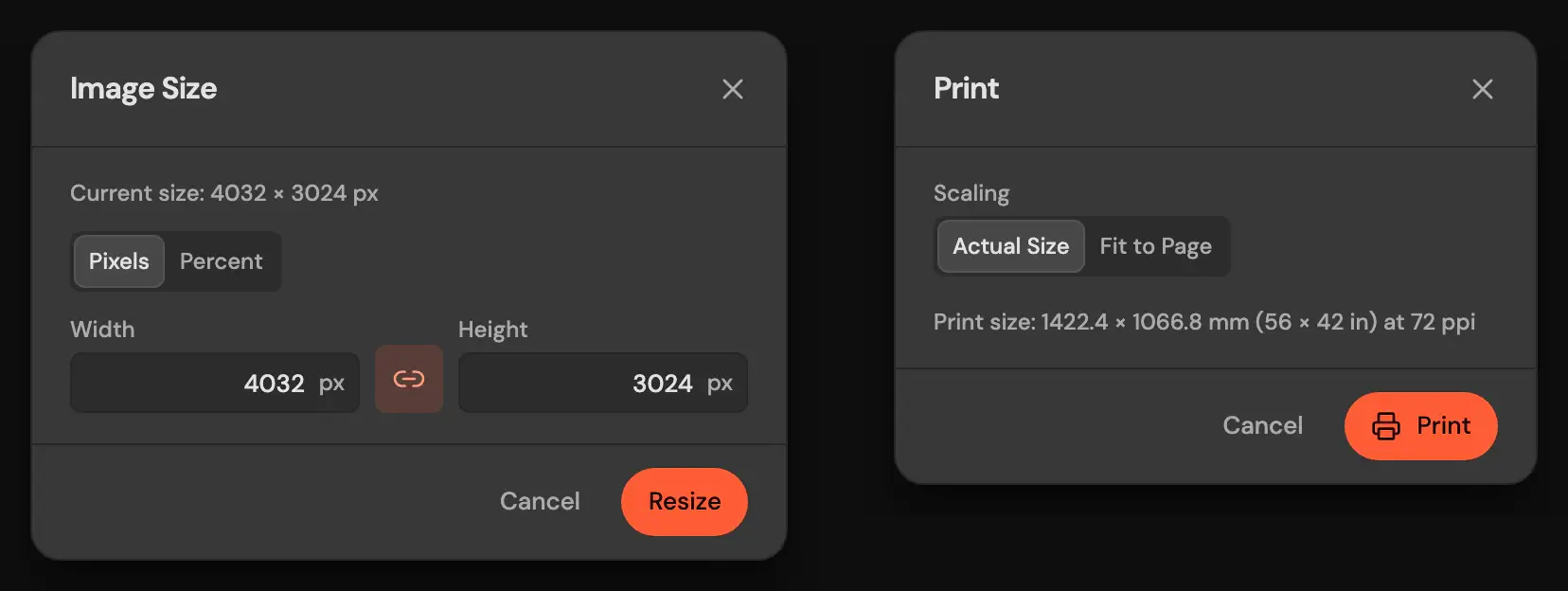
Nell’Editor, Immagine > Dimensione immagine… cambia la dimensione in pixel: Larghezza e Altezza in Pixel o Percentuale, collegate per mantenere le proporzioni finché non le scolleghi, con la dimensione attuale mostrata in alto. Ricampiona l’intero documento e ogni livello. Non ha un campo per la risoluzione, perché un valore di risoluzione da solo non cambierebbe nulla nell’immagine. Per cambiare la dimensione in pixel di una o più foto senza aprire l’Editor, usa Ridimensionare un’immagine.
La risoluzione vera e propria si imposta all’inizio: File > Nuovo… apre la finestra Nuovo quadro, che accetta una dimensione in pixel, pollici, centimetri o millimetri più una risoluzione in Pixel/pollice o Pixel/cm, e i suoi preset di stampa partono da 300 pixel per pollice. L’Editor conserva quel valore con il documento, lo legge dai file PSD e lo scrive negli export PSD, TIFF e PDF (PSD vs TIFF confronta i due formati per la stampa). File > Stampa… mostra la misura di stampa che ne risulta. Una foto aperta da un JPG o un PNG lì non ha una risoluzione impostata, quindi Stampa la conta come 72 pixel per pollice e mostra una misura molto grande, come nella schermata qui sotto. Scegli Adatta alla pagina, oppure comunica al laboratorio la misura in pollici o centimetri; i laboratori lavorano dai pixel.
Domande
Meglio 72 DPI o 300 DPI?
Nessuno dei due numeri cambia l’immagine. Una foto di 3000 × 2000 pixel contiene lo stesso dettaglio sia che il file dica 72 sia che dica 300. Quello che conta è quanti pixel cadono su ogni pollice di carta alla misura che stampi. Per la visione da vicino, punta a circa 300 pixel per pollice alla misura di stampa.
Come porto una foto a 300 DPI?
Se la foto ha già abbastanza pixel per la tua misura di stampa a 300 per pollice, basta dire al laboratorio la misura che vuoi; cambiare il campo DPI non aggiunge nulla. Se non ha abbastanza pixel, stampa più piccolo, accetta meno PPI per una stampa vista da più lontano, oppure prima ingrandisci la foto con uno strumento di ingrandimento.
Quanto grande posso stampare una foto da 12 megapixel?
Una foto da 12 MP di 4032 × 3024 pixel si stampa a circa 13,4 × 10,1 pollici (34,1 × 25,6 cm) a 300 PPI, 20,2 × 15,1 pollici a 200 PPI e 26,9 × 20,2 pollici a 150 PPI.
Cambiare i DPI riduce la qualità?
Cambiare solo il valore DPI o PPI, senza ricampionare, lascia ogni pixel com’è: imposta soltanto la misura di stampa che il file suggerisce. Ricampionare a più o meno pixel invece cambia l’immagine. Meno pixel buttano via dettaglio; i pixel in più creati da un semplice ingrandimento non aggiungono dettaglio reale.
Le foto per lo schermo hanno bisogno dei DPI?
No. Schermi, siti web e app social mostrano le immagini in base alla loro dimensione in pixel e ignorano il valore DPI nel file. Per lo schermo ragiona solo in pixel: per esempio 1080 pixel di larghezza per un tipico post social.