Modifica distruttiva e non distruttiva: qual è la differenza?
Di Pixuvia · · Aggiornato

Il fotoritocco non distruttivo lascia intatti i pixel originali e tiene ogni modifica separata, come un livello di regolazione, una maschera di livello o una copia del livello originale, così puoi cambiarla, nasconderla o eliminarla in qualsiasi momento. Una modifica distruttiva cambia per sempre i pixel di un livello: dipingere, cancellare, applicare un filtro direttamente al livello, unire tutto in un unico livello o salvare di nuovo un JPG.
Non c’è una modalità speciale da attivare: per ogni modifica scegli la versione che resta modificabile. Qui sotto: cosa rende distruttiva una modifica, gli strumenti che la mantengono aperta, la stessa modifica fatta nei due modi nell’Editor di Pixuvia e quando una modifica distruttiva è la scelta sensata.
In questa pagina
Cosa rende distruttiva una modifica?
Una modifica è distruttiva quando scrive il suo risultato nei pixel e i valori precedenti spariscono. Annulla può riportarla indietro per un po’, ma quando la cronologia non c’è più o sovrascrivi il file, l’originale è perso. Esempi tipici:
- Dipingere e ritoccare direttamente sul livello della foto: pennellate, clonazioni e correzioni, schermature e bruciature.
- Cancellare o eliminare pixel: la Gomma li rimuove e niente ricorda cosa c’era.
- Un filtro o una regolazione applicati al livello: Sfocatura, Contrasta o Regolazione > Curve… su un livello normale ricolorano i suoi pixel sul posto.
- Unire i livelli: Unisci sotto e Unico livello fondono ogni livello, maschera e regolazione in un unico insieme di pixel.
- Ridurre le dimensioni: meno pixel contengono meno dettagli, e ingrandire di nuovo non li riporta indietro.
- Salvare di nuovo un JPG: ogni salvataggio comprime di nuovo l’immagine, e intanto i livelli vengono uniti.
Nessuna di queste operazioni è sbagliata. Sono definitive, quindi conviene farle di proposito e, nel dubbio, su una copia.
Quali strumenti rendono le modifiche non distruttive?
Livelli di regolazione, maschere di livello, una copia del livello originale e oggetti avanzati mantengono le modifiche aperte; la Storia aiuta solo finché non chiudi il documento.
Livelli di regolazione
Un livello di regolazione contiene le impostazioni di una regolazione (Curve, Livelli, Tonalità/saturazione e altre) invece di pixel modificati. Ricolora tutto ciò che sta sotto mentre l’immagine viene disegnata, quindi puoi riaprirlo e cambiare le impostazioni, abbassarne l’opacità, nasconderlo o eliminarlo, e la foto sottostante resta intatta. Nell’Editor, Livello > Nuovo livello di regolazione ne offre 18 tipi, da Luminosità/contrasto e Curve a Mappa sfumatura e Colore selettivo.
Maschere di livello
Una maschera decide dove un livello si vede: il bianco mostra, il nero nasconde, i grigi mostrano in parte. Nascondere una parte di un livello con una maschera, invece di cancellarla, significa poterla far ricomparire con il pennello in qualsiasi momento. Ogni livello di regolazione ha la sua maschera, ed è così che una modifica si applica al cielo ma non al terreno. Il tutorial sulle maschere di livello mostra come aggiungerne una e dipingerla.
Conservare il livello originale
La protezione più semplice: duplica il livello con Ctrl+J (Cmd+J su Mac) e lavora sulla copia. Funziona anche ritoccare su un nuovo livello vuoto sopra la foto, perché così le pennellate stanno su un livello tutto loro. Nascondi la copia per confrontare, eliminala per ricominciare. I livelli spiegati tratta la pila dei livelli in sé.
Oggetti avanzati e filtri avanzati
Un oggetto avanzato racchiude dei livelli in modo che i loro pixel originali restino conservati al suo interno. I filtri applicati a esso diventano filtri avanzati, elencati sotto il livello, che puoi disattivare o modificare in seguito. Ridurre un oggetto avanzato e poi ingrandirlo di nuovo lo ridisegna dal contenuto conservato, non dai pixel rimpiccioliti. Nell’Editor usa Livello > Oggetti avanzati > Converti in oggetto avanzato, oppure File > Inserisci incorporato….
Altri editor seguono la stessa idea. La guida di Photopea definisce i filtri avanzati un fotoritocco non distruttivo perché l’immagine sorgente dell’oggetto avanzato è conservata a parte, e GIMP 3.0 ha reso i filtri non distruttivi per impostazione predefinita: le sue note di rilascio dicono che ora i filtri restano attivi dopo la conferma e si possono attivare o disattivare, eliminare o unire in seguito.
Storia
Annulla e il pannello Storia ti permettono di tornare indietro, ma solo in ordine e solo per un po’. Se torni a un passaggio precedente e poi cambi qualcosa, tutti i passaggi successivi vanno persi. La Storia dell’Editor conserva gli ultimi 50 passaggi e non sopravvive alla chiusura del documento. Considera la cronologia una rete di sicurezza, non un modo per tenere aperte le opzioni.
Come appare la stessa modifica fatta nei due modi?
Ecco una modifica qualunque nell’Editor: mezzitoni più chiari con Curve, il punto centrale alzato da 128 a 175, per schiarire il pontile e le barche in ombra.
Distruttiva: Regolazione > Curve… cambia i pixel del livello della foto stesso. Il pannello Livelli mostra ancora un solo livello, e l’unica traccia della modifica è un passaggio «Curve» nella Storia. Anche il cielo e le montagne si sono schiariti, perché è cambiato l’intero livello. Per annullare solo questo dovresti tornare indietro nella Storia e perdere tutto ciò che hai fatto dopo.
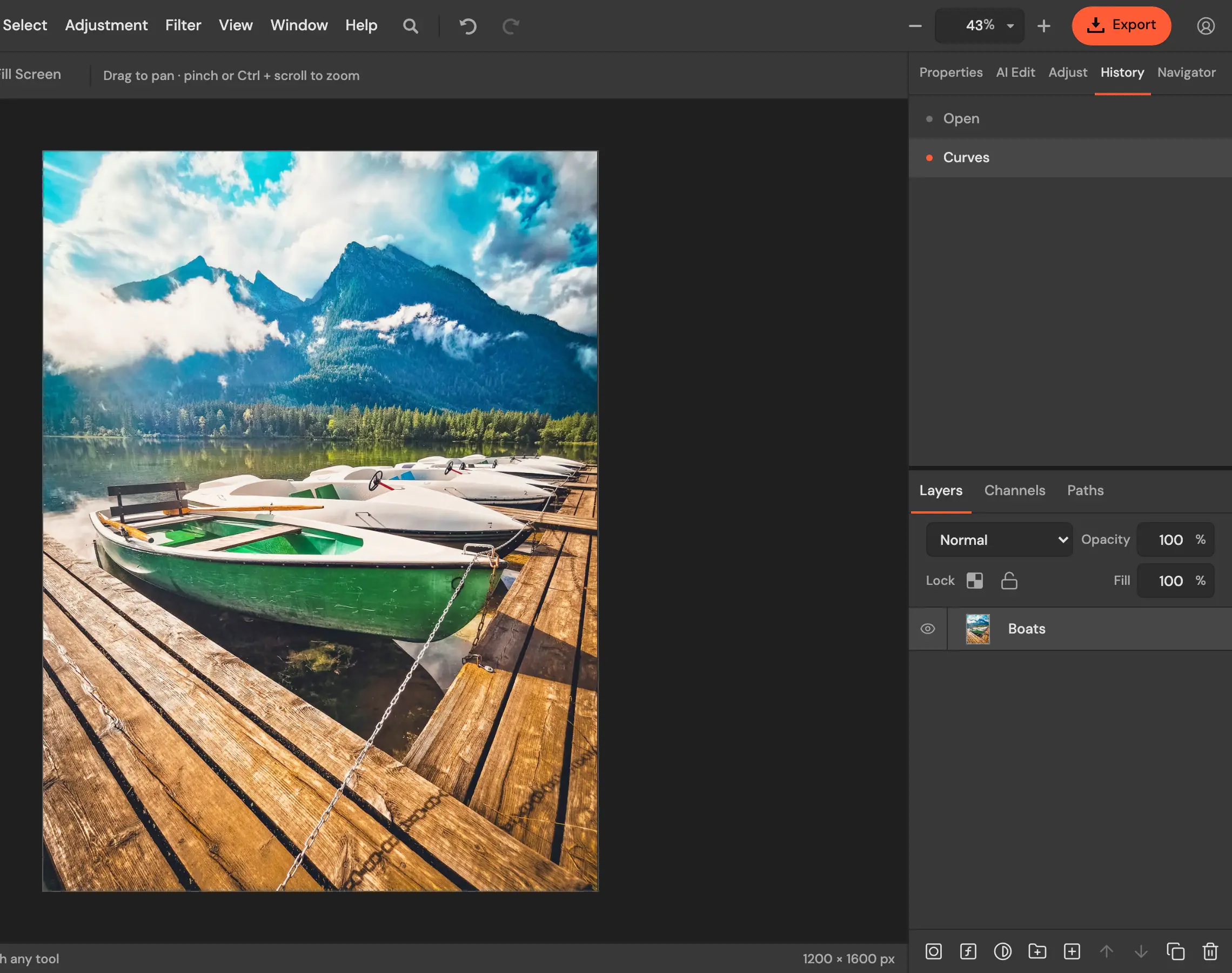
Non distruttiva: Livello > Nuovo livello di regolazione > Curve… con la stessa curva aggiunge sopra la foto un livello chiamato «Curve 1». La sua maschera parte bianca, quindi agisce ovunque; un solo trascinamento dello strumento Sfumatura sulla maschera, dal nero sulla linea del lago al bianco sulle prue, lascia il cielo com’era. Il pannello Livelli ora mostra la foto intatta, con sopra la regolazione e la sua maschera.
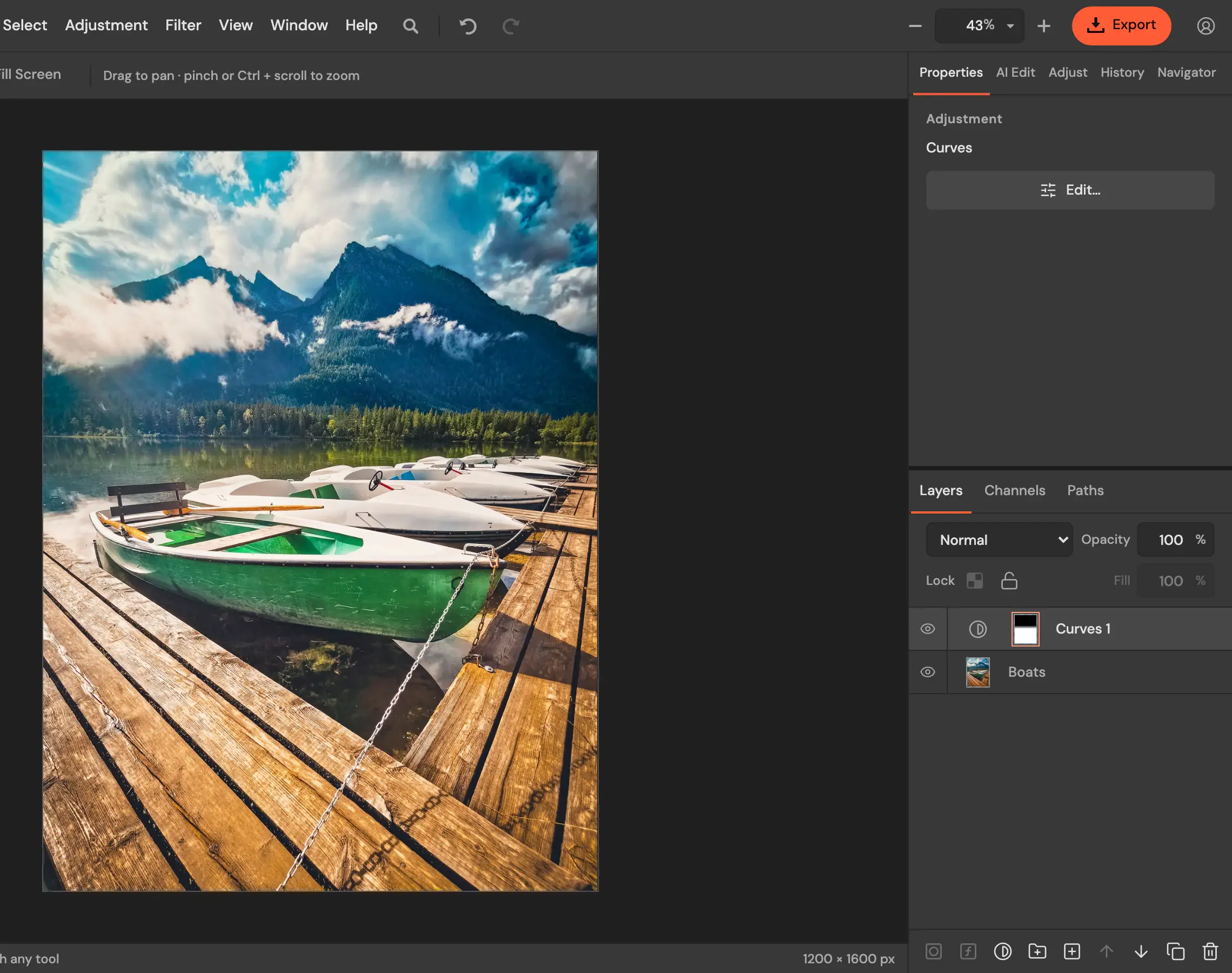
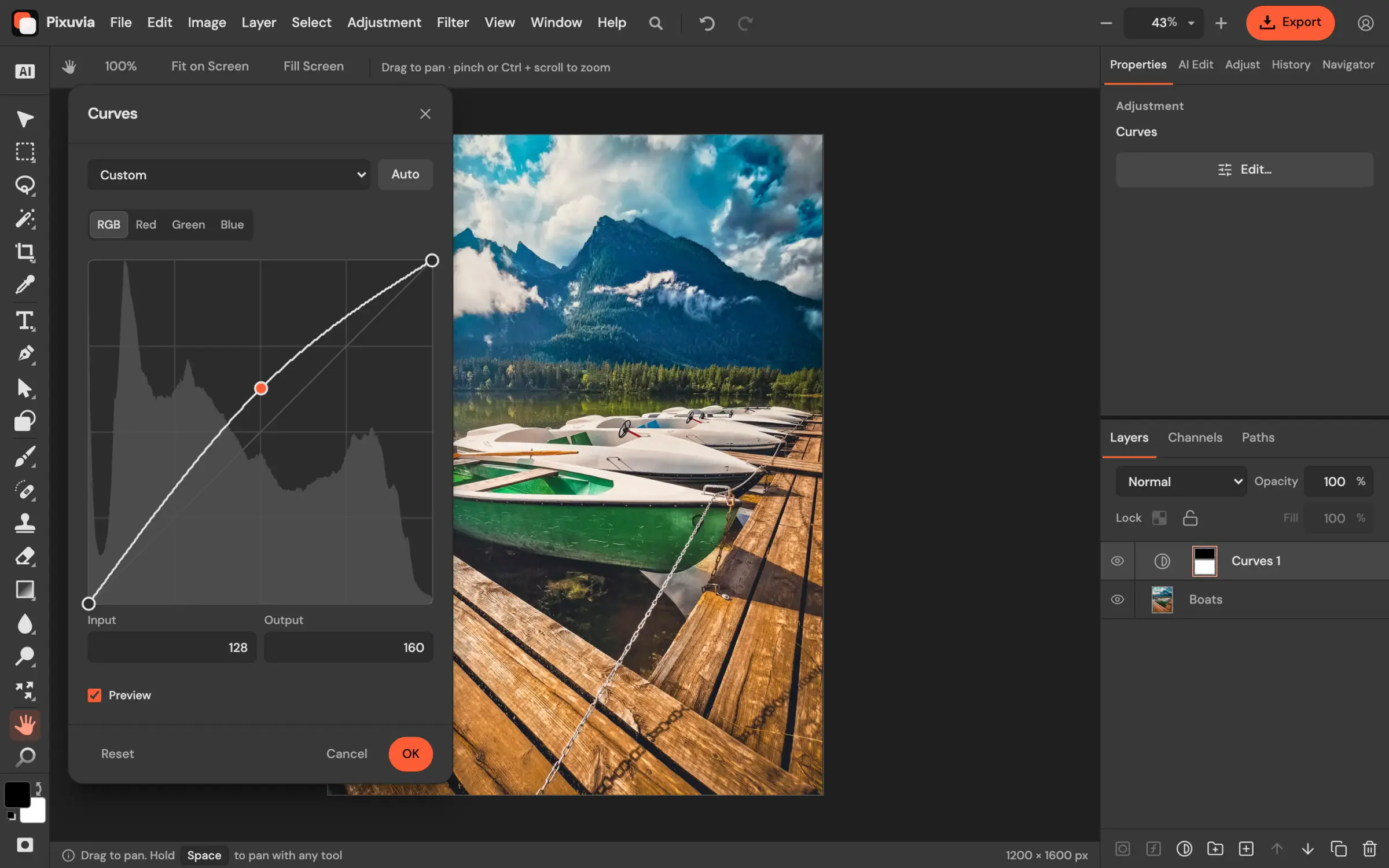
Modificata in seguito: mettiamo che ora il pontile sembri troppo chiaro rispetto al resto della tua serie. Seleziona il livello di regolazione e scegli Livello > Modifica regolazione… (oppure fai doppio clic sulla sua icona, o su Modifica… in Proprietà). La finestra Curve si apre con la curva come l’avevi lasciata, e spostare il punto centrale da 175 a 160 la attenua. Nel frattempo non si è perso nulla, e la maschera è ancora al suo posto.
Cosa fa la curva in sé, e quando Livelli è lo strumento più semplice, è l’argomento di Curve vs Livelli.
Come si salva una modifica non distruttiva?
Salva un PSD con i livelli: i livelli restano modificabili solo in un file in grado di contenerli, e nell’Editor quel file è il PSD. La sua esportazione PSD conserva livelli e gruppi, maschere di livello, livelli di regolazione con le loro maschere, oggetti avanzati con i loro filtri avanzati, e testi e forme come livelli modificabili dove il formato lo consente. Un’eccezione: una regolazione Consultazione colori viene esclusa dalle esportazioni PSD. Riaprendo quel PSD nell’Editor ritrovi la pila modificabile, e anche altri editor che leggono i livelli PSD possono riprenderla; come aprire un PSD senza Photoshop copre questo aspetto, e PSD vs TIFF spiega perché la maggior parte delle app legge un TIFF come un’unica immagine piatta.
JPG, PNG e WebP contengono un’unica immagine piatta, quindi esportare in questi formati fonde tutto (quale formato immagine usare ti aiuta a sceglierne uno). Una routine sensata: tieni il PSD come file di lavoro ed esporta una copia JPG o PNG da condividere. Se salvi sempre e solo il JPG, ogni regolazione diventa distruttiva nel momento in cui chiudi il documento.
Quando va bene una modifica distruttiva?
Ogni volta che la modifica è definitiva o l’originale resta al sicuro altrove:
- Correzioni rapide e occasionali su una foto che pubblicherai una volta sola: un ritaglio, un raddrizzamento, un ritocco alla luminosità. Conserva il file originale e potrai sempre ricominciare.
- Risultato finale: unire, ridimensionare e aumentare la nitidezza per un uso specifico vanno fatti alla fine, sulla copia esportata.
- Prestazioni: documenti molto grandi con molte regolazioni attive possono ridisegnarsi lentamente. Unire le parti finite li mantiene reattivi, meglio se dopo aver salvato una copia con i livelli.
- Ritocchi di cui sei sicuro: eliminare un granello di polvere è raramente qualcosa che vorrai annullare. Farlo su un duplicato o su un livello vuoto comunque non costa nulla.
- Inviare file a persone o app che non leggono i livelli: a loro serve un JPG o un PNG piatto.
La regola pratica: le decisioni su cui potresti tornare (colore, tono, cosa si vede e dove) restano su livelli di regolazione e maschere; quelle concluse (polvere rimossa, dimensione finale) possono essere fuse nei pixel. Lo Studio segue una versione più leggera della stessa idea: ogni risultato applicato diventa una nuova versione a cui puoi tornare, mentre testi, forme e immagini restano livelli modificabili sopra la foto.
Il vocabolario è nuovo per te? I termini del fotoritocco spiegati tratta livelli, maschere, regolazioni e tutto il resto in un unico posto.
Domande
Il fotoritocco non distruttivo è più lento?
A volte un po’. Un livello di regolazione viene ricalcolato ogni volta che l’immagine viene disegnata, quindi un documento che ne contiene molti può ridisegnarsi più lentamente di uno con le stesse modifiche fuse nei pixel. Su una foto normale con qualche livello di regolazione la differenza si nota di rado.
Annulla rende non distruttiva ogni modifica?
Solo per un po’. Annulla e il pannello Storia tornano indietro in ordine, quindi tornare a un passaggio iniziale elimina anche tutto ciò che viene dopo, e la cronologia finisce quando chiudi il documento. Nell’Editor la Storia conserva gli ultimi 50 passaggi. Un file con i livelli tiene aperte le opzioni per sempre.
I livelli di regolazione sopravvivono al salvataggio in JPG?
No. JPG, PNG e WebP contengono un’unica immagine piatta, quindi livelli di regolazione e maschere vengono fusi nei pixel all’esportazione. Salva anche un PSD se pensi di voler cambiare la modifica in seguito.
Qual è la differenza tra una maschera di livello e la Gomma?
La Gomma elimina i pixel dal livello. Una maschera di livello si limita a nasconderli: ridipingendo la maschera di bianco tornano esattamente com’erano. Per questo la maschera è il modo non distruttivo di togliere una parte di un livello.
Il ritaglio è distruttivo?
Può esserlo o no. Ritagliando con Elimina ritagliati attivo, i pixel fuori dal ritaglio vengono rimossi da ogni livello. Con l’opzione disattivata, l’Editor conserva le parti nascoste dei livelli, così puoi riportarle in vista o ingrandire la tela in seguito.