Fluidificare una foto online
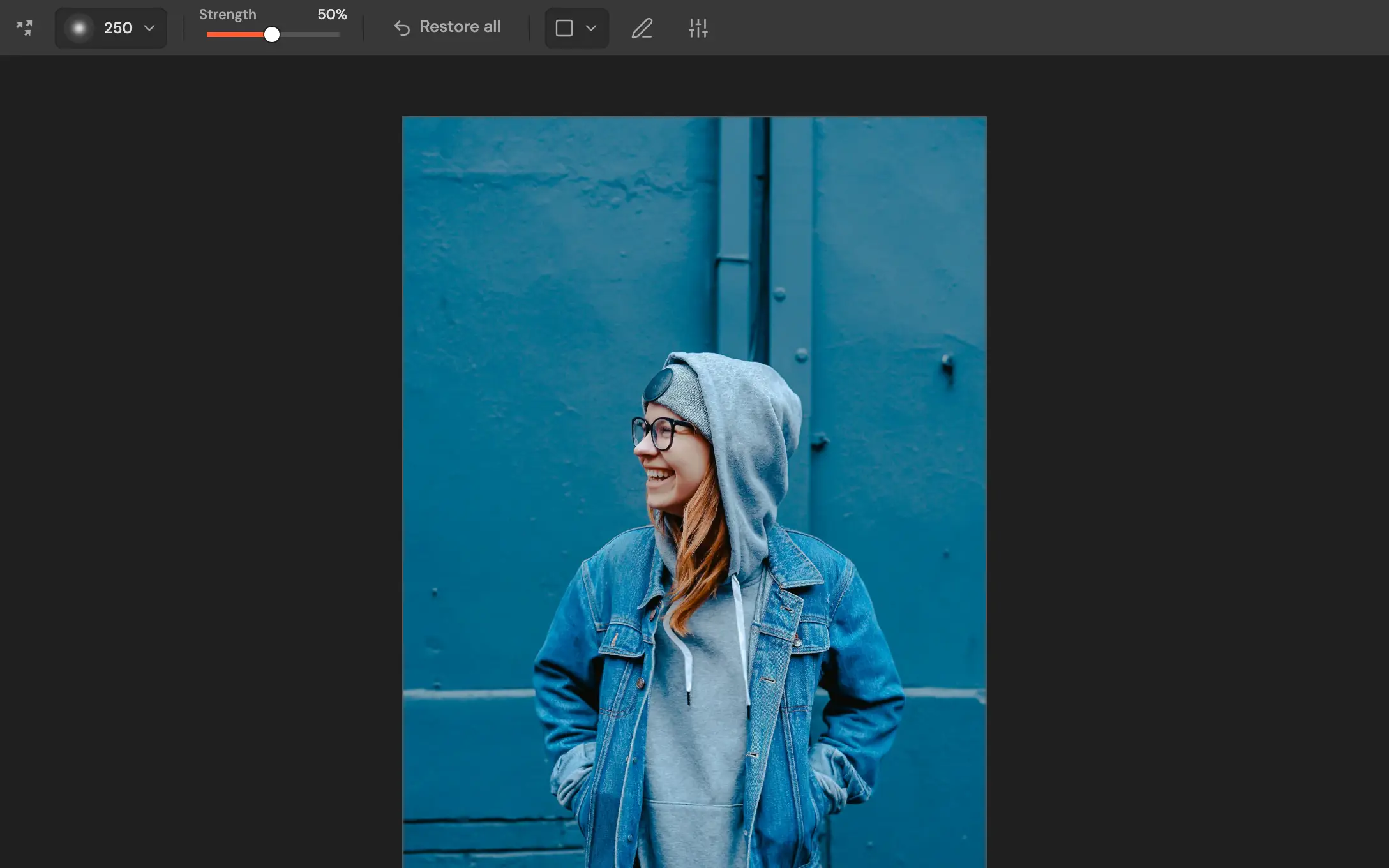
Gli strumenti Fluidifica rimodellano una foto spostandone i pixel con un pennello. Spingi li trascina lungo il tratto, Gonfiamento allarga un'area, Risucchio la restringe e Vortice la fa ruotare. Ripristina riporta qualsiasi parte com'era.
Trascina qui una foto o un file PSD
Questo browser non è riuscito a passare il file. Apri l'editor e sceglilo da lì.
Pixuvia è un editor di foto e immagini online con strumenti IA: un editor classico per il lavoro di precisione e i file PSD, e uno studio moderno per modifiche con un tocco. Funziona nel browser su computer, tablet o telefono.
Come fare
Apri la tua foto nell'editor.
Scegli Spingi nella barra degli strumenti, dove condivide un pulsante con Gonfiamento, Risucchio, Vortice e Ripristina.
Imposta la dimensione del pennello e Intensità nella barra delle opzioni. Un pennello grande e morbido con intensità bassa dà risultati naturali.
Lavora con tratti brevi. Passa a Gonfiamento, Risucchio o Vortice per altri effetti e usa Ripristina o Ripristina tutto per annullare parti della deformazione.
I cinque strumenti
Spingi sposta i pixel lungo il tratto. Gonfiamento ingrandisce ciò che sta sotto il pennello, Risucchio lo rimpicciolisce, Vortice lo ruota in senso orario o antiorario e Ripristina ridipinge l'originale.
Con delicatezza
Tanti tratti piccoli sembrano più naturali di uno grande. Duplica prima il livello se vuoi confrontare il prima e il dopo.
Solo dentro una selezione
Crea prima una selezione e gli strumenti Fluidifica spostano solo i pixel al suo interno, così il resto della foto resta fermo.
Testo e forme
Fluidifica lavora sui pixel. Su un livello di testo, di forma o di oggetto avanzato l'editor chiede prima di rasterizzarlo.
Domande
Posso annullare solo una parte di una modifica con Fluidifica?
Sì. Dipingi su quell'area con lo strumento Ripristina, oppure fai clic su Ripristina tutto per ricominciare la deformazione. Ogni tratto si può anche annullare dal pannello Storia.
Fluidifica funziona sul telefono?
Sì. Scegli uno strumento Fluidifica dalla barra e trascina con un dito. Pizzica con due dita per ingrandire la zona che stai modellando.
Posso fluidificare un livello di un PSD?
Sì. Apri il PSD, seleziona un livello di pixel nel pannello Livelli e usa gli strumenti Fluidifica. Salva come PSD per mantenere gli altri livelli.
Fin dove torna indietro Ripristina tutto?
A com'era il livello quando hai iniziato a fluidificarlo. Appena modifichi il livello in un altro modo o scegli uno strumento diverso dai cinque di Fluidifica, il risultato diventa il nuovo punto di partenza, e il pannello Storia ti porta più indietro.
Quanti passaggi posso annullare?
Il pannello Storia conserva gli ultimi 50 passaggi, e ogni tratto di Fluidifica ne è uno.
Altri strumenti
 Rimuovere lo sfondo con una maschera di livelloNascondi lo sfondo con una maschera e salva un PNG trasparente.
 Sfocare lo sfondo di una fotoTieni nitido il soggetto e ammorbidisci il resto.
 Ritagliare una foto per i socialRitaglia in 1:1, 4:5, 16:9 o 9:16 per ogni post.
 Aggiungere testo a una fotoScrivi su una foto, dagli stile e lascialo modificabile.
 Ridimensionare un'immaginePixel esatti o percentuale, proporzioni collegate.
 Modificare file PSD onlineApri un PSD a livelli, modificalo e salvalo come PSD.
 Modificare file PSD dal telefonoApri un PSD a livelli su Android, iPhone o iPad.
Pronto a creare? Apri una foto e rendila ancora migliore.
Inizia a modificareTrascinala sull'editor, incollala o sceglila dalle foto del telefono.