Come ingrandire un’immagine senza perdere qualità
Di Pixuvia · · Aggiornato
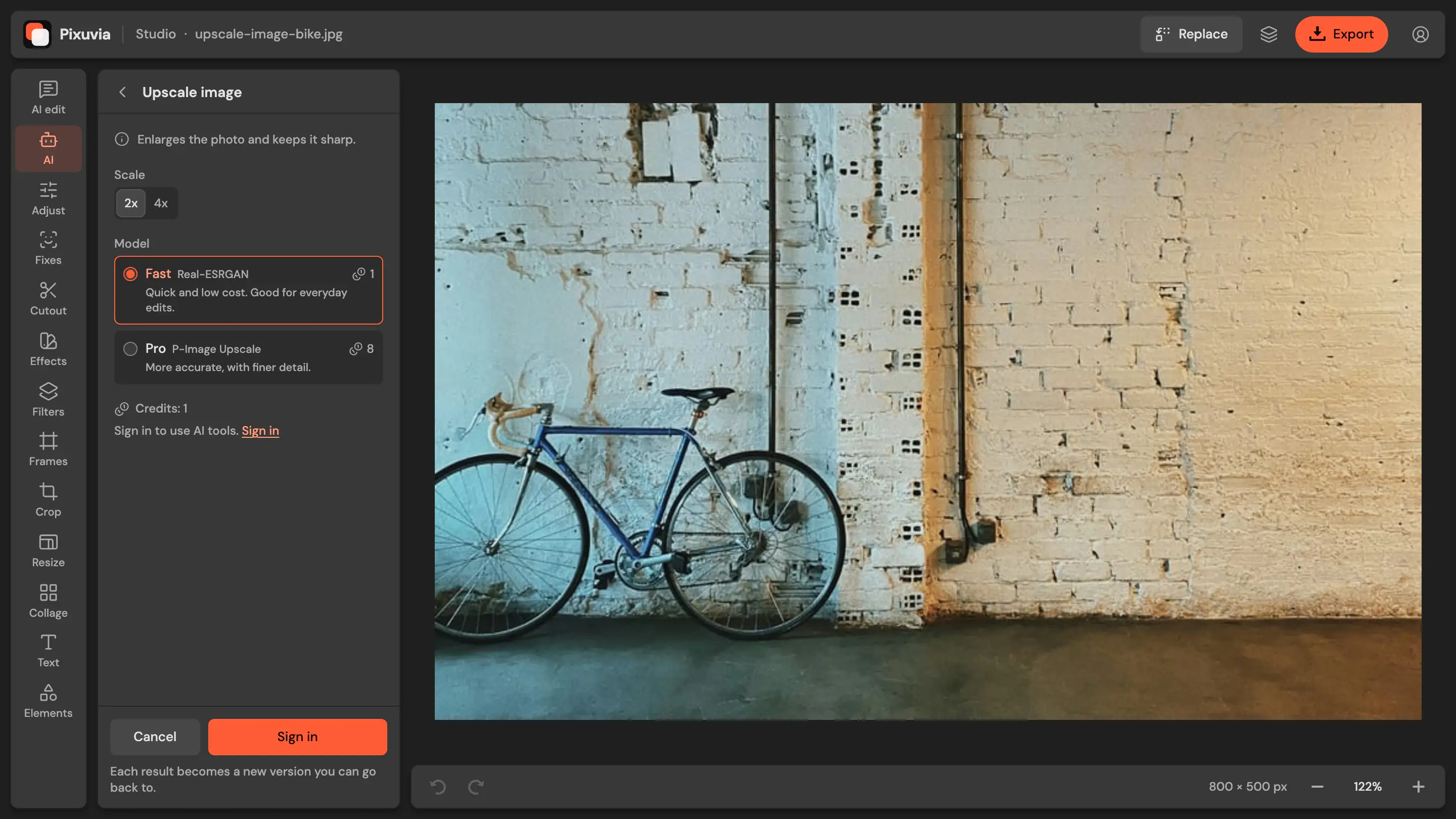
Per ingrandire un’immagine, calcola la misura che ti serve, scegli 2x o 4x e salva la copia più grande. L’ingrandimento semplice distribuisce i pixel esistenti su una griglia più ampia: resta fluido ma non aggiunge dettagli. L’ingrandimento con l’IA disegna nuovi dettagli mentre ingrandisce, e così mantiene nitidi bordi e texture anche a dimensioni maggiori.
Quale dei due ti serve dipende dalla foto e da dove andrà a finire, quindi questa guida segue una piccola foto, una bici contro un muro di mattoni di 800 × 500 pixel, in questa scelta. Usa lo Studio di Pixuvia e la pagina dell’ingranditore di immagini.
In questa pagina
Quanto deve essere grande?
Parti dalla destinazione, non dalla scala. Per una stampa, moltiplica la sua misura in pollici per 300 pixel per pollice, così ottieni una stampa nitida a distanza di lettura; un poster visto da qualche metro si accontenta di meno. Per uno schermo, usa la dimensione in pixel dello schermo stesso. Ecco cosa significa per la foto da 800 × 500:
| Dove va a finire | Pixel necessari | Partendo da 800 × 500 |
|---|---|---|
| Pagina web o post | 1080-1600 di larghezza | Con 2x si ottiene 1600 × 1000 |
| Stampa 4 × 6 pollici a 300 PPI | 1800 × 1200 | 2x non basta; 4x, poi ridimensiona |
| Stampa 5 × 7 pollici a 300 PPI | 2100 × 1500 | Con 4x si ottiene 3200 × 2000, poi ritaglia a 7:5 |
| Schermo o presentazione Full HD | 1920 × 1080 | 4x, poi ritaglia a 16:9 |
Scegli la scala più piccola che ti porta alla misura. 4x chiede sedici volte i pixel, quindi una parte maggiore del risultato va calcolata o inventata. Cambiare solo il valore di DPI o PPI nelle impostazioni di un file non aggiunge pixel: cambia la grandezza della stampa, non la quantità di dettagli dell’immagine.
Controlla anche che ti manchi davvero la dimensione. Una foto abbastanza grande ma morbida va resa nitida, non ingrandita, e una con la forma sbagliata ha bisogno che si estenda lo sfondo.
L’ingrandimento semplice basta?
Raddoppiare 800 × 500 a 1600 × 1000 significa che tre pixel su quattro del risultato devono venire da qualche parte. L’ingrandimento semplice li calcola dai pixel vicini, come fa il ricampionamento bilineare e bicubico. Il metodo Standard della pagina dell’ingranditore lo fa nel tuo browser, poi aumenta la nitidezza una volta per ogni raddoppio. Qui sotto c’è un vero risultato Standard a 2x: la stessa zona della ruota posteriore, ritagliata dall’originale e dal risultato e mostrata alla stessa dimensione.
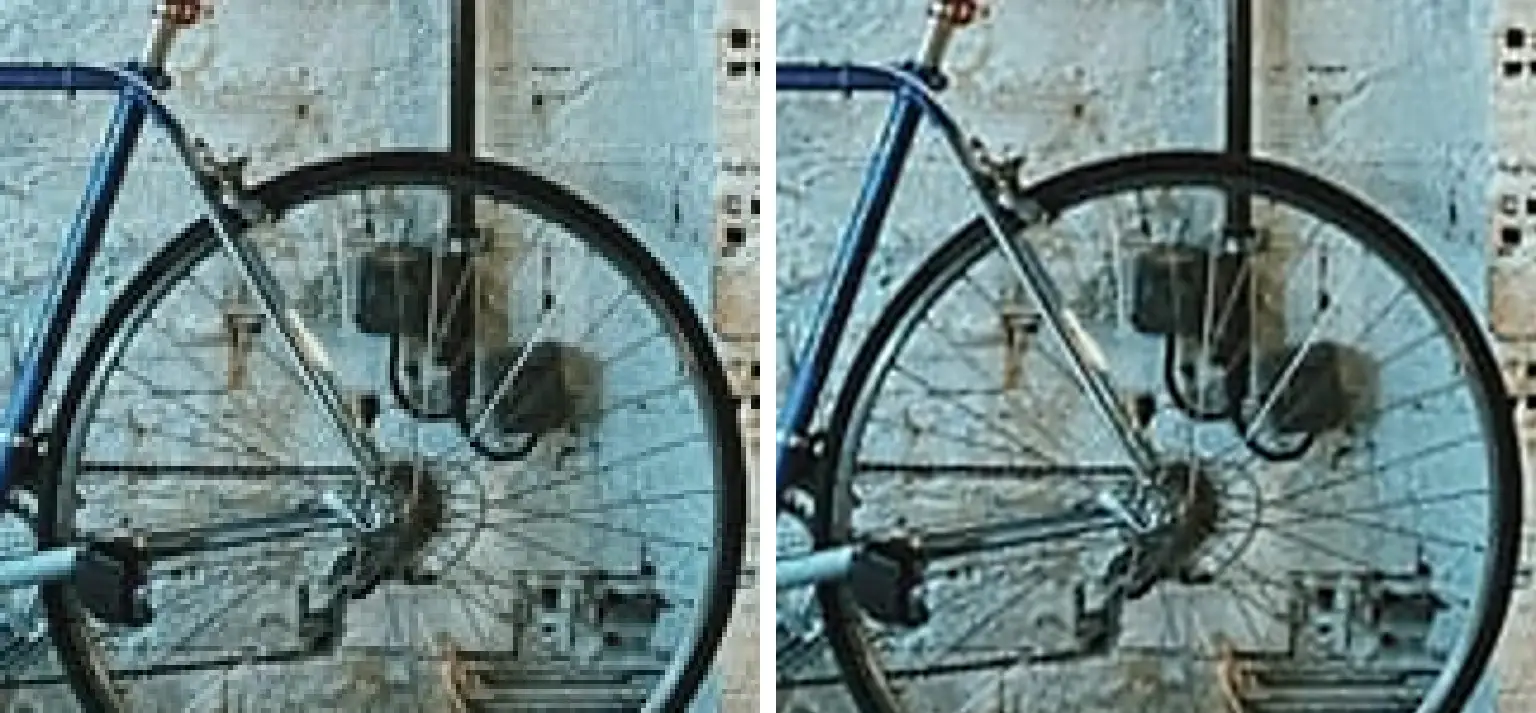
Cosa corregge: i gradini frastagliati lungo il copertone e il telaio spariscono, e i bordi risultano puliti alla nuova dimensione. Cosa non può correggere: i raggi che nell’originale erano sfocati insieme restano sfocati insieme, e la texture dei mattoni non ha più grana di prima. Standard non ha modo di sapere cosa c’era tra i pixel.
Quindi l’ingrandimento semplice basta quando l’immagine era già chiara e ti serve un passo avanti modesto: una foto di prodotto nitida, un logo o una grafica, una foto che deve solo riempire una pagina web. Non basta quando la foto è piccola e morbida e i dettagli sono il punto: pelo, capelli, tessuto, fogliame, un volto.
Quando vale la pena usare i dettagli dell’IA
Gli ingranditori IA come Real-ESRGAN sono stati addestrati su immagini nitide e su copie peggiorate delle stesse, quindi prevedono come erano probabilmente i dettagli mancanti e li disegnano. È questo che trasforma i raggi sfocati di nuovo in linee. Il dettaglio però è un’ipotesi verosimile, non un fatto recuperato: un testo piccolo, un volto lontano o un logo possono uscire leggermente diversi dall’originale.
- Apri lo Studio e clicca su Ingrandiscila sotto l’area di rilascio, poi scegli la foto. Si apre subito nel pannello Ingrandisci immagine. Con una foto già aperta, clicca su IA nella barra a sinistra (Strumenti IA) e scegli Ingrandisci immagine sotto Migliora.
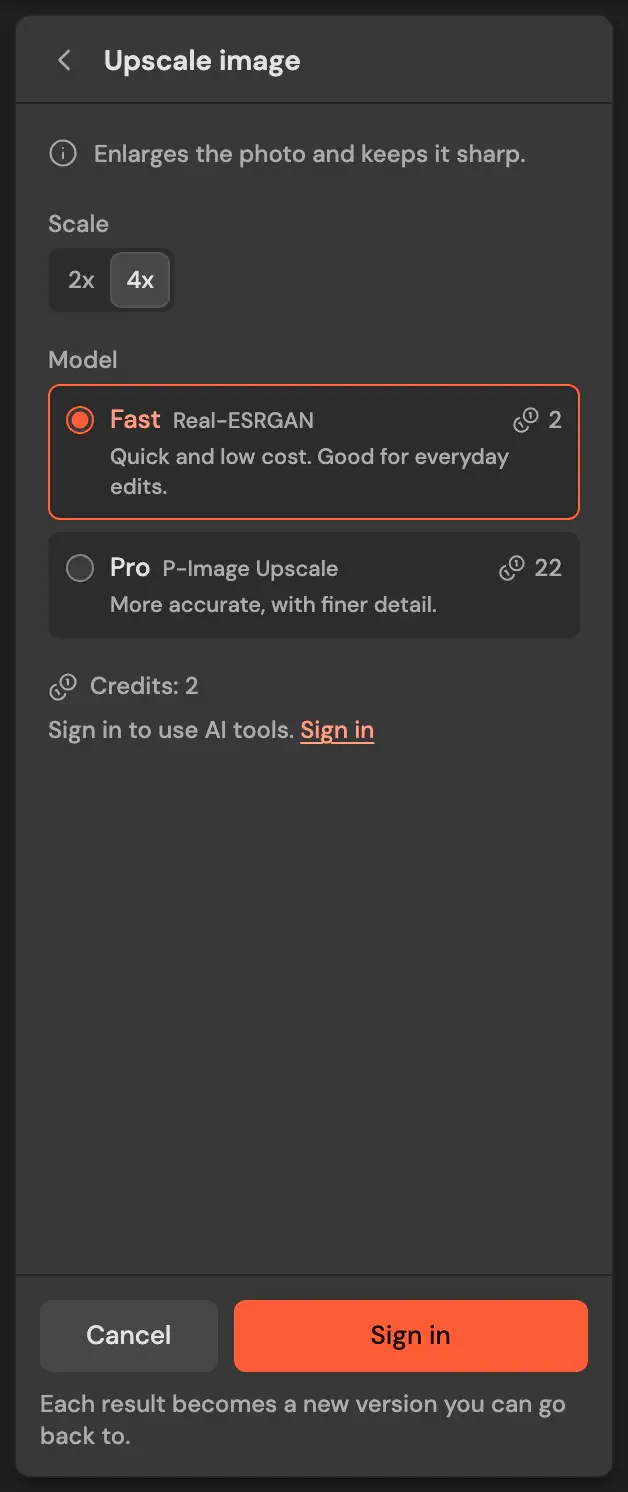
- Sotto Scala, scegli 2x o 4x. La dimensione attuale compare in pixel nella barra sotto la foto, così puoi calcolare la misura finale: una foto da 800 × 500 diventa 1600 × 1000 a 2x e 3200 × 2000 a 4x.
- Sotto Modello, scegli Veloce (Real-ESRGAN) per la maggior parte delle foto, oppure Pro (P-Image Upscale) per dettagli più fini. I crediti usati da ciascuno compaiono accanto.
- Accedi se non l’hai ancora fatto: le esecuzioni IA usano crediti IA, quindi il pulsante dice Accedi finché non lo fai. Poi clicca su Ingrandisci immagine e aspetta; un’esecuzione può durare fino a un minuto.
- Il risultato compare come nuova versione nella striscia sotto la foto. Tieni premuta una versione per vedere l’originale, e controlla volti, testo e bordi con zoom al 100%.
- Clicca su Esporta, scegli PNG, JPEG o WebP e salva l’immagine più grande.
Ogni esecuzione resta una versione a sé, quindi puoi provare Veloce e poi Pro sulla stessa foto e tenere quella che preferisci. Guarda il risultato al 100% (il menu dello zoom nella barra sotto la foto), non adattato alla finestra, dove quasi qualsiasi ingrandimento sembra riuscito.
Tre cose danno al modello un punto di partenza migliore. Usa l’originale più grande che hai, perché una foto salvata da un’app di chat ha perso dettagli che nessun modello riporta indietro. Ritaglia prima, così la scala va alla parte che tieni. Ed esegui prima Rimuovi rumore o Super nitidezza dallo stesso menu Strumenti IA se la foto è granulosa o mossa (usano crediti anche loro), perché la grana viene ingrandita insieme al resto.
Se il pannello dice "Questa foto è troppo piccola per questo modello.", Pro richiede un risultato di almeno 1 megapixel: scegli 4x o usa Veloce. "Questa foto è troppo grande per questo strumento." significa che a quella scala non può diventare più grande su questo dispositivo: scegli 2x o ritaglia prima. Nell’Editor gli stessi modelli sono sotto Immagine > Ingrandimento IA…, dove il documento viene ingrandito e il risultato aggiunto come nuovo livello.
Come ingrandire una foto senza crediti
Quando il confronto qui sopra dice che l’ingrandimento semplice basta, due strade non usano crediti.
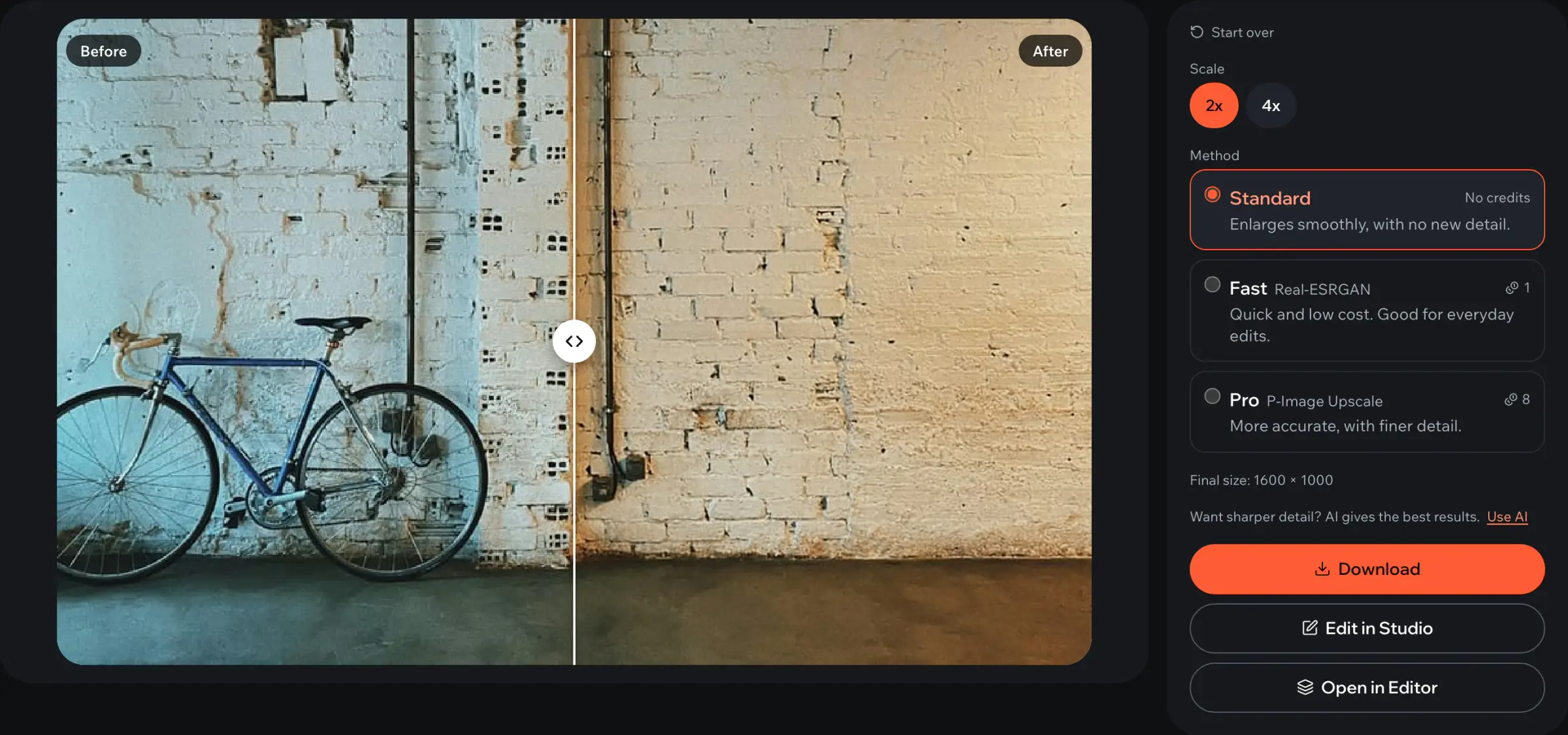
La più rapida è l’ingranditore di immagini: clicca su Scegli immagine, scegli 2x o 4x sotto Scala e Standard sotto Metodo, e clicca su Ingrandisci immagine. Dimensione finale mostra il risultato in pixel prima di iniziare; una foto molto grande viene ingrandita fino al massimo che questo dispositivo può gestire. Trascina il cursore per confrontare Prima e Dopo, poi clicca su Scarica, Modifica in Studio o Apri nell’Editor.
Se la foto è già aperta nello Studio per altre modifiche, fai lo stesso a mano. Clicca su Ridimensiona, poi Dimensione personalizzata, scrivi la nuova larghezza (l’altezza segue) e Applica. Poi apri Regola e alza un po’ Contrasta sotto Dettagli, come fa Standard, e Applica. Nell’Editor, Immagine > Dimensione immagine… ingrandisce l’intero documento. Per una misura esatta, come un post social, invece di una scala, ridimensiona l’immagine, e per ritagliare il soggetto prima di ingrandire, vedi come rimuovere lo sfondo.
Domande
Perché la mia foto ingrandita sembra di cera o cambia un volto?
L’IA ha sostituito la texture fine con dettagli lisci e inventati. Prova l’altro modello, usa 2x invece di 4x, oppure torna alla versione originale e ingrandiscila con Standard, che non aggiunge nuovi dettagli.
Perché il risultato IA è meno di 2x della mia foto grande?
L’IA lavora su una copia di circa 4 megapixel al massimo, quindi una foto più grande viene ridotta prima di essere ingrandita. Una foto già grande ha raramente bisogno dell’IA: Standard la ingrandisce a dimensione piena.
Posso ingrandire una foto sul telefono?
Sì, nello Studio o nella pagina dell’ingranditore di immagini. Telefoni e tablet hanno un limite di dimensione più basso, quindi le foto più grandi vengono rifiutate con il messaggio "Questa foto è troppo grande per questo strumento."
Il file ingrandito sarà molto più pesante?
Sì. 2x significa quattro volte i pixel e 4x sedici volte, e il file cresce con loro. In Esporta dello Studio, JPEG o WebP con una qualità più bassa tiene il file piccolo; PNG mantiene ogni pixel esattamente.