Rimozione oggetti
Dipingi sopra una persona o un oggetto e rimuovilo dalla tua foto online. Usa Standard senza crediti, o l’IA per un risultato più pulito nelle scene complesse.
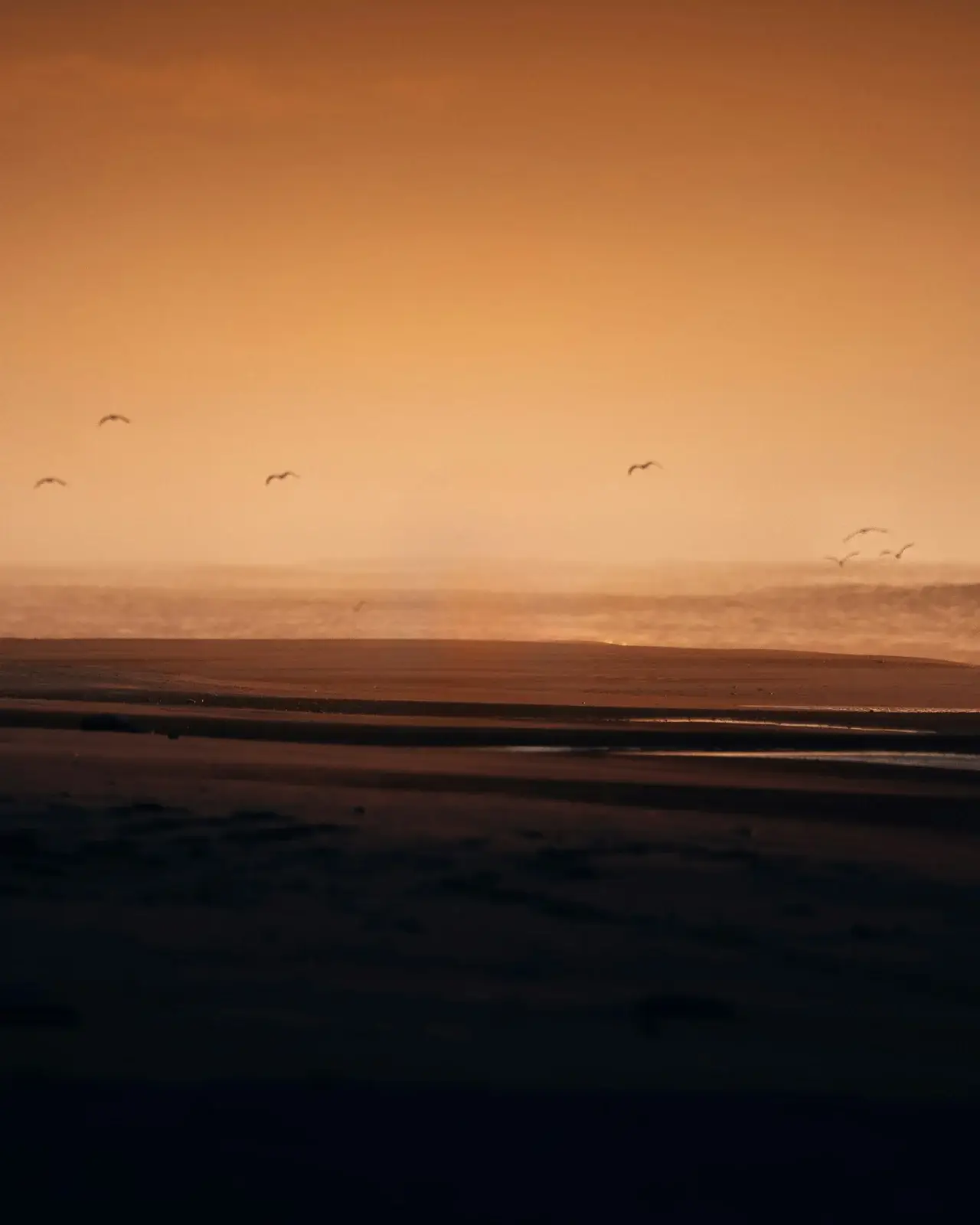
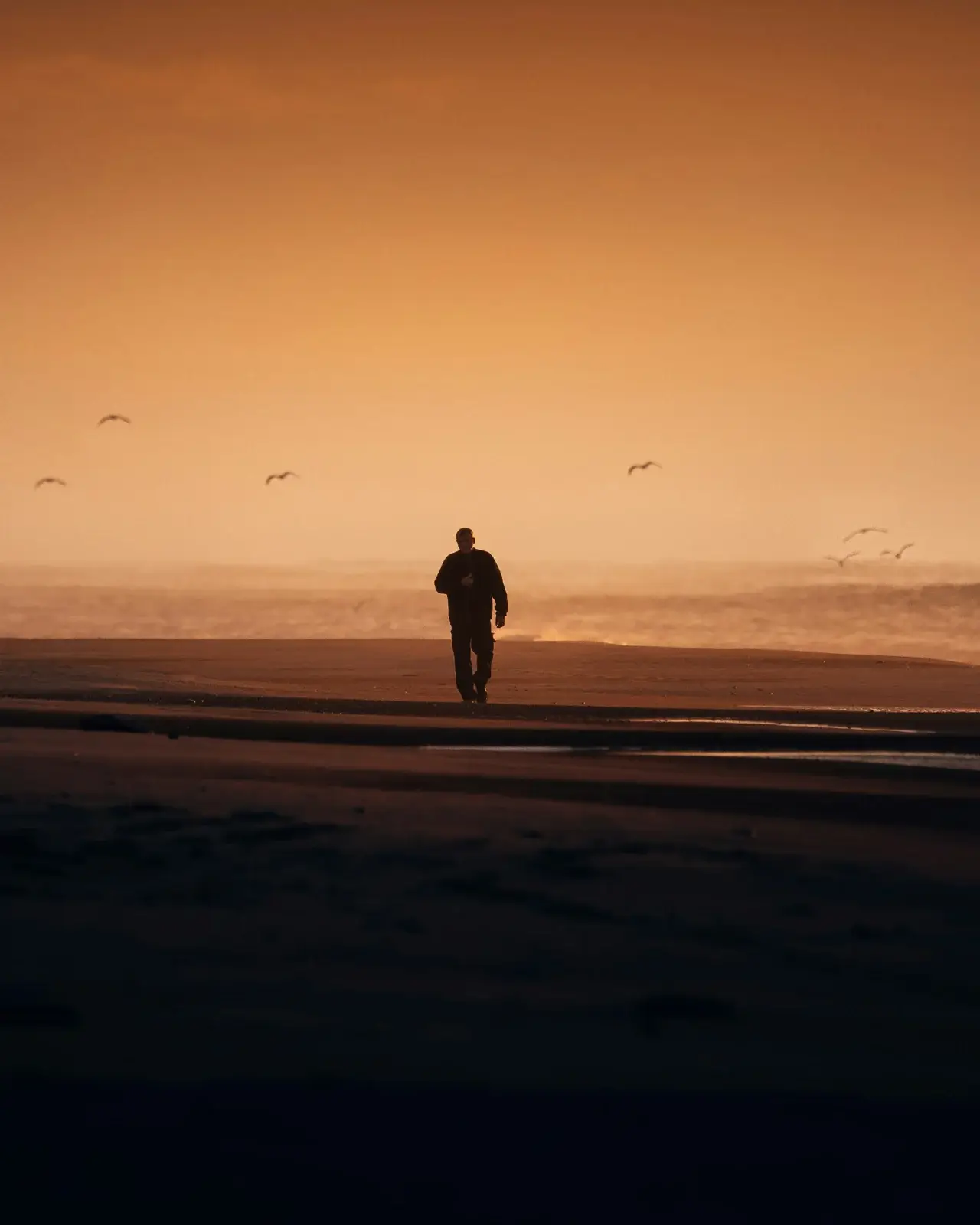 PrimaDopo
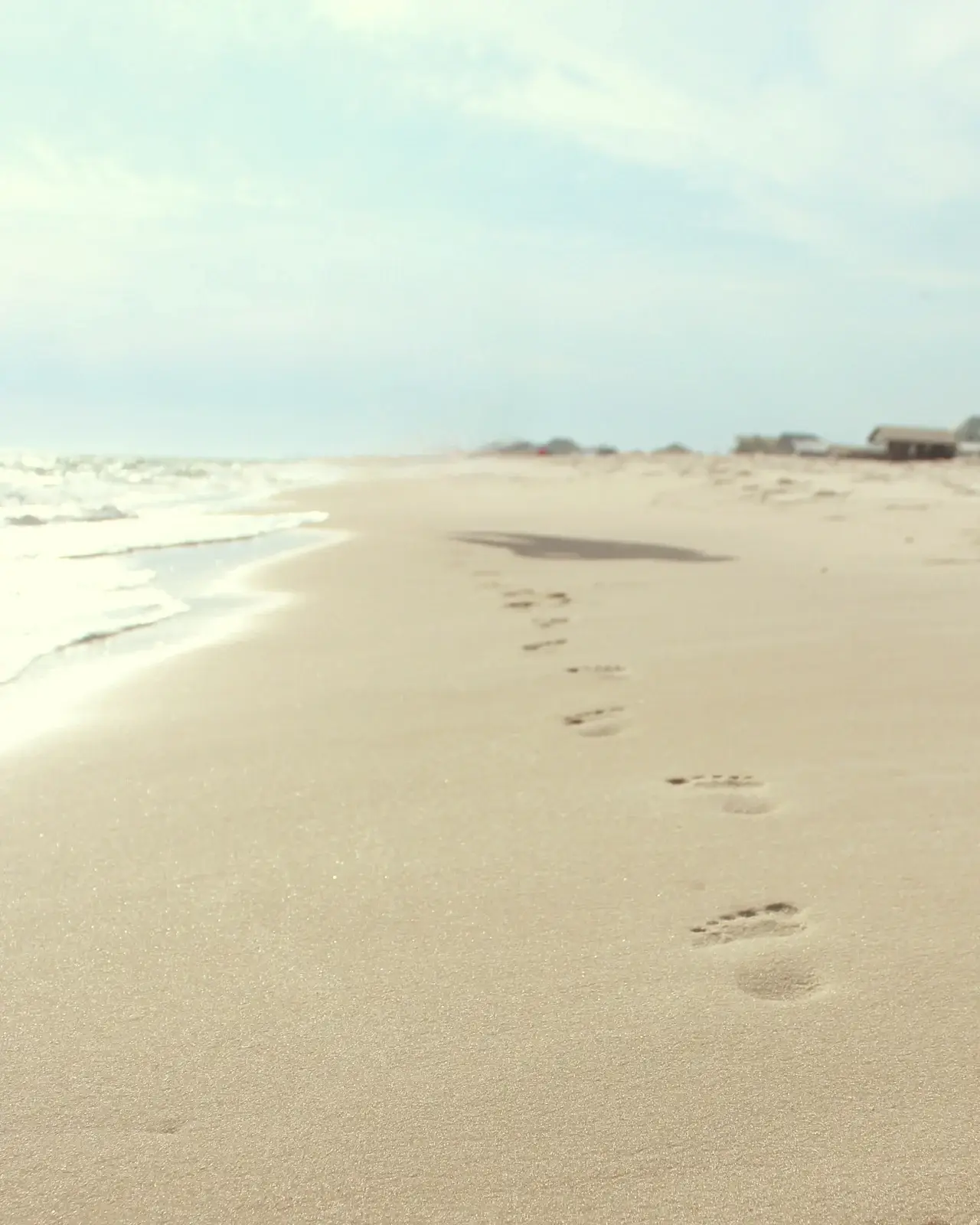
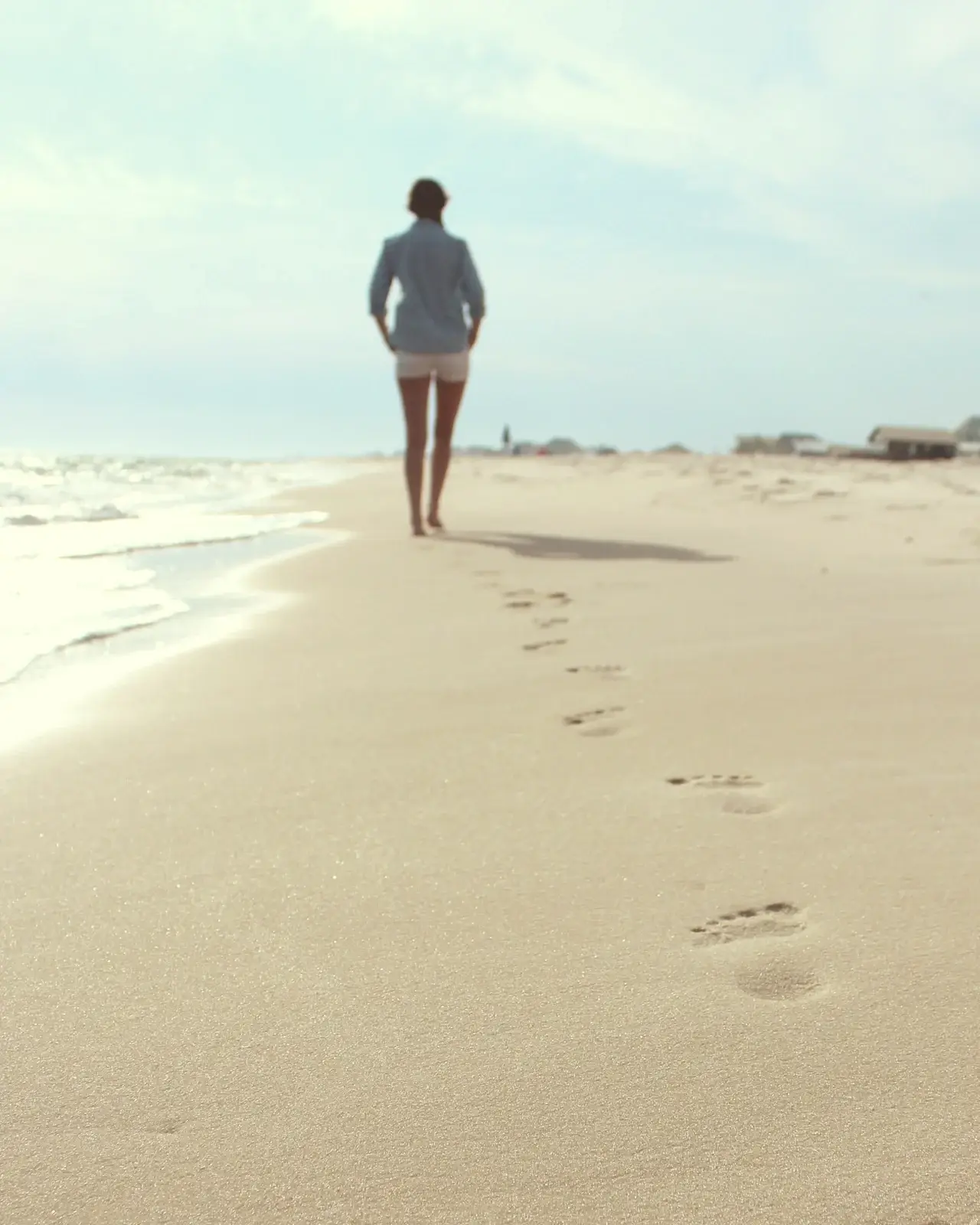 PrimaDopo
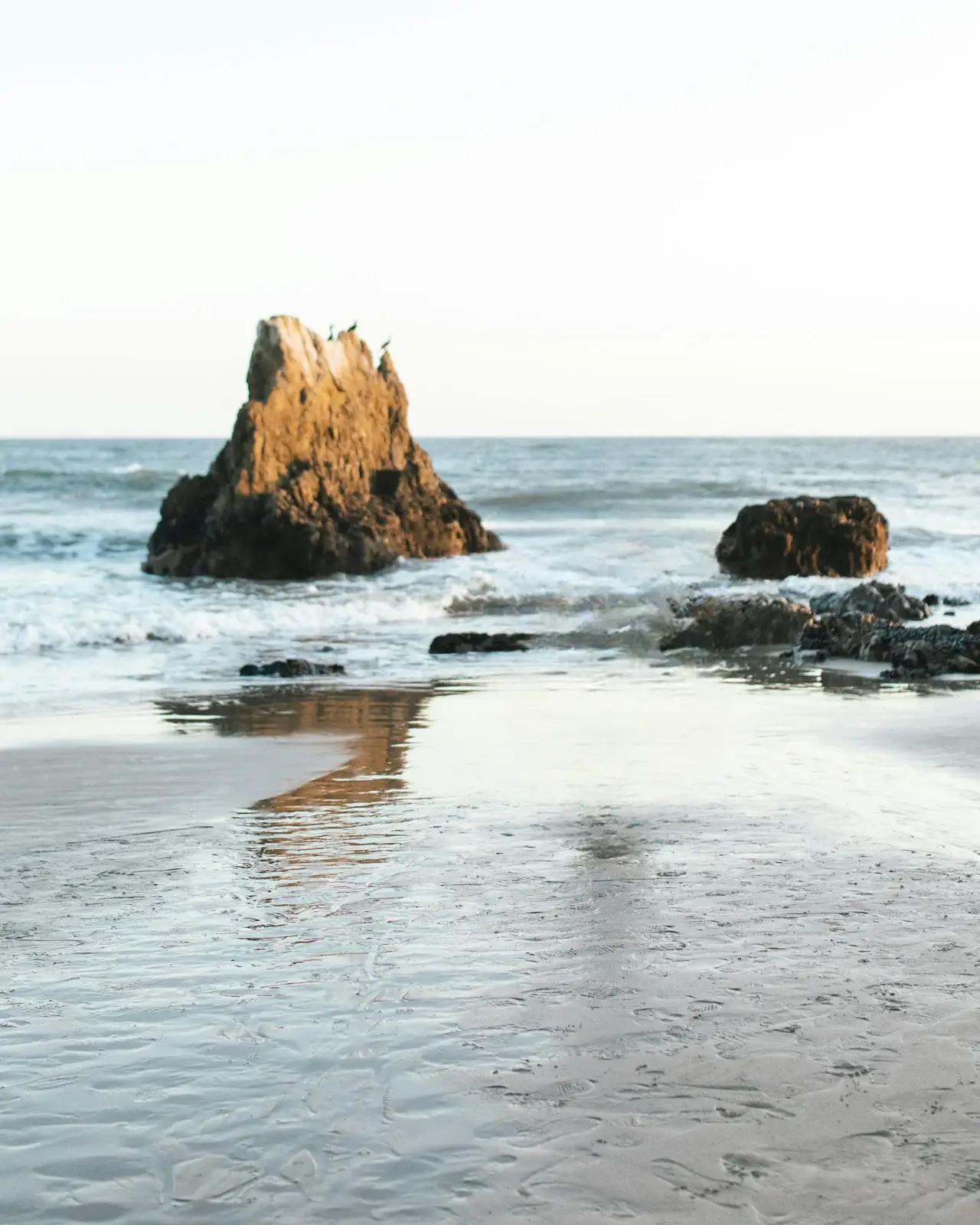
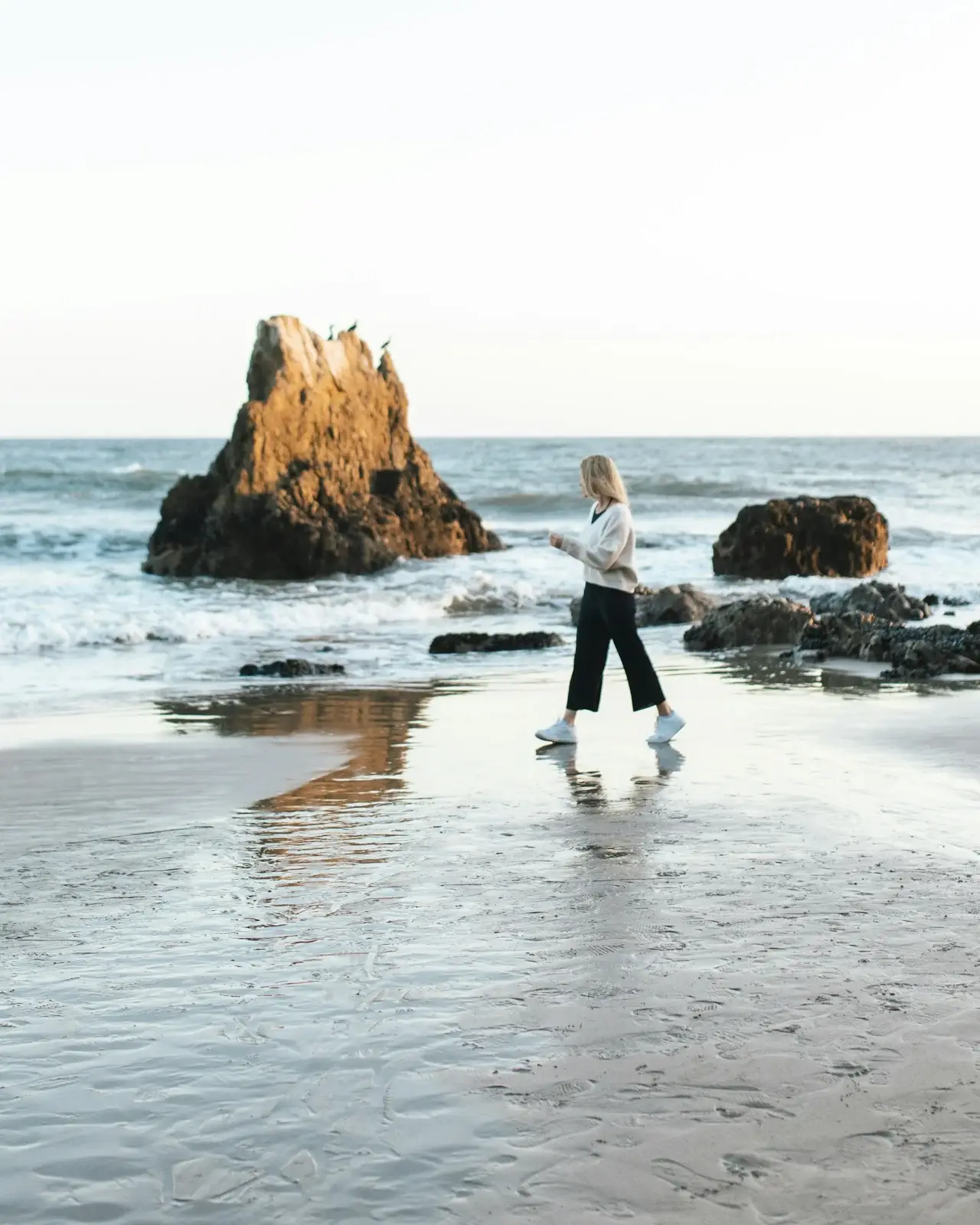 PrimaDopo
Dipingilo o cerchialo
Dipingi con il pennello ciò che vuoi eliminare, oppure cerchialo con il lazo.
Un riempimento naturale
Lo spazio che resta viene riempito in modo coerente con ciò che lo circonda.
La tua foto mantiene la dimensione
Cambia solo l’area segnata, quindi il resto mantiene la sua risoluzione.
Come può apparire una foto senza un oggetto
Trascina il cursore per confrontare ogni foto con e senza l’oggetto. Gli esempi sono illustrativi; il risultato dipende dalla tua foto.
PrimaDopoPrimaDopoPrimaDopoGli esempi sono illustrativi.
Riempimenti più puliti con l’IA
L’IA dipinge ciò che dovrebbe esserci dietro l’oggetto, anche nelle scene complesse. Devi aver effettuato l’accesso, e il costo è indicato accanto a ogni modello.
Provalo oraPrimaDopoSenza crediti con Standard
Standard riempie lo spazio con parti vicine della foto. Funziona meglio con oggetti piccoli su sabbia, cielo, erba e altri sfondi semplici.
Provalo ora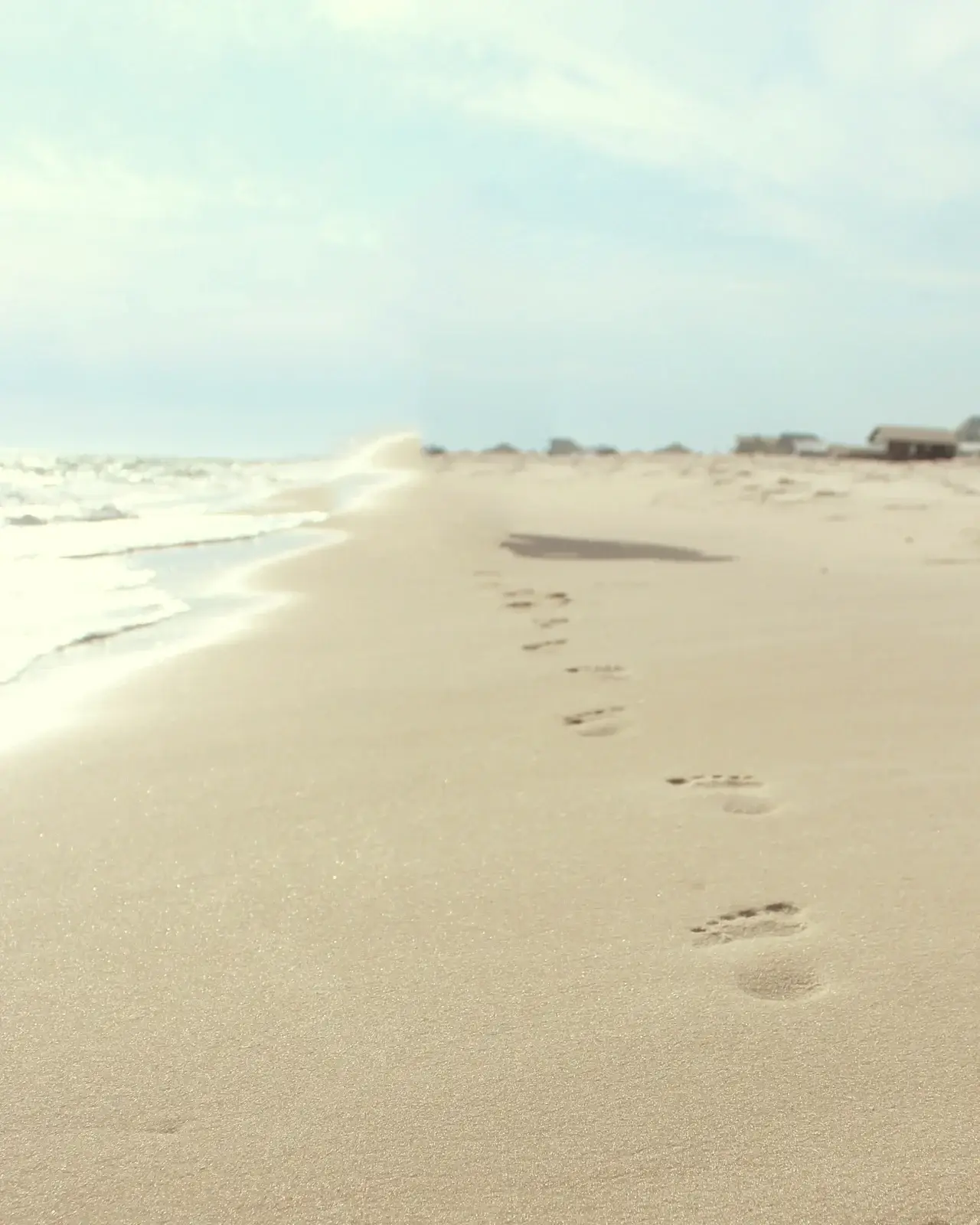 PrimaDopo
Come rimuovere un oggetto da una foto
Trascina o scegli un’immagine. Vanno bene PNG, JPG, WebP e altri formati.
Dipingi sopra l’oggetto, poi scegli Standard o un modello di IA.
Trascina il cursore per confrontare, poi scarica il risultato o continua a modificarlo nello Studio.
Vuoi continuare a modificare dopo? Apri Studio
Domande sulla rimozione di oggetti
Posso rimuovere un oggetto senza crediti?
Sì. Standard non usa crediti. Funziona meglio con oggetti piccoli su sfondi semplici.
Quando conviene usare l’IA?
Per oggetti grandi e scene complesse, dove dipinge un riempimento più naturale. Usa crediti, indicati accanto a ogni modello, e devi aver effettuato l’accesso.
Posso rimuovere una persona da una foto?
Sì. Dipingi sopra la persona e l’eventuale ombra che proietta, poi avvia lo strumento.
Posso rimuovere più cose?
Sì. Segnale tutte insieme, oppure scegli Rimuovi altro per continuare dal risultato.
Riduce la qualità?
Le parti che non hai segnato mantengono i loro pixel. Il risultato conserva la dimensione della tua foto.
Quali file posso aprire?
PNG, JPG, WebP, GIF, AVIF, BMP, SVG e foto HEIC dell’iPhone. Il risultato viene salvato come PNG.
Funziona sul telefono?
Sì. Dipingi sull’oggetto con il dito, poi confronta il risultato con la tua foto usando il cursore.