Inpainting vs outpainting: cosa fanno davvero il riempimento e l’espansione con IA
Di Pixuvia ·
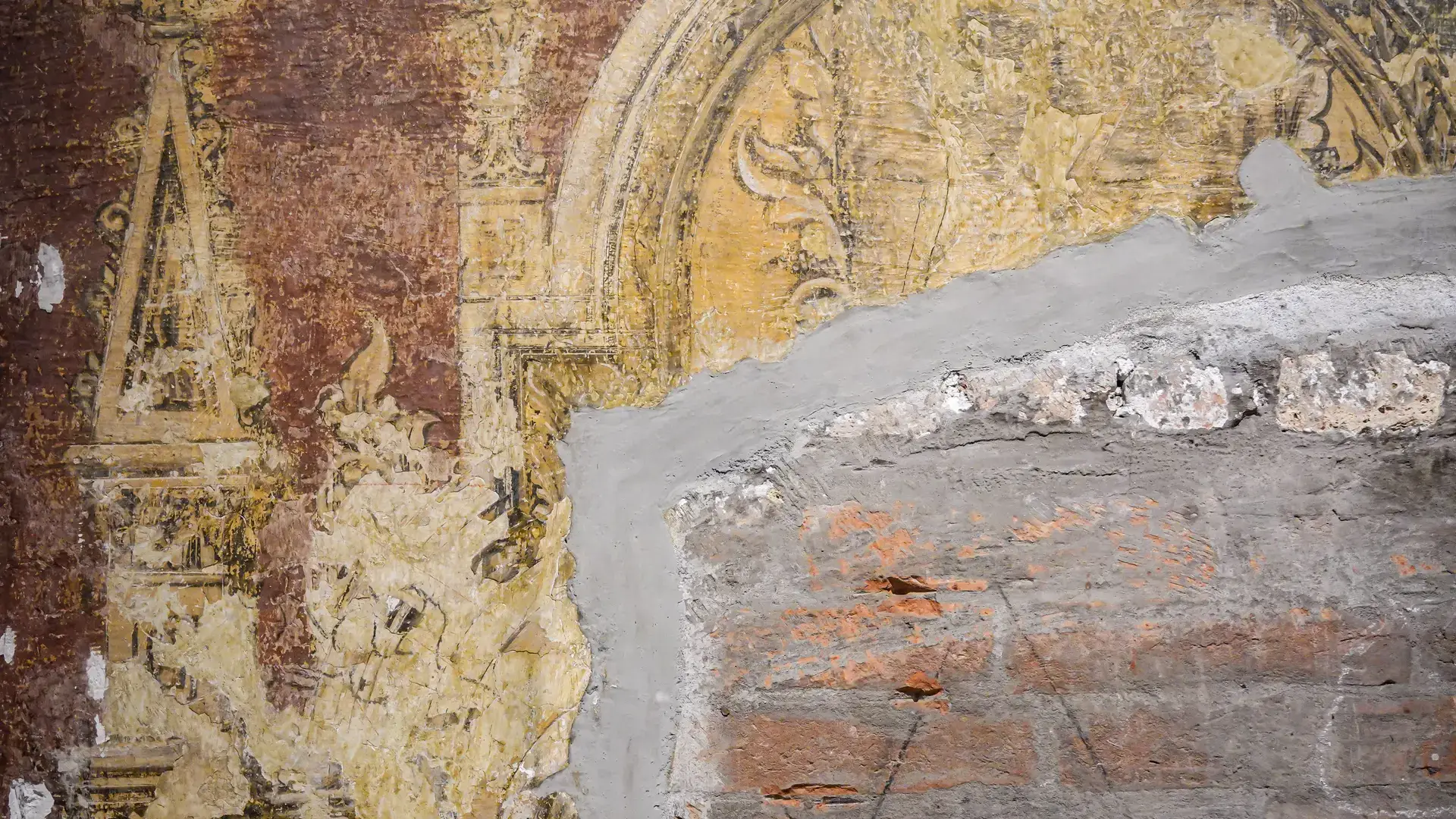
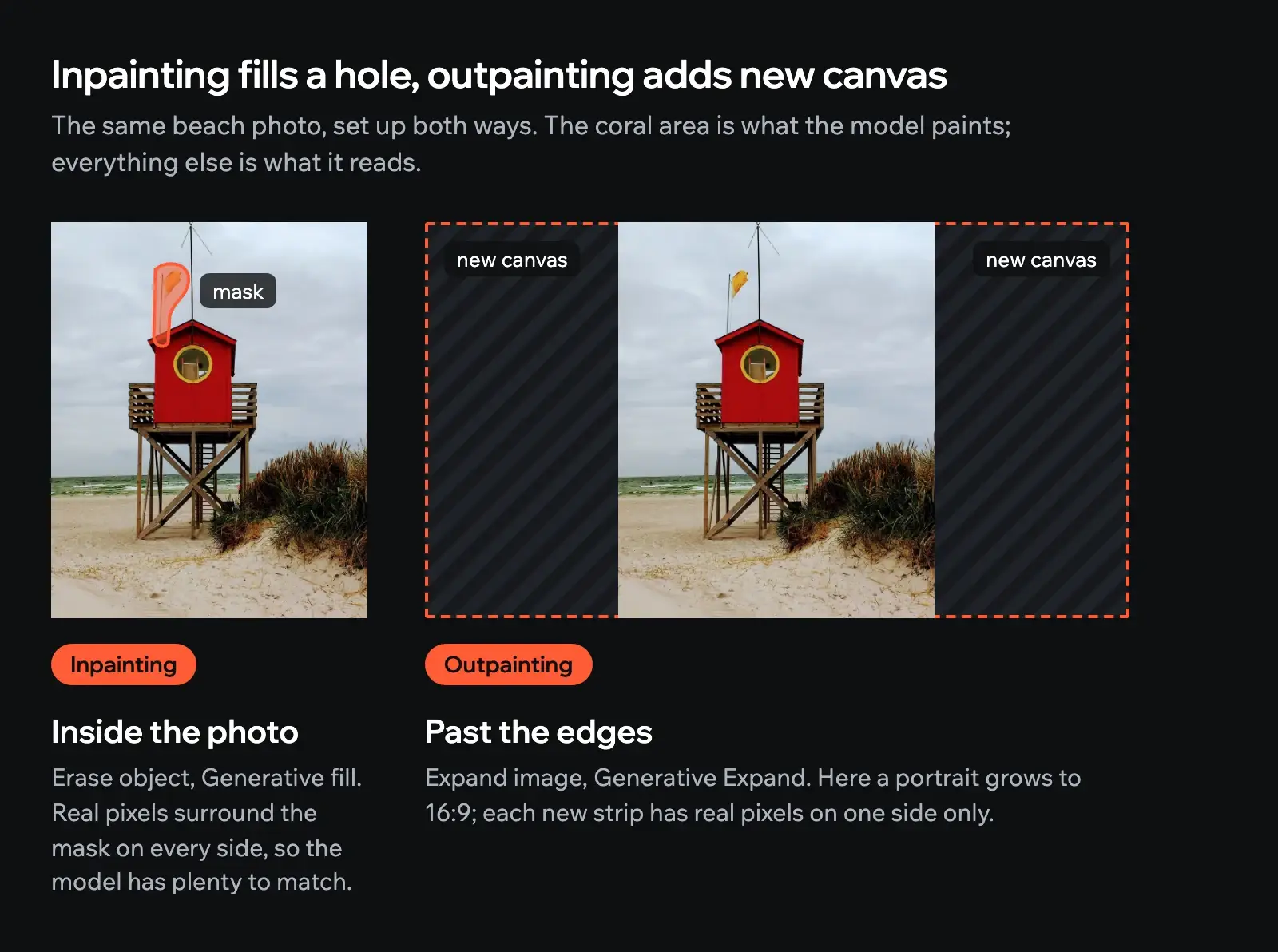
La differenza tra inpainting e outpainting sta in dove finiscono i nuovi pixel. L’inpainting riempie un’area segnata all’interno di un’immagine: dipingi o selezioni la parte da sostituire e un modello di IA ci dipinge nuovi pixel in armonia con ciò che la circonda. L’outpainting estende un’immagine oltre i suoi bordi: il quadro si allarga e il modello dipinge le nuove strisce in modo che continuino l’immagine. La rimozione di oggetti e il riempimento generativo sono inpainting; l’espansione generativa è outpainting.
Entrambi si basano sulla stessa idea: un’immagine più una maschera che indica quali pixel dipingere. A cambiare è quanta immagine reale ha a disposizione il modello, e questo spiega quasi tutto ciò in cui ciascuno riesce o fallisce. Qui sotto: come i modelli usano i pixel circostanti, dove sbagliano, come guidarli e quali strumenti di Pixuvia fanno cosa.
In questa pagina
Inpainting vs outpainting a colpo d’occhio
| Inpainting | Outpainting | |
|---|---|---|
| Cosa viene dipinto | Un’area segnata all’interno dell’immagine | Nuovo quadro oltre i bordi originali |
| Cosa legge il modello | Pixel reali su ogni lato del buco | Pixel reali su un solo lato di ogni nuova striscia |
| Nomi comuni | Rimozione oggetti, gomma, riempimento generativo, gomma magica | Espandi, estendi, uncrop, espansione generativa |
| Adatto a | Togliere persone, cavi, disordine; sostituire un oggetto | Cambiare proporzioni, aggiungere cielo, sabbia o spazio sopra la testa |
| Debole con | Buchi grandi, testo, mani, motivi ripetuti | Giunture, prospettiva che deriva, nuovi oggetti lontani dalla foto |
| In Pixuvia | Cancella oggetto, Riempimento generativo | Espandi immagine, Espansione generativa |
Come funziona l’inpainting con l’IA?
Ogni modello di inpainting riceve due input: l’immagine con un buco e una maschera che segna il buco. Nella guida della libreria Diffusers, la maschera è bianca dove il modello deve dipingere e nera dove deve conservare l’immagine. Ciò che il modello dipinge dipende da quello che vede intorno al buco: i colori, le texture, la luce e le linee che vi arrivano.
I riempimenti più vecchi, senza IA, copiano porzioni di texture da altri punti dell’immagine. Funziona ancora bene per le piccole macchie, ed è così che lavorano il Pennello correttivo al volo, lo strumento Rimuovi e il Riempimento in base al contenuto dell’Editor, senza alcun modello di IA. I modelli addestrati vanno oltre perché hanno visto milioni di immagini e possono dipingere qualcosa di plausibile che nella tua non c’è da nessuna parte.
Quanto lontano guarda un modello intorno al buco conta. L’articolo su LaMa (Suvorov e altri, WACV 2022) sosteneva che le reti di inpainting fallivano sui buchi grandi perché non riuscivano a guardare abbastanza lontano, e usava convoluzioni di Fourier veloci per vedere tutta l’immagine in una volta. Addestrato su immagini di 256 × 256 pixel, reggeva intorno ai 2000 pixel, anche su quelle che gli autori chiamano strutture periodiche: motivi ripetuti che devono allinearsi.
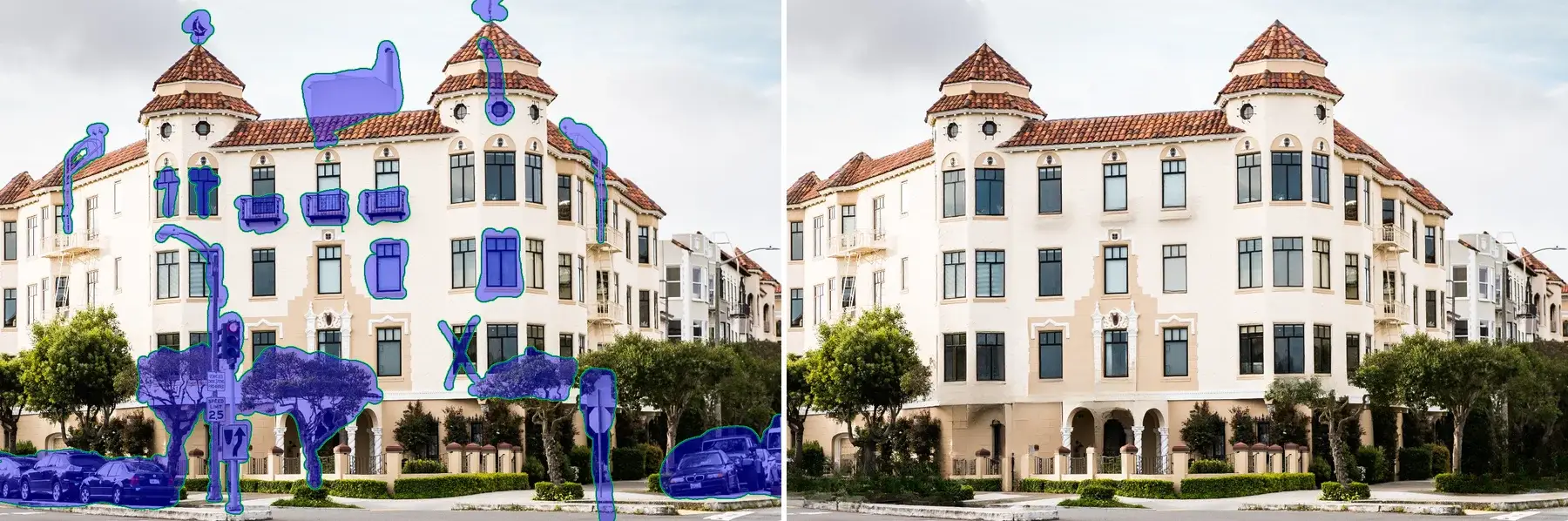
I modelli di diffusione, come Stable Diffusion e FLUX, ricevono l’immagine mascherata come parte dell’input mentre generano. La scheda del modello di inpainting di Stable Diffusion descrive cinque canali di input aggiuntivi per questo: quattro per l’immagine mascherata codificata e uno per la maschera. Il prompt, quando c’è, dice cosa dipingere; i pixel circostanti dicono che aspetto deve avere per fondersi con il resto.
I modelli addestrati per l’inpainting si fondono in modo più naturale, ma la guida di Diffusers nota che tendono anche di più a modificare pixel fuori dalla maschera. Per questo le app di fotoritocco di solito incollano sull’originale solo l’area mascherata. Pixuvia fa proprio così: per Cancella, Riempimento generativo ed Espandi, il risultato dell’IA viene fuso sull’originale a piena dimensione con un bordo morbido, così il resto della foto mantiene esattamente i suoi pixel e la sua risoluzione.
Come funziona l’outpainting con l’IA?
L’outpainting è inpainting sul bordo. Usa lo stesso meccanismo: metti la foto su un quadro più grande e segna tutto ciò che è nuovo come area da dipingere. Black Forest Labs descrive i suoi modelli FLUX.1 Fill come modelli di inpainting e outpainting che lavorano a partire da una descrizione testuale e da una maschera binaria, e spiega che l’outpainting permette di estendere le immagini oltre i loro bordi originali.
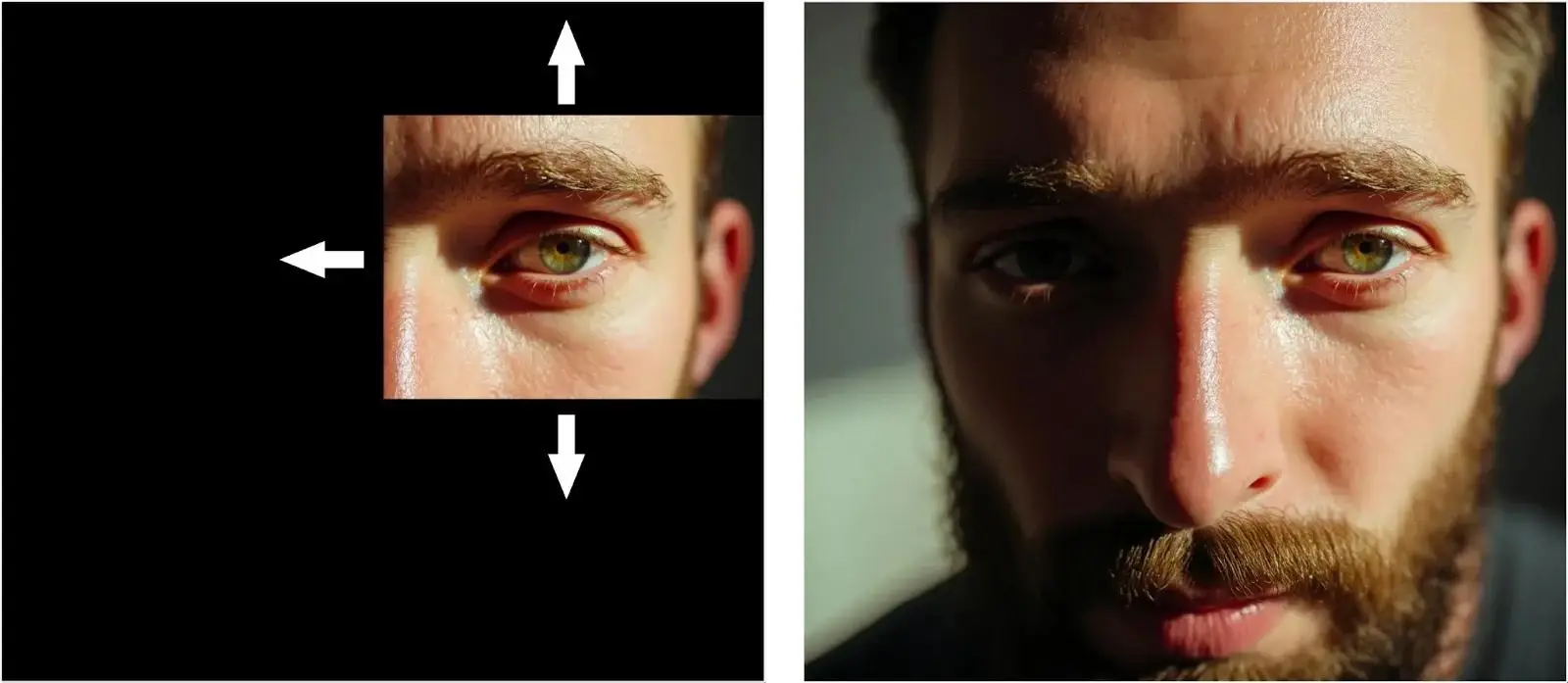
Il punto debole è il contesto. Un buco in mezzo a una spiaggia è circondato da spiaggia. Una striscia aggiunta a sinistra di una foto verticale tocca pixel reali solo lungo un bordo, e il suo lato opposto non tocca nulla. Vicino alla foto il modello continua ciò che vede; più in là deve inventare. Ecco perché le aree espanse spesso sembrano convincenti vicino alla giuntura e più generiche verso il bordo esterno.
Dove falliscono inpainting e outpainting?
Entrambi faticano con testo, persone, motivi che devono allinearsi e aree lontane dai pixel reali:
- Testo e insegne: le lettere escono come forme che somigliano a lettere. La scheda del modello di inpainting di Stable Diffusion elenca tra i suoi limiti il fatto che «non può generare testo leggibile». Rimuovi pure il testo con l’inpainting, ma aggiungi testo nuovo con uno strumento di testo.
- Mani, volti e persone: la stessa scheda avverte che volti e persone potrebbero non essere generati correttamente. Riempire sopra una parte di una persona significa rischiare dita in più e articolazioni strane.
- Motivi ripetuti e linee dritte: piastrelle, mattoni, recinzioni, file di finestre e orizzonti devono allinearsi esattamente attraverso il riempimento. Un minimo scarto di spaziatura o angolo salta subito all’occhio.
- Giunture nelle grandi espansioni: le aree nuove molto grandi possono mostrare una linea visibile dove finisce la foto, un cambio di grana o un orizzonte che fa uno scalino o si inclina.
- Luce che non torna: un’area riempita può ignorare la direzione della luce, dimenticare un’ombra di cui la scena ha bisogno o risultare un po’ più calda o più fredda di ciò che la circonda.
- Dettagli più morbidi: i modelli lavorano a una dimensione limitata. Pixuvia invia una copia di al massimo 4 megapixel e fonde la risposta nella foto a piena dimensione, quindi un’area riempita grande può sembrare più morbida dei pixel nitidi intorno.
- Avanzi: un’ombra, un riflesso o un bordo dell’oggetto rimosso rimasto fuori dalla maschera spesso resta visibile, oppure il modello ne ricostruisce una vaga copia dell’oggetto.
Come ottenere risultati migliori con inpainting e outpainting?
Maschera con cura, scrivi un prompt solo dove lo strumento lo chiede e procedi a piccoli passi.
Dimensione e forma della selezione
Copri tutto l’oggetto con un piccolo margine e includi la sua ombra e l’eventuale riflesso: il modello considera tutto ciò che resta fuori dalla maschera come parte della scena da imitare. Non dipingere nemmeno molto oltre l’oggetto. Più grande è il buco, più il modello deve inventare e meno immagine reale resta a guidarlo. Nell’Editor, Riempimento generativo e Cancella con IA inviano la selezione più un margine pari a metà del suo lato più lungo (almeno 64 pixel) su ogni lato: è quel margine che il modello legge.
Prompt
Un prompt conta solo dove lo strumento ne accetta uno. Riempimento generativo chiede «Cosa ci va»: descrivi ciò che vuoi, in modo breve e concreto, come «una panchina di legno» o «acqua calma». Cancella oggetto non accetta prompt; riempie sempre con lo sfondo. Nemmeno Espandi ha bisogno di un prompt; se lo scrive da solo. Se una rimozione continua a far ricomparire un oggetto, la causa di solito è la maschera, non il prompt mancante: dipingi un po’ più largo e includi l’ombra.
Passi più piccoli
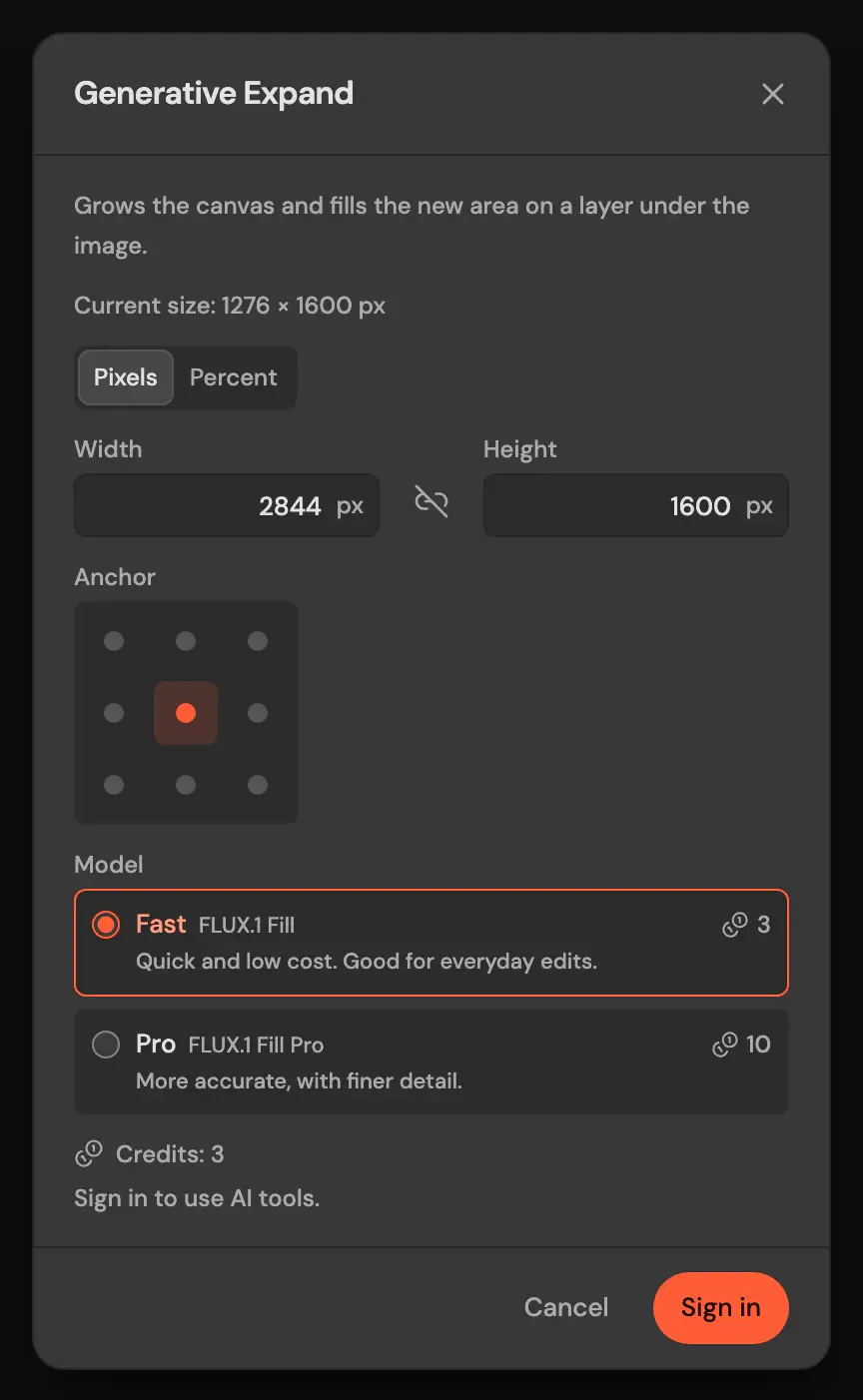
Tanti piccoli riempimenti battono un riempimento grande: togli una persona alla volta, o riempi un cavo lungo a tratti. Per l’espansione, allarga un lato o una quantità modesta alla volta, controlla la giuntura e prosegui. Nell’Espansione generativa dell’Editor imposti la nuova dimensione esatta e l’ancoraggio, così la foto può restare su un bordo mentre il quadro cresce dall’altro. I risultati finiscono su livelli propri, quindi puoi mascherare una parte venuta male, abbassarne l’opacità o eliminarla e riprovare; il fotoritocco non distruttivo spiega perché è importante.
Gli editor basati sulla chat vanno nella stessa direzione. Con Images 2.6, OpenAI afferma che l’annotazione delle immagini, già disponibile in ChatGPT, arriva nella sua API così i team possono indicare con precisione dove apportare le modifiche; il nostro articolo su ChatGPT Images 2.6 racconta quella versione. Anche la rimozione di oggetti e l’espansione delle immagini di Adobe arrivano nell’app Foto di Windows 11, come riporta Gli strumenti IA di Adobe in Foto di Windows.
Quali strumenti di Pixuvia fanno inpainting e quali outpainting
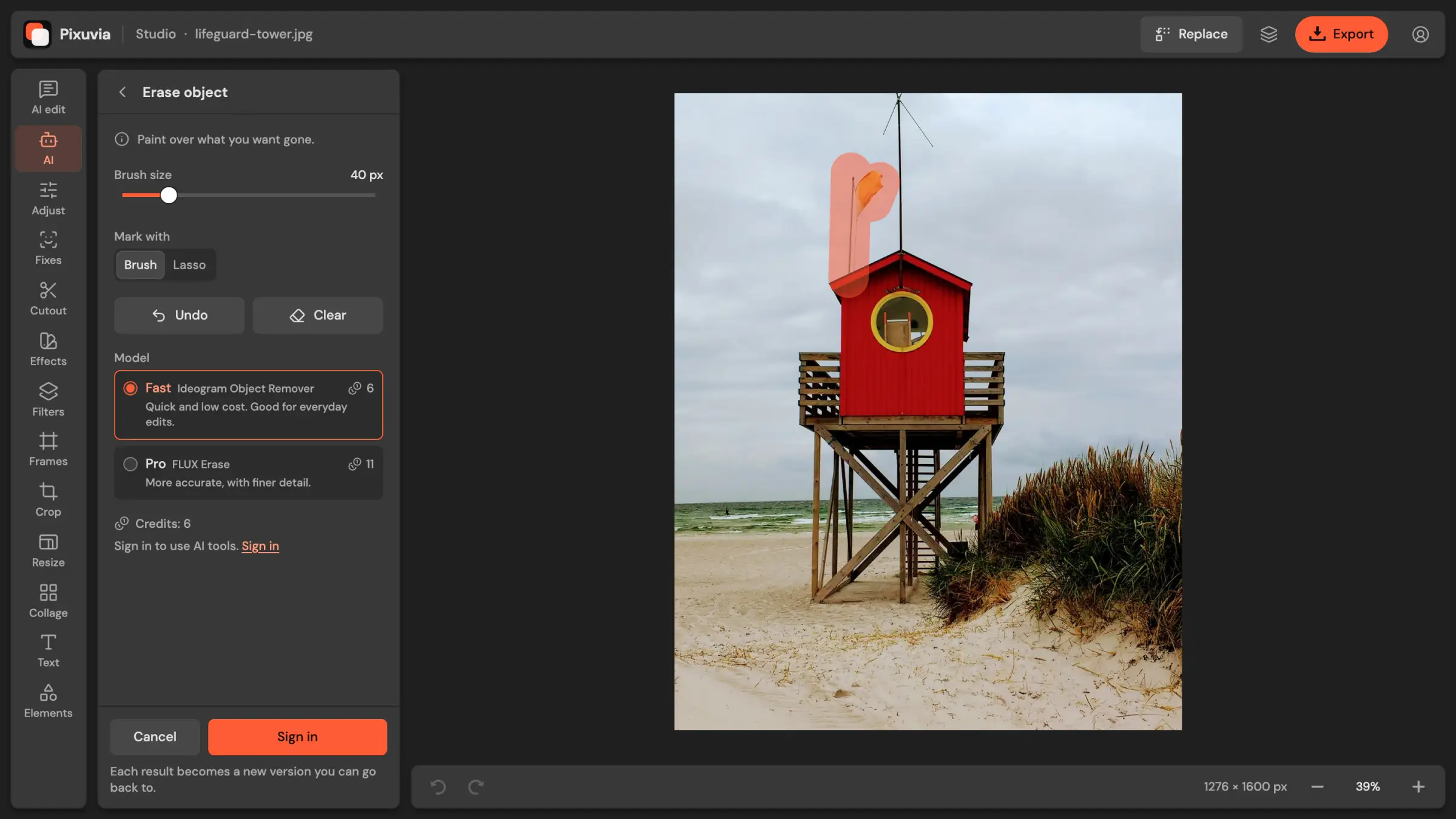
Inpainting, nello Studio: Cancella oggetto (dipingi sopra ciò che vuoi eliminare con un pennello o un lazo, senza prompt) e Riempimento generativo (dipingi un’area, poi descrivi cosa ci va). Nell’Editor gli stessi due sono Modifica > Cancella con IA… e Modifica > Riempimento generativo…, lavorano su una selezione e aggiungono il risultato come nuovo livello. La pagina di rimozione oggetti esegue Cancella da sola. Per una guida passo passo, leggi come rimuovere un oggetto da una foto e come usare il riempimento generativo.
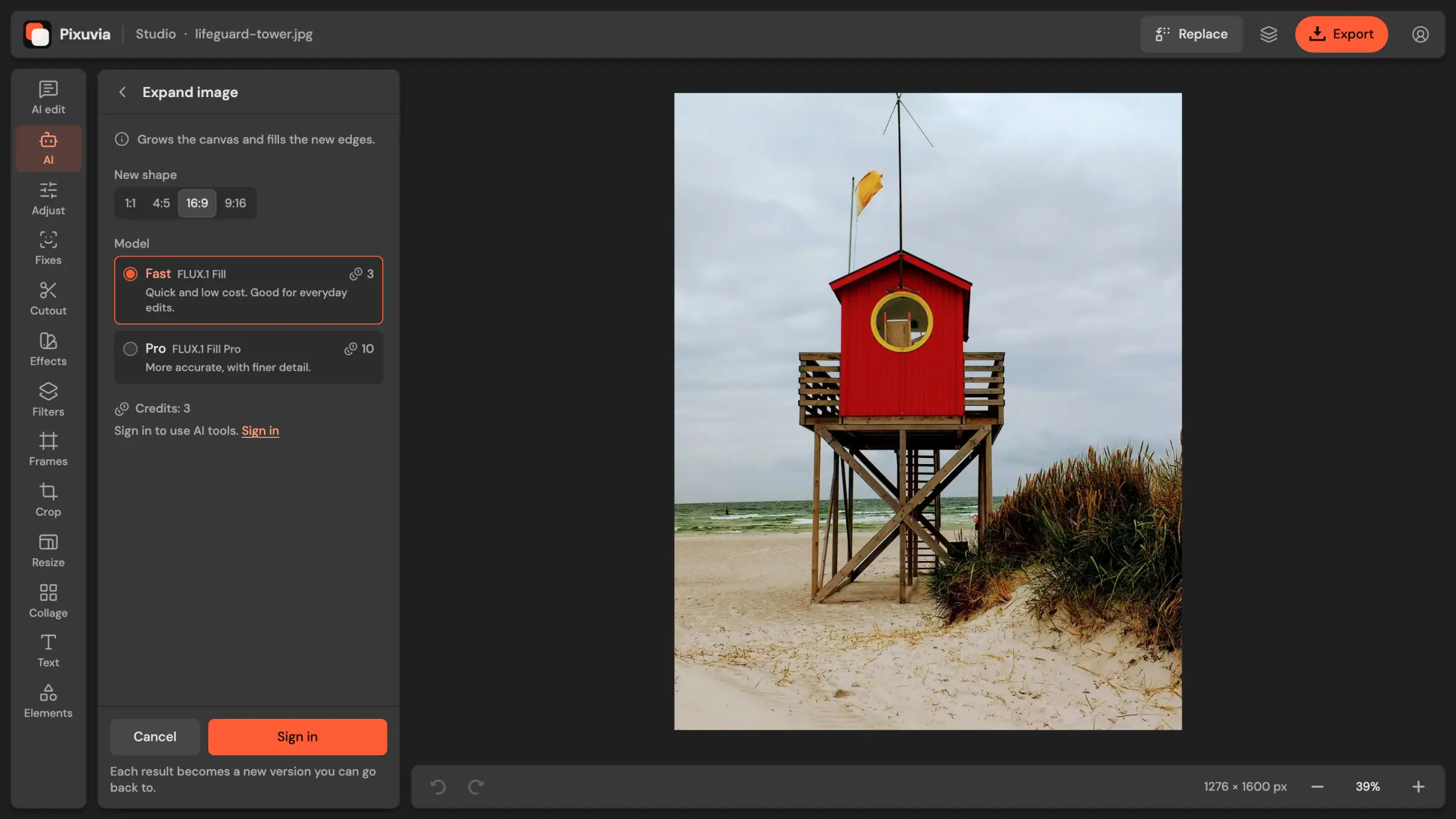
Outpainting: Espandi immagine nello Studio porta la foto a 1:1, 4:5, 16:9 o 9:16 e riempie i nuovi bordi. Immagine > Espansione generativa… nell’Editor accetta una dimensione esatta in pixel o in percentuale e un ancoraggio, e mette la nuova area su un livello sotto l’immagine. La pagina di estensione immagini lo fa da sola, e come estendere lo sfondo di un’immagine spiega quale formato scegliere per ogni uso.
Ogni generazione con IA usa crediti, quindi prepara con cura la maschera o il formato prima di avviarne una, e controlla testo, mani e linee dritte nel risultato prima di usarlo. I termini del fotoritocco spiegati copre maschere, livelli e il resto del vocabolario usato qui. Pubblichi il risultato? Content Credentials ed etichette IA spiegati spiega come vengono decise quelle etichette.
Domande
Il riempimento generativo è la stessa cosa dell’inpainting?
Sì, il riempimento generativo è inpainting con un prompt: selezioni un’area all’interno dell’immagine e descrivi cosa dovrebbe esserci, e il modello la dipinge in armonia con ciò che la circonda. La rimozione di oggetti è inpainting senza prompt, in cui il modello riempie l’area con uno sfondo plausibile.
L’outpainting è la stessa cosa dell’espansione generativa?
Sì. Espansione generativa, espandi immagine ed estensione con IA sono nomi dell’outpainting: il quadro si allarga oltre i bordi della foto e un modello dipinge la nuova area in modo che continui l’immagine.
Perché il riempimento con IA lascia una zona sfocata?
Di solito perché il modello ha lavorato su una copia più piccola della foto, oppure perché l’area riempita è grande. Il risultato viene ridimensionato e fuso con il resto, quindi può sembrare più morbido dei pixel nitidi intorno. Riempi aree più piccole una alla volta, oppure aumenta la nitidezza o aggiungi un po’ di grana alla zona.
L’inpainting può aggiungere testo o un logo?
Non in modo affidabile. Molti modelli di inpainting producono forme simili a testo invece di lettere corrette; la scheda del modello di inpainting di Stable Diffusion dice chiaramente che non può generare testo leggibile. Aggiungi invece il testo con uno strumento di testo, su un livello a parte.
Quanto posso espandere una foto?
Tecnicamente molto, ma più la nuova area si allontana dai pixel reali, più il modello inventa. Portare una foto verticale a 16:9 aggiunge più quadro nuovo di quanto occupi la foto stessa. Per i cambiamenti grandi, espandi a piccoli passi e controlla ognuno.