Nitidezza immagini
Correggi una foto sfocata online. Usa Standard senza crediti per una rapida messa a fuoco, o l’IA per foto mosse o fuori fuoco e per togliere il rumore.
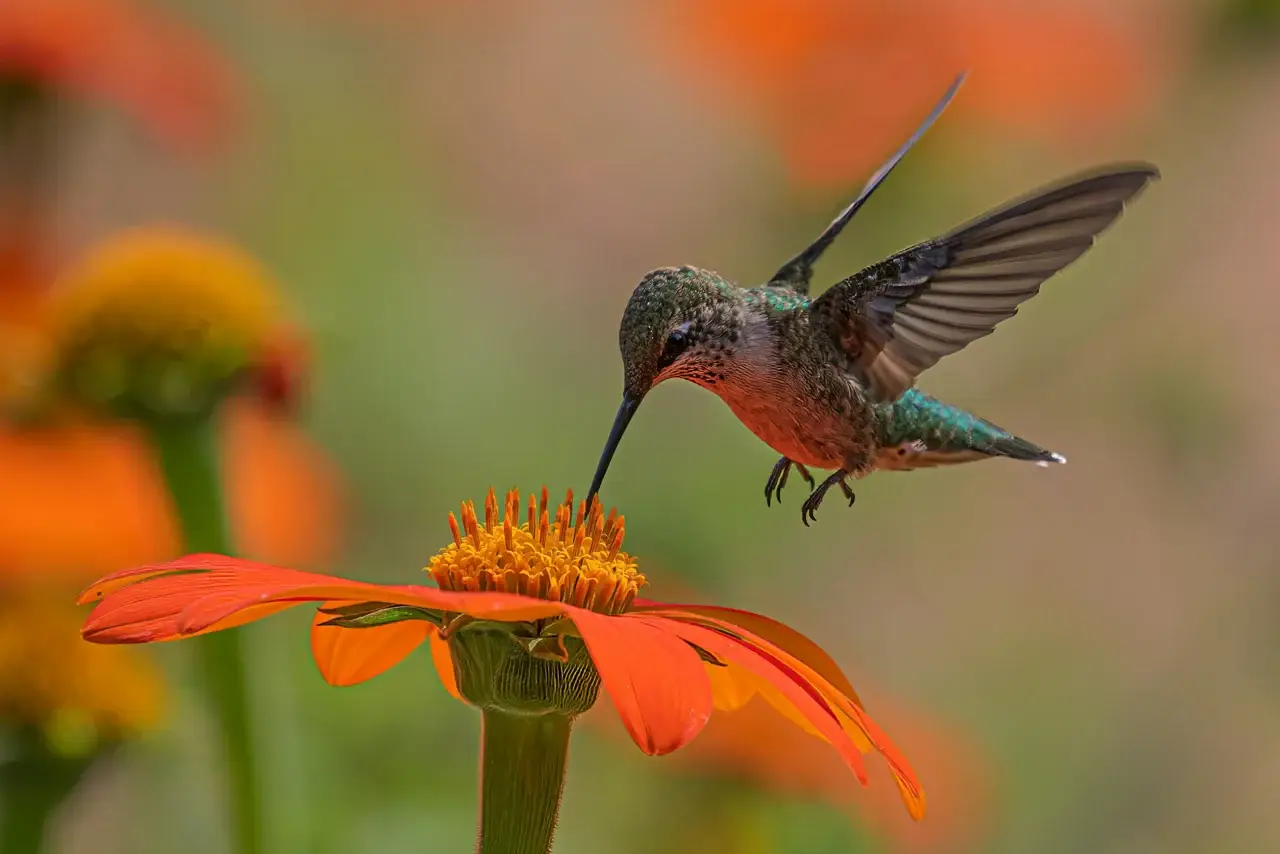
 PrimaDopo
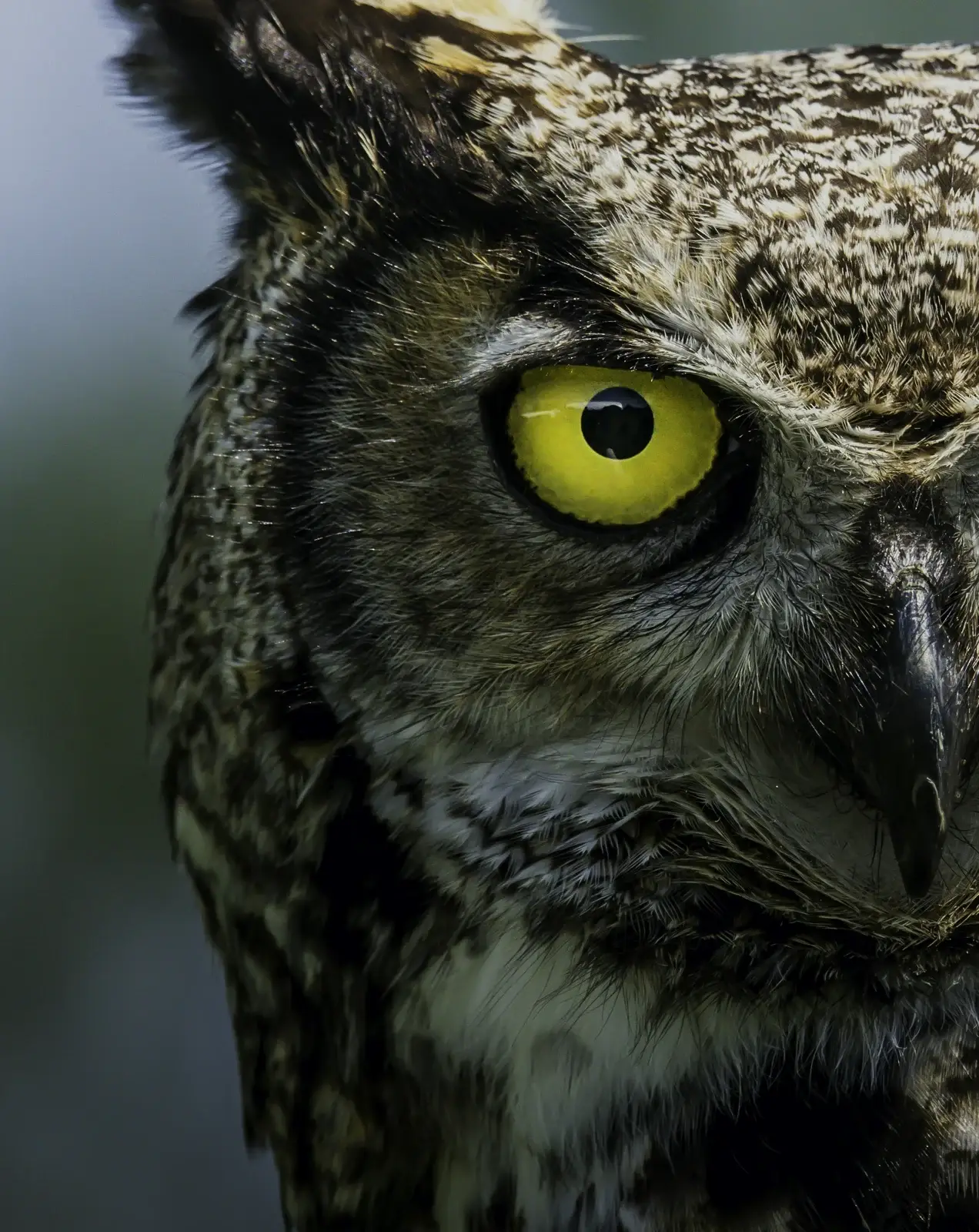
 PrimaDopo
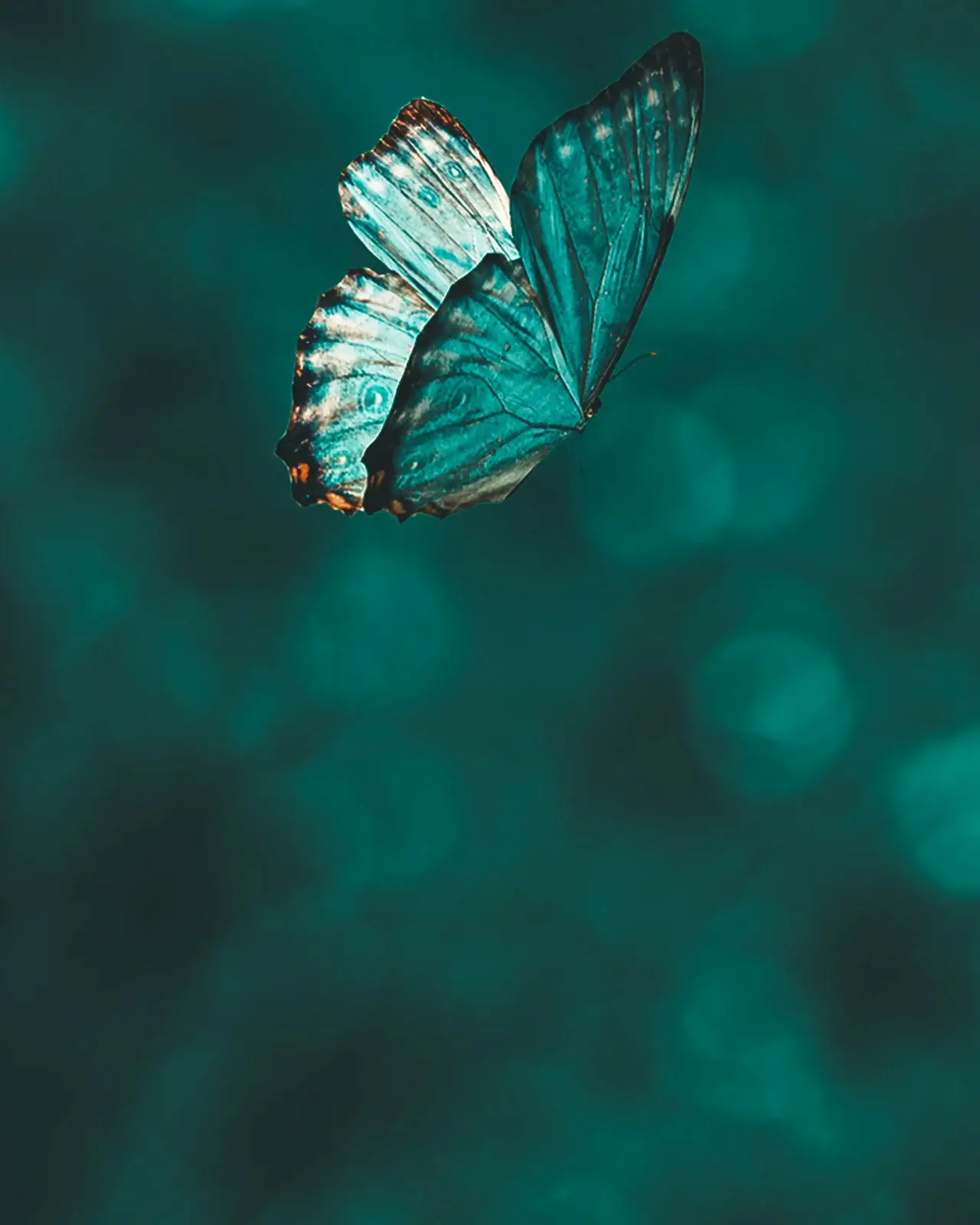
 PrimaDopo
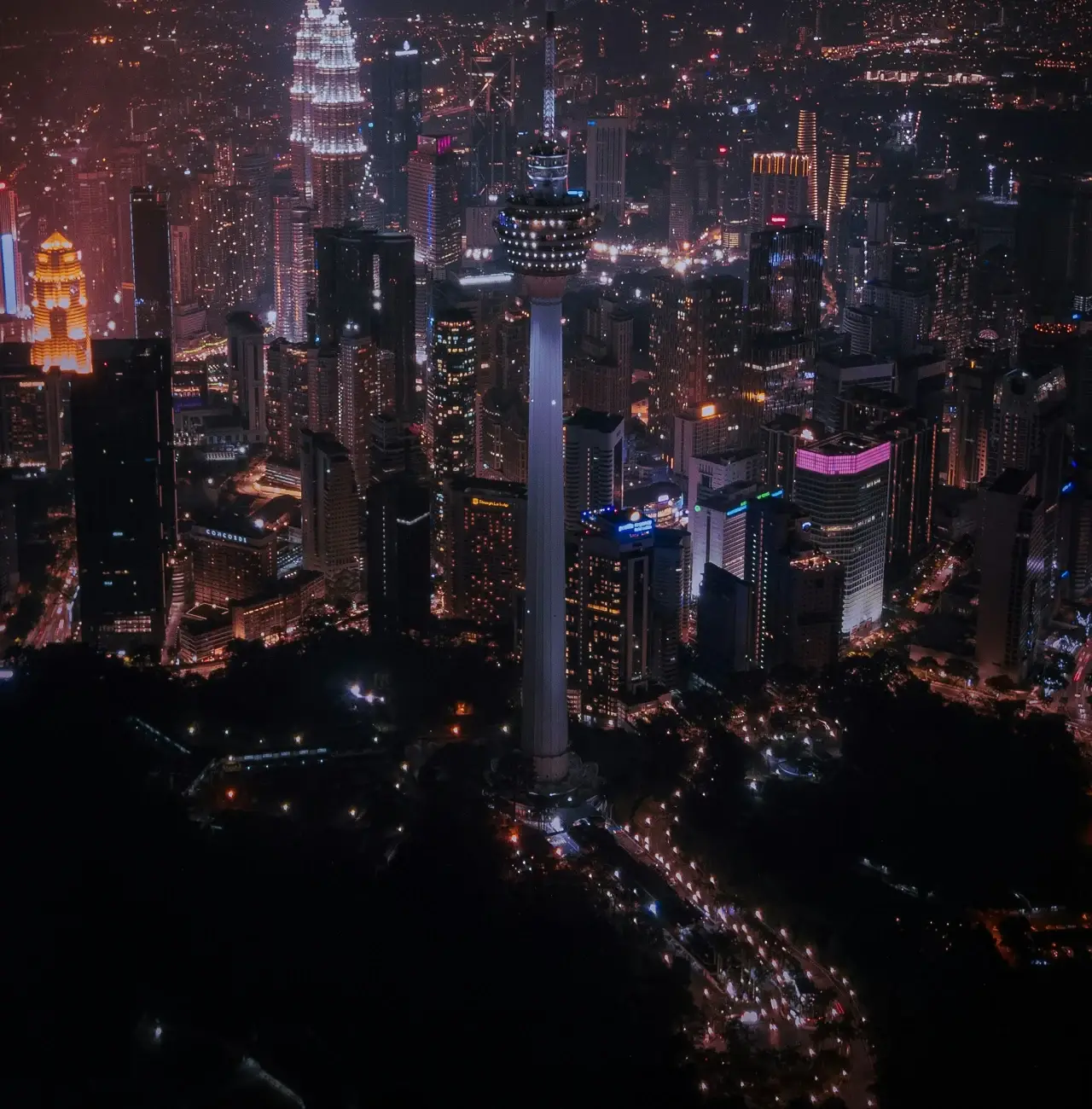
 PrimaDopo
Un solo passaggio
Apri la tua foto, scegli un metodo e confronta il risultato. Non c’è nulla da regolare.
Più nitida o più pulita
Recupera uno scatto mosso o fuori fuoco, oppure togli grana e puntini.
Di nuovo alla stessa dimensione
La tua foto mantiene larghezza e altezza, pronta da scaricare o da modificare ancora.
Come può apparire una foto resa nitida
Trascina il cursore per confrontare ogni foto sfocata con una nitida. Gli esempi sono illustrativi; il risultato dipende dalla tua foto.
PrimaDopoPrimaDopoPrimaDopoPrimaDopoGli esempi sono illustrativi.
Salva uno scatto mosso
L’IA rende nitide le foto mosse o fuori fuoco e disegna i dettagli fini. Devi aver effettuato l’accesso, e il costo è indicato accanto al pulsante.
Provalo oraPrimaDopoSenza crediti con Standard
Standard rende più nitidi i bordi già presenti nella foto. Non aggiunge nuovi dettagli, quindi è adatto a foto solo un po’ morbide.
Provalo ora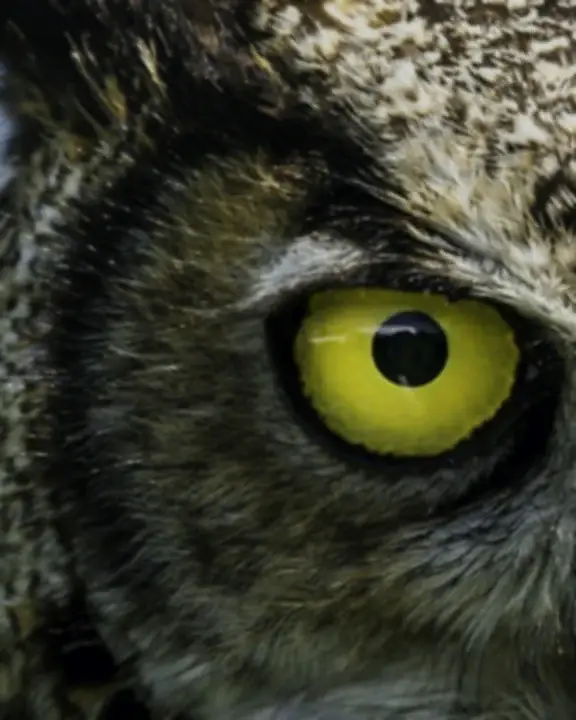
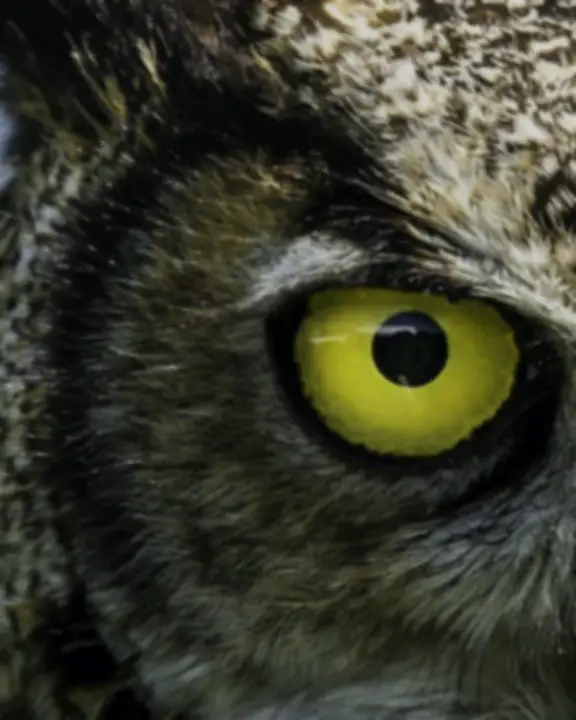 PrimaDopo
Come rendere nitida un’immagine
Trascina o scegli un’immagine. Vanno bene PNG, JPG, WebP e altri formati.
Scegli Standard, Super nitidezza o Rimuovi rumore.
Trascina il cursore per confrontare, poi scarica il risultato o continua a modificarlo nello Studio.
Ti serve anche l’immagine più grande? Ingrandimento immagini
Domande sulla nitidezza delle immagini
Posso rendere nitida una foto senza crediti?
Sì. Standard non usa crediti. Accentua i bordi esistenti ma non aggiunge nuovi dettagli.
Cosa fa Super nitidezza?
Usa l’IA per rendere nitide le foto mosse o fuori fuoco. Usa crediti, indicati accanto, e devi aver effettuato l’accesso.
Cosa fa Rimuovi rumore?
Usa l’IA per togliere grana e puntini, che spesso nascono con poca luce.
Si può correggere qualsiasi foto sfocata?
Non sempre. Una foto molto sfocata offre poco materiale, e l’IA può disegnare dettagli leggermente diversi da quelli reali.
Cambia la dimensione della mia foto?
No. Il risultato mantiene larghezza e altezza della tua foto.
Quali file posso aprire?
PNG, JPG, WebP, GIF, AVIF, BMP e SVG. La foto più nitida viene salvata come PNG alla stessa dimensione; se vuoi anche ingrandirla, usa Ingrandimento immagini.
Funziona sul telefono?
Sì. Scegli dalla galleria una foto mossa scattata col telefono, avvia lo strumento e confronta il risultato con il cursore.