Suppresseur d'arrière-plan
Enlevez le fond d'une image en ligne et téléchargez un PNG transparent. Utilisez Standard sans crédits, ou l'IA pour des bords nets sur cheveux et pelage.
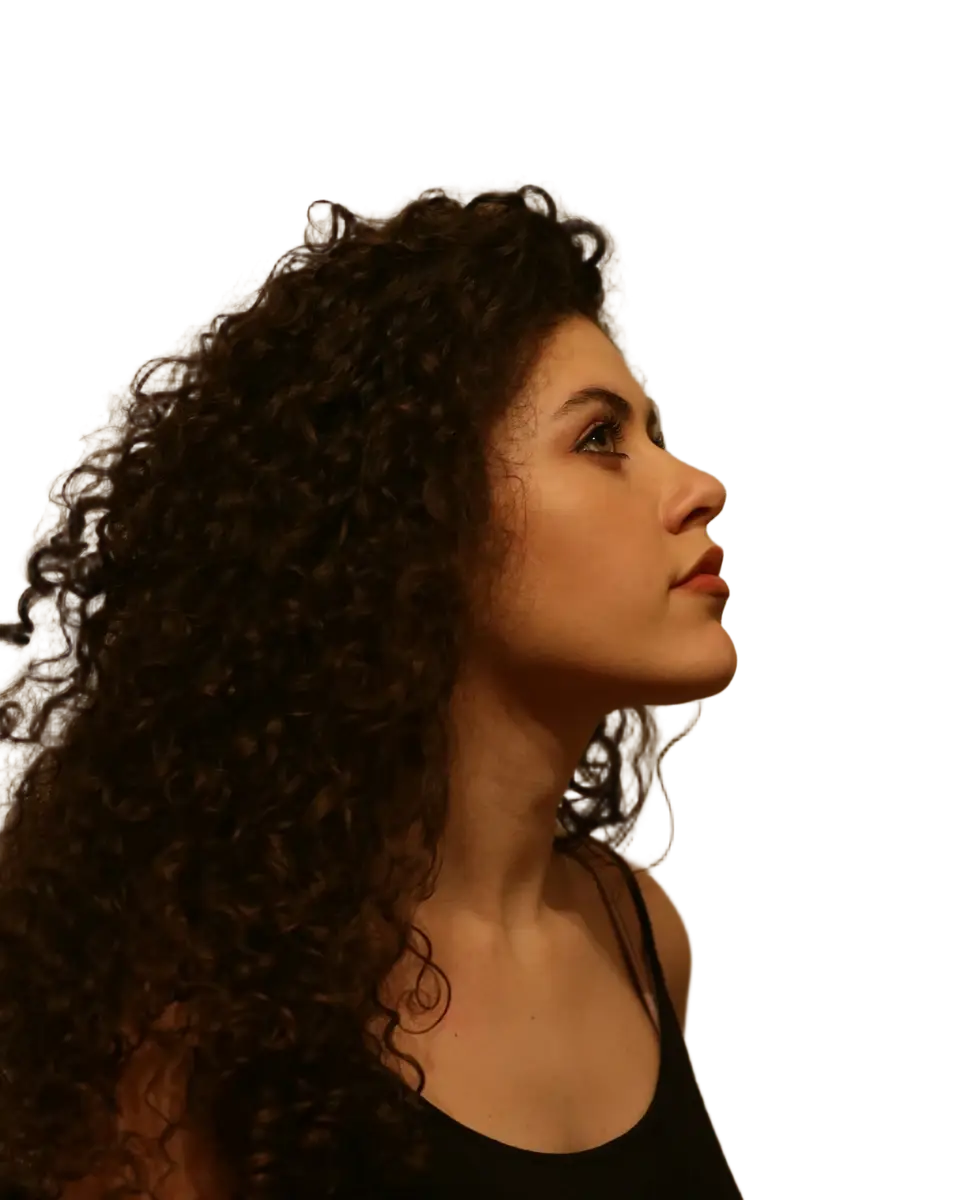
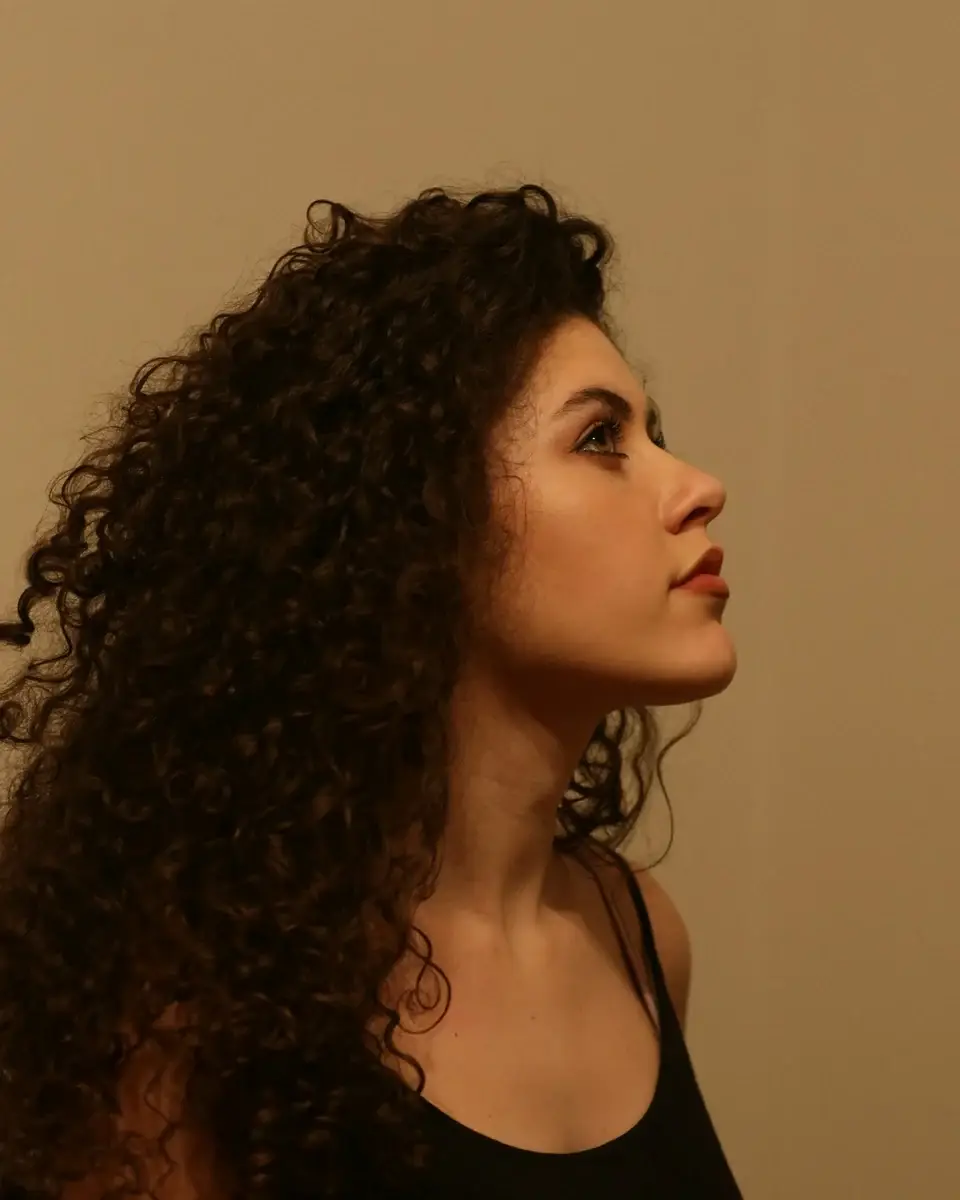 AvantAprès
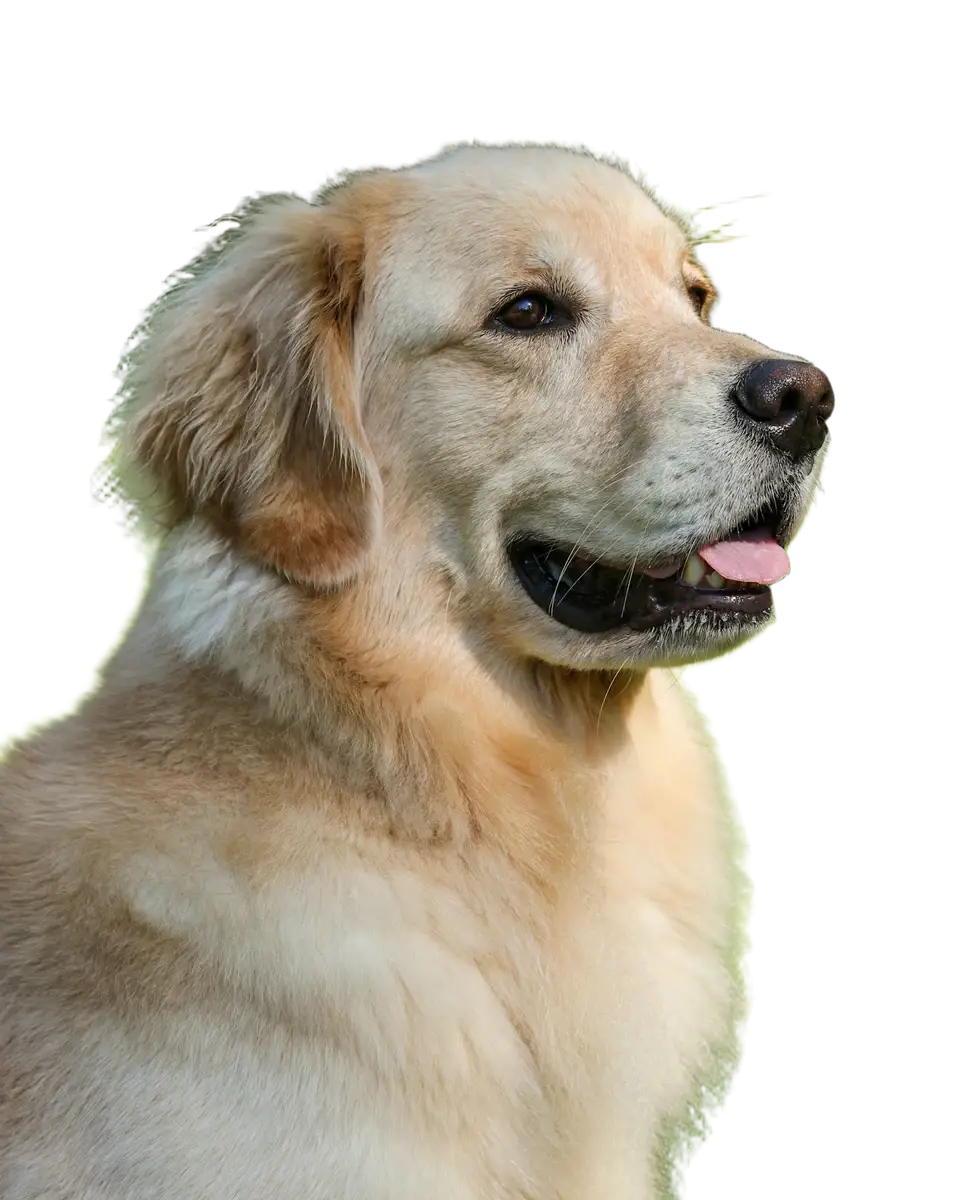
 AvantAprès
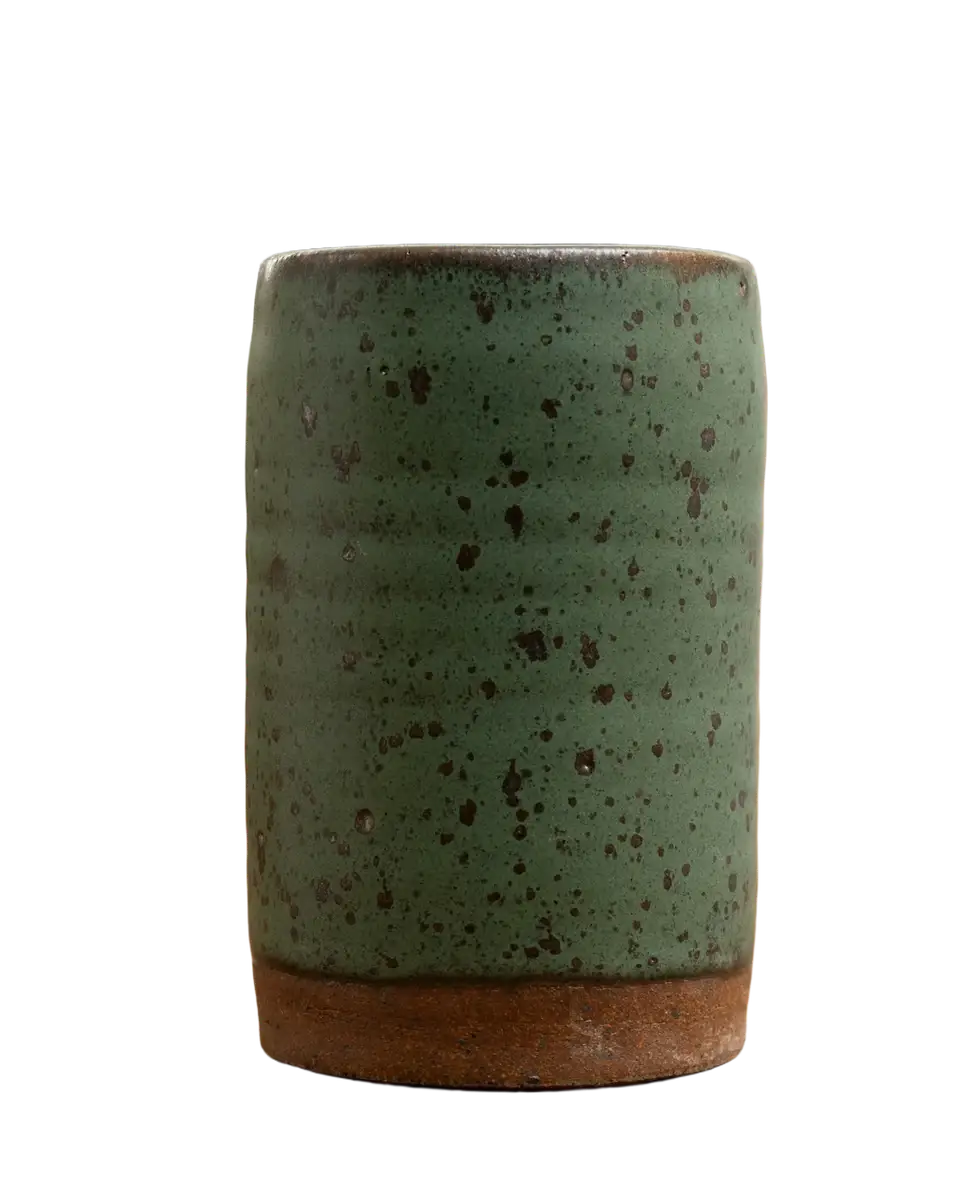
 AvantAprès
 AvantAprès
Supprimé en quelques secondes
Ouvrez une image et l'arrière-plan disparaît, sans rien détourer à la main.
Quand choisir l’IA
Choisissez l'IA quand Standard manque les détails fins autour des cheveux et du pelage.
Le garder ou le remplacer
Téléchargez un PNG transparent, placez-le sur du blanc ou ouvrez-le dans Studio.
Portraits, produits, animaux et voitures
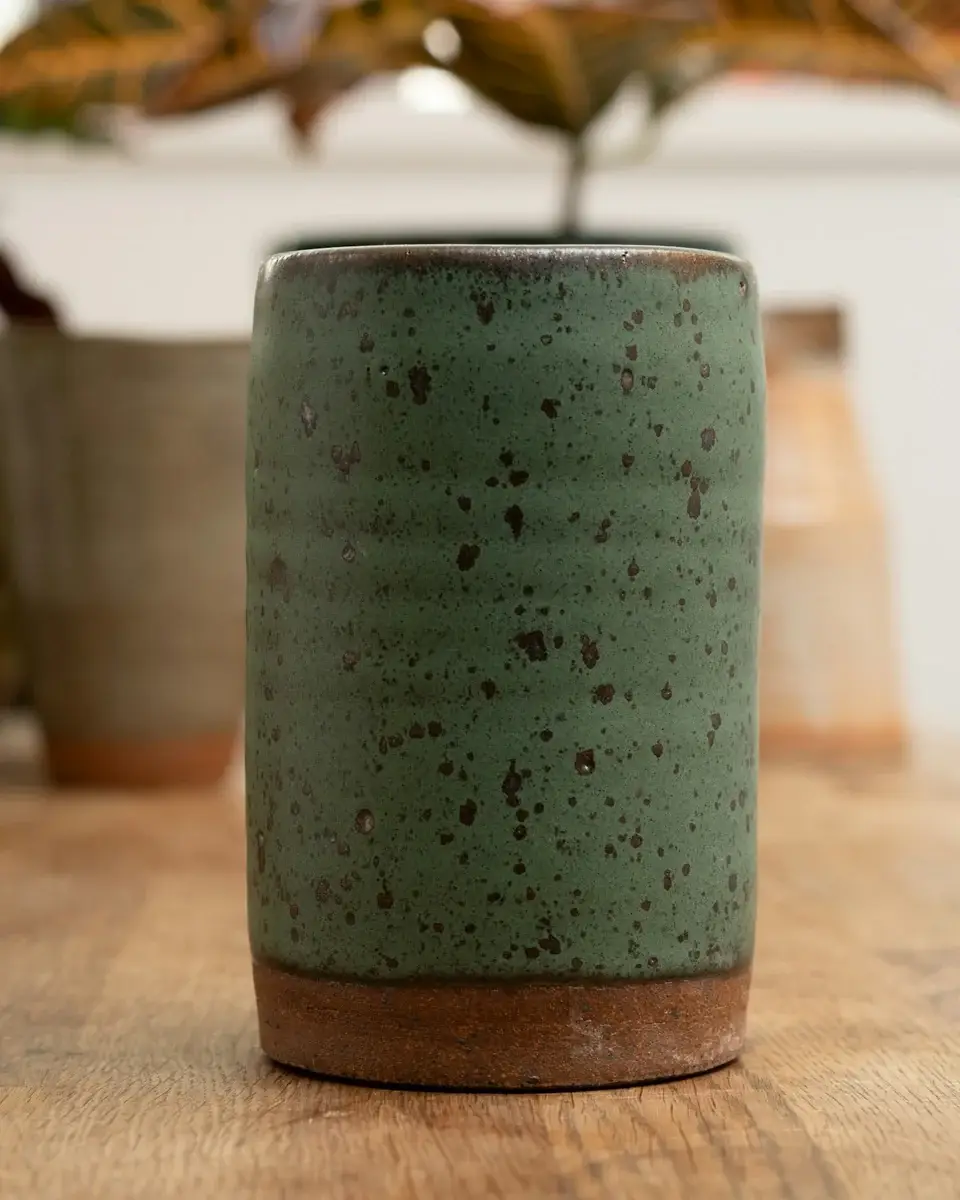
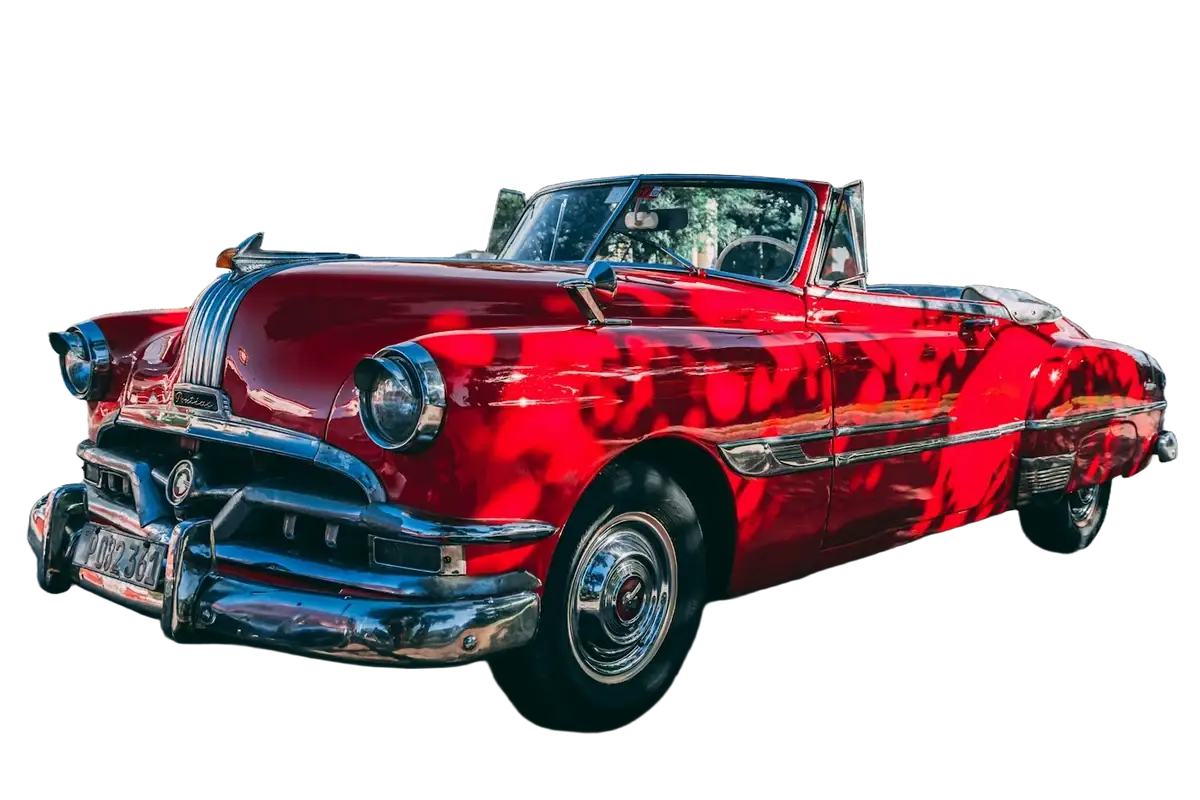
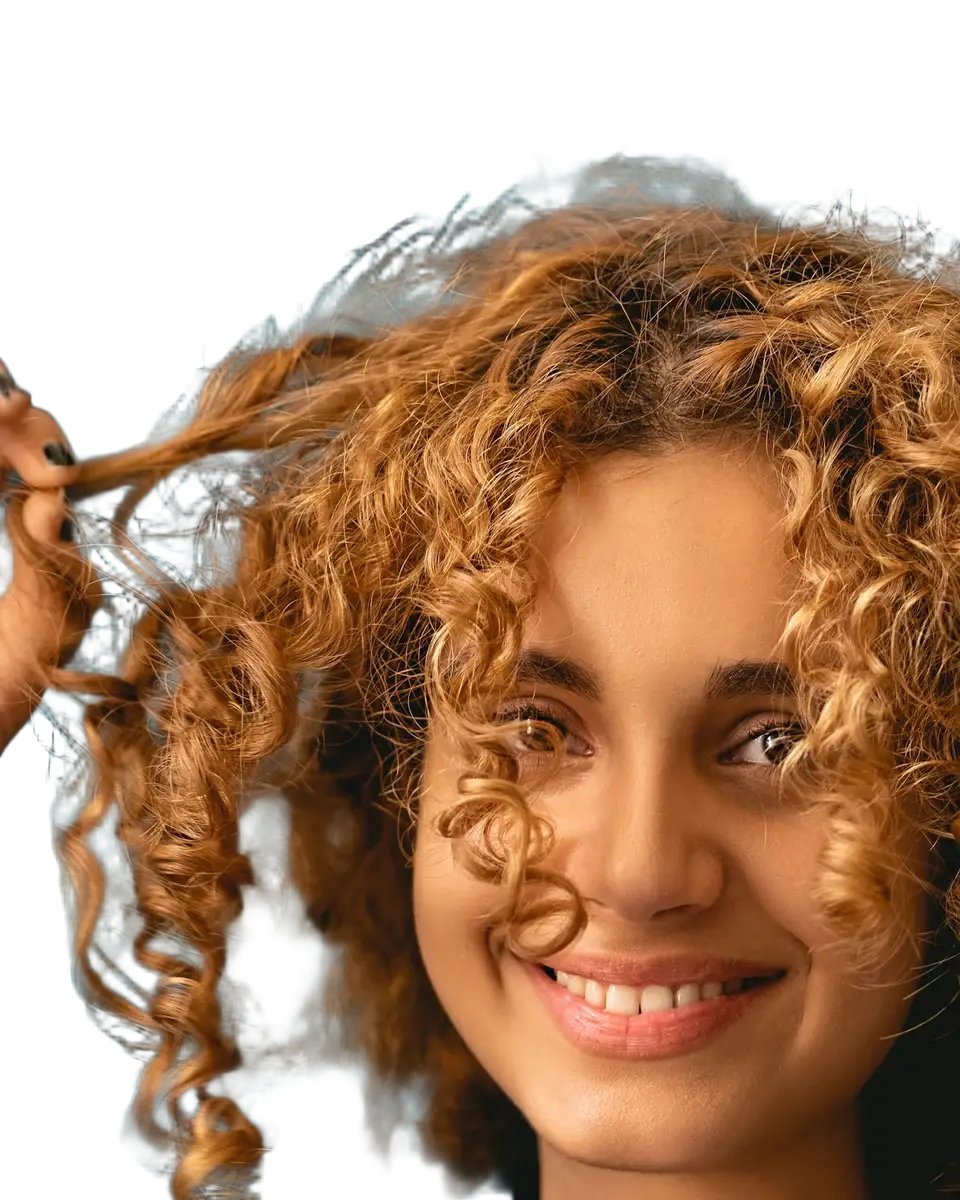
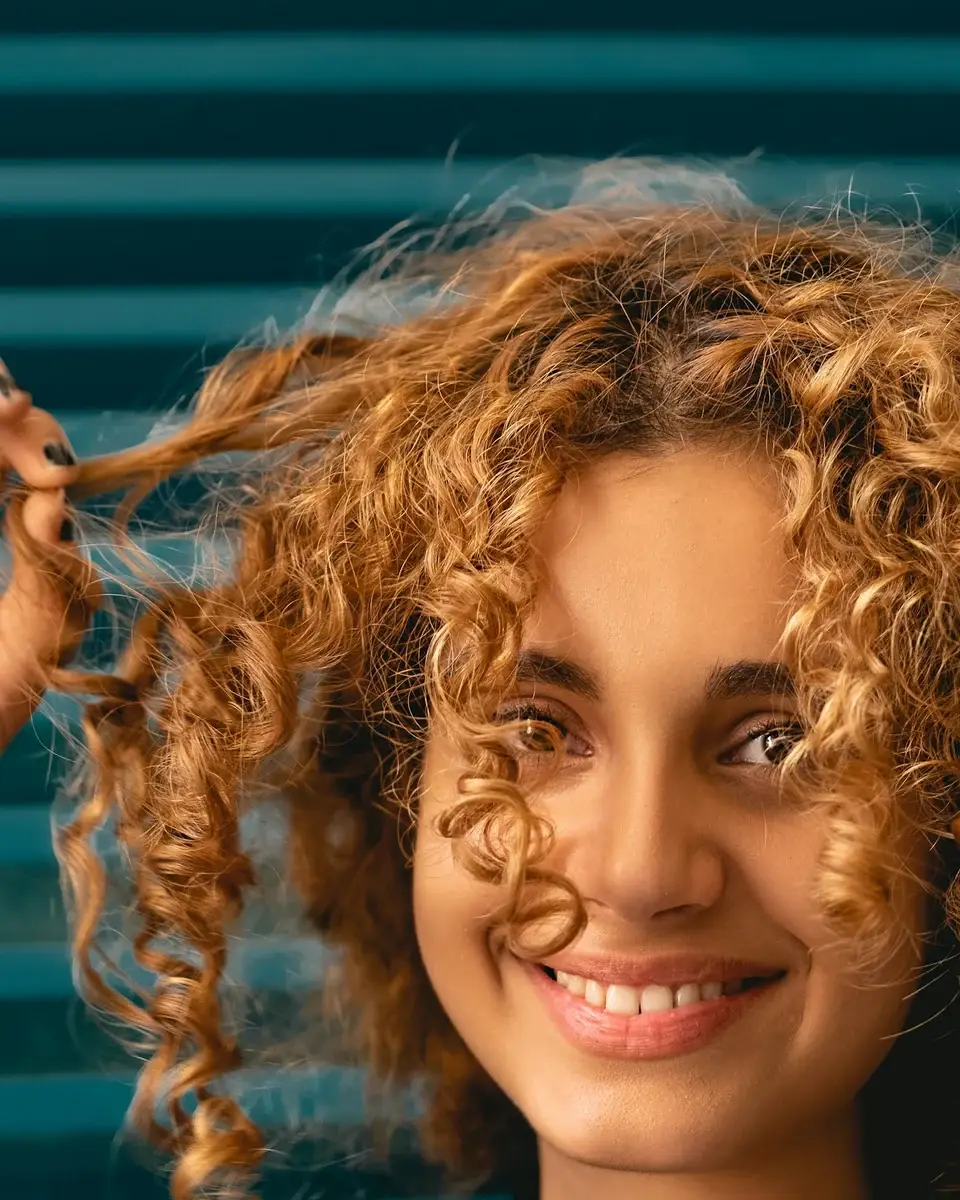
Faites glisser le curseur pour comparer chaque photo à son détourage. Ces exemples sont des illustrations, réalisées avec un modèle d'IA.
 AvantAprèsAvantAprès

 AvantAprèsAvantAprèsAvantAprèsAvantAprès
Les exemples sont des illustrations.
Des bords nets sur les cheveux et le pelage
L'IA est l'option pour les cheveux, le pelage et les fonds chargés. Vous devez être connecté, et le coût s'affiche à côté du bouton.
Essayer maintenantAvantAprèsSans crédits avec Standard
Idéal pour un sujet net sur un fond simple. Le détourage apparaît tout seul dès l'ouverture de l'image.
Essayer maintenant
 AvantAprès
Donnez-lui ensuite un nouvel arrière-plan
Ouvrez le résultat dans Studio pour le placer sur une couleur ou sur votre propre image. Changer l’arrière-plan fait le détourage et le nouvel arrière-plan en une seule étape.
Ouvrir StudioBlanc
Une couleur
Une photo
Comment supprimer un arrière-plan
Déposez ou choisissez une image. PNG, JPG, WebP et d’autres formats conviennent.
Choisissez Standard ou IA, puis faites glisser le curseur pour comparer le résultat à votre photo.
Téléchargez un PNG transparent ou ouvrez le résultat dans Studio pour continuer.
Vous préférez retoucher le bord à la main ? Supprimer l’arrière-plan avec un masque de fusion
Questions sur la suppression d'arrière-plan
Puis-je supprimer un arrière-plan sans crédits ?
Oui. Standard n'utilise aucun crédit. Il fonctionne mieux avec un sujet net sur un fond simple.
Quand utiliser l'IA ?
Pour les cheveux, le pelage et les fonds chargés, où elle donne des bords plus nets. Elle utilise des crédits, indiqués à côté du bouton, et vous devez être connecté.
Quels fichiers puis-je ouvrir ?
PNG, JPG, WebP, GIF, AVIF, BMP, SVG et les photos HEIC d’iPhone.
Comment enregistrer un fond transparent ?
Télécharger enregistre un PNG à fond transparent. Choisissez Blanc sous Nouvel arrière-plan pour l'enregistrer sur du blanc.
La suppression réduit-elle la qualité ?
Non. Le détourage est appliqué à votre image en taille réelle : le résultat garde sa largeur et sa hauteur.
Et si une partie du sujet manque ?
Essayez l'IA. Ou ouvrez la photo dans Studio, choisissez Supprimer l'arrière-plan et tracez un cadre autour du sujet.
Est-ce que ça marche sur téléphone ?
Oui. Choisissez une photo sur votre téléphone : Standard détoure le sujet dès qu’elle s’ouvre. Télécharger enregistre le PNG transparent.