Ajouter du texte sur une photo
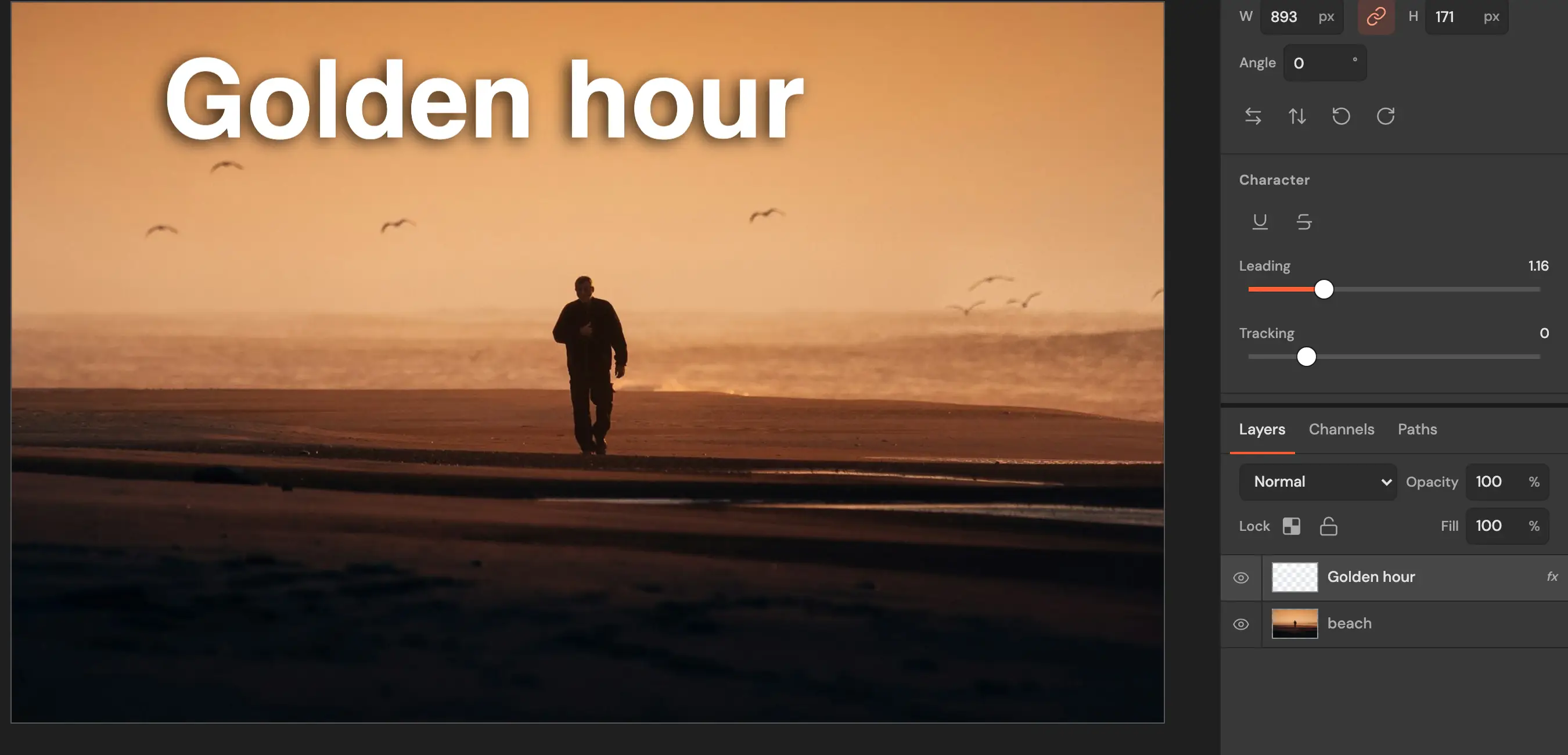
Choisissez l’outil Texte et cliquez sur la photo pour commencer à écrire. Réglez la police, la taille, la couleur et l’alignement dans la barre d’options, puis ajoutez une ombre portée ou un contour depuis Style de calque pour que le texte reste lisible sur un fond chargé. Le texte est sur son propre calque : vous pourrez le modifier plus tard.
Déposez une photo ou un fichier PSD ici
Ce navigateur n’a pas pu transmettre le fichier. Ouvrez l’Éditeur et choisissez-le là-bas.
Pixuvia est un éditeur photo et d’images en ligne avec outils IA : un éditeur classique pour le travail précis et les fichiers PSD, et un studio moderne pour retoucher en un geste. Il fonctionne dans votre navigateur sur ordinateur, tablette ou téléphone.
Comment faire
Ouvrez votre photo dans l’Éditeur.
Choisissez l’outil Texte (T) et cliquez là où le texte doit commencer, ou tracez un cadre pour un texte qui revient à la ligne.
Tapez votre texte, puis réglez la police, la taille, la couleur et l’alignement dans la barre d’options. Appuyez sur Ctrl+Enter (⌘Enter sur Mac) ou cliquez sur la coche pour terminer.
Choisissez Calque > Style de calque > Ombre portée ou Contour pour le faire ressortir, puis cliquez sur Exporter.
Modifiable plus tard
Cliquez sur le texte avec l’outil Texte pour changer ses mots ou son style. L’enregistrement en PSD le garde en texte modifiable ; le PNG et le JPG l’aplatissent dans l’image.
Courber le texte
Créer un texte déformé, dans la barre d’options et sous Calque > Texte > Déformer le texte, courbe le texte en arc, en vague, en drapeau et en d’autres formes.
Polices
La liste des polices propose des polices web qui fonctionnent sur tous les appareils, ainsi qu’Arial, Georgia, Impact, Verdana et d’autres polices courantes. Ces polices courantes ne s’affichent que si votre appareil les possède : un téléphone peut donc en afficher certaines dans une police de remplacement.
Texte vertical
L’outil Texte vertical partage un bouton avec Texte et dispose les caractères en colonnes.
Questions
Comment rendre un texte lisible sur une photo chargée ?
Ajoutez une Ombre portée ou un Contour depuis Calque > Style de calque, ou dessinez une forme derrière le texte avec l’outil Forme et baissez son opacité dans le panneau Calques.
Puis-je modifier le texte après l’avoir ajouté ?
Oui. Cliquez dessus avec l’outil Texte pour changer les mots, la police ou la taille. Il reste modifiable tant que vous ne pixellisez pas le calque.
Quelle taille peut avoir le texte ?
Le champ Taille de la barre d’options accepte de 1 à 2000 px.
Puis-je ajouter du texte sur téléphone ?
Oui. Choisissez Texte dans la barre d’outils, touchez la photo et tapez avec le clavier du téléphone.
Autres outils
 Supprimer l’arrière-plan avec un masque de fusionMasquez l’arrière-plan et enregistrez un PNG transparent.
 Flouter l’arrière-plan d’une photoGardez le sujet net et adoucissez le reste.
 Recadrer une photo pour les réseaux sociauxRecadrez en 1:1, 4:5, 16:9 ou 9:16 pour chaque publication.
 Redimensionner une imagePixels exacts ou pourcentage, proportions liées.
 Déformer une photo avec FluiditéPoussez, dilatez, contractez et faites tourbillonner, puis restaurez.
 Modifier un fichier PSD en ligneOuvrez un PSD à calques, modifiez-le et réenregistrez-le en PSD.
 Modifier un PSD sur votre téléphoneOuvrez un PSD à calques sur Android, iPhone ou iPad.
Prêt à créer ? Ouvrez une photo et rendez-la encore meilleure.
CommencerDéposez-la sur l’Éditeur, collez-la ou choisissez-la dans les photos de votre téléphone.