Changer l’arrière-plan
Placez votre sujet devant un nouvel arrière-plan en ligne. Utilisez une couleur, un filtre ou votre photo sans crédits, ou décrivez-en un et l’IA le crée.

 AvantAprès
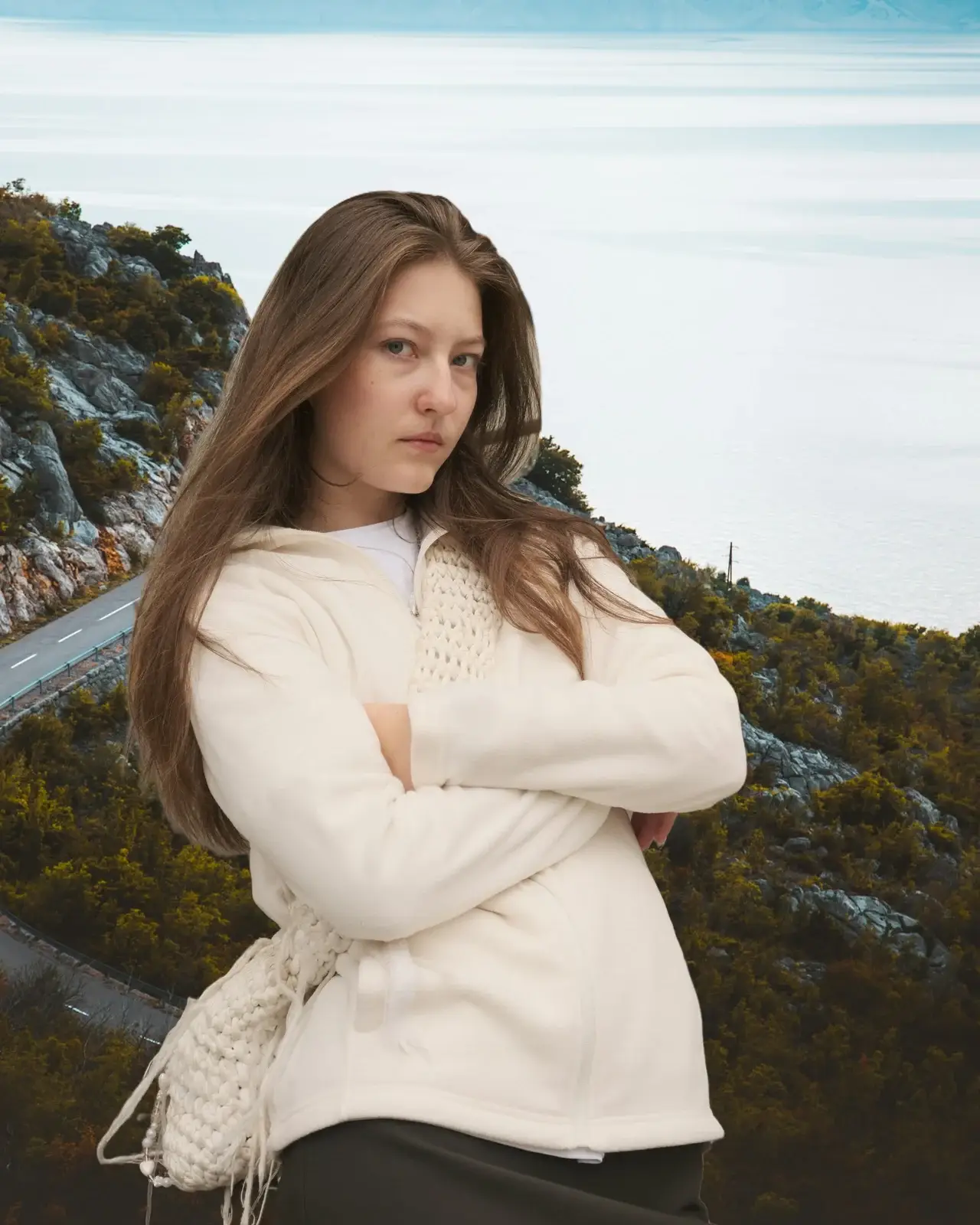
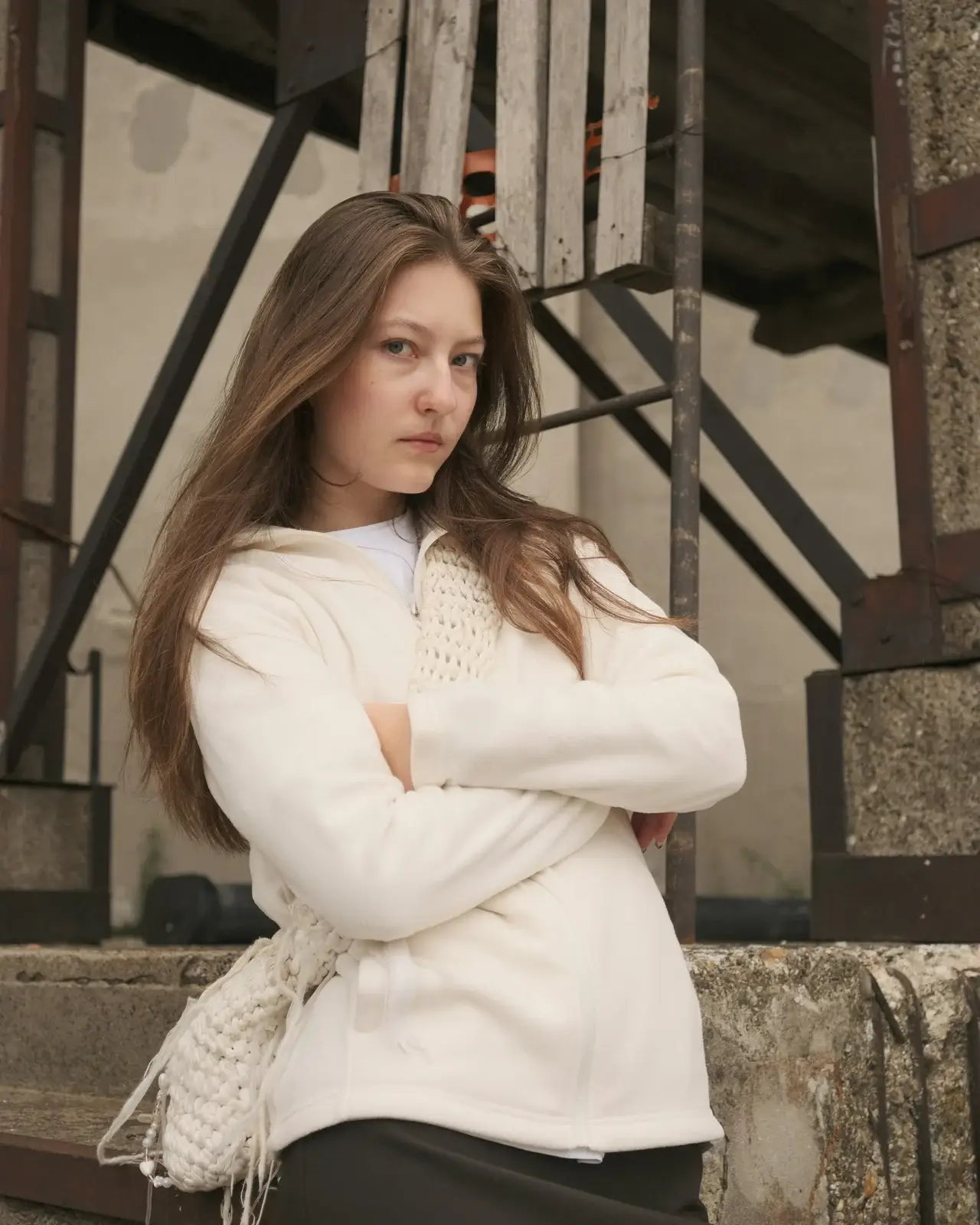 AvantAprès
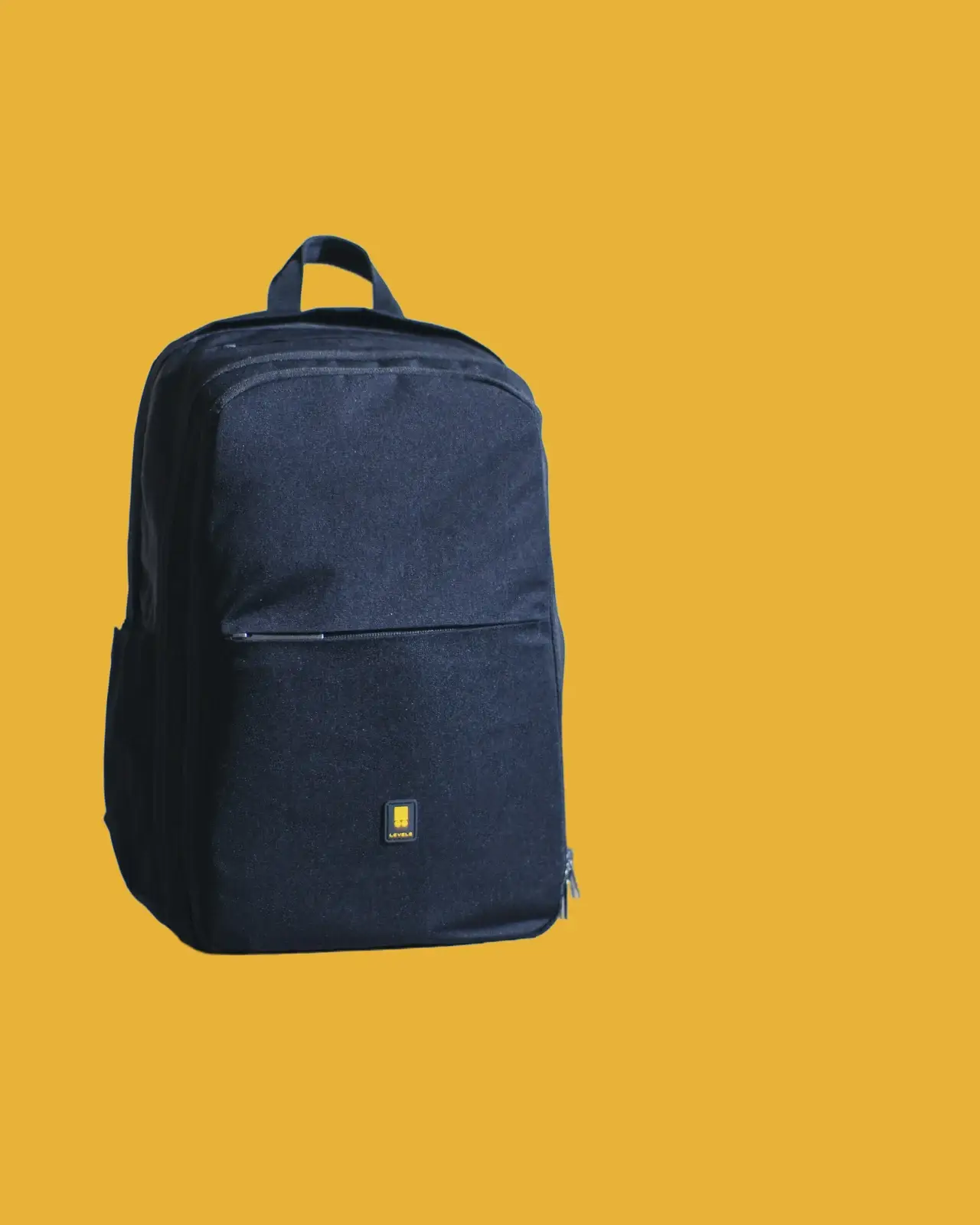
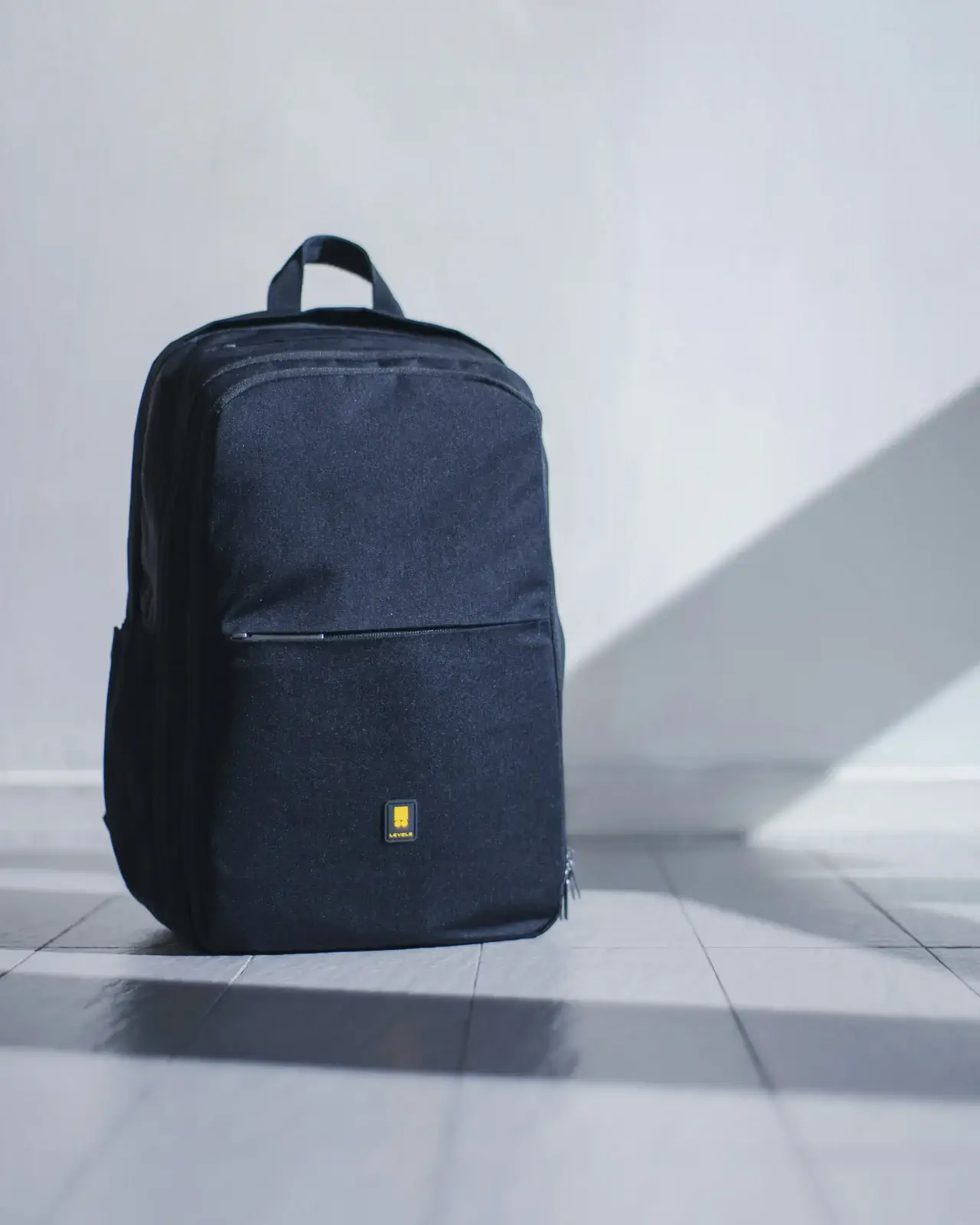 AvantAprès
Le sujet est trouvé pour vous
Ouvrez votre photo et le sujet est détouré tout seul.
Quatre types d’arrière-plan
Choisissez une couleur, un filtre, votre propre photo ou un fond créé à partir de vos mots.
Télécharger ou continuer à retoucher
Enregistrez le résultat en PNG, ou ouvrez-le dans Studio.
À quoi peut ressembler un nouvel arrière-plan
Faites glisser le curseur pour comparer chaque photo avec son nouvel arrière-plan. Les exemples sont donnés à titre d’illustration ; le résultat dépend de votre photo.
AvantAprèsAvantAprèsAvantAprèsLes exemples sont des illustrations.
Décrivez n’importe quel arrière-plan
Tapez ce que vous voulez derrière votre sujet et l’IA le crée, en laissant le sujet à sa place. Vous devez être connecté, et le coût s’affiche à côté du bouton.
Essayer maintenantAvantAprèsSans crédits pour le reste
Une couleur, un filtre sur l’arrière-plan d’origine de la photo, ou votre propre photo n’utilisent aucun crédit.
Essayer maintenantAvantAprèsComment changer un arrière-plan
Déposez ou choisissez une image. PNG, JPG, WebP et d’autres formats conviennent.
Choisissez une couleur, un filtre, votre propre photo, ou décrivez un nouvel arrière-plan.
Faites glisser le curseur pour comparer, puis téléchargez le résultat ou continuez à le retoucher dans Studio.
Vous voulez seulement supprimer l’arrière-plan ? Suppresseur d'arrière-plan
Questions sur le changement d’arrière-plan
Puis-je changer un arrière-plan sans crédits ?
Oui. Une couleur, un filtre ou votre propre photo n’utilisent aucun crédit.
Quand utilise-t-il des crédits ?
Seulement quand l’IA crée un arrière-plan à partir de vos mots. Le coût s’affiche à côté du bouton, et vous devez être connecté.
Puis-je utiliser ma propre photo comme arrière-plan ?
Oui. Choisissez Votre photo et sélectionnez une image. Elle est recadrée pour remplir le cadre.
Et si le sujet n’est pas trouvé ?
Ouvrez la photo dans Studio, choisissez Effet d’arrière-plan et tracez un cadre autour du sujet.
Quelles photos fonctionnent le mieux ?
Les photos avec un seul sujet bien net. Les bords des cheveux et les scènes chargées peuvent sembler plus irréguliers ici.
Quels fichiers puis-je ouvrir ?
PNG, JPG, WebP, GIF, AVIF, BMP et SVG, pour votre sujet comme pour votre propre photo d’arrière-plan. Le résultat est enregistré en PNG.
Est-ce que ça marche sur téléphone ?
Oui. Choisissez une photo sur votre téléphone, touchez une couleur ou choisissez une photo d’arrière-plan dans votre galerie, puis téléchargez le PNG.