Comment utiliser le remplissage génératif en ligne
Par Pixuvia · · Mis à jour
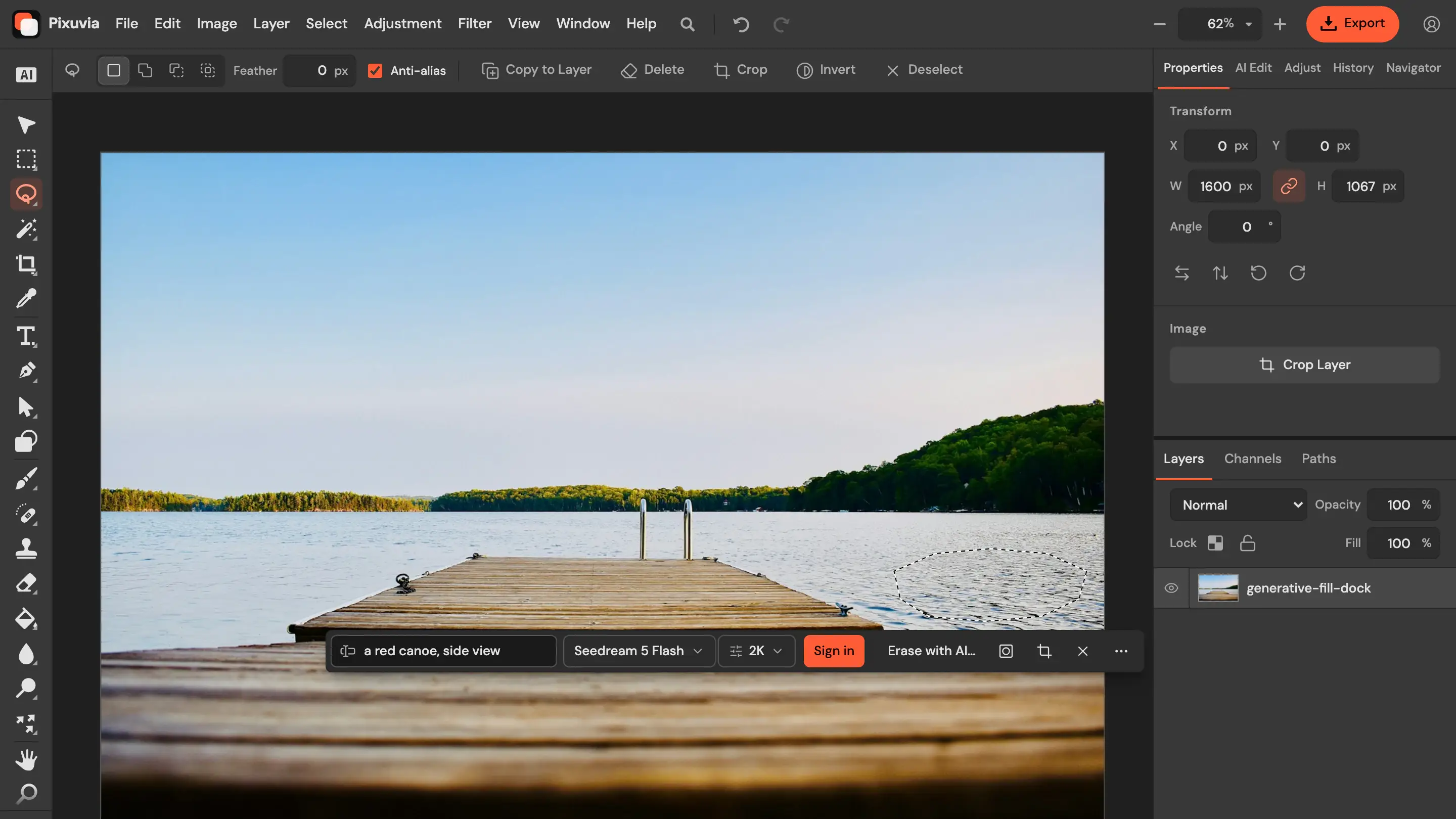
Le remplissage génératif repeint une partie sélectionnée d’une photo à partir d’une courte description, pour ajouter un objet, en remplacer un ou changer une surface pendant que le reste de l’image reste tel quel. Vous sélectionnez la zone, vous écrivez ce qui doit s’y trouver, et un modèle d’IA le peint en accord avec la lumière, la perspective et la texture alentour.
Nul besoin de Photoshop pour cela. Ce guide utilise le Remplissage génératif de l’Éditeur Pixuvia, un éditeur à calques qui fonctionne dans le navigateur et reprend les noms de menus de Photoshop. L’essentiel de ce qui suit porte sur la sélection, car elle décide davantage du résultat que le prompt.
Sur cette page
- Que fait le remplissage génératif dans un éditeur à calques ?
- Pourquoi la sélection change-t-elle le résultat ?
- Quelle taille donner à la sélection ?
- Comment utiliser le remplissage génératif, pas à pas
- Que faut-il saisir, et peut-on laisser le champ vide ?
- À quoi sert la zone de prompt de la barre sous la sélection ?
- Comment travailler avec le calque du résultat ?
- Quand le Remplissage d’après le contenu est-il le meilleur choix ?
- Questions
- Sources
Que fait le remplissage génératif dans un éditeur à calques ?
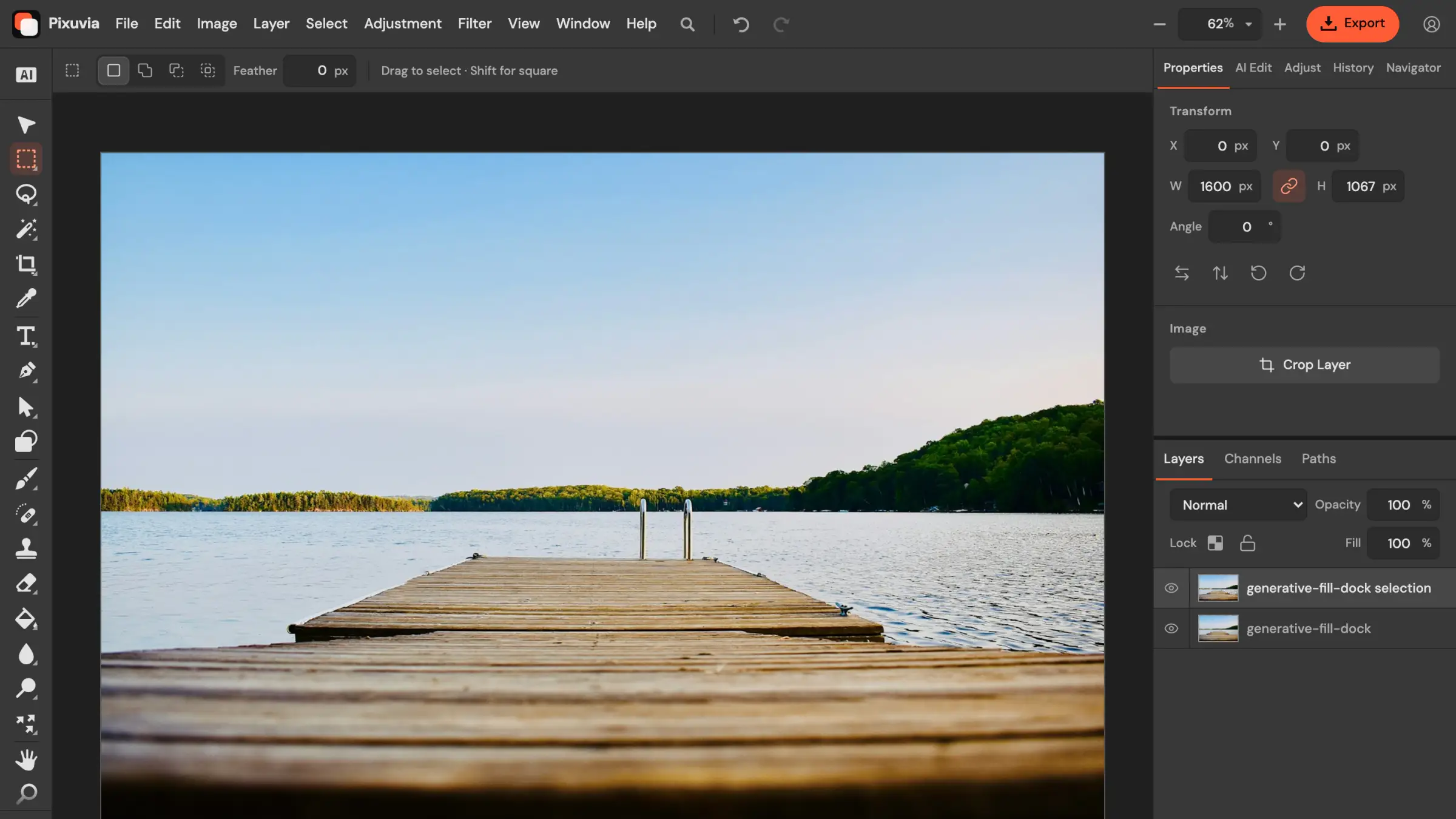
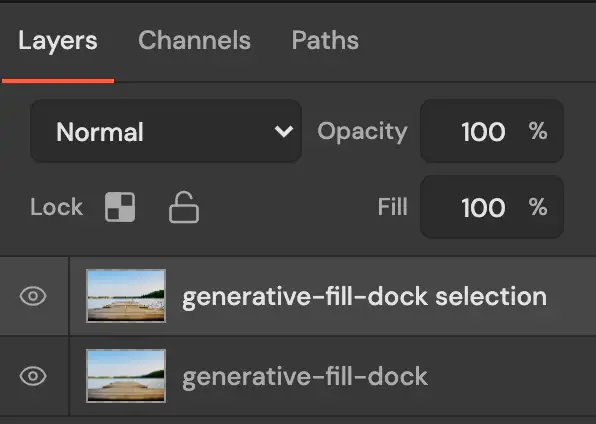
Le Remplissage génératif envoie au modèle l’image visible autour de votre sélection et lui demande de peindre uniquement à l’intérieur. La réponse revient découpée selon la forme de la sélection et arrive sur un nouveau calque nommé Remplissage génératif, juste au-dessus du calque où vous étiez. Les pixels de votre photo ne sont jamais repeints.
Ce nouveau calque permet d’expérimenter sans risque. Masquez-le et l’original est là. Supprimez-le et il ne s’est rien passé. Gardez deux essais sur deux calques et passez de l’un à l’autre. L’ensemble de l’opération ne forme aussi qu’une seule étape d’historique : Ctrl+Z (Cmd+Z sur Mac) l’annule.
Pourquoi la sélection change-t-elle le résultat ?
Le modèle ne peut peindre qu’à l’intérieur de la sélection, et il remplit la forme que vous lui donnez. Un lasso long et bas sur l’eau suggère un bateau posé dessus. Un lasso haut et étroit suggère une personne ou un poteau. Une boîte carrée ne donne aucun indice au modèle, et le résultat finit souvent lui aussi plutôt carré.
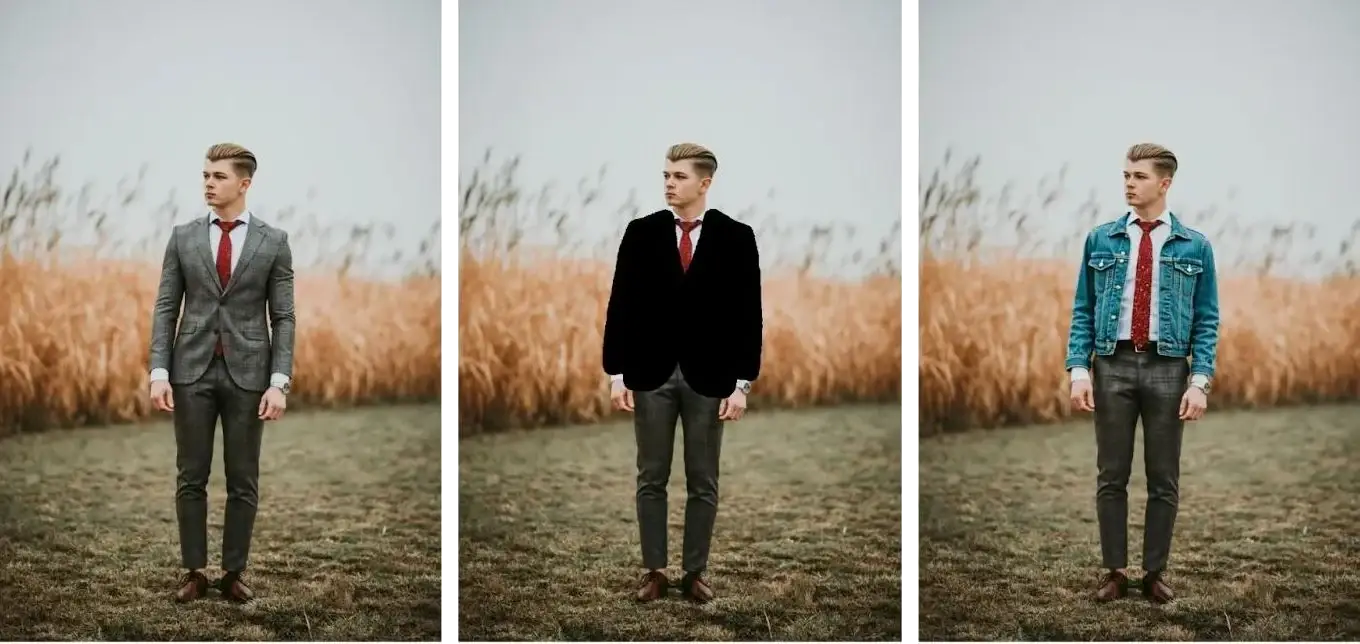
Tout ce que vous laissez hors de la sélection reste exactement comme avant, et le modèle le traite comme un fait établi dans lequel se fondre. Tout ce que vous incluez est remplacé. Sélectionner une veste entière remplace donc la veste, tandis que sélectionner seulement son panneau avant garde les manches et le col et demande au modèle de s’y accorder.

Quelle taille donner à la sélection ?
Faites-la un peu plus grande que ce que vous voulez, et plus grande encore du côté où tomberait son ombre ou son reflet. Un canoë sur un lac a besoin de place en dessous pour le reflet ; un vase sur une table, de place pour l’ombre du côté opposé à la lumière. Si la sélection épouse exactement le contour, le modèle n’a nulle part où mettre l’ombre, et l’objet paraît collé.
Trop large pose aussi problème. Chaque pixel de la sélection est repeint : une sélection qui englobe la moitié de la rive demande donc aussi une nouvelle rive. Entourez ce qui doit changer, plus cette marge, et pas davantage.
Quelques règles qui découlent de la façon dont l’Éditeur envoie la tâche :
- Le modèle voit une bande alentour. En plus de la sélection, l’Éditeur envoie l’image autour d’elle, sur la moitié du plus grand côté de la sélection de chaque côté (au moins 64 pixels). Une toute petite sélection reçoit donc peu de contexte. Si un petit remplissage semble déplacé, sélectionnez une zone un peu plus grande.
- Les très grandes sélections perdent en détail. La zone envoyée, sélection plus alentours, est peinte jusqu’à 2048 pixels sur son grand côté. Au-delà, elle est peinte plus petite puis agrandie, et peut paraître plus floue que la photo autour. Deux remplissages plus petits gardent plus de détail qu’un seul énorme.
- Progressif règle le bord. Le résultat est découpé par le bord de la sélection. Un Progressif de quelques pixels dans la barre d’options de l’outil de sélection donne une jonction douce qui se fond ; à 0 px, le bord suit exactement la sélection.
- Les calques masqués sont ignorés. Le Remplissage génératif lit tous les calques visibles, pas seulement le calque actif. Masquez un calque que vous ne voulez pas voir copié dans le résultat.
Comment utiliser le remplissage génératif, pas à pas
- Ouvrez votre photo dans l’Éditeur : déposez-la sur l’écran de démarrage ou choisissez Fichier > Ouvrir….
- Appuyez sur L pour le Lasso et dessinez la forme que doit prendre le nouveau contenu, un peu plus grande que l’élément lui-même. Pour une simple boîte, appuyez sur M pour le Rectangle de sélection.
- Choisissez Édition > Remplissage génératif…, ou cliquez sur ⋯ dans la barre sous la sélection et choisissez Remplissage génératif…
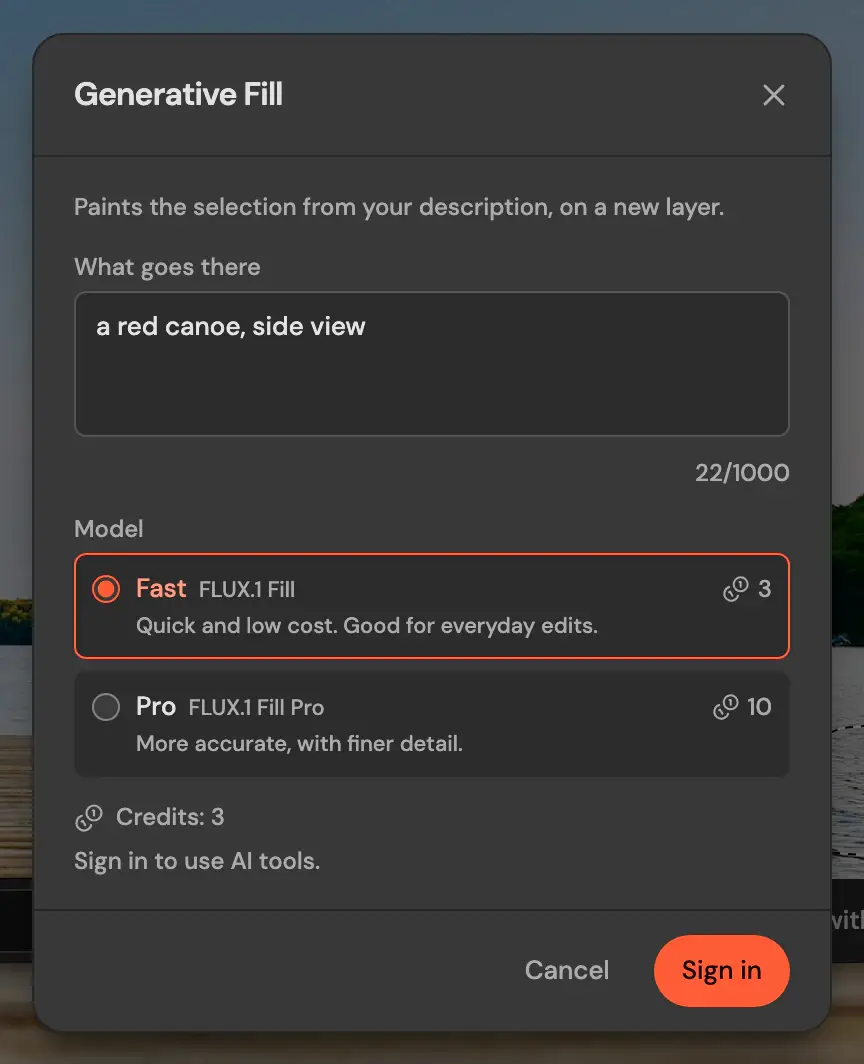
- Sous Ce qui va ici, décrivez ce qui doit apparaître dans la sélection : « un canoë rouge, vu de côté », et non « ajoute un canoë ». Le bouton OK attend au moins 3 caractères.
- Sous Modèle, choisissez Rapide (FLUX.1 Fill) pour un essai rapide ou Pro (FLUX.1 Fill Pro) pour plus de finesse. Chaque ligne indique les crédits utilisés.
- Cliquez sur OK. Si vous n’êtes pas connecté, le bouton affiche Se connecter à la place. La sélection pulse pendant que le modèle travaille, ce qui peut prendre jusqu’à une minute.
- Regardez le nouveau calque nommé Remplissage génératif au-dessus de celui où vous étiez. Gardez-le, masquez-le, baissez son opacité ou supprimez-le et essayez une autre sélection.
Que faut-il saisir, et peut-on laisser le champ vide ?
Décrivez ce qui doit se trouver dans la zone sélectionnée comme si c’était déjà là : l’élément, sa couleur et sa matière, et la façon dont il est posé. « Un canoë rouge, vu de côté » fonctionne mieux que « ajoute un canoë ici », car le modèle peint une description et n’a que faire d’une consigne. Ne décrivez pas ce qui est hors de la sélection : l’image alentour renseigne déjà le modèle sur la lumière et la scène.
Le champ ne peut pas rester vide : le Remplissage génératif exige au moins 3 caractères. C’est voulu, car c’est l’outil pour ajouter quelque chose de nouveau. Pour remplir une sélection avec davantage de son environnement, ce qui sert à supprimer des éléments, utilisez plutôt l’un de ces outils :
- Effacer avec l’IA… (menu Édition, ou le bouton avec libellé dans la barre sous une sélection) supprime ce que couvre la sélection sans aucun prompt, lui aussi sur un nouveau calque.
- Remplissage d’après le contenu (menu Édition) remplit la sélection à partir des pixels alentour, sans modèle d’IA et sans crédits. Nous y revenons plus bas.
Le guide pour supprimer un objet d’une photo détaille la suppression, et la page suppression d’objet la fait en une seule étape.
À quoi sert la zone de prompt de la barre sous la sélection ?
Dès que vous faites une sélection, une barre apparaît dessous avec sa propre zone Ce qui va ici, une puce de modèle, une puce de qualité et Générer. Cette zone est Modifier par prompt, un outil différent du Remplissage génératif : il utilise les modèles du générateur d’images (Seedream 5 Flash et d’autres), regarde tout le calque actif plutôt que la zone autour de la sélection, et convient bien aux changements qui dépendent de l’image entière, comme s’accorder à une saison ou à un style.
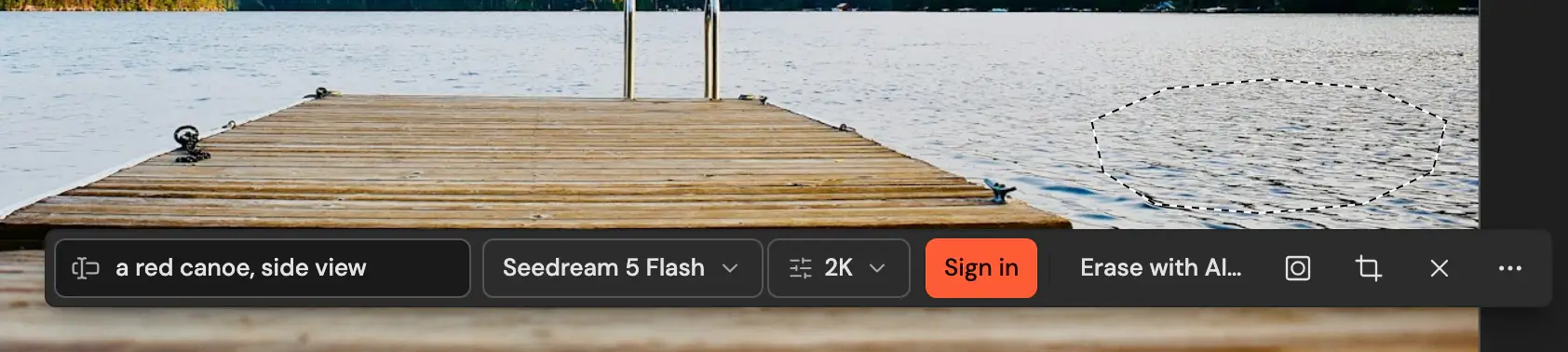
Son résultat arrive aussi sur un nouveau calque, nommé « Retouche IA : » suivi des premiers mots de votre prompt, mais ce calque couvre tout le calque modifié et porte un masque de fusion issu de votre sélection. Vous pouvez donc peindre le masque en blanc pour laisser passer davantage de la modification, ou en noir pour la retirer. Le calque du Remplissage génératif, lui, ne contient que les pixels de la sélection. Le guide pour modifier une photo avec un prompt IA présente Modifier par prompt et ses modèles ; la page éditeur de photos IA y envoie directement une photo dans le Studio.
Comment travailler avec le calque du résultat ?
Jugez le résultat à 100 % de zoom, pas ajusté à l’écran : les jonctions et les zones floues se voient en taille réelle. Traitez ensuite le calque Remplissage génératif comme n’importe quel autre.
- Comparer. Cliquez sur l’œil à côté du calque dans le panneau Calques pour le masquer et l’afficher.
- Adoucir la jonction. Cliquez sur Ajouter un masque de fusion en bas du panneau Calques et peignez en noir avec un pinceau doux là où le bord paraît dur. Le tutoriel sur les masques de fusion montre comment.
- Atténuer. Baissez l’Opacité du calque dans le panneau Calques quand le nouvel objet est trop clair ou trop saturé à côté de la photo.
- Réessayer. Masquez ou supprimez le calque, ajustez la sélection et relancez. Chaque essai est une nouvelle exécution et utilise des crédits ; le calque précédent reste jusqu’à ce que vous le supprimiez.
- Rester modifiable. Exportez en PSD pour garder le calque séparé plus tard ; le PNG et le JPG l’aplatissent dans l’image.
À savoir : si vous changez la taille du document ou supprimez le calque de départ pendant qu’une exécution est en cours, l’Éditeur abandonne le résultat et vous le dit, plutôt que de le placer là où il ne convient plus.
Quand le Remplissage d’après le contenu est-il le meilleur choix ?
Le Remplissage d’après le contenu est la méthode classique : il copie la texture autour de la sélection pour la remplir, sans utiliser de crédits. Utilisez-le quand la zone doit devenir davantage de ce qui l’entoure, comme un câble dans le ciel, une tache sur un mur ou une chaîne sur des planches de bois. Il peine quand il doit inventer quelque chose, comme un visage, du texte ou un objet qui n’existe nulle part ailleurs dans la photo. C’est le travail du Remplissage génératif.
Il diffère sur un point : le Remplissage d’après le contenu peint directement dans le calque actif et n’échantillonne que ce calque. Pour garder l’original intact, copiez d’abord le calque. Choisissez Sélection > Tout (Ctrl+A), appuyez sur Ctrl+J (Cmd sur Mac) pour une copie sur un nouveau calque, désélectionnez, sélectionnez la zone et choisissez Édition > Remplissage d’après le contenu.
Un bon ordre pour une photo encombrée : supprimez d’abord les éléments avec le Remplissage d’après le contenu, puis ajoutez ce qui manque avec le Remplissage génératif. Pour plus d’espace autour de la photo plutôt que de nouveaux éléments à l’intérieur, Image > Extension générative… agrandit le canevas ; le guide pour étendre l’arrière-plan d’une photo l’explique.
Questions
Pourquoi le Remplissage génératif est-il grisé ?
Il lui faut une sélection de pixels qui contient quelque chose, et une seule exécution d’IA peut tourner à la fois. Faites une sélection avec n’importe quel outil de sélection, attendez la fin d’une tâche en cours, et l’élément de menu s’active.
Perd-on des crédits quand une exécution échoue ?
Non. Si le modèle refuse la demande ou si l’exécution échoue, les crédits correspondants sont rendus. Un résultat qui ne vous plaît simplement pas compte comme une exécution : testez donc vos idées d’abord en Rapide.
Peut-on utiliser le remplissage génératif sur un fichier PSD ?
Oui. Ouvrez le PSD dans l’Éditeur Pixuvia, sélectionnez une zone et lancez le Remplissage génératif. Il lit tous les calques visibles, ajoute son résultat comme nouveau calque, et Fichier > Exporter sous > PSD enregistre ce calque avec le reste.