Supprimer l’arrière-plan avec un masque de fusion
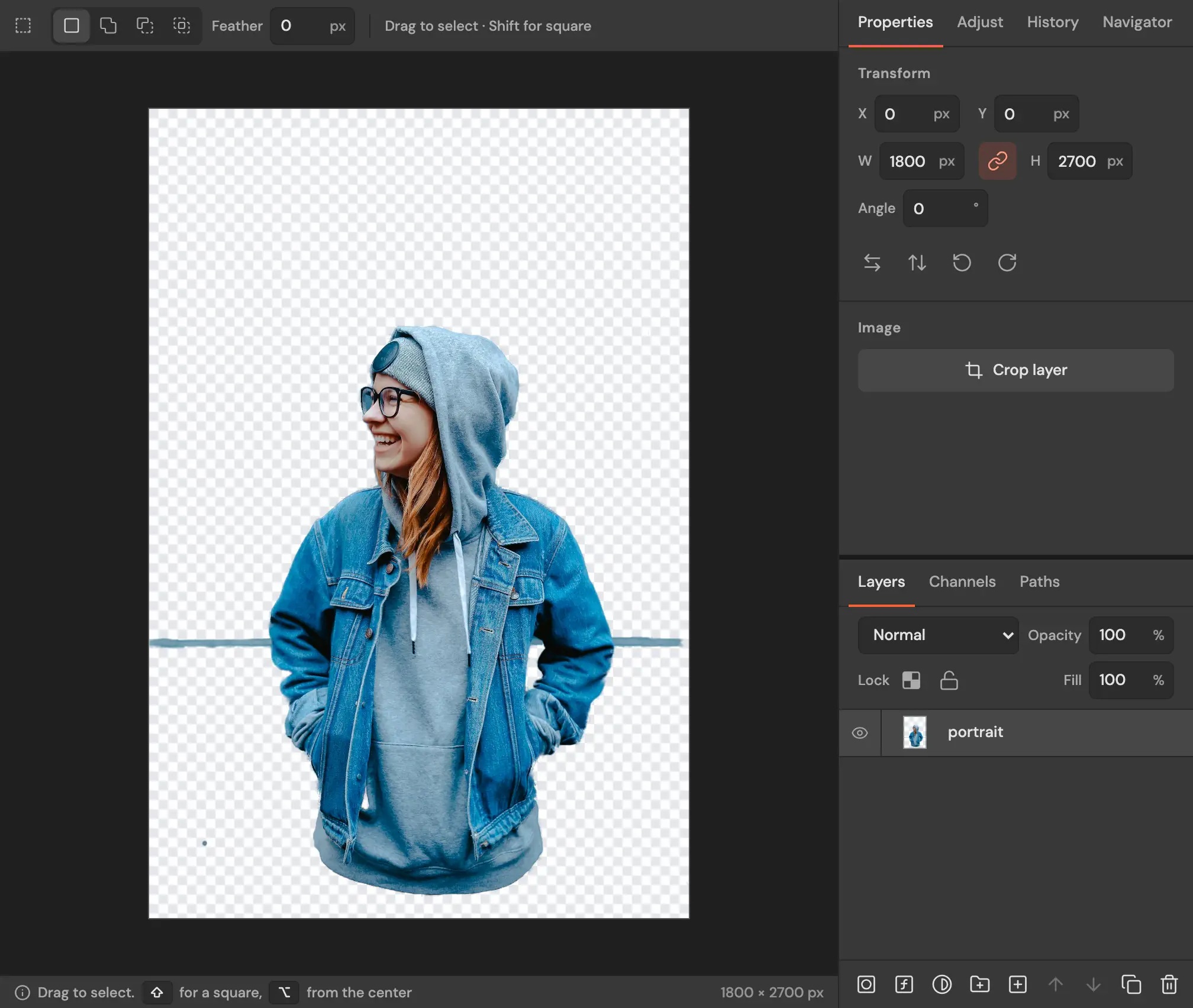
Pour un PNG transparent en une étape, utilisez le Suppresseur d’arrière-plan. Ce guide le fait dans l’Éditeur, avec un masque que vous pouvez retoucher. Ouvrez votre photo et choisissez Calque > Masque de fusion > Supprimer l’arrière-plan. L’Éditeur repère le sujet principal et ajoute un masque de fusion qui cache tout ce qui l’entoure : la photo elle-même reste intacte. Retouchez le contour en peignant sur le masque, puis exportez un PNG ou un WebP à fond transparent.
Déposez une photo ou un fichier PSD ici
Ce navigateur n’a pas pu transmettre le fichier. Ouvrez l’Éditeur et choisissez-le là-bas.
Pixuvia est un éditeur photo et d’images en ligne avec outils IA : un éditeur classique pour le travail précis et les fichiers PSD, et un studio moderne pour retoucher en un geste. Il fonctionne dans votre navigateur sur ordinateur, tablette ou téléphone.
Comment faire
Ouvrez l’Éditeur et déposez-y votre photo, ou choisissez-la dans vos fichiers.
Choisissez Calque > Masque de fusion > Supprimer l’arrière-plan. Le sujet reste et l’arrière-plan devient transparent.
Pour corriger un contour, peignez sur le masque avec le Pinceau : le noir masque davantage, le blanc fait réapparaître la photo.
Cliquez sur Exporter et choisissez PNG ou WebP pour conserver la transparence.
La photo reste intacte
Supprimer l’arrière-plan cache les pixels avec un masque de fusion au lieu de les effacer. Désactiver le masque, dans le menu Masque de fusion, réaffiche toute la photo pour une comparaison rapide, et Supprimer le masque annule le détourage.
Idéal avec un sujet bien visible
Le sujet est repéré à la façon dont il se détache par la couleur et le contraste : une personne ou un objet devant un fond plus uni donne le contour le plus net. Une scène chargée peut demander quelques retouches.
Autres façons de détourer
Pour plus de contrôle, tracez un cadre autour du sujet avec Sélection d’objet ou cliquez sur Sélectionner le sujet dans sa barre d’options, affinez le contour avec Sélectionner et masquer, puis choisissez la sortie Masque de fusion. La Gomme d’arrière-plan efface à la main la couleur autour des cheveux.
Un nouvel arrière-plan
Importez une autre photo avec Fichier > Importer une image…, ou ajoutez un calque et remplissez-le avec Édition > Remplir…, puis placez-le sous le détourage dans le panneau Calques.
Questions
Comment enregistrer la photo avec un fond transparent ?
Exportez-la en PNG ou en WebP. Le JPG ne gère pas la transparence : l’arrière-plan supprimé deviendrait blanc.
Puis-je faire réapparaître une partie de l’arrière-plan ?
Oui. Cliquez sur la vignette du masque dans le panneau Calques et peignez cette zone en blanc. Peindre en noir la masque de nouveau.
Pourquoi la mauvaise zone a-t-elle été gardée ?
Un sujet qui se confond avec son environnement est plus difficile à isoler. Peignez sur le masque pour corriger, ou tracez plutôt un cadre autour du sujet avec Sélection d’objet.
Sur quels calques puis-je supprimer l’arrière-plan ?
Un calque à la fois. La commande ne s’applique pas à un groupe, un calque verrouillé, un calque de réglage ou un calque qui a déjà un masque. Un calque Arrière-plan devient d’abord un calque normal, pour que la zone supprimée puisse être transparente.
Est-ce que ça fonctionne sur téléphone ?
Oui. Touchez Menu, puis Calque > Masque de fusion > Supprimer l’arrière-plan, et peignez le masque du doigt pour le retoucher.
Autres outils
 Flouter l’arrière-plan d’une photoGardez le sujet net et adoucissez le reste.
 Recadrer une photo pour les réseaux sociauxRecadrez en 1:1, 4:5, 16:9 ou 9:16 pour chaque publication.
 Ajouter du texte sur une photoÉcrivez sur une photo, mettez le texte en forme, modifiez-le ensuite.
 Redimensionner une imagePixels exacts ou pourcentage, proportions liées.
 Déformer une photo avec FluiditéPoussez, dilatez, contractez et faites tourbillonner, puis restaurez.
 Modifier un fichier PSD en ligneOuvrez un PSD à calques, modifiez-le et réenregistrez-le en PSD.
 Modifier un PSD sur votre téléphoneOuvrez un PSD à calques sur Android, iPhone ou iPad.
Prêt à créer ? Ouvrez une photo et rendez-la encore meilleure.
CommencerDéposez-la sur l’Éditeur, collez-la ou choisissez-la dans les photos de votre téléphone.