Déformer une photo avec Fluidité
Les outils Fluidité remodèlent une photo en déplaçant ses pixels au pinceau. Déformation avant les entraîne le long de votre tracé, Dilatation gonfle une zone, Contraction la rétrécit et Tourbillon la fait pivoter. Restaurer ramène n’importe quelle partie à son état d’origine.
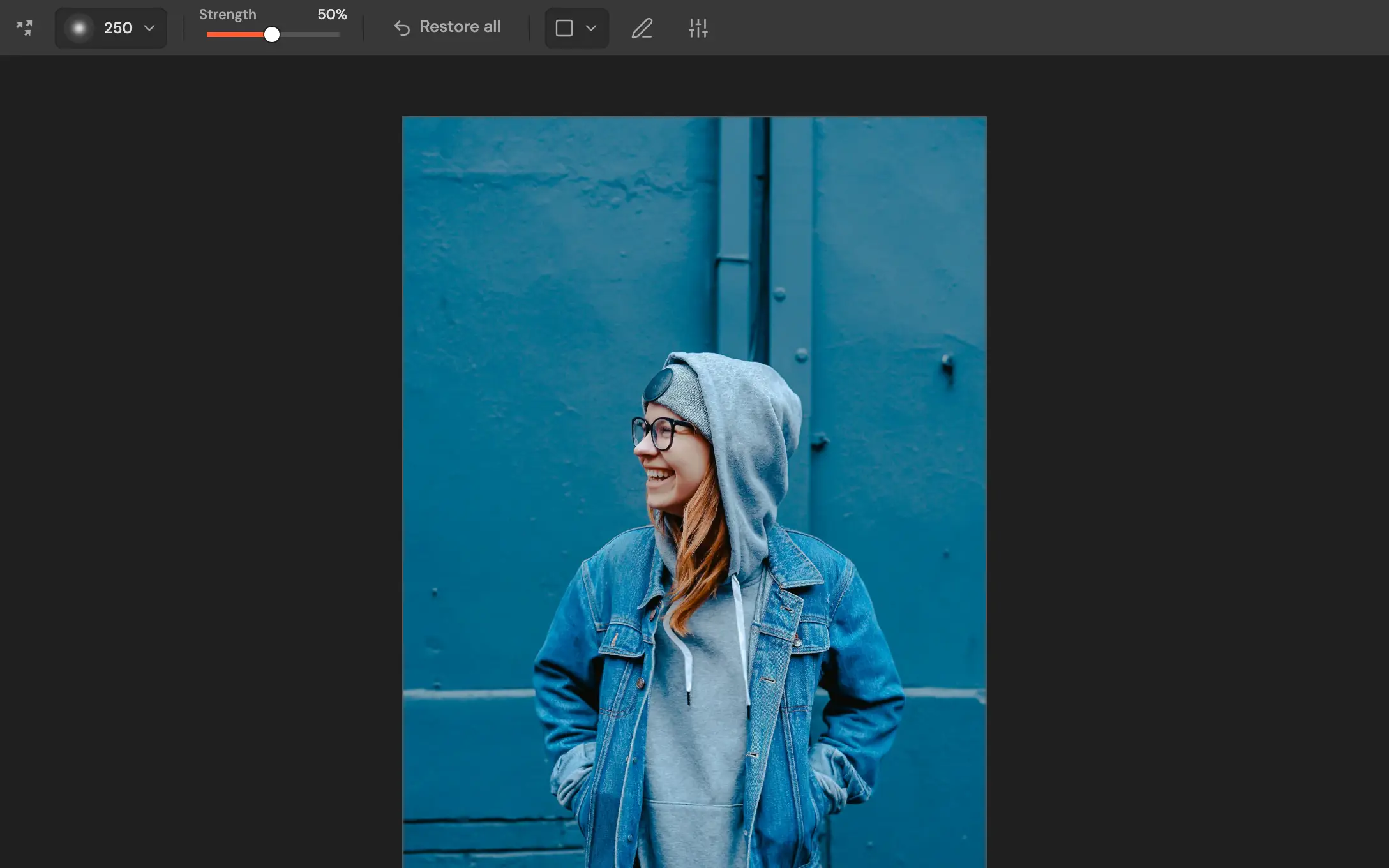
Déposez une photo ou un fichier PSD ici
Ce navigateur n’a pas pu transmettre le fichier. Ouvrez l’Éditeur et choisissez-le là-bas.
Pixuvia est un éditeur photo et d’images en ligne avec outils IA : un éditeur classique pour le travail précis et les fichiers PSD, et un studio moderne pour retoucher en un geste. Il fonctionne dans votre navigateur sur ordinateur, tablette ou téléphone.
Comment faire
Ouvrez votre photo dans l’Éditeur.
Choisissez Déformation avant dans la barre d’outils, où il partage un bouton avec Dilatation, Contraction, Tourbillon et Restaurer.
Réglez la taille du pinceau et l’Intensité dans la barre d’options. Un grand pinceau doux avec une faible intensité donne un résultat naturel.
Travaillez par petits traits. Passez à Dilatation, Contraction ou Tourbillon pour d’autres effets, et utilisez Restaurer ou Tout restaurer pour annuler une partie de la déformation.
Les cinq outils
Déformation avant déplace les pixels le long du tracé. Dilatation agrandit ce qui se trouve sous le pinceau, Contraction le réduit, Tourbillon le fait tourner en sens horaire ou antihoraire, et Restaurer repeint l’original.
Restez subtil
Plusieurs petits traits paraissent plus naturels qu’un seul grand. Dupliquez d’abord le calque si vous voulez comparer l’avant et l’après.
Uniquement dans une sélection
Faites d’abord une sélection : les outils Fluidité ne déplacent alors que les pixels qu’elle contient, et le reste de la photo ne bouge pas.
Texte et formes
Fluidité agit sur les pixels. Sur un calque de texte, de forme ou d’objet dynamique, l’Éditeur propose d’abord de le pixelliser.
Questions
Puis-je annuler une partie d’une déformation Fluidité ?
Oui. Peignez sur la zone avec l’outil Restaurer, ou cliquez sur Tout restaurer pour repartir de zéro. Chaque trait peut aussi être annulé depuis le panneau Historique.
Fluidité fonctionne-t-elle sur téléphone ?
Oui. Choisissez un outil Fluidité dans la barre et faites glisser un doigt. Pincez à deux doigts pour zoomer sur la zone que vous remodelez.
Puis-je appliquer Fluidité à un calque d’un PSD ?
Oui. Ouvrez le PSD, sélectionnez un calque d’image dans le panneau Calques et utilisez les outils Fluidité dessus. Enregistrez en PSD pour garder les autres calques.
Jusqu’où remonte Tout restaurer ?
Jusqu’à l’état du calque au moment où vous avez commencé à le déformer. Dès que vous modifiez le calque autrement ou choisissez un autre outil que les cinq outils Fluidité, le résultat devient le nouveau point de départ, et le panneau Historique permet de remonter plus loin.
Combien d’étapes puis-je annuler ?
Le panneau Historique garde les 50 dernières étapes, et chaque trait Fluidité en compte une.
Autres outils
 Supprimer l’arrière-plan avec un masque de fusionMasquez l’arrière-plan et enregistrez un PNG transparent.
 Flouter l’arrière-plan d’une photoGardez le sujet net et adoucissez le reste.
 Recadrer une photo pour les réseaux sociauxRecadrez en 1:1, 4:5, 16:9 ou 9:16 pour chaque publication.
 Ajouter du texte sur une photoÉcrivez sur une photo, mettez le texte en forme, modifiez-le ensuite.
 Redimensionner une imagePixels exacts ou pourcentage, proportions liées.
 Modifier un fichier PSD en ligneOuvrez un PSD à calques, modifiez-le et réenregistrez-le en PSD.
 Modifier un PSD sur votre téléphoneOuvrez un PSD à calques sur Android, iPhone ou iPad.
Prêt à créer ? Ouvrez une photo et rendez-la encore meilleure.
CommencerDéposez-la sur l’Éditeur, collez-la ou choisissez-la dans les photos de votre téléphone.