DPI vs PPI : quelle résolution faut-il pour imprimer ?
Par Pixuvia · · Mis à jour
La différence entre DPI et PPI : le PPI (pixels par pouce) indique combien de pixels d’une photo numérique occupent chaque pouce d’un tirage ; le DPI (points par pouce) indique combien de points d’encre une imprimante dépose par pouce. Quand un laboratoire photo demande « 300 DPI », il veut dire 300 pixels par pouce à la taille commandée. C’est le nombre de pixels de votre photo qui décide jusqu’à quelle taille elle s’imprime nettement : 1000 pixels à 300 PPI donnent 3,33 pouces.
Changer la valeur DPI dans les réglages d’un fichier n’ajoute aucun détail. Dans la suite : ce que veut dire chaque terme, un tableau des tailles d’impression pour les photos courantes, pourquoi les affiches se contentent de moins, que faire d’une photo trop petite, et où Pixuvia affiche la résolution.
Sur cette page
- Que signifient PPI et DPI ?
- Que veut dire « 300 DPI » pour un tirage ?
- Changer le DPI ajoute-t-il des détails ?
- Jusqu’à quelle taille imprimer une photo ? Tableau des tailles
- Pourquoi les affiches demandent-elles moins de PPI ?
- Que faire si une photo est trop petite pour l’impression ?
- Où voir et régler la résolution dans Pixuvia
- Questions
- Sources
Que signifient PPI et DPI ?
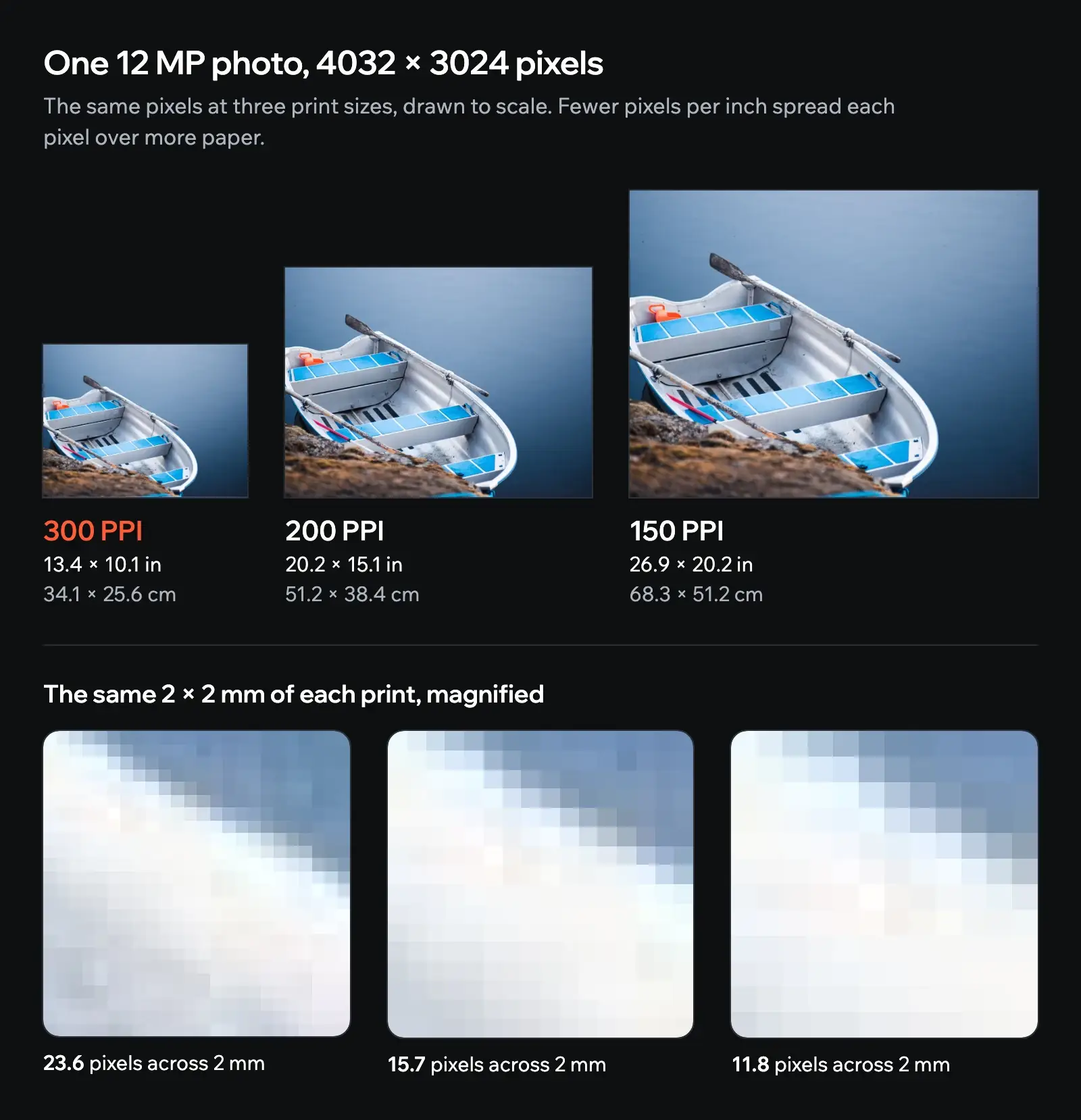
Une photo numérique est une grille de pixels, chacun d’une seule couleur. La grille a une taille fixe, par exemple 4032 × 3024. Le PPI dit avec quelle densité ces pixels sont répartis sur le papier. Imprimez ces mêmes 4032 pixels sur 13,4 pouces et vous obtenez 300 PPI ; étirez-les sur 26,9 pouces et vous obtenez 150 PPI. Les mêmes pixels, deux fois moins denses, chacun deux fois plus large sur le papier.
Le DPI concerne l’imprimante. Une imprimante jet d’encre ou de laboratoire compose chaque couleur à partir de minuscules points de quelques encres, avec de nombreux points pour chaque pixel de votre photo. Une imprimante annoncée à plusieurs milliers de DPI décrit la finesse avec laquelle elle place l’encre, pas la quantité de détails que contient votre photo. Le guide d’Adobe le formule de la même façon : le DPI est le nombre de gouttelettes d’encre qu’une imprimante produit par pouce, tandis que le PPI décrit la résolution de l’image.
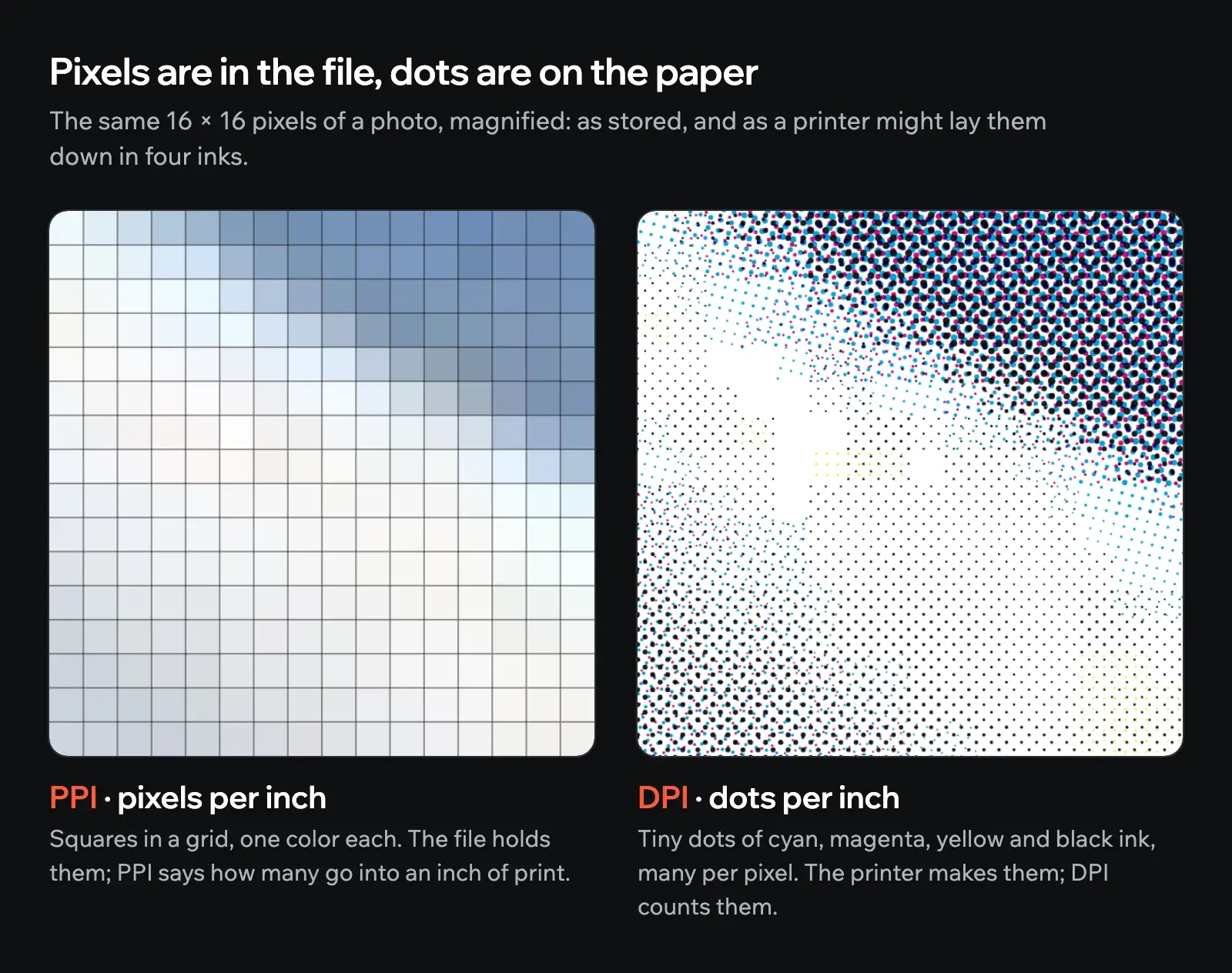
Dans l’usage courant, les deux mots se confondent, et ce n’est pas grave tant que l’on sait de quoi il s’agit. Les laboratoires et les applications photo disent souvent « DPI » ou « résolution » alors que le chiffre demandé est un nombre de pixels par pouce du tirage final.
Que veut dire « 300 DPI » pour un tirage ?
« 300 DPI » demande 300 pixels par pouce à la taille d’impression : la référence de longue date pour les tirages photo regardés à distance de lecture. Adobe présente 300 DPI comme la référence qu’utilisent photographes et graphistes pour des impressions de haute qualité, et Vistaprint qualifie 300 PPI de résolution standard pour les fichiers d’impression et de minimum exigé pour les images envoyées. Traduit en pixels, c’est simple : multipliez la taille d’impression en pouces par 300.
- Tirage 6 × 4 pouces : 1800 × 1200 pixels.
- Tirage 10 × 8 pouces : 3000 × 2400 pixels.
- A4 (8,27 × 11,69 pouces) : environ 2480 × 3508 pixels.
Le calcul inverse fonctionne de la même façon : divisez les pixels par le PPI pour obtenir des pouces. Une photo de 1000 pixels de large s’imprime sur 1000 ÷ 300 = 3,33 pouces à 300 PPI, ou 6,67 pouces à 150 PPI. Pour passer en centimètres, multipliez les pouces par 2,54.
Changer le DPI ajoute-t-il des détails ?
Non. Beaucoup de fichiers portent une valeur de résolution, comme 72 ou 300, à côté de leurs pixels, et ce n’est qu’une suggestion de taille d’impression. Passez de 72 à 300 sans rééchantillonner et le fichier garde exactement les mêmes pixels ; il suggère simplement un tirage environ quatre fois plus petit dans chaque direction. Le détail du tirage est le même dans les deux cas, puisque l’imprimante reçoit les mêmes pixels.
Le rééchantillonnage, c’est autre chose. Il crée une nouvelle grille avec plus ou moins de pixels. Moins de pixels, c’est du détail en moins. Les pixels supplémentaires créés par un agrandissement ordinaire sont des mélanges des anciens : le tirage grandit sans gagner en netteté. Voilà pourquoi « passer à 300 DPI » ne règle rien pour une photo trop petite : la vraie question est toujours de savoir s’il y a assez de pixels pour la taille voulue.
Jusqu’à quelle taille imprimer une photo ? Tableau des tailles
Chaque case correspond à la largeur et à la hauteur de la photo en pixels divisées par le PPI : vous y lisez le plus grand tirage possible à chaque densité. Une photo d’appareil de 24 MP en 6000 × 4000 donne un tirage de 20 × 13,3 pouces à 300 PPI ; la même photo à 150 PPI couvre 40 × 26,7 pouces.
| Photo (pixels) | 300 PPI | 200 PPI | 150 PPI |
|---|---|---|---|
| Photo de 12 MP 4032 × 3024 | 13,4 × 10,1 po 34,1 × 25,6 cm | 20,2 × 15,1 po 51,2 × 38,4 cm | 26,9 × 20,2 po 68,3 × 51,2 cm |
| Photo de 24 MP 6000 × 4000 | 20,0 × 13,3 po 50,8 × 33,9 cm | 30,0 × 20,0 po 76,2 × 50,8 cm | 40,0 × 26,7 po 101,6 × 67,7 cm |
| Photo de 48 MP 8064 × 6048 | 26,9 × 20,2 po 68,3 × 51,2 cm | 40,3 × 30,2 po 102,4 × 76,8 cm | 53,8 × 40,3 po 136,6 × 102,4 cm |
| Publication sur les réseaux sociaux 1080 × 1080 | 3,6 × 3,6 po 9,1 × 9,1 cm | 5,4 × 5,4 po 13,7 × 13,7 cm | 7,2 × 7,2 po 18,3 × 18,3 cm |
La dernière ligne explique pourquoi les images des réseaux sociaux déçoivent une fois imprimées : une publication de 1080 × 1080 ne donne un tirage net que d’environ 3,6 pouces (9,1 cm) de côté. Recadrez une photo avant de l’imprimer et le tableau rétrécit d’autant, puisque le recadrage retire des pixels. Pour les écrans, on raisonne uniquement en pixels ; comment redimensionner une image pour les réseaux sociaux détaille ces tailles.
Pourquoi les affiches demandent-elles moins de PPI ?
Une affiche se regarde de plus loin, et l’œil distingue les détails selon un angle, pas en pouces. Un pixel bien visible sur un tirage tenu en main devient trop petit pour être vu depuis l’autre bout de la pièce, parce qu’il occupe un angle plus petit. Deux fois plus loin, chaque pixel paraît deux fois plus petit : un tirage regardé à deux fois la distance n’a donc besoin que d’environ la moitié des pixels par pouce pour paraître aussi net.
Les services d’impression en tiennent compte dans leurs conseils. Vistaprint présente les 300 DPI pour les affiches comme un standard plutôt que comme une règle et suggère environ 240 pour une vue intérieure classique de 3 à 6 pieds (1 à 2 m), 150 à 200 de 6 à 10 pieds (2 à 3 m) et au-delà, et 100 à 150 pour les affiches extérieures. Adobe indique de même que les affiches demandent au moins 100 DPI, selon leur taille et la distance de vue. Une banderole tendue dans une salle peut très bien passer à un PPI qui paraîtrait grossier sur une carte postale.
Prenez la distance la plus courte à laquelle les gens se tiendront vraiment. Une affiche dans un couloir se regarde à un pas ; un panneau publicitaire, jamais.
Que faire si une photo est trop petite pour l’impression ?
- Imprimez plus petit. Le tableau ci-dessus donne la taille honnête à chaque PPI. Souvent, 200 PPI à bout de bras rendent encore très bien.
- Acceptez un PPI plus bas pour un tirage vu de plus loin. Un tirage mural regardé à quelques pas n’a pas besoin de 300.
- Agrandissez-la. L’agrandissement par IA rend une photo 2x ou 4x plus grande et remplit les nouveaux pixels de détails plausibles au lieu de flou. L’agrandisseur d’image le fait sur une seule page ; comment agrandir une image explique quand un simple agrandissement suffit et quand les détails de l’IA en valent la peine.
- Retrouvez l’original. Les photos envoyées par messagerie ou via les réseaux sociaux sont souvent des copies réduites. L’original de la pellicule a généralement plus de pixels.
Où voir et régler la résolution dans Pixuvia
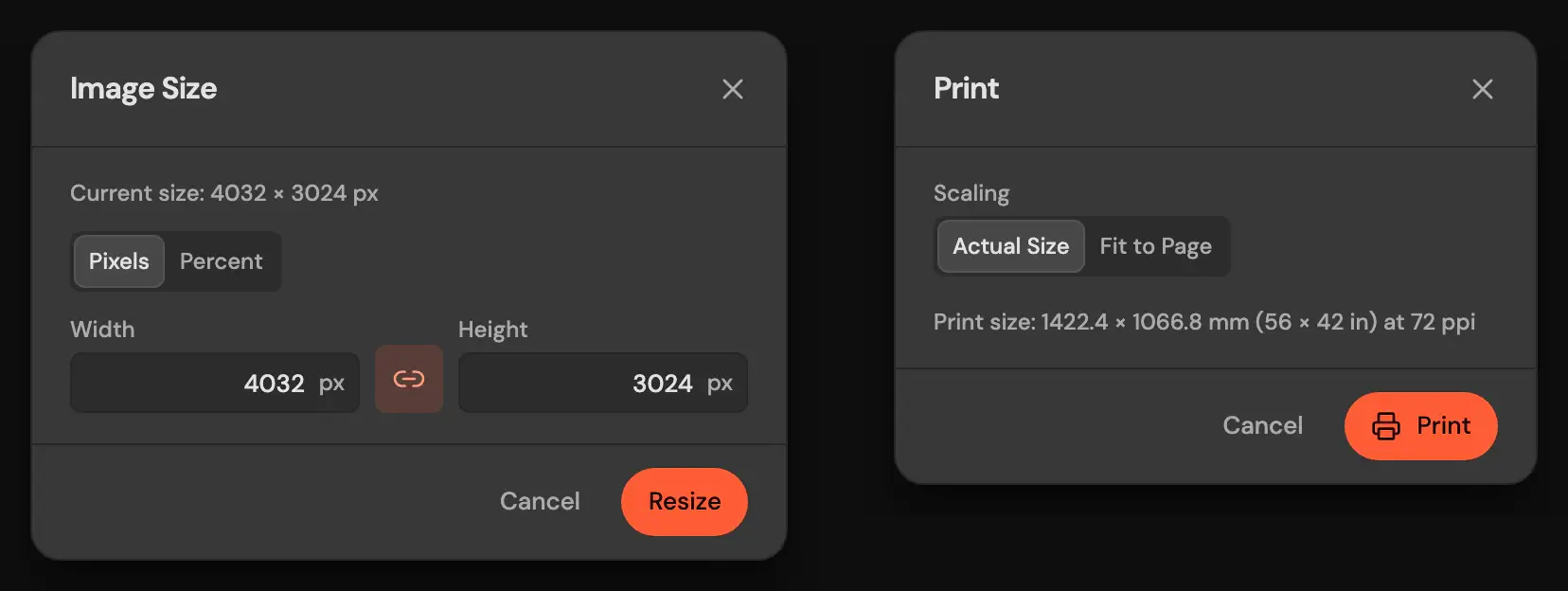
Dans l’Éditeur, Image > Taille de l’image… modifie la taille en pixels : Largeur et Hauteur en Pixels ou en Pourcentage, liées pour garder les proportions tant que vous ne les déliez pas, avec la taille actuelle affichée en haut. La commande rééchantillonne tout le document et chaque calque. Elle n’a pas de champ de résolution, car une valeur de résolution seule ne changerait rien à l’image. Pour changer la taille en pixels d’une ou de plusieurs photos sans ouvrir l’Éditeur, utilisez Redimensionner une image.
La résolution elle-même se règle au départ : Fichier > Nouveau… ouvre la boîte de dialogue Nouvelle zone de travail, qui accepte une taille en pixels, pouces, centimètres ou millimètres ainsi qu’une résolution en Pixels/pouce ou Pixels/cm, et ses préréglages d’impression partent de 300 pixels par pouce. L’Éditeur conserve cette valeur avec le document, la lit dans les fichiers PSD et l’écrit dans les exports PSD, TIFF et PDF (PSD vs TIFF compare les deux pour l’impression). Fichier > Imprimer… montre la taille d’impression qui en résulte. Une photo ouverte depuis un JPG ou un PNG n’a pas de résolution définie à cet endroit : Imprimer la compte donc à 72 pixels par pouce et affiche une très grande taille, comme dans la capture ci-dessous. Choisissez-y Adapter à la page, ou donnez votre taille en pouces ou en centimètres au laboratoire ; les laboratoires travaillent à partir des pixels.
Questions
Vaut-il mieux 72 DPI ou 300 DPI ?
Aucun des deux chiffres ne change l’image. Une photo de 3000 × 2000 pixels contient les mêmes détails, que son fichier indique 72 ou 300. Ce qui compte, c’est le nombre de pixels qui tombent sur chaque pouce de papier à la taille imprimée. Pour une vue de près, visez environ 300 pixels par pouce à la taille d’impression.
Comment mettre une photo en 300 DPI ?
Si la photo a déjà assez de pixels pour votre taille d’impression à 300 par pouce, il suffit d’indiquer au laboratoire la taille voulue ; modifier le champ DPI n’apporte rien. Si elle n’a pas assez de pixels, imprimez plus petit, acceptez un PPI plus bas pour un tirage vu de plus loin, ou agrandissez d’abord la photo avec un outil d’agrandissement.
À quelle taille imprimer une photo de 12 mégapixels ?
Une photo de 12 MP en 4032 × 3024 pixels s’imprime en environ 13,4 × 10,1 pouces (34,1 × 25,6 cm) à 300 PPI, 20,2 × 15,1 pouces à 200 PPI et 26,9 × 20,2 pouces à 150 PPI.
Changer le DPI fait-il perdre de la qualité ?
Changer uniquement la valeur DPI ou PPI, sans rééchantillonner, laisse chaque pixel tel quel : cela fixe seulement la taille d’impression suggérée par le fichier. Rééchantillonner vers plus ou moins de pixels modifie bien l’image. Moins de pixels, c’est du détail perdu ; les pixels ajoutés par un simple agrandissement n’apportent aucun vrai détail.
Les photos pour écran ont-elles besoin d’un DPI ?
Non. Les écrans, les sites web et les applications sociales affichent les images selon leur taille en pixels et ignorent la valeur DPI du fichier. Pour les écrans, pensez uniquement en pixels : par exemple 1080 pixels de large pour une publication classique sur les réseaux sociaux.