Comment utiliser les masques de fusion
Par Pixuvia · · Mis à jour
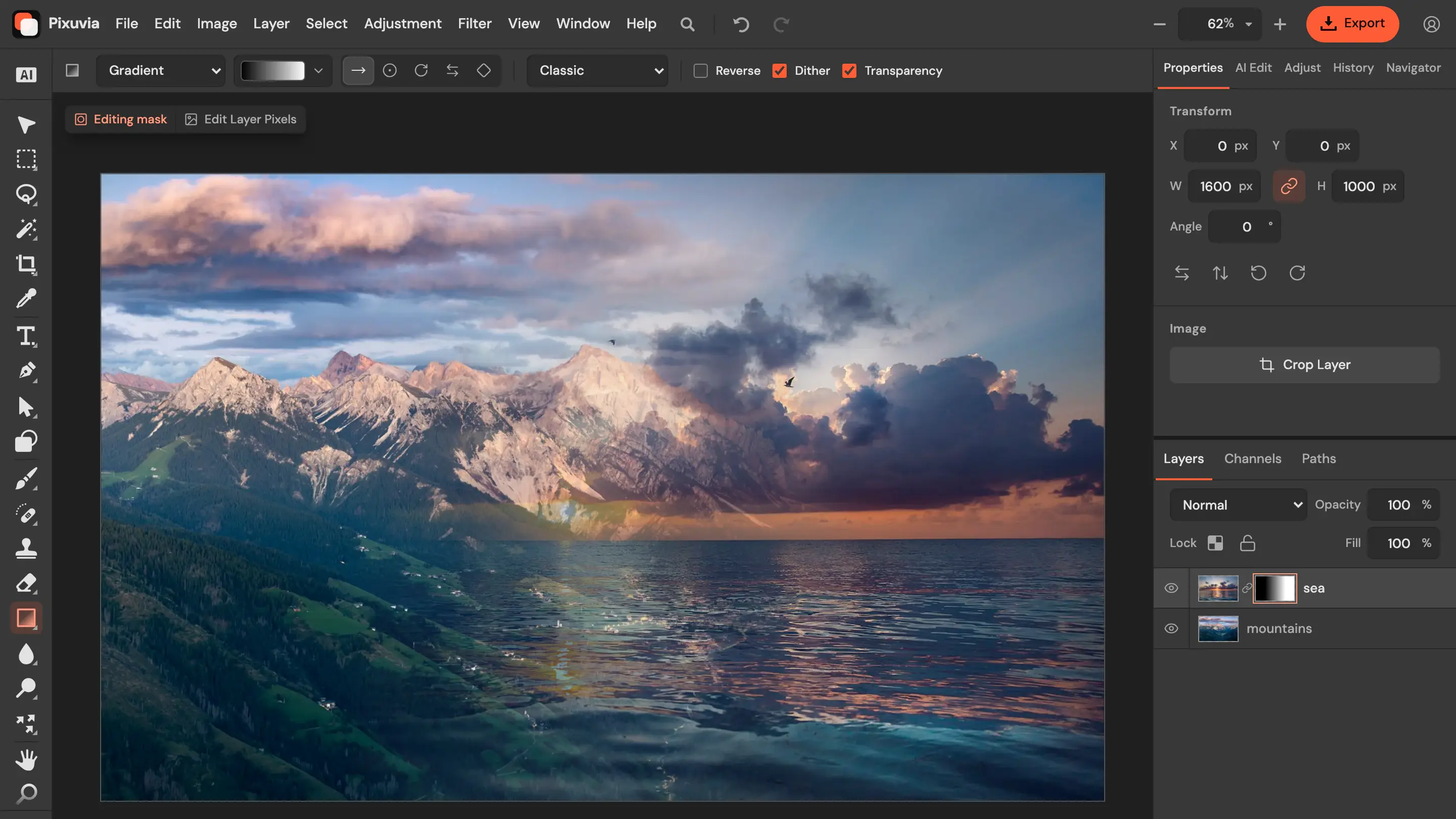
Les masques de fusion cachent des parties d’un calque sans les effacer. Chaque masque est une image en niveaux de gris attachée à un seul calque : le blanc montre le calque, le noir le cache, et le gris le rend en partie transparent. Peignez le masque et le calque change à l’écran, tandis que ses pixels restent intacts en dessous.
Ce tutoriel sur les masques de fusion utilise l’éditeur photo en ligne Pixuvia, qui reprend les noms de menus de Photoshop : les mêmes étapes valent donc aussi pour Photoshop. Vous allez ajouter un masque, le peindre, fondre deux photos avec un dégradé et découvrir quelles commandes de masque utiliser. Les calques ne vous sont pas familiers ? Commencez par les calques expliqués, puis revenez ici.
Sur cette page
- Qu’est-ce qu’un masque de fusion ?
- Pourquoi utiliser un masque plutôt que la Gomme ?
- Comment ajouter un masque de fusion et le peindre
- Comment peindre sur un masque de fusion
- Exemple : fondre deux photos avec un masque de fusion
- Comment créer un masque de fusion à partir d’une sélection
- Commandes et raccourcis des masques de fusion
- Masque de fusion, masque vectoriel et masque d’écrêtage
- Masques de fusion sur les calques de réglage
- Les masques de fusion sont-ils conservés dans les fichiers PSD ?
- Questions
- Sources
Qu’est-ce qu’un masque de fusion ?
Un masque de fusion est une carte en noir et blanc de ce qui est visible dans un calque. Les zones blanches du masque montrent le calque, les zones noires le cachent, et chaque nuance de gris entre les deux le cache en partie : un gris à 50 % laisse le calque à moitié transparent. Le calque du dessous apparaît partout où le masque est sombre.
Pourquoi utiliser un masque plutôt que la Gomme ?
La Gomme supprime des pixels. Une fois que vous avez enregistré et fermé, ou épuisé vos annulations, ces pixels ont disparu. Un masque ne fait que les cacher : vous pouvez peindre en blanc pour faire revenir n’importe quelle zone le lendemain.
Les masques sont donc le choix le plus sûr pour les détourages, les montages et les retouches locales. Vous pouvez aussi désactiver un masque pour comparer avant et après, ou le supprimer pour retrouver tout le calque. Les utilisateurs de Photoshop appellent cela la retouche non destructive.
Comment ajouter un masque de fusion et le peindre
- Ouvrez votre photo dans l’Éditeur et cliquez dans le panneau Calques sur le calque à masquer. L’arrière-plan ne peut pas recevoir de masque : cliquez d’abord sur son cadenas pour en faire un calque normal.
- Cliquez sur Ajouter un masque de fusion en bas du panneau Calques, ou choisissez Calque > Masque de fusion > Tout faire apparaître. Une vignette de masque blanche apparaît à côté de la vignette du calque, entourée d’un cadre : vos outils peignent désormais le masque.
- Appuyez sur D pour les couleurs par défaut : noir au premier plan, blanc à l’arrière-plan.
- Appuyez sur B pour l’outil Pinceau. Cliquez sur le bouton de la forme de pointe (ou faites un clic droit sur le canevas) pour régler la Taille, et baissez la Dureté pour obtenir un bord doux.
- Peignez en noir sur les parties à cacher. Appuyez sur X pour passer au blanc et repeignez ce que vous avez masqué par erreur.
- Baissez l’Opacité du pinceau pour peindre en gris, ce qui ne cache une zone qu’en partie.
- Cliquez sur la vignette du calque pour revenir aux pixels du calque lui-même, ou appuyez sur Ctrl+\ (Cmd+\ sur Mac) pour passer du masque aux pixels.
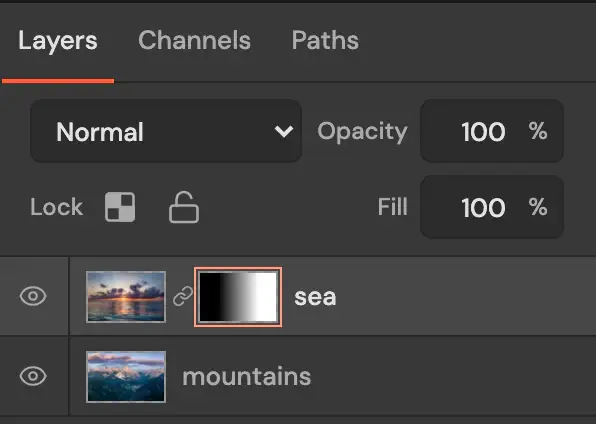
Si vous aviez une sélection au moment de cliquer sur Ajouter un masque de fusion, le nouveau masque ne montre que la sélection et cache le reste. Sans sélection, le masque est blanc au départ et montre tout le calque, ce qui revient à Calque > Masque de fusion > Tout faire apparaître.
Comment peindre sur un masque de fusion
Peindre un masque revient à trois choix : la couleur, le bord et la force. Le noir cache et le blanc révèle. Une Dureté faible donne un bord doux et progressif qui se fond naturellement, tandis qu’une Dureté de 100 % en donne un net. L’Opacité du pinceau règle la force avec laquelle chaque trait cache ou révèle.
- Changez la taille du pinceau en cours de route avec [ et ] : grande pour les larges zones, petite pour les bords.
- Vérifiez le masque lui-même avec \, qui l’affiche sur le canevas. Les trous et les traits parasites s’y repèrent facilement. Appuyez de nouveau sur \ pour revenir à l’image.
- Comparez avant et après en cliquant sur la vignette du masque avec Maj, ce qui désactive et réactive le masque.
- Toutes les couleurs conviennent. Le masque ne stocke que du gris : un pinceau de couleur peint donc le gris correspondant à cette couleur. Appuyer d’abord sur D vous garde en noir et blanc purs.
Exemple : fondre deux photos avec un masque de fusion
Un dégradé sur un masque fond une photo dans une autre en douceur, par exemple un ciel dans un paysage ou deux portraits côte à côte. Voici le déroulé complet.
- Ouvrez la première photo. Choisissez ensuite Fichier > Importer l’image… et sélectionnez la seconde photo. Elle arrive comme nouveau calque au-dessus, réduite pour tenir dans l’image et centrée.
- Appuyez sur V pour l’outil Déplacement et faites glisser la photo du dessus pour que les deux se chevauchent là où vous voulez le fondu.
- Le calque du dessus étant sélectionné, cliquez sur Ajouter un masque de fusion dans le panneau Calques.
- Appuyez sur D pour le noir et blanc, puis sur G pour les outils de remplissage. Shift+G bascule entre Pot de peinture et Dégradé : choisissez Dégradé. Par défaut, c’est un dégradé linéaire Premier plan vers arrière-plan.
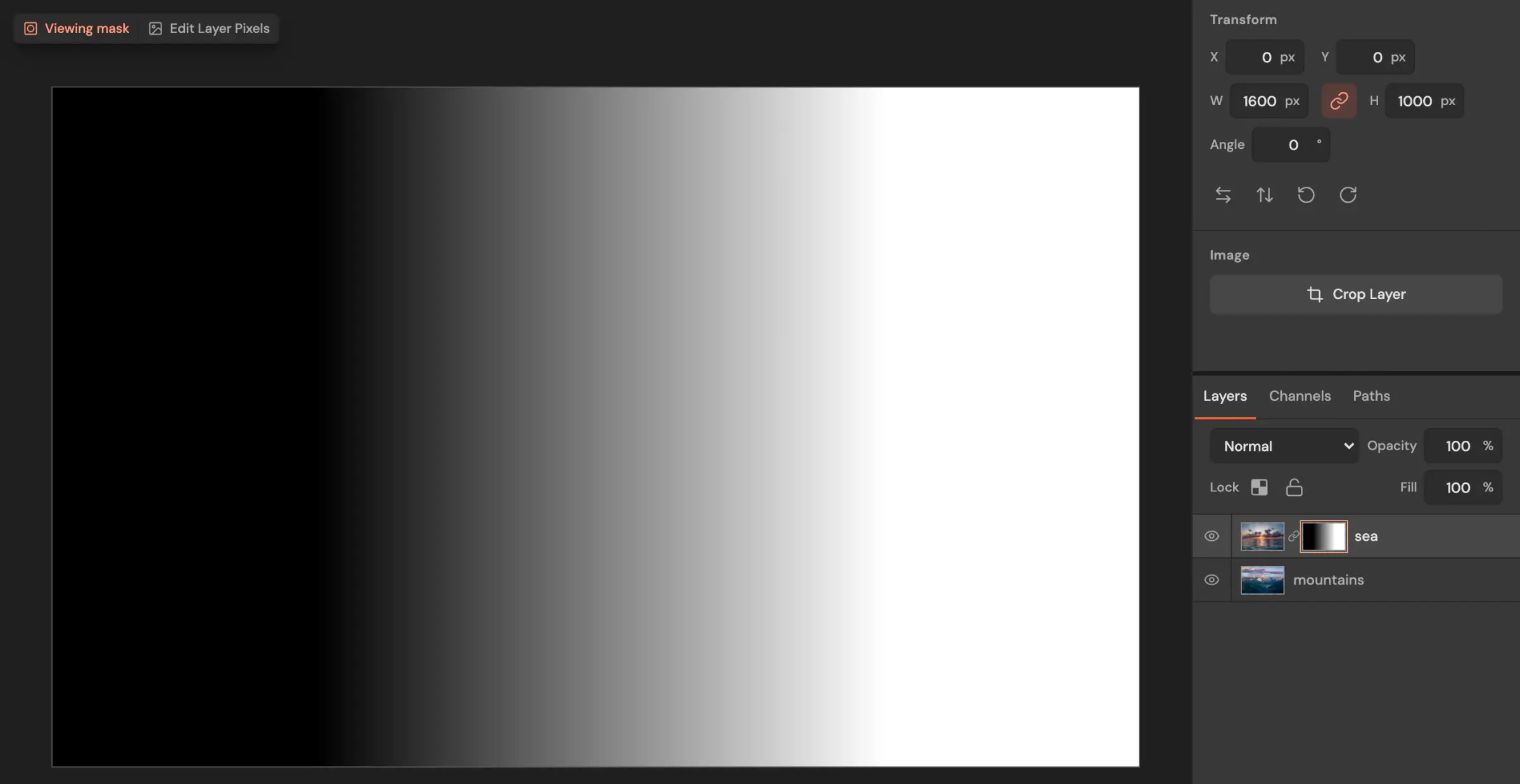
- Faites glisser sur la zone de chevauchement. Là où vous commencez, le masque devient noir et la photo du dessus disparaît ; là où vous vous arrêtez, il devient blanc et la photo du dessus apparaît entièrement.
- Un court glissement donne une transition nette, un long glissement une transition douce. Pas satisfait ? Annulez avec Ctrl+Z (Cmd+Z sur Mac) et recommencez.
- Retouchez avec un pinceau doux noir ou blanc là où un élément d’une photo dépasse, comme un arbre ou un visage.
Comment créer un masque de fusion à partir d’une sélection
Pour un détourage, partez d’une sélection plutôt que de peindre à la main. Choisissez Sélection > Sujet, qui trouve l’objet le plus visible de l’image, ou utilisez les outils Lasso, Sélection rapide ou Sélection d’objet. Cliquez ensuite sur Ajouter un masque de fusion : le sujet reste et l’arrière-plan est masqué. La barre qui apparaît près d’une sélection sur le canevas propose elle aussi Ajouter un masque de fusion.
Les cheveux et les poils demandent un bord plus doux. Choisissez Sélection > Sélectionner et masquer… (Ctrl+Alt+R, Cmd+Option+R sur Mac), réglez Rayon, Lisse, Progressif et Décaler le contour, et définissez Sortie vers sur Masque de fusion. Pour un détourage en une étape, Calque > Masque de fusion > Supprimer l’arrière-plan crée un masque qui révèle le sujet du calque. Le guide pour supprimer l’arrière-plan dans l’Éditeur détaille davantage les détourages.
Commandes et raccourcis des masques de fusion
Toutes les commandes de masque de fusion se trouvent sous Calque > Masque de fusion. Faites un clic droit sur la vignette d’un masque dans le panneau Calques pour obtenir la même liste. Les raccourcis utilisent Ctrl sous Windows et Linux et Cmd sur Mac.
| Commande | Raccourci | Ce qu’elle fait |
|---|---|---|
| Tout faire apparaître | Bouton Ajouter un masque de fusion | Ajoute un masque blanc qui montre tout le calque. |
| Tout masquer | Aucun | Ajoute un masque noir qui cache tout le calque, prêt à y repeindre des parties en blanc. |
| Faire apparaître la sélection | Bouton Ajouter un masque de fusion avec une sélection | Montre la zone sélectionnée et cache le reste. |
| Masquer la sélection | Aucun | Cache la zone sélectionnée et montre le reste. |
| Modifier le masque / Modifier les pixels du calque | Ctrl+\ | Change ce que peignent vos outils : le masque ou le calque. |
| Afficher le masque | \ ou clic avec Alt sur la vignette | Affiche le masque sur le canevas pour le vérifier. |
| Désactiver / Activer le masque | Clic avec Maj sur la vignette | Désactive et réactive le masque sans le perdre. |
| Inverser le masque | Ctrl+I | Échange ce qui est montré et ce qui est caché. Fonctionne quand le masque est ciblé. |
| Lier / Délier le masque | Aucun | Lié, le masque suit le calque. Délié, il reste en place quand vous déplacez le calque. |
| Appliquer le masque | Aucun | Supprime définitivement les pixels cachés et retire le masque. Les calques de texte et de forme sont d’abord convertis en pixels, après confirmation. |
| Supprimer le masque | Aucun | Retire le masque et montre de nouveau tout le calque. |
Masque de fusion, masque vectoriel et masque d’écrêtage
Les trois cachent des parties d’un calque, mais leur forme vient de sources différentes. Un masque de fusion est fait de pixels peints, un masque vectoriel est un tracé, et un masque d’écrêtage emprunte la forme du calque du dessous.
| Type de masque | D’où vient la forme | Idéal pour | Comment l’ajouter |
|---|---|---|---|
| Masque de fusion | Des pixels gris que vous peignez | Bords doux, cheveux, fondus et dégradés progressifs | Bouton Ajouter un masque de fusion ou Calque > Masque de fusion |
| Masque vectoriel | Un tracé dessiné avec l’outil Plume | Bords nets qui restent nets à toute taille | Calque > Masque vectoriel, ou cliquez de nouveau sur Ajouter un masque de fusion sur un calque qui a déjà un masque de fusion |
| Masque d’écrêtage | Les pixels du calque du dessous | Placer une photo ou une texture dans un texte ou une forme | Calque > Créer un masque d’écrêtage (Ctrl+Alt+G) |
Un calque peut avoir en même temps un masque de fusion et un masque vectoriel. Les masques vectoriels ne s’appliquent pas aux calques de forme (leur tracé est déjà le masque), aux calques de réglage ni à l’arrière-plan.
Masques de fusion sur les calques de réglage
Chaque calque de réglage a son propre masque : une retouche comme Courbes ou Teinte/Saturation peut donc ne s’appliquer qu’à une partie de la photo. Ajoutez-en un avec Calque > Nouveau calque de réglage ou avec le bouton Nouveau calque de réglage du panneau Calques. Le masque est blanc au départ, ou révèle votre sélection si vous en aviez une.
Un calque de réglage n’a pas de pixels propres : votre pinceau peint donc toujours son masque. Peignez en noir là où le réglage ne doit pas s’appliquer, par exemple pour éclaircir un visage tout en gardant l’arrière-plan tel quel. Appliquer le masque n’est pas proposé sur les calques de réglage, puisqu’il n’y a aucun pixel à découper.
Les masques de fusion sont-ils conservés dans les fichiers PSD ?
Oui. Quand l’Éditeur ouvre un PSD, les masques de fusion arrivent sur leurs calques, avec leur état activé ou désactivé, et les calques de réglage gardent leurs masques. Enregistrer avec Fichier > Exporter sous > PSD les réécrit de la même façon : un fichier peut donc circuler entre Pixuvia, Photoshop et d’autres éditeurs PSD en gardant ses masques modifiables.
Une limite à connaître : les masques de groupe ne sont pas conservés. Ceux des calques à l’intérieur d’un groupe le sont. L’export en PNG ou en JPG aplatit l’image : les masques sont alors appliqués au résultat et ne peuvent plus être modifiés ; gardez une copie PSD si vous pensez les retoucher. Consultez la page éditeur PSD en ligne pour ce que conserve encore un PSD, ou convertissez un PSD en PNG une fois terminé.
Questions
À quoi sert un masque de fusion ?
Un masque de fusion contrôle quelles parties d’un calque sont visibles. Les zones blanches du masque montrent le calque, les zones noires le cachent et les zones grises le rendent en partie transparent. Les pixels du calque ne sont jamais supprimés : vous pouvez donc modifier le masque à tout moment.
Pourquoi mon pinceau peint-il sur la photo et non sur le masque ?
C’est la vignette du calque qui est ciblée, et non celle du masque. Cliquez sur la vignette du masque dans le panneau Calques (elle reçoit un cadre) ou appuyez sur Ctrl+\ (Cmd+\ sur Mac), puis peignez de nouveau.
Comment inverser un masque de fusion ?
Le masque étant ciblé, appuyez sur Ctrl+I (Cmd+I sur Mac) ou choisissez Calque > Masque de fusion > Inverser le masque. Tout ce que le masque montrait est maintenant caché, et inversement.
Peut-on utiliser les masques de fusion sans Photoshop ?
Oui. L’Éditeur Pixuvia fonctionne dans le navigateur et propose des masques de fusion avec les mêmes noms que Photoshop : Tout faire apparaître, Tout masquer, Inverser le masque, Appliquer le masque et les autres. Il ouvre et enregistre aussi des fichiers PSD avec leurs masques de fusion.
Quelle différence entre Supprimer le masque et Appliquer le masque ?
Supprimer le masque retire le masque et montre de nouveau tout le calque. Appliquer le masque supprime définitivement les pixels cachés et ne garde que ce que le masque montrait : le calque n’a alors plus besoin de masque.