Comment combiner deux photos en une seule
Par Pixuvia · · Mis à jour
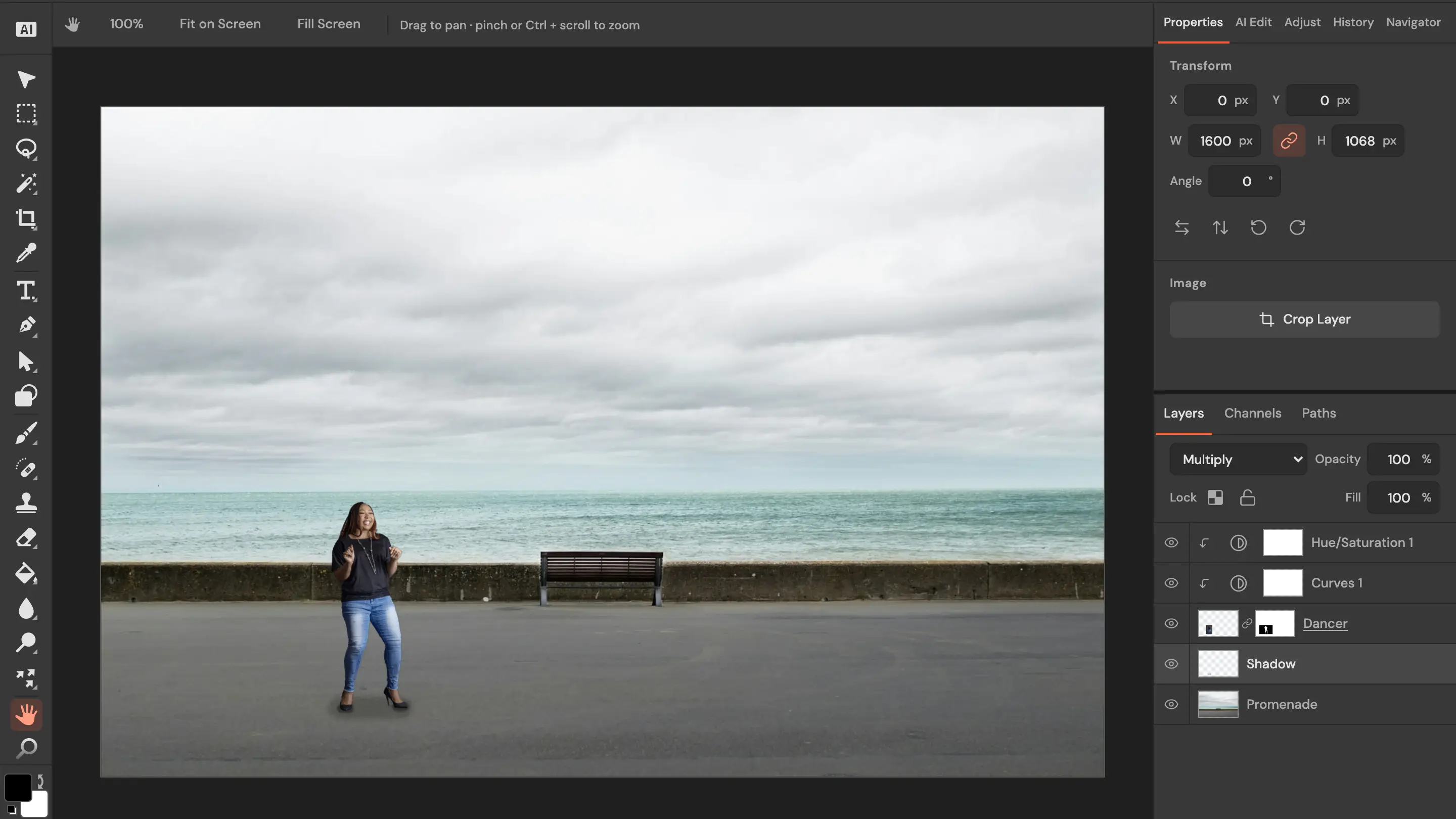
Pour combiner deux photos en une, placez la seconde sur un calque au-dessus de la première, masquez son arrière-plan avec un masque de fusion, puis ajustez sa taille et sa couleur et ajoutez une ombre pour qu’elle s’intègre à la scène. Le détourage prend quelques minutes. Ce qui rend une composition crédible, c’est de choisir deux photos qui s’accordent déjà.
Ce guide construit une composition de bout en bout dans l’Éditeur Pixuvia, qui reprend les noms de menus de Photoshop : une danseuse photographiée en studio, placée sur une promenade en bord de mer. Chaque étape explique ce qu’il faut faire, puis pourquoi cela rend l’image convaincante. Toutes les commandes ci-dessous sont des outils standards de l’Éditeur : aucun crédit IA n’est utilisé.
- Choisissez une scène et une photo du sujet prises avec une lumière, une hauteur et un objectif similaires.
- Ouvrez la scène dans l’Éditeur, puis choisissez Fichier > Importer une image… et sélectionnez la photo du sujet. Elle arrive comme nouveau calque au-dessus.
- Masquez la scène, choisissez Sélection > Sujet, affichez de nouveau la scène, puis affinez le contour dans Sélection > Sélectionner et masquer… avec Sortie vers réglé sur Masque de fusion.
- Choisissez Édition > Transformation manuelle, puis redimensionnez et déplacez le sujet jusqu’à ce que ses pieds reposent sur le sol et que sa tête soit à la bonne hauteur par rapport à l’horizon.
- Ajoutez des calques de réglage Courbes et Teinte/Saturation au-dessus du sujet et écrêtez chacun sur lui avec Calque > Créer un masque d’écrêtage.
- Ajoutez un nouveau calque sous le sujet, réglez-le sur Produit et peignez en noir doux une ombre de contact là où les pieds touchent le sol.
- Vérifiez les bords à 100 % de zoom, comparez avec les réglages désactivés, puis exportez un JPG ou un PNG et gardez une copie PSD.
Sur cette page
- Quelles photos peut-on combiner de façon convaincante ?
- Comment mettre la seconde photo dans la première ?
- Comment détourer la personne de la seconde photo ?
- Quelle taille donner à la personne dans la nouvelle photo ?
- Comment accorder la couleur et la lumière ?
- Comment faire tenir la personne sur le sol ?
- Que vérifier avant d’exporter ?
- Sources
Quelles photos peut-on combiner de façon convaincante ?
Avant d’ouvrir quoi que ce soit, comparez les deux photos sur trois points. Aucun réglage ne corrige entièrement un écart sur l’un d’eux : ce choix décide donc de l’essentiel du résultat.
- La lumière. Notez d’où elle vient et sa dureté. Une personne éclairée par un soleil vif venant de la gauche n’ira pas dans une scène sous un ciel couvert uniforme.
- La hauteur et l’angle de prise de vue. Si l’on regarde le sol de haut dans une photo et la personne de bas en haut dans l’autre, les pieds ne seront jamais bien posés.
- L’objectif. Un grand-angle de près étire un corps et une scène autrement qu’un objectif plus long pris de plus loin. Deux photos à la perspective proche se fondent sans effort.
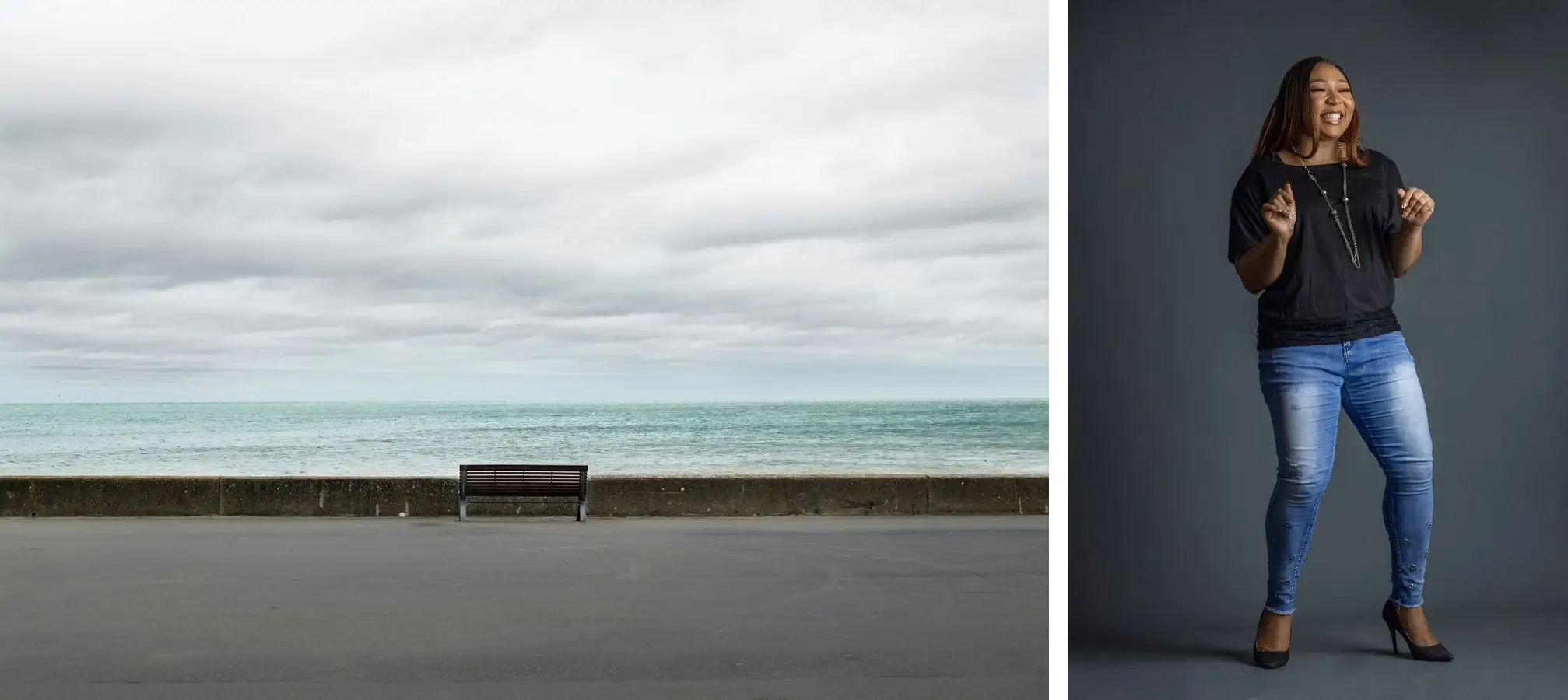
Ici, la promenade a été photographiée sous un ciel couvert, qui éclaire tout doucement d’en haut. La danseuse était éclairée par une grande source douce de studio : ses ombres sont donc douces aussi. Ses pieds sont dans le cadre, et l’appareil se trouvait à peu près à sa hauteur. Un sujet de studio devant un fond uni facilite aussi le détourage.
Comment mettre la seconde photo dans la première ?
Ouvrez d’abord la scène dans l’Éditeur, pour que le document prenne sa taille. Choisissez ensuite Fichier > Importer une image… et sélectionnez la seconde photo. Elle arrive comme nouveau calque au-dessus de la scène, réduite pour tenir et centrée. Double-cliquez sur chaque nom de calque dans le panneau Calques pour les renommer : ici, ils sont devenus Promenade et Danseuse.
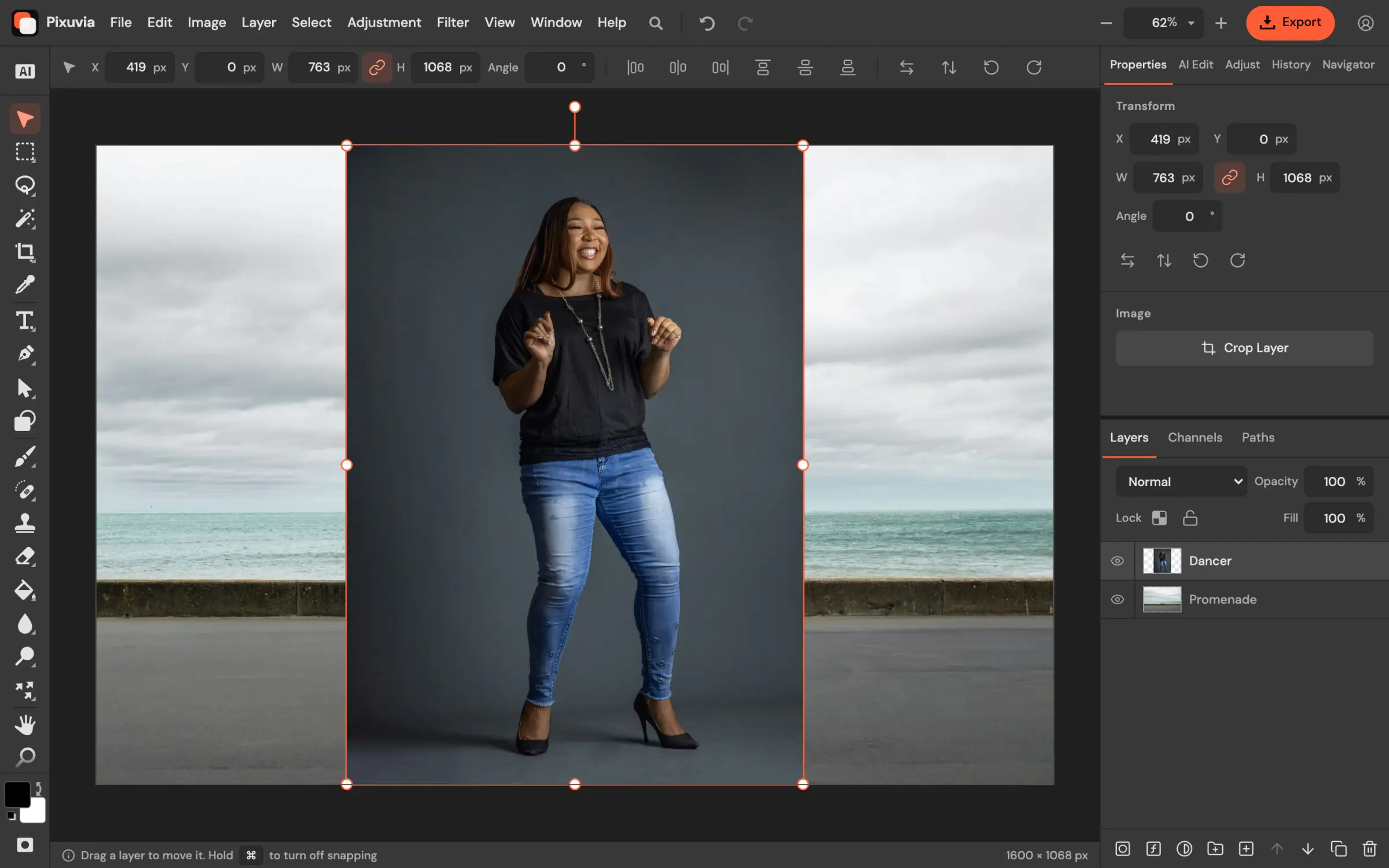
Pourquoi c’est important : deux calques gardent les deux photos séparées. Vous pouvez déplacer, masquer et colorer la danseuse autant de fois que vous voulez sans toucher un pixel de la promenade. Si les calques sont nouveaux pour vous, les calques expliqués en donne les bases.
Comment détourer la personne de la seconde photo ?
Sélection > Sujet repère le sujet principal de l’image que vous voyez, tous les calques visibles ensemble. Avec la promenade visible sur les côtés, il a aussi pris une partie du muret. Cliquez donc d’abord sur l’œil à côté de Promenade pour la masquer, choisissez Sélection > Sujet, puis cliquez de nouveau sur l’œil.
Choisissez ensuite Sélection > Sélectionner et masquer… (Ctrl+Alt+R, Cmd+Option+R sur Mac). Réglez Affichage sur Sur blanc pour voir le détourage sur un fond uni. Lisse à 8 arrondit les marches en escalier, et Décaler le contour à -10 % rentre légèrement le bord, pour qu’aucun liseré gris du fond de studio ne borde les bras. Réglez Sortie vers sur Masque de fusion et cliquez sur OK.
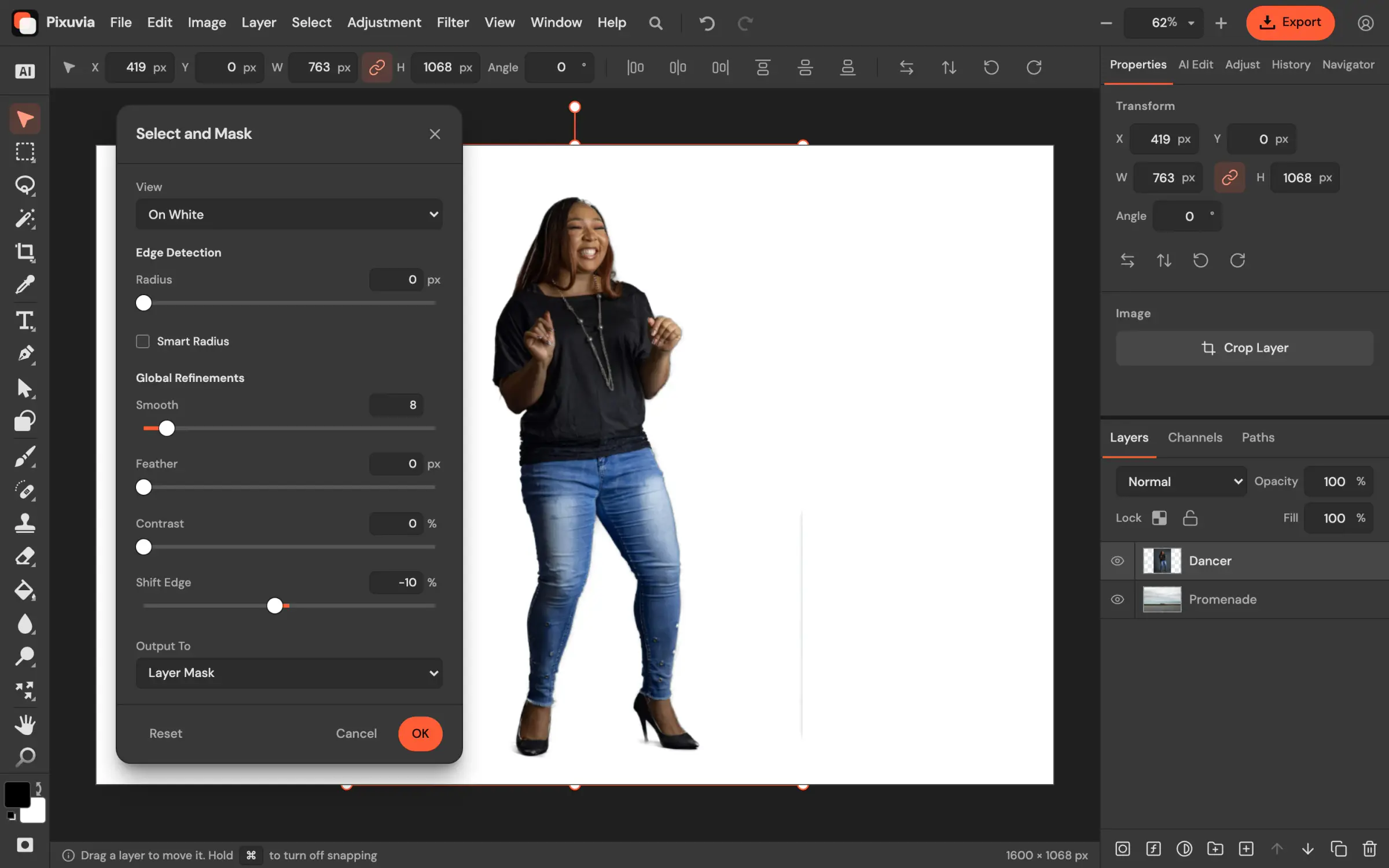
Regardez l’aperçu avant de cliquer sur OK. Ici, une fine ligne apparaissait le long du bord droit de la photo importée. Après OK, cliquez sur la vignette du masque du calque Danseuse, appuyez sur D pour le noir, sur B pour le Pinceau et peignez sur la ligne. Sur un masque, le noir masque.
Pourquoi c’est important : un masque cache le studio sans le supprimer, de sorte qu’une mèche oubliée ou un doigt coupé se repeint en blanc à tout moment. Un bord légèrement doux paraît aussi plus réel, alors qu’une découpe tranchante comme un rasoir fait collage. Pour un seul détourage sans nouvelle scène, le guide de suppression d’arrière-plan est plus rapide.
Quelle taille donner à la personne dans la nouvelle photo ?
Choisissez Édition > Transformation manuelle (Ctrl+Alt+T, Cmd+Option+T sur Mac ; les navigateurs gardent Ctrl+T pour un nouvel onglet). Faites glisser une poignée d’angle pour redimensionner : les proportions restent verrouillées. Pour des valeurs exactes, saisissez-les dans L, X et Y de la barre d’options, avec le lien entre L et H activé pour que la hauteur suive. La danseuse est passée de 763 à 272 pixels de large, à X 280 et Y 599. Appuyez sur Enter pour terminer.
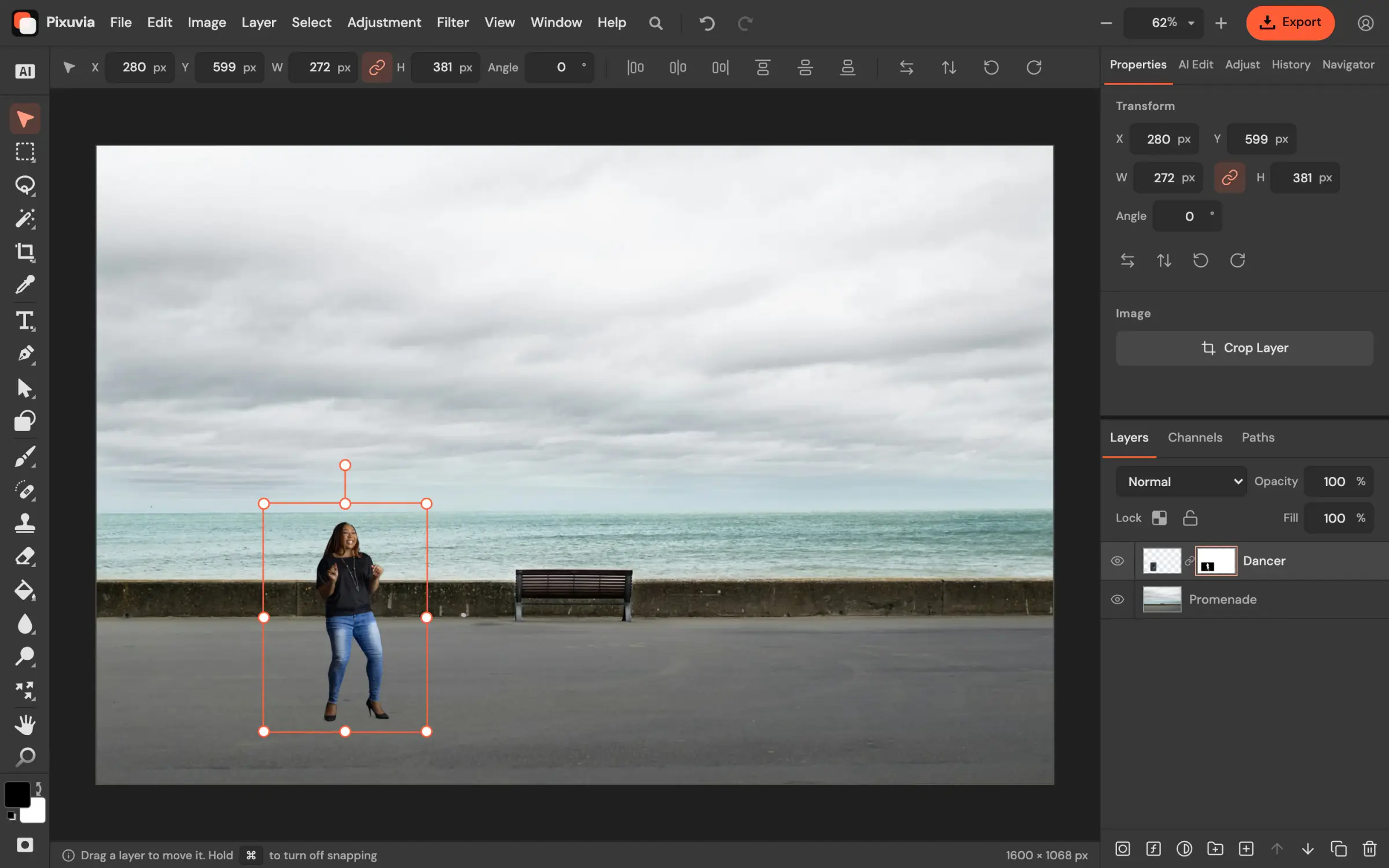
La taille vient de deux vérifications. D’abord les pieds : posez-les au sol là où elle se tiendrait, plus près de l’appareil signifie plus bas dans le cadre. Ensuite l’horizon. Sur un sol plat, l’horizon est à la hauteur de l’appareil : il coupe donc chaque personne debout au même endroit du corps, de près comme de loin. À hauteur des yeux d’un adulte, il passe par ses yeux.
Le banc indique ici la hauteur de l’appareil. Son dossier monte un peu moins qu’à mi-chemin entre le sol et l’horizon : l’appareil était donc environ deux fois plus haut qu’un dossier de banc, soit à peu près 1,7 à 1,8 mètre. C’est un peu au-dessus des yeux d’un adulte moyen : la tête de la danseuse doit donc se trouver juste sous l’horizon, et c’est le cas.
Pourquoi c’est important : on juge la taille par rapport au sol et à l’horizon sans y penser. Une personne dont les pieds flottent au-dessus du sol, ou qui dépasse l’horizon sur un terrain plat, paraît collée, même si chaque bord est parfait.
Comment accorder la couleur et la lumière ?
Avec Danseuse sélectionné, choisissez Calque > Nouveau calque de réglage > Courbes…. Sur la courbe RVB, cliquez au milieu pour ajouter un point et réglez Entrée 128 sur Sortie 156 : cela éclaircit ses tons moyens vers la journée claire et voilée. Dans l’onglet Bleu, réglez le point central sur Sortie 136 pour la refroidir légèrement vers la mer et le ciel. Cliquez sur OK, puis choisissez Calque > Créer un masque d’écrêtage (Ctrl+Alt+G, Cmd+Option+G sur Mac).
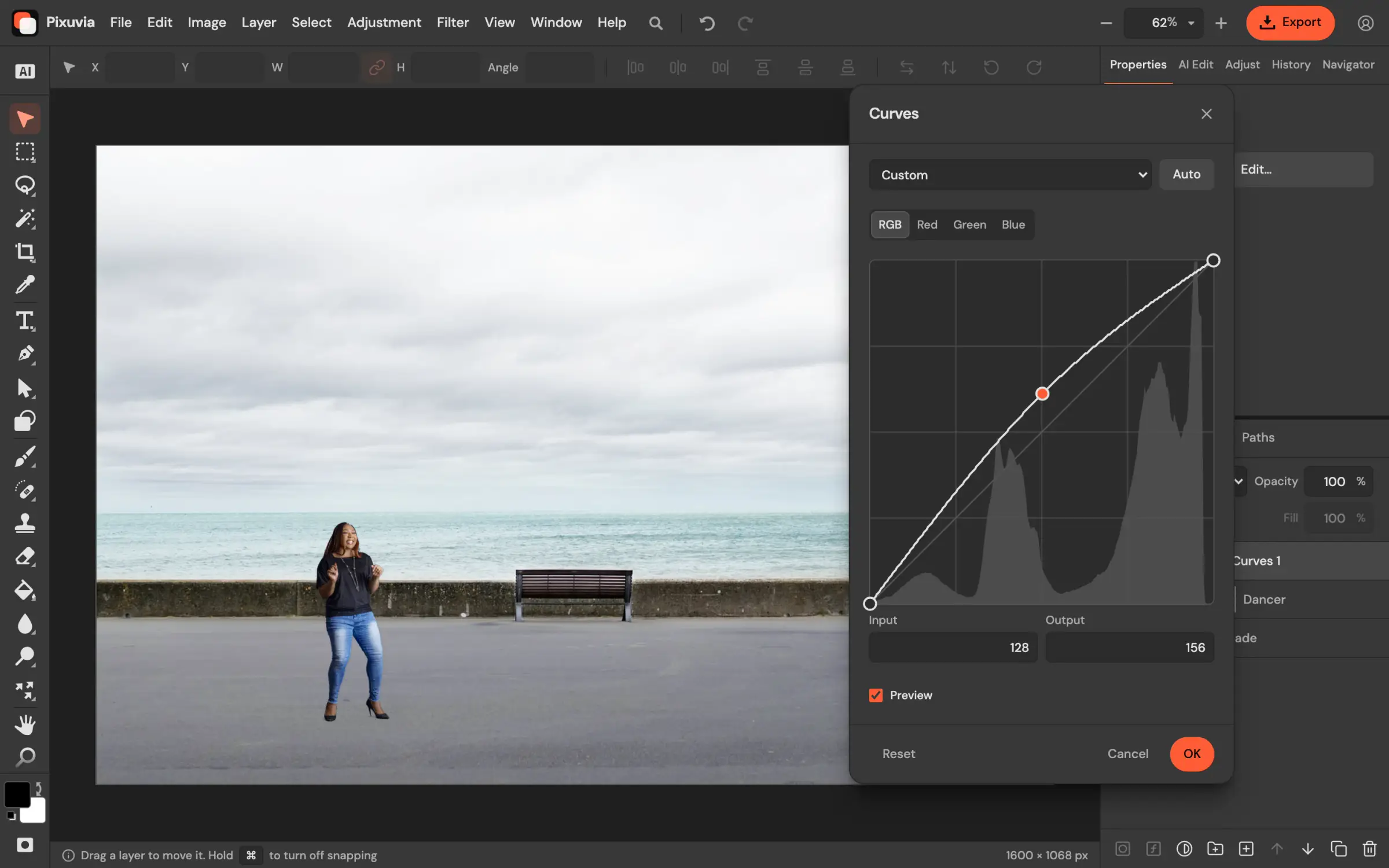
Ajoutez ensuite Calque > Nouveau calque de réglage > Teinte/Saturation…, baissez Saturation à -20 et écrêtez-le de la même façon. La lumière d’un ciel couvert atténue les couleurs, et son jean de studio était plus bleu que tout ce qui se trouve sur la promenade. Dans le panneau Calques, une petite flèche à côté de chaque calque de réglage montre qu’il est écrêté.
Pourquoi c’est important : deux photos ont rarement la même exposition et la même balance des blancs, et l’œil remarque aussitôt un sujet plus clair, plus sombre ou plus chaud que son environnement. L’écrêtage limite chaque correction à la danseuse, la scène reste telle quelle. Les calques de réglage restent aussi modifiables : double-cliquez sur l’icône de l’un d’eux dans le panneau Calques pour changer ses réglages plus tard.
Comment faire tenir la personne sur le sol ?
Cliquez sur le calque Promenade, puis sur Nouveau calque en bas du panneau Calques : le nouveau calque se place entre la scène et la danseuse. Renommez-le Ombre et réglez son mode de fusion sur Produit. Appuyez sur D pour le noir et sur B pour le Pinceau, appuyez quatre fois sur Shift+[ pour rendre le pinceau tout à fait doux, puis réglez sa taille avec [ et ].
Peignez un large passage à 20 % d’opacité (appuyez sur 2) sur le sol sous ses pieds, puis une petite touche plus sombre à 40 % (appuyez sur 4) juste sous chaque chaussure, là où la plus grande part de lumière est bloquée.
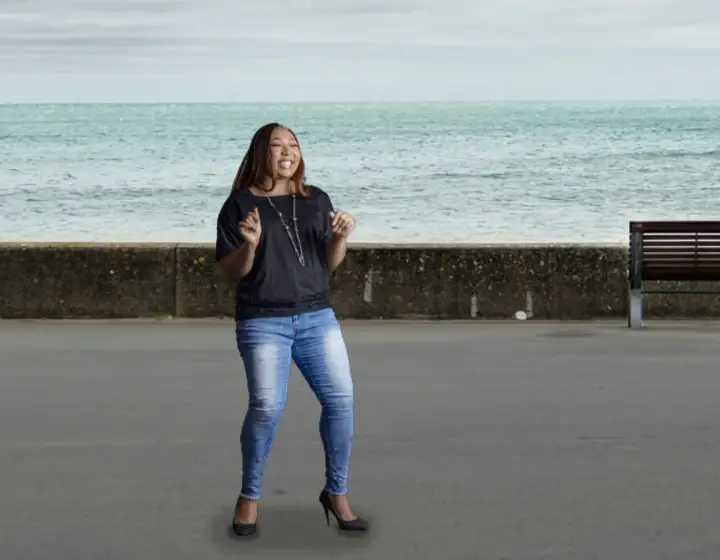
Pourquoi c’est important : sans ombre, le sujet semble flotter. Accordez-la à la scène : une lumière douce venant d’en haut ne laisse qu’une ombre faible et courte, un soleil bas en projette une longue, dans la même direction que les ombres déjà présentes dans la photo. Le mode Produit ne fait qu’assombrir : la texture du sol reste donc visible à travers l’ombre.
Que vérifier avant d’exporter ?
- Les bords à 100 %. Appuyez sur Ctrl+1 (Cmd+1 sur Mac) et parcourez le contour. Peignez le masque en noir sur les restes de fond, en blanc là où des cheveux ou des doigts ont disparu.
- Les réglages. Désactivez puis réactivez l’œil de Courbes 1 et de Teinte/Saturation 1. Si la danseuse a l’air juste sans eux, la correction est trop forte.
- La netteté et le grain. Réduire une photo la rend plus nette que la scène autour. Si le sujet paraît plus propre que son environnement, adoucissez-le un peu pour qu’il s’accorde.
- À distance. Dézoomez jusqu’à ce que l’image soit petite. Les erreurs de lumière et d’échelle se voient plus en miniature que de près.
Quand le résultat vous convient, cliquez sur Exporter et enregistrez un JPG ou un PNG. Enregistrez aussi une copie à calques avec Fichier > Exporter sous > PSD : les masques, les calques de réglage et l’écrêtage restent modifiables, et le fichier s’ouvre aussi dans Photoshop.
Pour fondre une photo dans une autre, par exemple un ciel dans un paysage, utilisez un dégradé sur un masque comme dans le tutoriel sur les masques de fusion. Pour placer un sujet sur une couleur unie ou un nouvel arrière-plan sans scène à accorder, Changer l’arrière-plan le fait en une seule étape.