Inpainting vs outpainting : ce que font vraiment le remplissage et l’extension par IA
Par Pixuvia ·
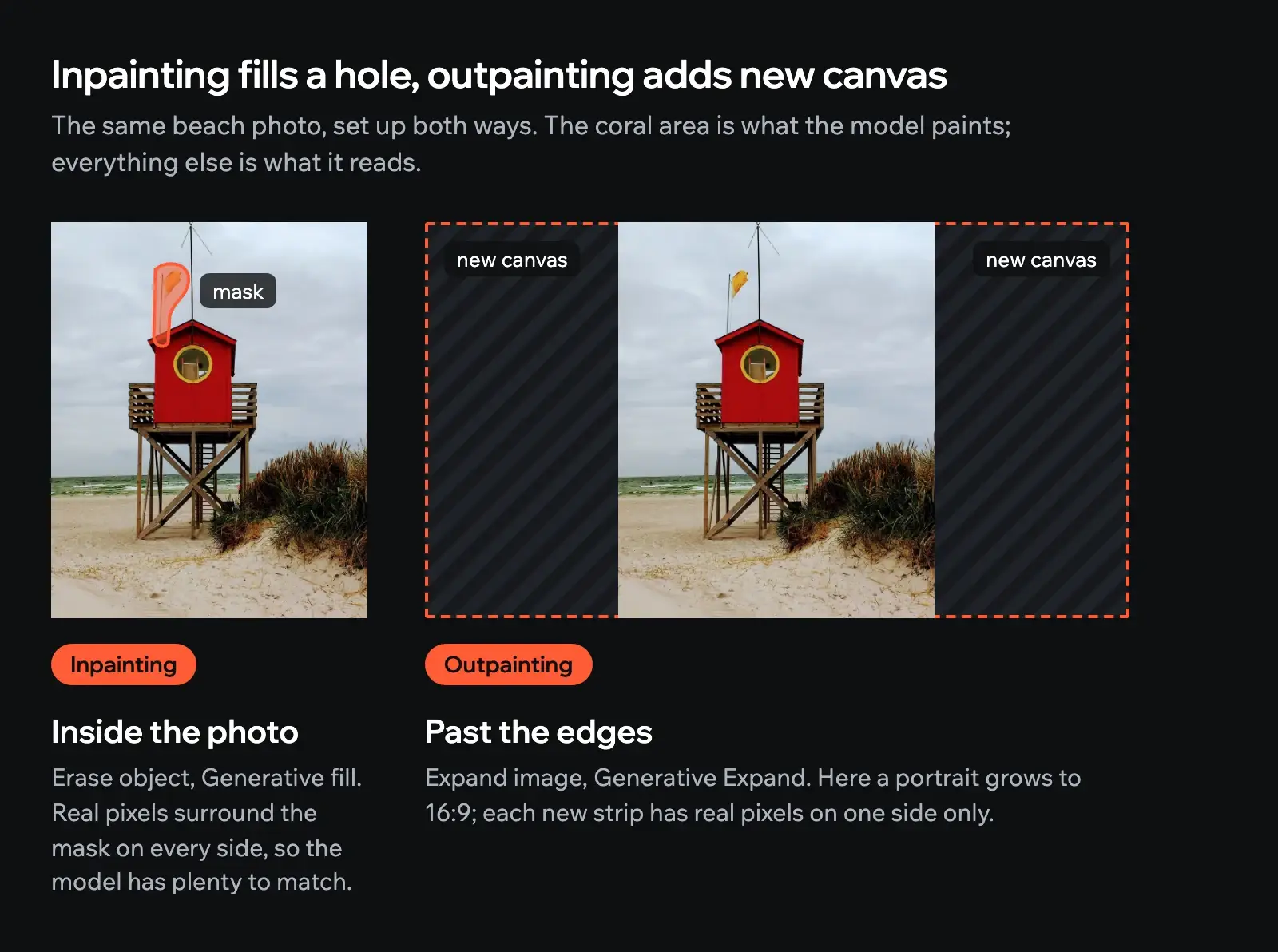
La différence entre inpainting et outpainting tient à l’endroit où vont les nouveaux pixels. L’inpainting remplit une zone marquée à l’intérieur d’une image : vous peignez ou sélectionnez la partie à remplacer, et un modèle d’IA y peint de nouveaux pixels qui s’accordent avec ce qui l’entoure. L’outpainting prolonge une image au-delà de ses bords : la zone de travail s’agrandit et le modèle peint les nouvelles bandes pour qu’elles continuent l’image. La suppression d’objets et le remplissage génératif relèvent de l’inpainting ; l’extension générative relève de l’outpainting.
Les deux reposent sur la même idée : une image plus un masque qui indique quels pixels peindre. Ce qui change, c’est la quantité d’image réelle dont dispose le modèle, et cela explique l’essentiel de ce que chacun réussit ou rate. Dans la suite : comment les modèles exploitent les pixels voisins, où ils se trompent, comment les guider et quels outils de Pixuvia font quoi.
Sur cette page
- Inpainting vs outpainting en un coup d’œil
- Comment fonctionne l’inpainting par IA ?
- Comment fonctionne l’outpainting par IA ?
- Où l’inpainting et l’outpainting échouent-ils ?
- Comment obtenir de meilleurs résultats en inpainting et en outpainting ?
- Quels outils de Pixuvia font de l’inpainting et lesquels de l’outpainting
- Questions
- Sources
Inpainting vs outpainting en un coup d’œil
| Inpainting | Outpainting | |
|---|---|---|
| Ce qui est peint | Une zone marquée à l’intérieur de l’image | Une nouvelle zone au-delà des bords d’origine |
| Ce que lit le modèle | Des pixels réels de tous les côtés du trou | Des pixels réels d’un seul côté de chaque nouvelle bande |
| Noms courants | Suppression d’objets, gomme, remplissage génératif, gomme magique | Agrandir, étendre, décadrer, extension générative |
| Bon pour | Retirer des personnes, des câbles, du désordre ; remplacer un objet | Changer de format, ajouter du ciel, du sable ou de l’espace au-dessus de la tête |
| Faible pour | Les grands trous, le texte, les mains, les motifs répétitifs | Les raccords, la perspective qui dérive, les nouveaux objets loin de la photo |
| Dans Pixuvia | Effacer un objet, Remplissage génératif | Étendre l’image, Extension générative |
Comment fonctionne l’inpainting par IA ?
Tout modèle d’inpainting reçoit deux entrées : l’image trouée et un masque qui marque le trou. Dans le guide de la bibliothèque Diffusers, le masque est blanc là où le modèle doit peindre et noir là où il doit conserver l’image. Ce que le modèle peint dépend de ce qu’il voit autour du trou : les couleurs, les textures, la lumière et les lignes qui y mènent.
Les remplissages plus anciens, sans IA, copient des morceaux de texture pris ailleurs dans l’image. Cela fonctionne encore bien pour les petites taches, et c’est ainsi qu’opèrent le Correcteur de tons directs, l’outil Suppression et le Remplissage d’après le contenu de l’Éditeur, sans aucun modèle d’IA. Les modèles entraînés vont plus loin, car ils ont vu des millions d’images et peuvent peindre quelque chose de plausible qui ne se trouve nulle part dans la vôtre.
La distance à laquelle un modèle regarde autour du trou compte. L’article sur LaMa (Suvorov et al., WACV 2022) soutenait que les réseaux d’inpainting échouaient sur les grands trous parce qu’ils ne voyaient pas assez loin, et utilisait des convolutions de Fourier rapides pour voir toute l’image d’un coup. Entraîné sur des images de 256 × 256 pixels, il tenait encore autour de 2000 pixels, y compris sur ce que les auteurs appellent des structures périodiques : des motifs répétitifs qui doivent s’aligner.
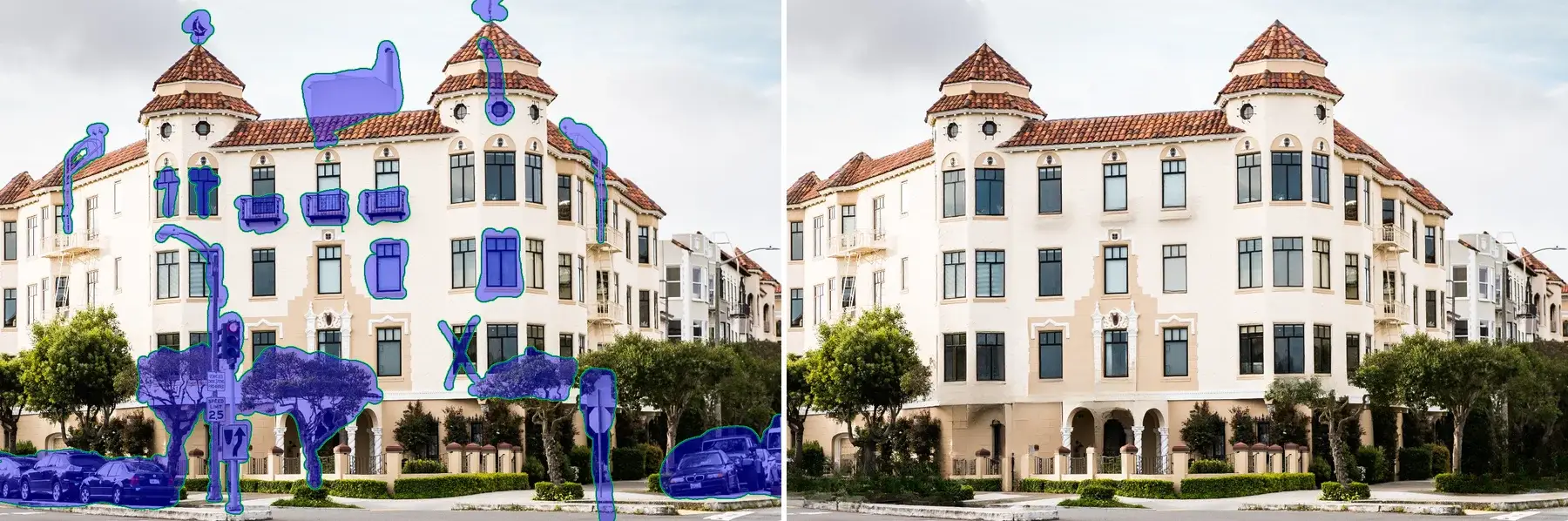
Les modèles de diffusion, comme Stable Diffusion et FLUX, intègrent l’image masquée à leurs entrées pendant la génération. La fiche du modèle d’inpainting de Stable Diffusion décrit cinq canaux d’entrée supplémentaires pour cela : quatre pour l’image masquée encodée et un pour le masque. Le prompt, quand il y en a un, dit quoi peindre ; les pixels voisins disent à quoi cela doit ressembler pour se fondre dans l’ensemble.
Les modèles entraînés pour l’inpainting se fondent plus naturellement, mais le guide Diffusers note qu’ils ont aussi plus tendance à modifier des pixels hors du masque. Les applications de retouche ne recollent donc en général que la zone masquée sur l’original. C’est ce que fait Pixuvia : pour Effacer, Remplissage génératif et Étendre, le résultat de l’IA est fondu sur l’original en pleine taille avec un bord adouci, si bien que le reste de la photo garde exactement ses pixels et sa résolution.
Comment fonctionne l’outpainting par IA ?
L’outpainting, c’est de l’inpainting sur les bords. Il utilise la même mécanique : placer la photo sur une zone de travail plus grande et marquer tout ce qui est nouveau comme zone à peindre. Black Forest Labs présente ses modèles FLUX.1 Fill comme des modèles d’inpainting et d’outpainting qui travaillent à partir d’une description textuelle et d’un masque binaire, et explique que l’outpainting permet de prolonger les images au-delà de leurs bords d’origine.
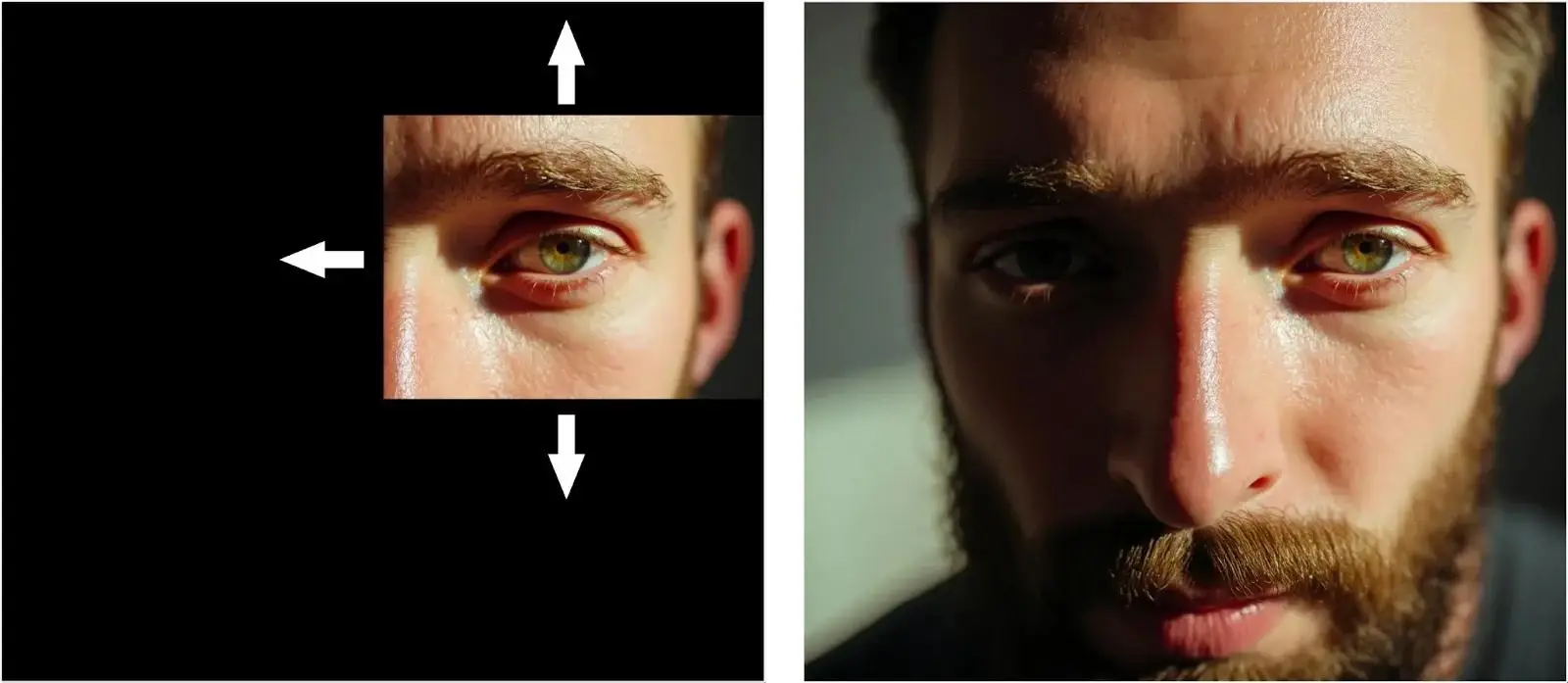
Le problème, c’est le contexte. Un trou au milieu d’une plage est entouré de plage. Une bande ajoutée à gauche d’une photo en portrait ne touche des pixels réels que le long d’un seul bord, et son côté opposé ne touche rien. Près de la photo, le modèle prolonge ce qu’il voit ; plus loin, il doit inventer. C’est pourquoi les zones étendues paraissent souvent convaincantes près du raccord et plus génériques vers le bord extérieur.
Où l’inpainting et l’outpainting échouent-ils ?
Les deux peinent avec le texte, les personnes, les motifs qui doivent s’aligner et les zones éloignées des pixels réels :
- Texte et panneaux : les lettres sortent sous forme de formes qui ressemblent à des lettres. La fiche du modèle d’inpainting de Stable Diffusion cite parmi ses limites le fait qu’il « ne peut pas produire de texte lisible ». Retirez du texte par inpainting si vous le souhaitez, mais ajoutez du nouveau texte avec un outil de texte.
- Mains, visages et personnes : la même fiche prévient que les visages et les personnes peuvent ne pas être générés correctement. Remplir par-dessus une partie d’une personne, c’est s’exposer à des doigts en trop et à des articulations bizarres.
- Motifs répétitifs et lignes droites : carrelages, briques, clôtures, rangées de fenêtres et horizons doivent s’aligner exactement à travers le remplissage. Le moindre décalage d’espacement ou d’angle saute aux yeux.
- Raccords dans les grandes extensions : les grandes zones nouvelles peuvent montrer une ligne visible là où la photo s’arrête, un changement de grain ou un horizon qui fait une marche ou penche.
- Lumière incohérente : une zone remplie peut ignorer la direction de la lumière, oublier une ombre dont la scène a besoin ou sortir un peu plus chaude ou plus froide que ce qui l’entoure.
- Détails plus doux : les modèles travaillent à une taille limitée. Pixuvia envoie une copie de 4 mégapixels au maximum et fond la réponse dans la photo en pleine taille, si bien qu’une grande zone remplie peut paraître plus douce que les pixels nets qui l’entourent.
- Restes : une ombre, un reflet ou un bord de l’objet supprimé laissé hors du masque reste souvent visible, ou le modèle reconstruit à partir de lui une vague copie de l’objet.
Comment obtenir de meilleurs résultats en inpainting et en outpainting ?
Masquez avec soin, ne rédigez un prompt que là où l’outil en demande un et avancez par petites étapes.
Taille et forme de la sélection
Couvrez tout l’objet avec une petite marge, et incluez son ombre et son éventuel reflet : le modèle considère tout ce qui reste hors du masque comme une partie de la scène à imiter. Ne peignez pas non plus bien au-delà de l’objet. Plus le trou est grand, plus le modèle doit inventer et moins il reste d’image réelle pour le guider. Dans l’Éditeur, Remplissage génératif et Effacer avec l’IA envoient la sélection plus une marge égale à la moitié de son plus grand côté (au moins 64 pixels) de chaque côté : c’est cette marge que lit le modèle.
Prompts
Un prompt ne compte que là où l’outil en accepte un. Le Remplissage génératif demande « Ce qui va ici » : décrivez ce que vous voulez, de façon courte et concrète, par exemple « un banc en bois » ou « une eau calme ». Effacer un objet ne prend pas de prompt ; il remplit toujours avec l’arrière-plan. Étendre n’en a pas besoin non plus ; il rédige le sien. Si une suppression fait sans cesse revenir un objet, la cause est généralement le masque, pas l’absence de prompt : peignez un peu plus large et incluez l’ombre.
Des étapes plus petites
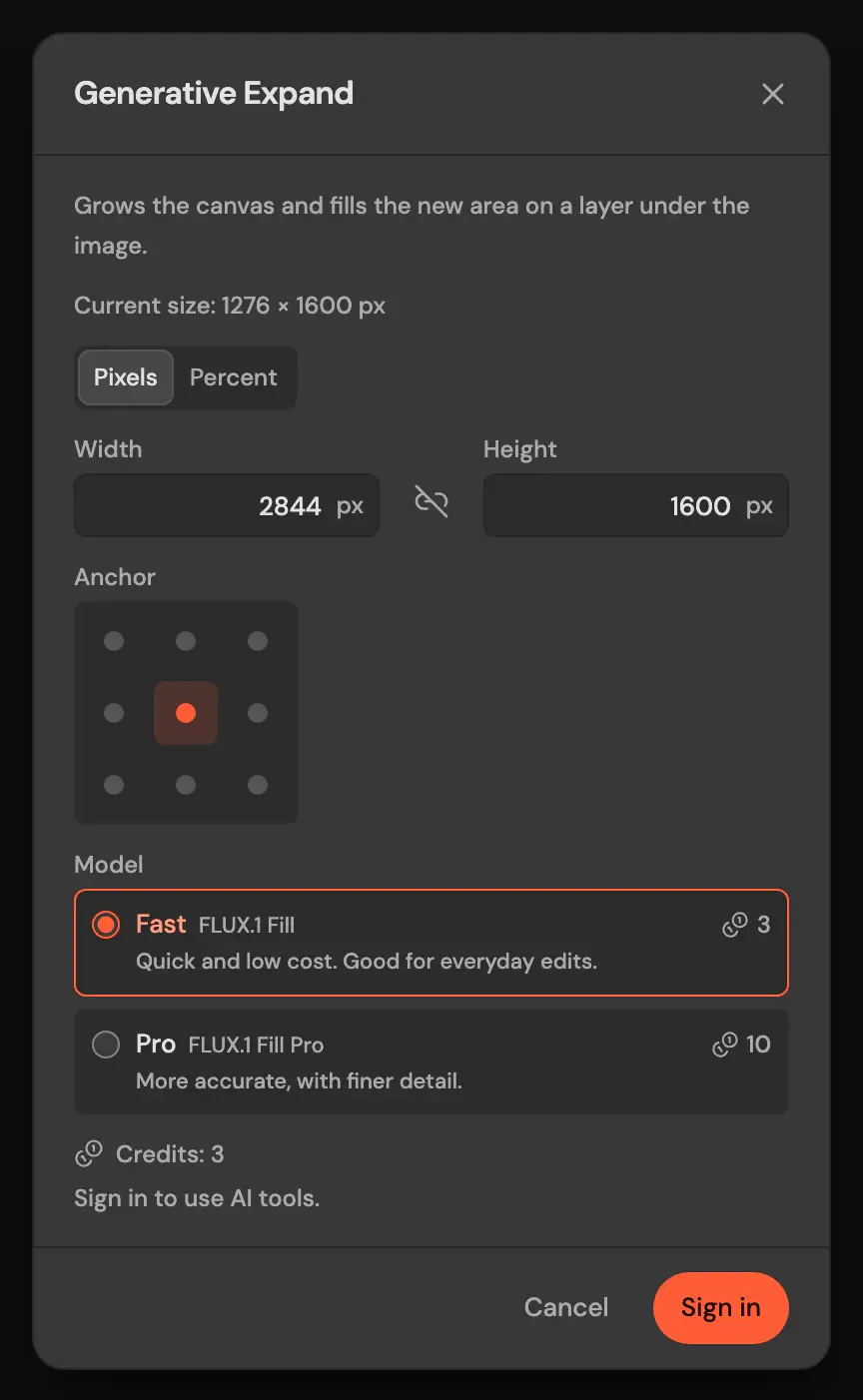
Plusieurs petits remplissages valent mieux qu’un grand : retirez une personne à la fois, ou remplissez un long câble par sections. Pour une extension, agrandissez un côté ou une quantité modeste à la fois, vérifiez le raccord, puis continuez. Dans l’Extension générative de l’Éditeur, vous fixez la nouvelle taille exacte et le point d’ancrage, de sorte que la photo peut rester contre un bord pendant que la zone s’agrandit de l’autre côté. Les résultats y arrivent sur leurs propres calques : vous pouvez masquer une partie ratée, baisser son opacité ou la supprimer et réessayer ; la retouche non destructive explique pourquoi c’est important.
Les éditeurs basés sur le chat prennent le même chemin. Avec Images 2.6, OpenAI indique que l’annotation d’images, déjà disponible dans ChatGPT, arrive dans son API pour que les équipes puissent désigner précisément où apporter des modifications ; notre article sur ChatGPT Images 2.6 présente cette version. La suppression d’objets et l’extension d’images d’Adobe arrivent aussi dans l’application Photos de Windows 11, comme le rapporte Les outils IA d’Adobe dans Photos de Windows.
Quels outils de Pixuvia font de l’inpainting et lesquels de l’outpainting
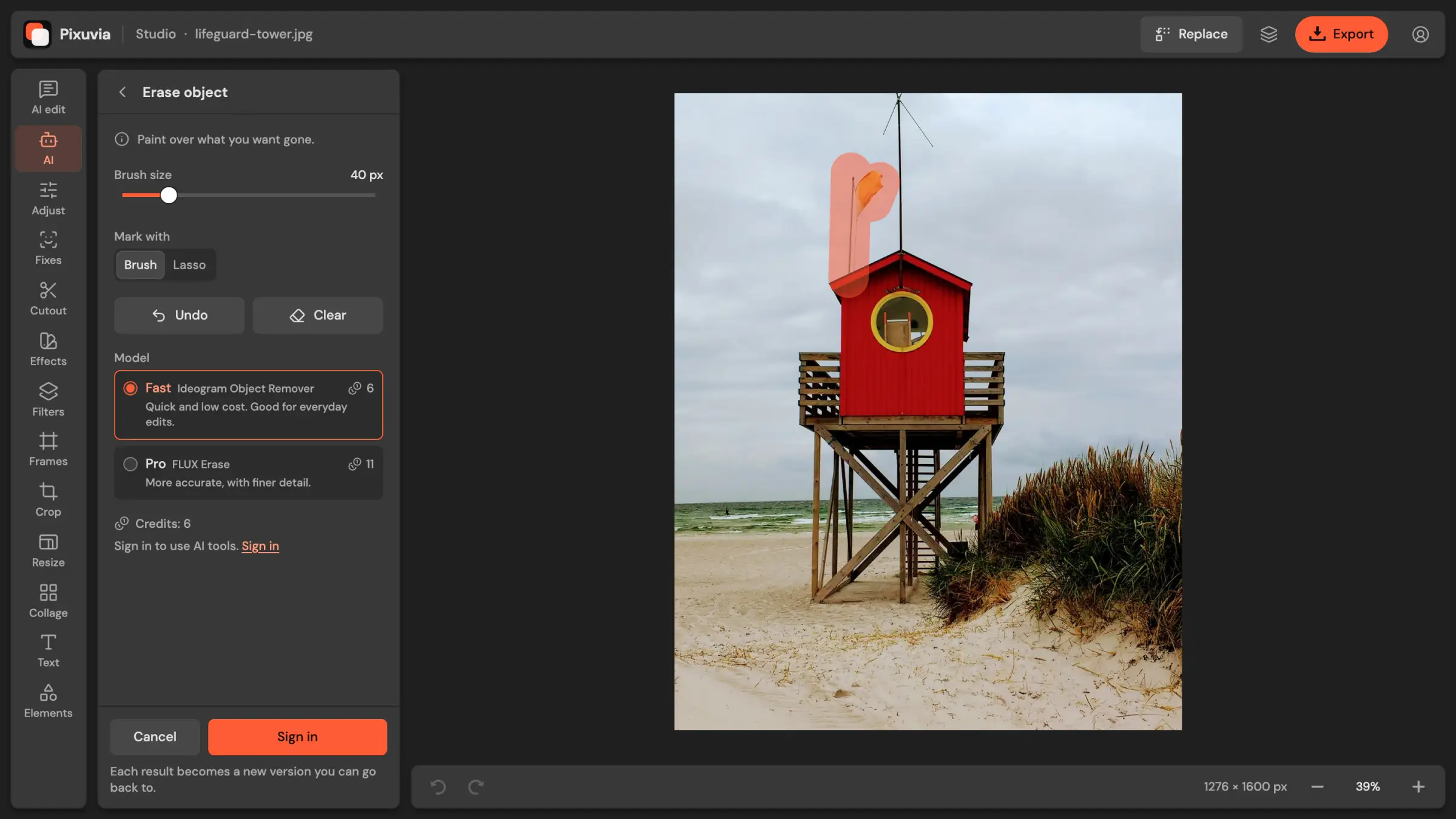
Inpainting, dans le Studio : Effacer un objet (peignez sur ce que vous voulez faire disparaître avec un pinceau ou un lasso, sans prompt) et Remplissage génératif (peignez une zone, puis décrivez ce qui doit y aller). Dans l’Éditeur, ces deux outils se trouvent sous Édition > Effacer avec l’IA… et Édition > Remplissage génératif… ; ils travaillent sur une sélection et ajoutent le résultat sous forme de nouveau calque. La page de l’outil de suppression d’objet lance Effacer seul. Pour une aide pas à pas, consultez comment supprimer un objet d’une photo et comment utiliser le remplissage génératif.
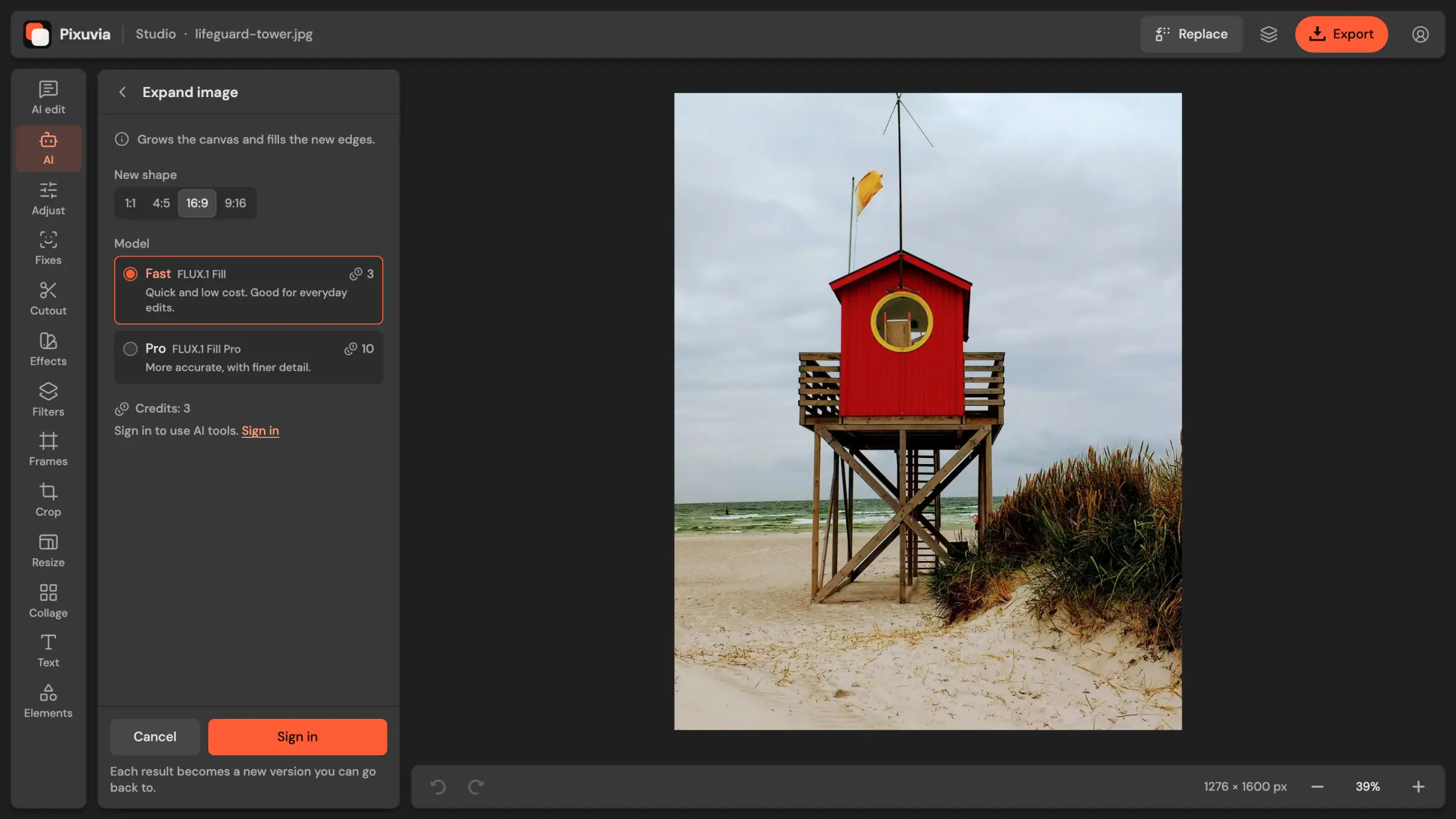
Outpainting : Étendre l’image dans le Studio agrandit la photo en 1:1, 4:5, 16:9 ou 9:16 et remplit les nouveaux bords. Image > Extension générative… dans l’Éditeur accepte une taille exacte en pixels ou en pourcentage et un point d’ancrage, et place la nouvelle zone sur un calque sous l’image. La page de l’outil d’extension d’image le fait seule, et comment étendre l’arrière-plan d’une image explique quel format choisir pour chaque usage.
Chaque génération par IA consomme des crédits : préparez donc le masque ou le format avec soin avant d’en lancer une, et vérifiez le texte, les mains et les lignes droites dans le résultat avant de l’utiliser. Les termes de la retouche photo expliqués couvre les masques, les calques et le reste du vocabulaire employé ici. Vous publiez le résultat ? Content Credentials et étiquettes IA expliqués explique comment ces mentions sont décidées.
Questions
Le remplissage génératif, est-ce la même chose que l’inpainting ?
Oui, le remplissage génératif est de l’inpainting avec un prompt : vous sélectionnez une zone à l’intérieur de l’image et décrivez ce qui doit y figurer, et le modèle la peint pour qu’elle s’accorde avec ce qui l’entoure. La suppression d’objets est de l’inpainting sans prompt : le modèle remplit la zone avec un arrière-plan plausible.
L’outpainting, est-ce la même chose que l’extension générative ?
Oui. Extension générative, étendre l’image et extension par IA sont des noms de l’outpainting : la zone de travail s’agrandit au-delà des bords de la photo et un modèle peint la nouvelle zone pour qu’elle prolonge l’image.
Pourquoi le remplissage par IA laisse-t-il une tache floue ?
Généralement parce que le modèle a travaillé sur une copie réduite de la photo, ou parce que la zone remplie est grande. Le résultat est mis à l’échelle puis fondu dans l’image, il peut donc paraître plus doux que les pixels nets qui l’entourent. Remplissez de plus petites zones une à une, ou accentuez la netteté de la zone ou ajoutez-y un peu de grain.
L’inpainting peut-il ajouter du texte ou un logo ?
Ce n’est pas fiable. Beaucoup de modèles d’inpainting produisent des formes qui ressemblent à du texte plutôt que des lettres correctes ; la fiche du modèle d’inpainting de Stable Diffusion dit clairement qu’il ne peut pas produire de texte lisible. Ajoutez plutôt le texte avec un outil de texte, sur son propre calque.
De combien puis-je étendre une photo ?
Techniquement de beaucoup, mais plus la nouvelle zone s’éloigne des pixels réels, plus le modèle invente. Passer une photo en portrait en 16:9 ajoute plus de nouvelle surface que la photo elle-même n’en occupe. Pour les grands changements, étendez par petites étapes et vérifiez chacune.