Suppression d’objet
Peignez sur une personne ou un objet pour l’effacer de la photo. Utilisez Standard sans crédits, ou l’IA pour un résultat plus propre sur une scène chargée.
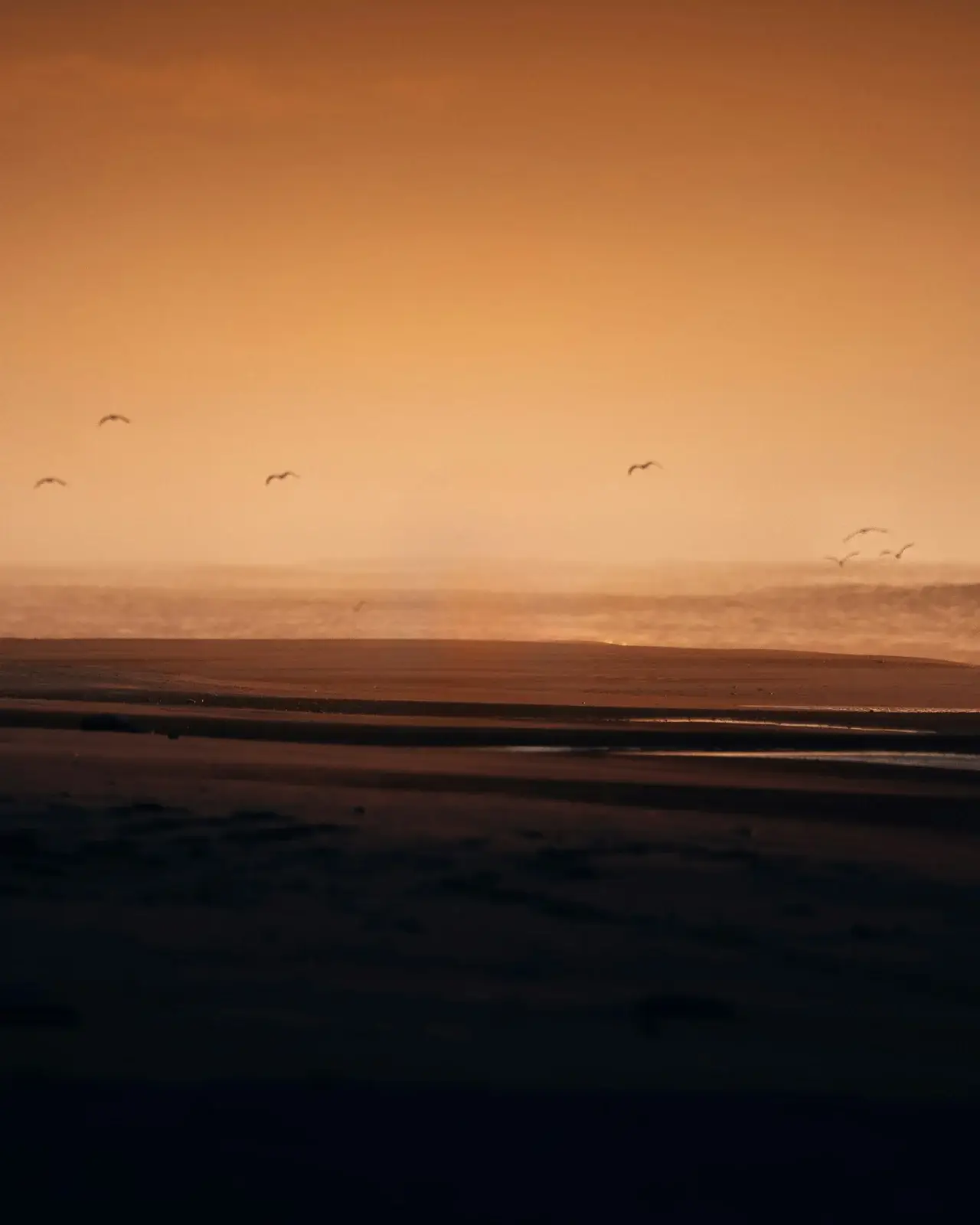
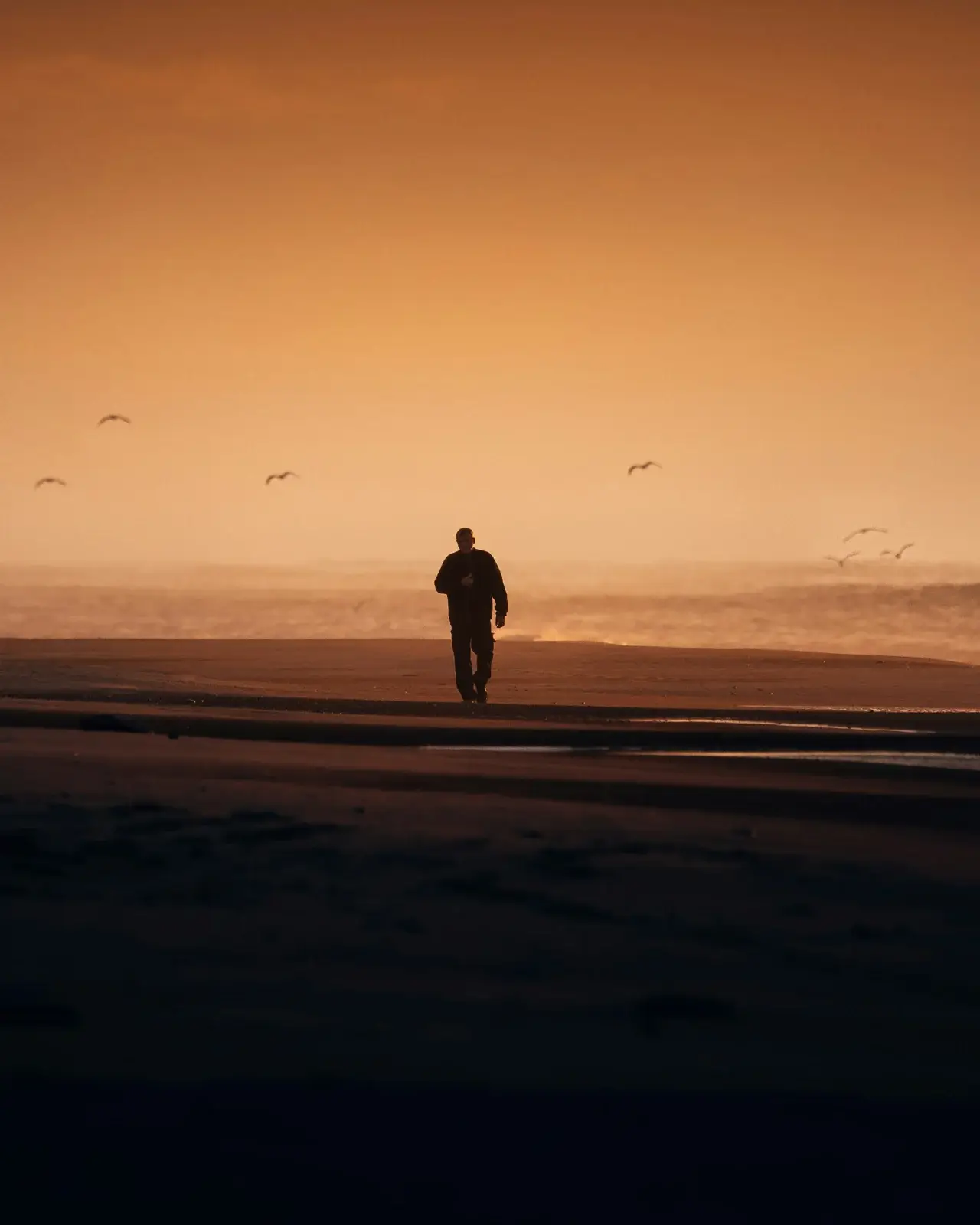 AvantAprès
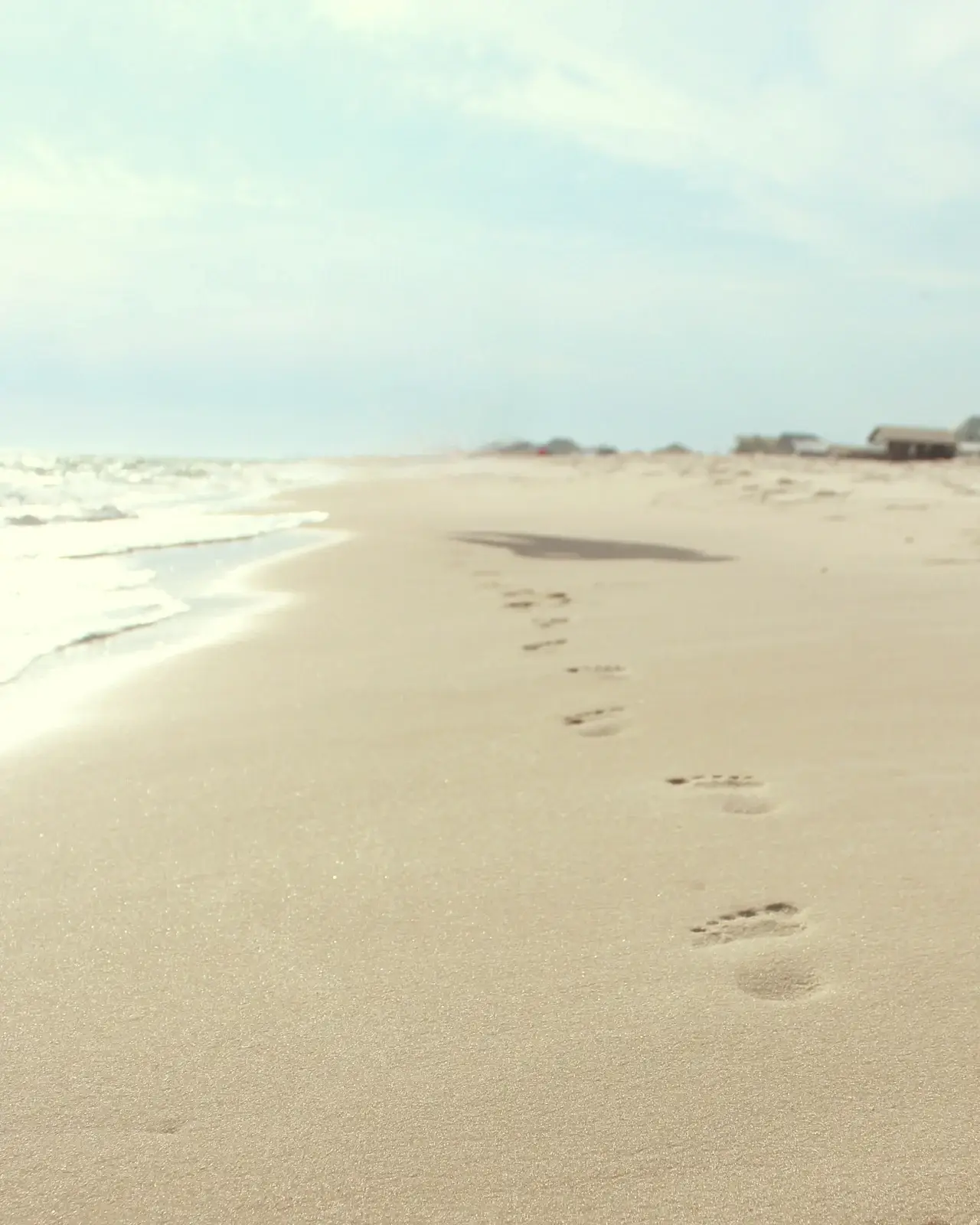
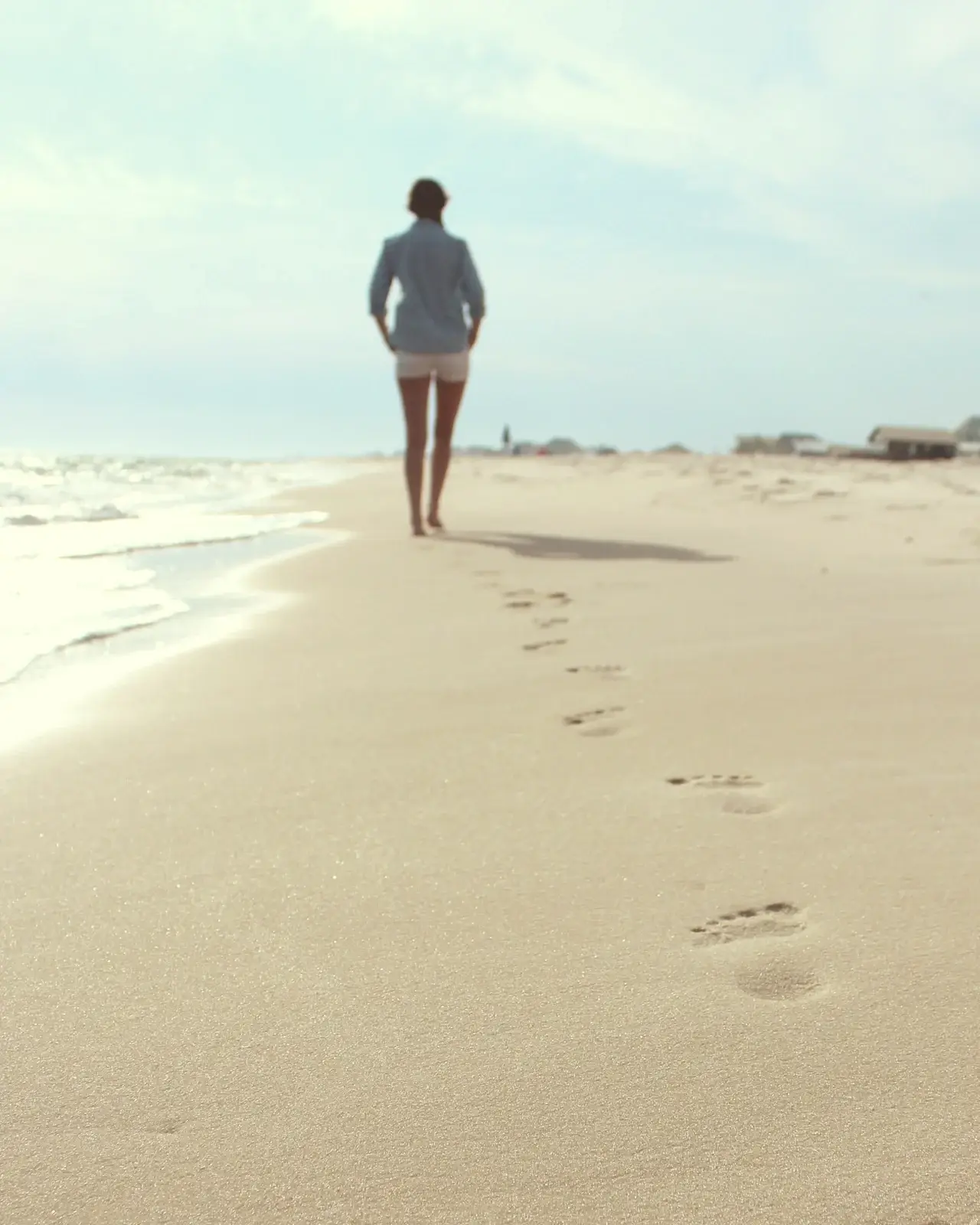 AvantAprès
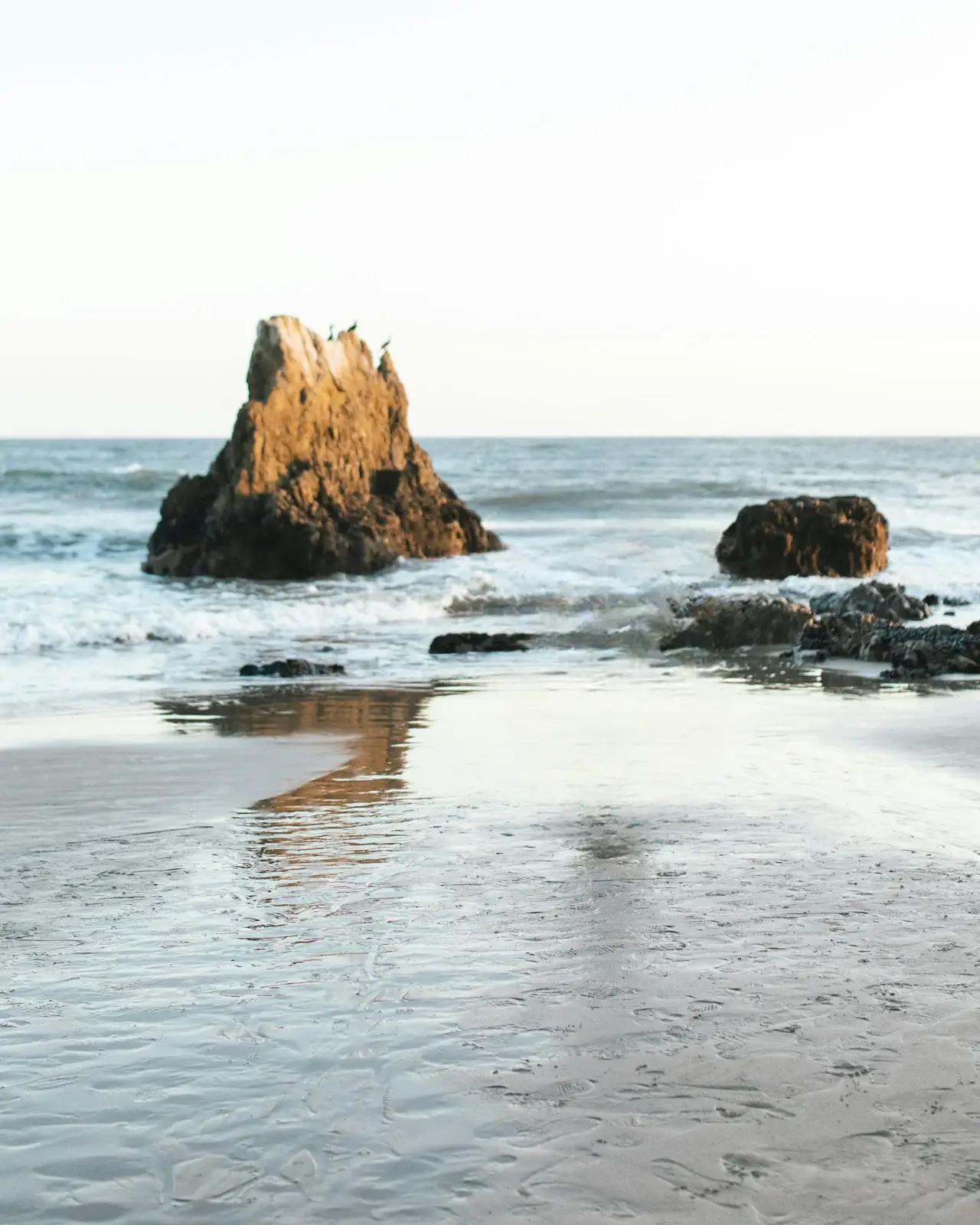
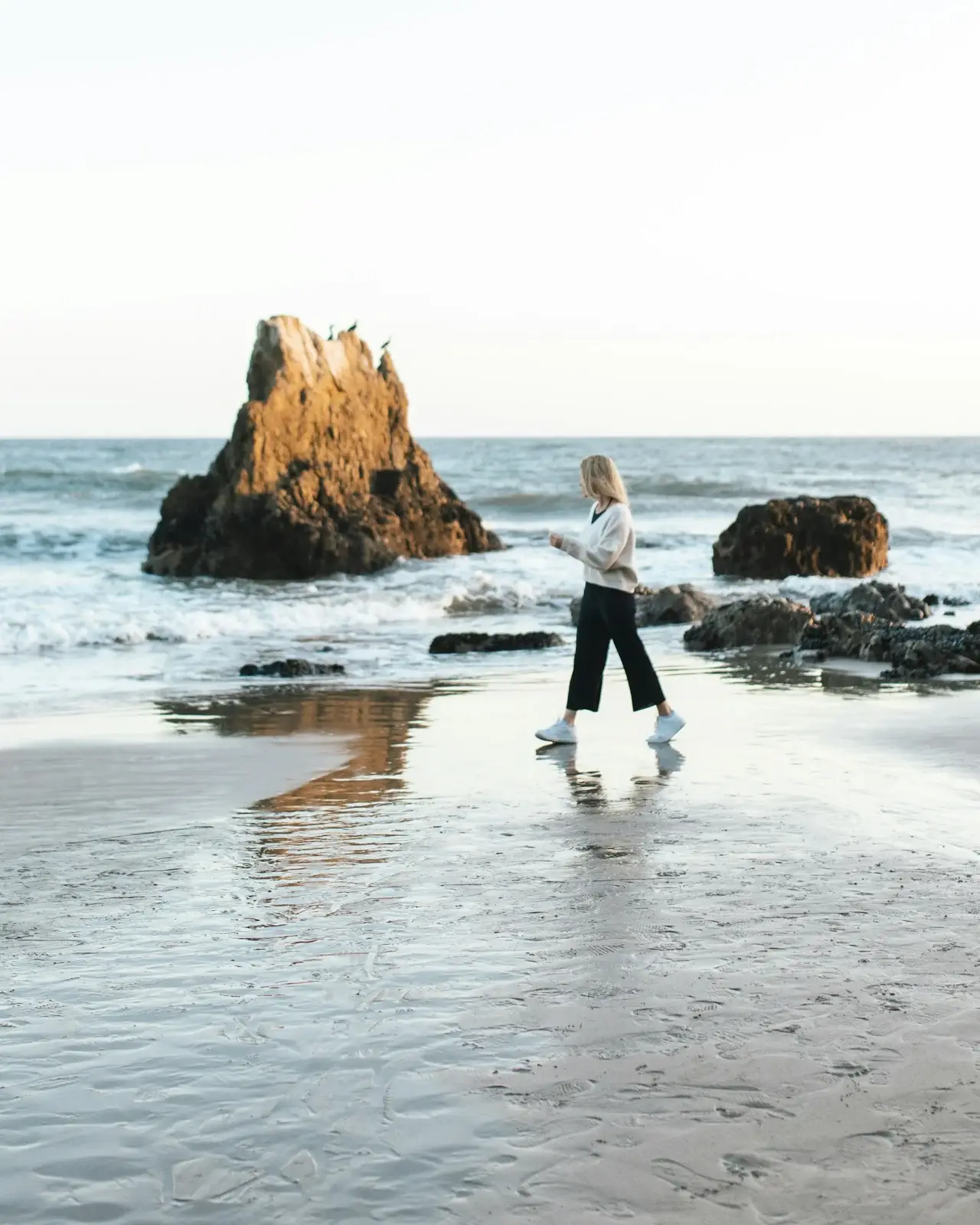 AvantAprès
Peignez dessus ou entourez-le
Peignez à la brosse ce que vous voulez faire disparaître, ou entourez-le avec le lasso.
Un remplissage naturel
L’espace laissé vide est rempli pour s’accorder avec ce qui l’entoure.
Votre photo garde sa taille
Seule la zone marquée change, le reste conserve sa résolution.
À quoi peut ressembler la suppression d’un objet
Faites glisser le curseur pour comparer chaque photo avec et sans l’objet. Les exemples sont donnés à titre d’illustration ; le résultat dépend de votre photo.
AvantAprèsAvantAprèsAvantAprèsLes exemples sont des illustrations.
Des remplissages plus propres avec l’IA
L’IA peint ce qui devrait se trouver derrière l’objet, même sur les scènes chargées. Vous devez être connecté, et le coût s’affiche à côté de chaque modèle.
Essayer maintenantAvantAprèsSans crédits avec Standard
Standard comble le vide à partir des zones voisines de la photo. Il fonctionne mieux sur les petits objets posés sur du sable, du ciel, de l’herbe et d’autres fonds simples.
Essayer maintenant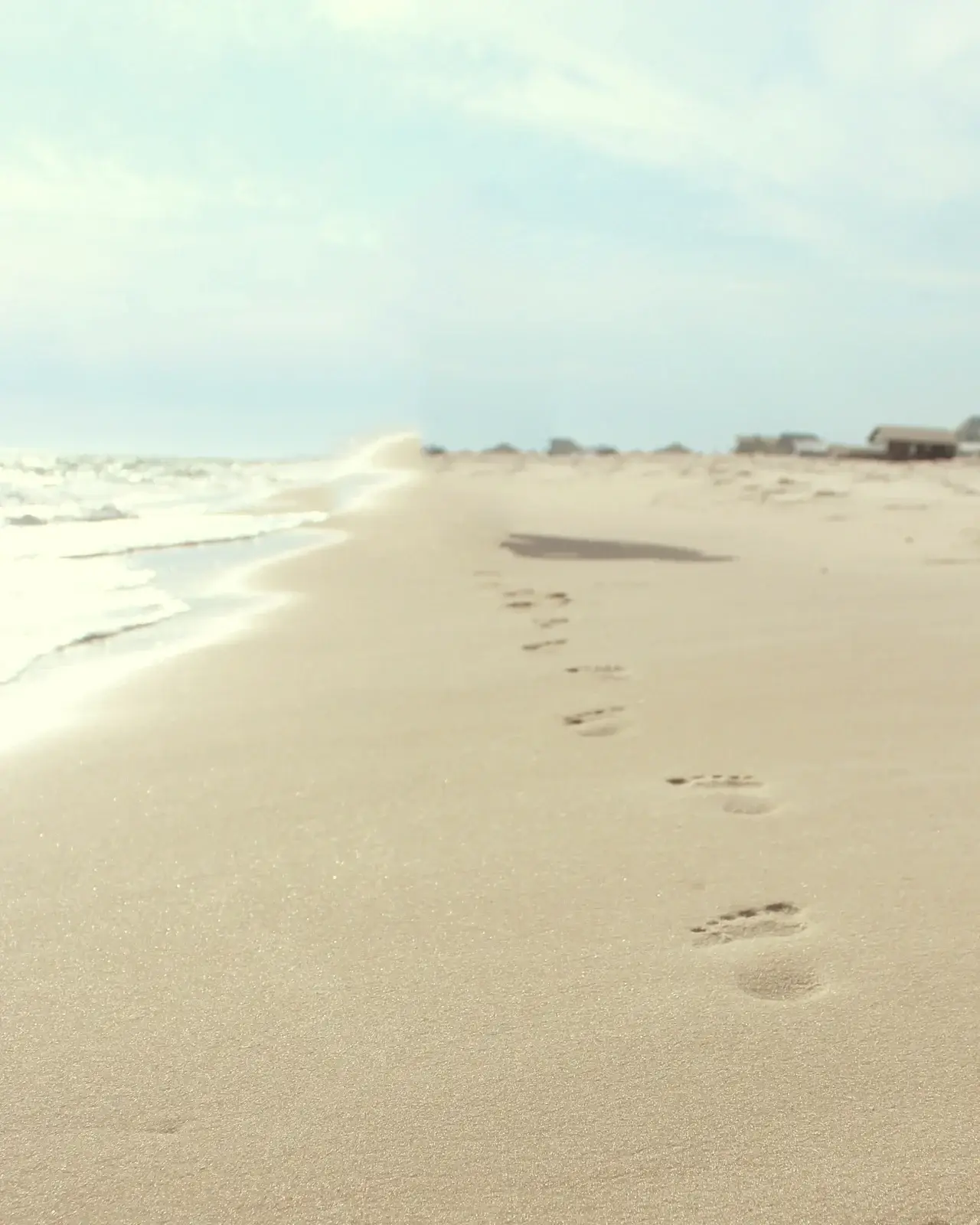 AvantAprès
Comment supprimer un objet d’une photo
Déposez ou choisissez une image. PNG, JPG, WebP et d’autres formats conviennent.
Peignez sur l’objet, puis choisissez Standard ou un modèle d’IA.
Faites glisser le curseur pour comparer, puis téléchargez le résultat ou continuez à le retoucher dans Studio.
Vous voulez continuer à retoucher ensuite ? Ouvrir Studio
Questions sur la suppression d’objets
Puis-je supprimer un objet sans crédits ?
Oui. Standard n’utilise aucun crédit. Il fonctionne mieux sur les petits objets posés sur un fond simple.
Quand utiliser l’IA ?
Pour les grands objets et les scènes chargées, où elle peint un remplissage plus naturel. Elle utilise des crédits, indiqués à côté de chaque modèle, et vous devez être connecté.
Puis-je supprimer une personne d’une photo ?
Oui. Peignez sur la personne et sur l’ombre qu’elle projette, puis lancez l’outil.
Puis-je supprimer plusieurs éléments ?
Oui. Marquez-les tous en une fois, ou choisissez Supprimer plus pour continuer à partir du résultat.
Est-ce que cela réduit la qualité ?
Les zones que vous n’avez pas marquées gardent leurs pixels. Le résultat conserve la taille de votre photo.
Quels fichiers puis-je ouvrir ?
PNG, JPG, WebP, GIF, AVIF, BMP, SVG et les photos HEIC d’iPhone. Le résultat est enregistré en PNG.
Est-ce que ça marche sur téléphone ?
Oui. Peignez sur l’objet avec le doigt, puis comparez le résultat avec votre photo grâce au curseur.