Que sont les calques en retouche photo ? Guide du débutant
Par Pixuvia · · Mis à jour
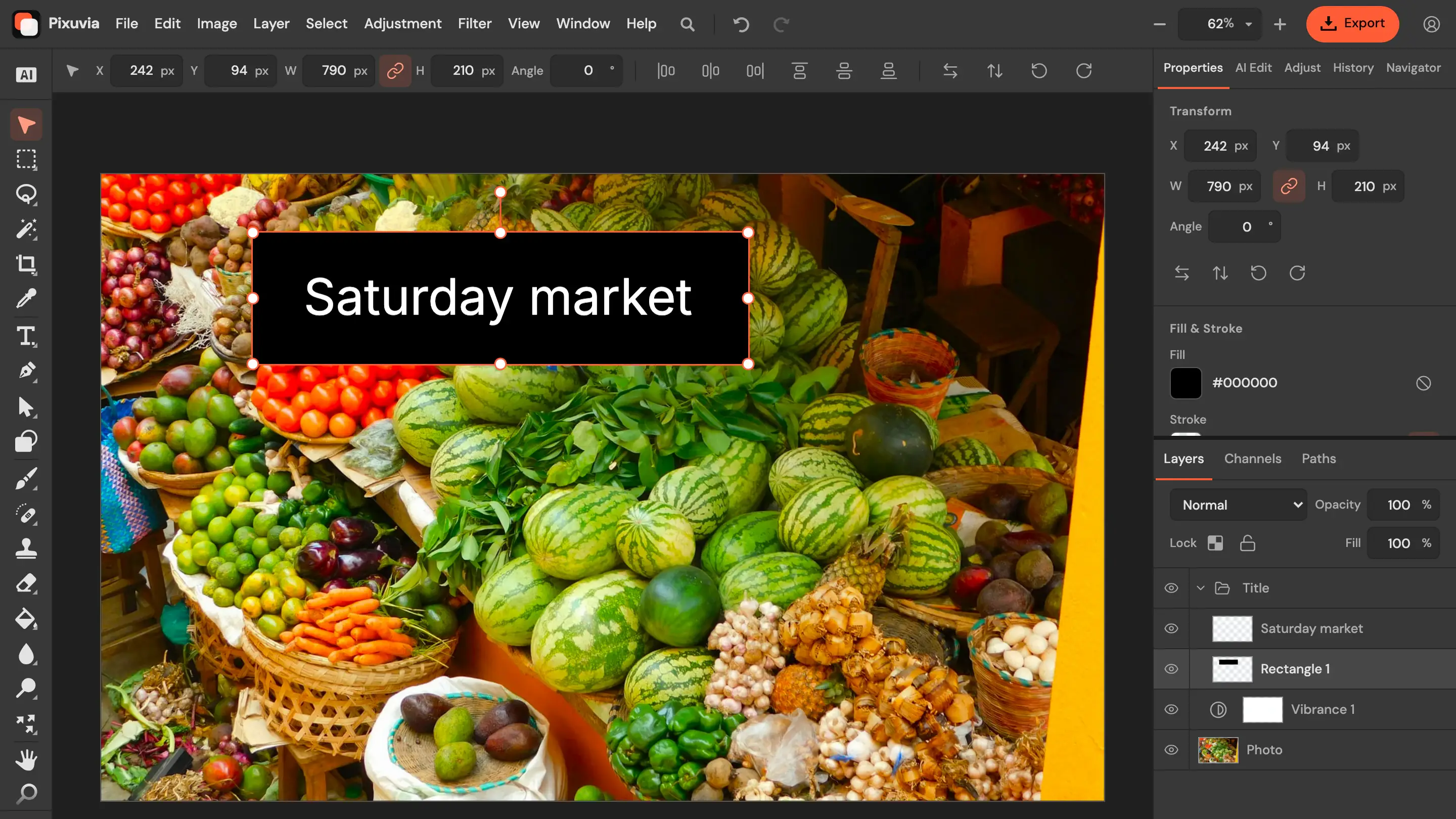
En retouche photo, les calques sont des feuilles distinctes empilées les unes sur les autres, chacune portant une partie de l’image : la photo, une ligne de texte, une forme ou un changement de couleur. Vous voyez la pile d’en haut : les calques du dessus recouvrent ceux du dessous partout où ils ont des pixels, et vous pouvez déplacer, modifier ou supprimer une feuille sans toucher aux autres.
Ce guide explique les calques à partir d’un petit document construit dans l’éditeur photo en ligne Pixuvia : une photo de marché avec un coup de vibrance, une bannière noire et un titre. Vous allez lire sa pile, découvrir chaque commande du panneau Calques, rencontrer les sept types de calques et terminer par cinq courts exercices. L’Éditeur reprend les noms de Photoshop : tout ce qui suit s’applique donc aussi à Photoshop.
Sur cette page
Comment fonctionne une pile de calques ?
Imaginez des feuilles de plastique transparent sur une table lumineuse. Sur chaque feuille, quelque chose est dessiné sur une partie, et le reste est transparent. En regardant d’en haut, vous voyez une seule image, mais chaque feuille peut encore glisser, s’estomper ou sortir seule. C’est cela, une pile de calques. L’éditeur montre les feuilles sous forme de lignes dans le panneau Calques, la ligne du haut étant la feuille du dessus.
Voici le document d’exemple, lu de bas en haut :
- Photo est l’image du marché. Ouvrir un JPG ou un PNG la place sur un calque normal portant le nom du fichier ; il a été renommé par un double-clic sur le nom.
- Vibrance 1 est un calque de réglage. Il ne contient aucun pixel, seulement un paramètre (Vibrance +35) qui rend tout ce qui est en dessous plus coloré.
- Rectangle 1 est un calque de forme : la bannière noire.
- Saturday market est un calque de texte avec le titre blanc. Il se trouve au-dessus de la bannière, si bien que les mots se détachent sur le noir.
- Title est un groupe, un dossier qui contient la bannière et le texte pour qu’ils se déplacent, se masquent et s’estompent ensemble.
L’ordre décide de ce que vous voyez. Faites glisser le texte sous la bannière et le titre disparaît, car le rectangle noir le recouvre désormais. Rien n’a été supprimé ; le texte est simplement une ligne plus bas. La plupart des « mon calque a disparu » se résument à cela.
Que contient le panneau Calques ?
Le panneau Calques se trouve à droite de l’Éditeur, sous Propriétés, et partage sa place avec les onglets Couches et Tracés. S’il est fermé, ouvrez-le avec Fenêtre > Calques. Voici ses commandes dans l’ordre où l’œil les rencontre, de haut en bas.
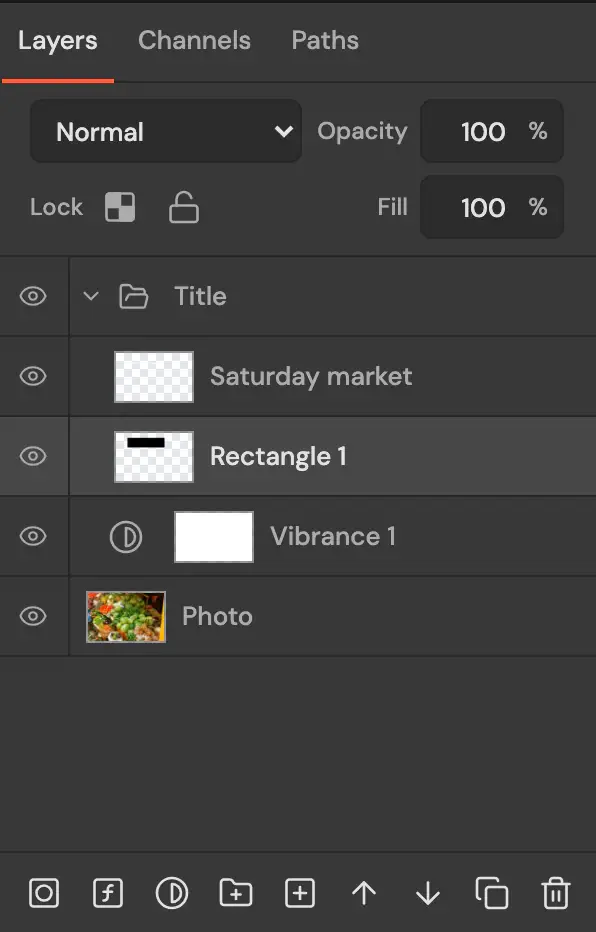
- Menu du mode de fusion (il indique Normal). Il règle la façon dont le calque sélectionné se mélange avec ceux du dessous : Produit assombrit, Superposition éclaircit, et ainsi de suite. Les groupes ont un mode de plus, Transfert, leur mode par défaut.
- Opacité. Le degré de transparence de tout le calque, de 0 % (invisible) à 100 % (opaque). Saisissez un nombre et appuyez sur Enter.
- Verrouiller. Deux boutons. Verrouiller les pixels transparents (le damier) vous permet de peindre uniquement là où le calque a déjà des pixels. Verrouiller le calque (le cadenas) empêche de déplacer ou de peindre le calque.
- Fond. Comme l’Opacité, mais il n’estompe que les pixels propres du calque et laisse les effets de style de calque, comme une ombre portée, à pleine intensité.
- L’œil à gauche de chaque ligne affiche ou masque ce calque. Un calque masqué reste dans le fichier ; il n’est simplement pas dessiné.
- La flèche et le dossier du groupe. La flèche ouvre ou ferme un groupe. Les lignes d’un groupe ouvert sont en retrait en dessous.
- La vignette. Un minuscule aperçu des pixels du calque, avec un damier là où il est transparent. Un calque de réglage affiche à la place son icône ronde et une vignette blanche : c’est le masque que reçoit chaque calque de réglage, expliqué dans le tutoriel sur les masques de fusion.
- Le nom. Double-cliquez dessus pour le renommer. Des noms clairs, comme Bannière plutôt que Rectangle 1, font gagner du temps dès qu’un fichier compte vingt calques.
- La ligne en surbrillance est le calque sélectionné. Les outils, les filtres et les commandes ci-dessus agissent sur lui, ce qui explique qu’un coup de pinceau puisse sembler « ne rien faire » : il est allé sur un autre calque. Cliquez avec Maj pour sélectionner une série de lignes, avec Ctrl (Cmd sur Mac) pour en ajouter une.
- Les boutons du bas, de gauche à droite : Ajouter un masque de fusion, Ajouter un style de calque, Nouveau calque de réglage, Nouveau groupe, Nouveau calque, Monter le calque, Descendre le calque, Dupliquer le calque et Supprimer le calque. Survolez-en un pour voir son nom.
Faites un clic droit sur une ligne pour obtenir un menu avec toutes les commandes de calque, de Fusionner avec le calque inférieur à Convertir en objet dynamique. Les mêmes commandes figurent dans le menu Calque en haut.
Quels types de calques existe-t-il ?
Presque chaque ligne du panneau est de l’un de ces sept types. Le type décide de ce que vous pouvez en faire : mieux vaut donc les reconnaître d’un coup d’œil.
Calque de pixels
Une grille de pixels colorés : une photo, des coups de pinceau, tout ce qui est collé. Tous les outils de peinture et de retouche agissent dessus. Créez un calque vide avec le bouton Nouveau calque, ou ajoutez une autre image avec Fichier > Importer une image….
Calque de texte
Des mots créés avec l’outil Texte (T). Le texte reste modifiable : cliquez dessus avec l’outil Texte pour changer les mots, la police ou la taille. Les outils de peinture demandent d’abord de le pixelliser, ce qui le transforme définitivement en pixels. Le guide pour ajouter du texte à une photo détaille la mise en forme.
Calque de forme
Un rectangle, une ellipse, un polygone, une ligne ou une forme personnalisée dessinés avec l’outil Forme (U). Il est enregistré sous forme de contour : il reste net à toute taille, et son Fond et son Contour peuvent être modifiés ensuite dans la barre d’options.
Calque de réglage
Un changement de couleur ou de tonalité, comme Courbes, Teinte/Saturation ou Vibrance, sans pixels propres. Il modifie l’aspect de tout ce qui est en dessous, et un double-clic sur son icône rouvre les paramètres. Masquez-le ou supprimez-le et la photo redevient exactement comme avant. Les calques de remplissage (Calque > Nouveau calque de remplissage > Dégradé ou Motif) fonctionnent de la même manière : un paramètre modifiable qui remplit toute la zone de travail.
Groupe
Un dossier de calques. Masquer, déplacer ou estomper le groupe s’applique à tout ce qu’il contient, et la flèche le replie pour ranger le panneau. Dans l’Éditeur, les groupes n’acceptent ni verrou, ni masque, ni style de calque ; placez-les sur les calques à l’intérieur.
Objet dynamique
Un conteneur qui garde son contenu d’origine, une image ou tout un ensemble de calques, derrière une seule ligne marquée d’un badge. Créez-en un avec Calque > Objets dynamiques > Convertir en objet dynamique, ou Fichier > Importer incorporé…. Double-cliquez sur la vignette pour modifier le contenu, puis cliquez sur Terminé. Les filtres appliqués sont listés sous la ligne comme Filtres dynamiques, que vous pouvez désactiver ou modifier plus tard.
Arrière-plan
Un calque spécial tout en bas, que Fichier > Nouveau… crée quand son Arrière-plan est réglé sur autre chose que Transparent, et que contiennent de nombreux fichiers PSD. Il reste toujours en bas, ne peut pas être déplacé et n’accepte ni masque ni style de calque. Cliquez sur le cadenas de sa ligne pour le transformer en calque normal nommé Calque 0.
Comment utiliser les calques : cinq exercices
Ouvrez n’importe quelle photo dans l’Éditeur, ajoutez une forme (U, puis faites glisser) et du texte (T, cliquez, saisissez, puis Ctrl+Enter), et vous obtenez une pile comme celle de l’exemple. Chaque exercice prend moins d’une minute, et Ctrl+Z annule n’importe lequel. Sur Mac, utilisez Cmd partout où vous voyez Ctrl.
- Réorganiser. Sélectionnez le calque de texte et appuyez sur Ctrl+[ pour le descendre d’un cran, derrière la forme. Appuyez sur Ctrl+] pour le remonter, ou faites glisser la ligne vers le haut ou le bas.
- Masquer. Cliquez sur l’œil à côté d’un calque, puis de nouveau sur l’emplacement vide pour le faire revenir. Avec des calques sélectionnés, Calque > Visibilité > Masquer le calque fait la même chose.
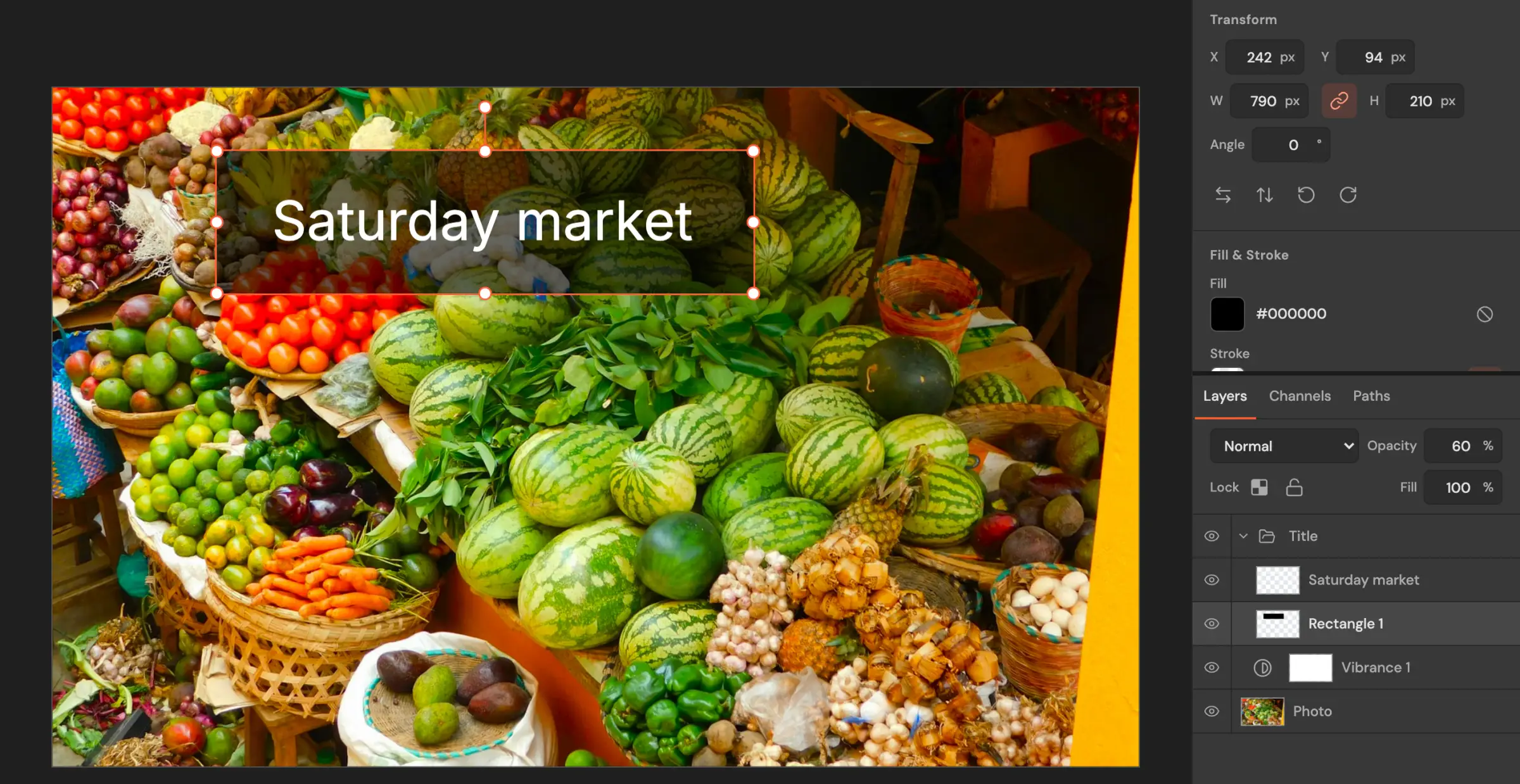
- Changer l’opacité. Sélectionnez la forme, saisissez 60 dans Opacité et appuyez sur Enter : la photo transparaît maintenant à travers elle.
- Verrouiller. Sélectionnez la photo, cliquez sur le cadenas à côté de Verrouiller, puis appuyez sur V et faites glisser sur une partie de la photo que la bannière ne couvre pas : rien ne bouge. Cliquez sur le cadenas de sa ligne pour la déverrouiller.
- Grouper. Cliquez sur la ligne du texte, cliquez avec Maj sur celle de la forme et appuyez sur Ctrl+G. Déplacez ou masquez le nouveau groupe et les deux suivent ; Ctrl+Shift+G les dissocie.
Que faut-il apprendre après les calques ?
Les masques. L’opacité estompe un calque entier de façon uniforme, alors qu’un masque de fusion estompe ou cache seulement les parties que vous peignez, ce qui permet les détourages, les photos fondues et les retouches locales. Le tutoriel sur les masques de fusion commence exactement là où celui-ci s’arrête, et combiner deux photos met les deux compétences en pratique.
Une chose à savoir avant d’enregistrer : les fichiers PNG et JPG ne gardent que l’image aplatie, tous les calques fusionnés en un seul. Pour garder vos calques modifiables, exportez un PSD avec Fichier > Exporter sous > PSD, que Photoshop et l’Éditeur rouvrent tous deux avec la pile intacte. Le guide pour ouvrir un PSD sans Photoshop détaille ce que conserve un PSD.