Agrandisseur d’image
Agrandissez une petite image en ligne, en 2x ou 4x. Utilisez Standard sans crédits, ou l’IA pour des détails plus nets sur les visages, le pelage et la texture.
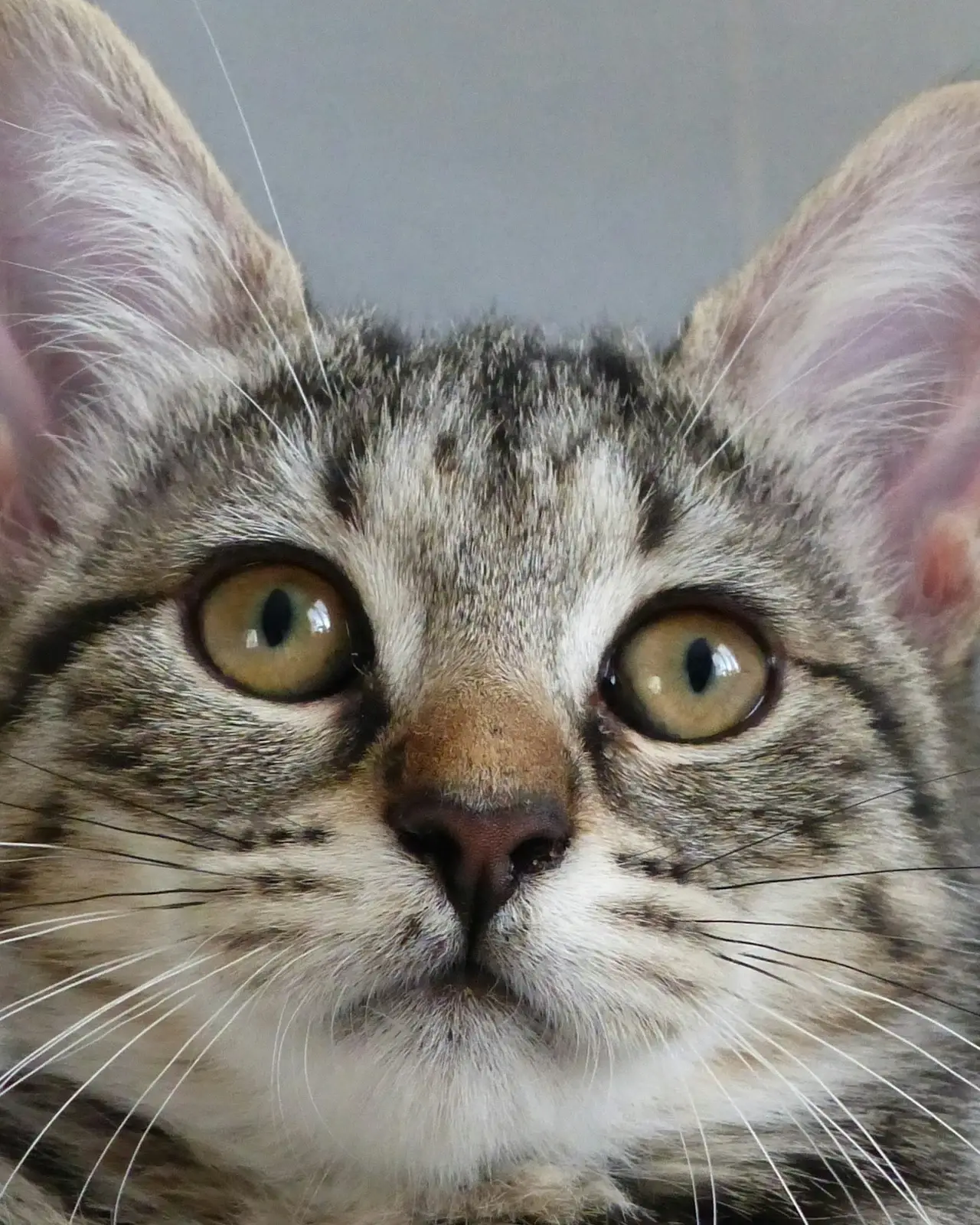
 AvantAprès
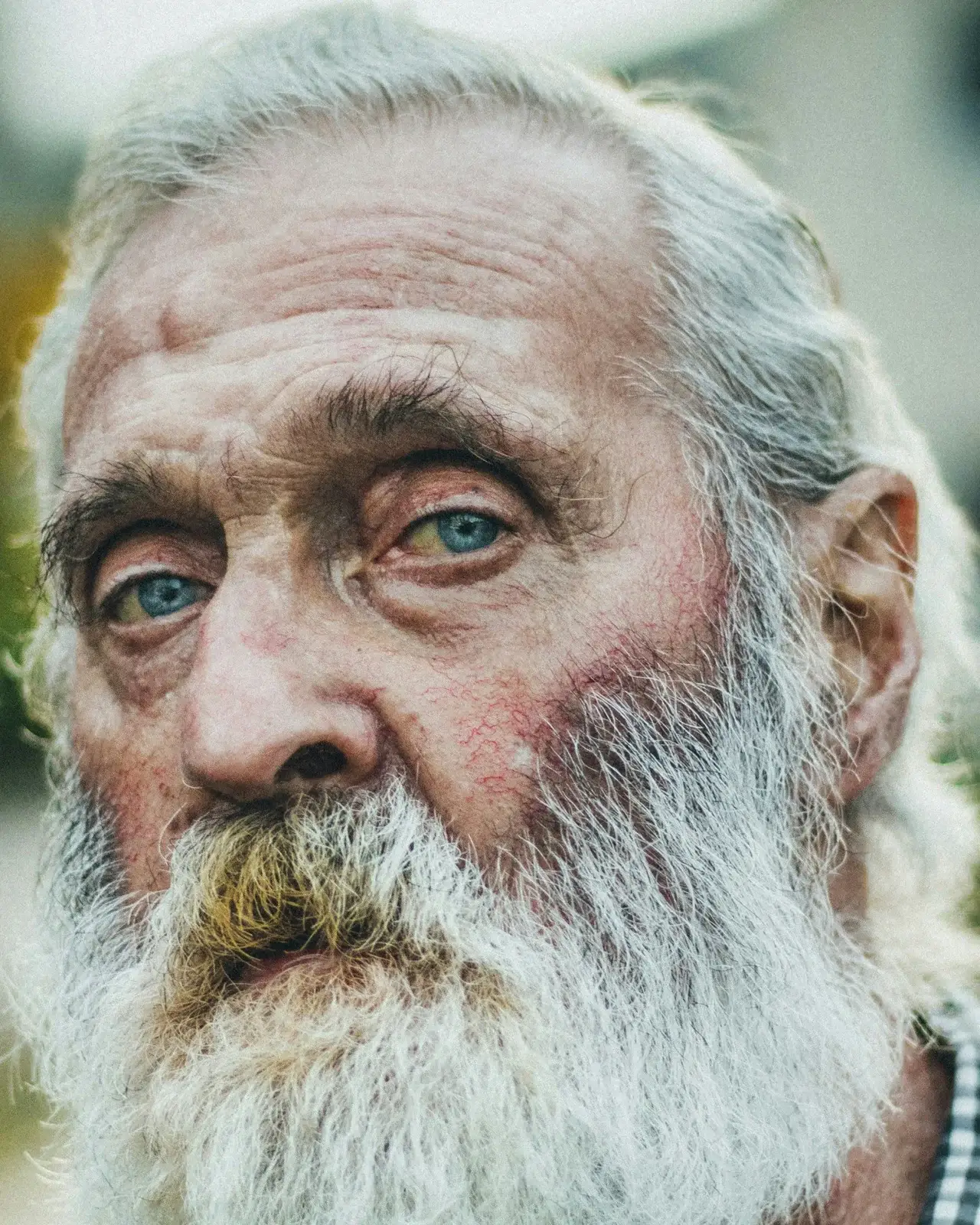
 AvantAprès
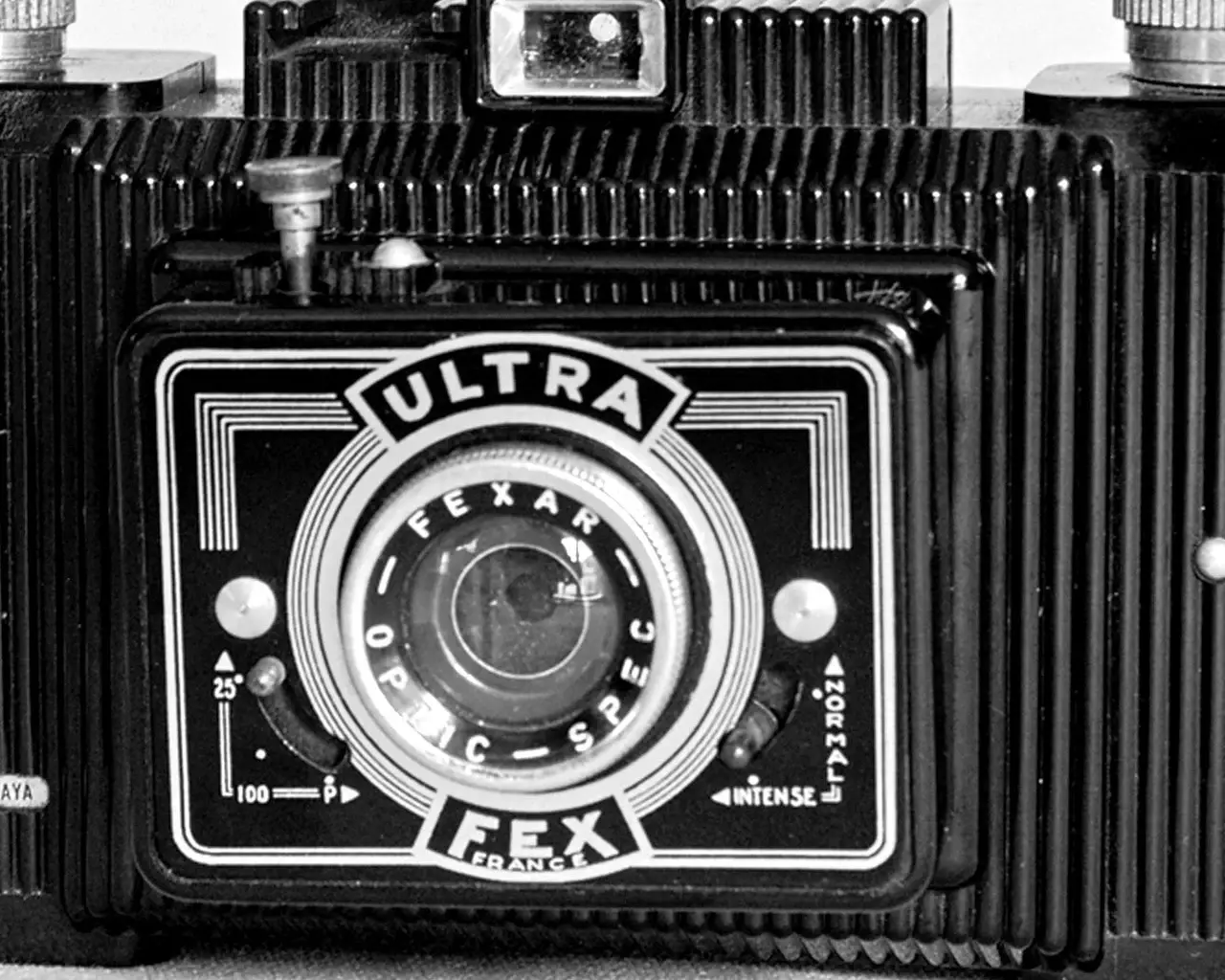
 AvantAprès
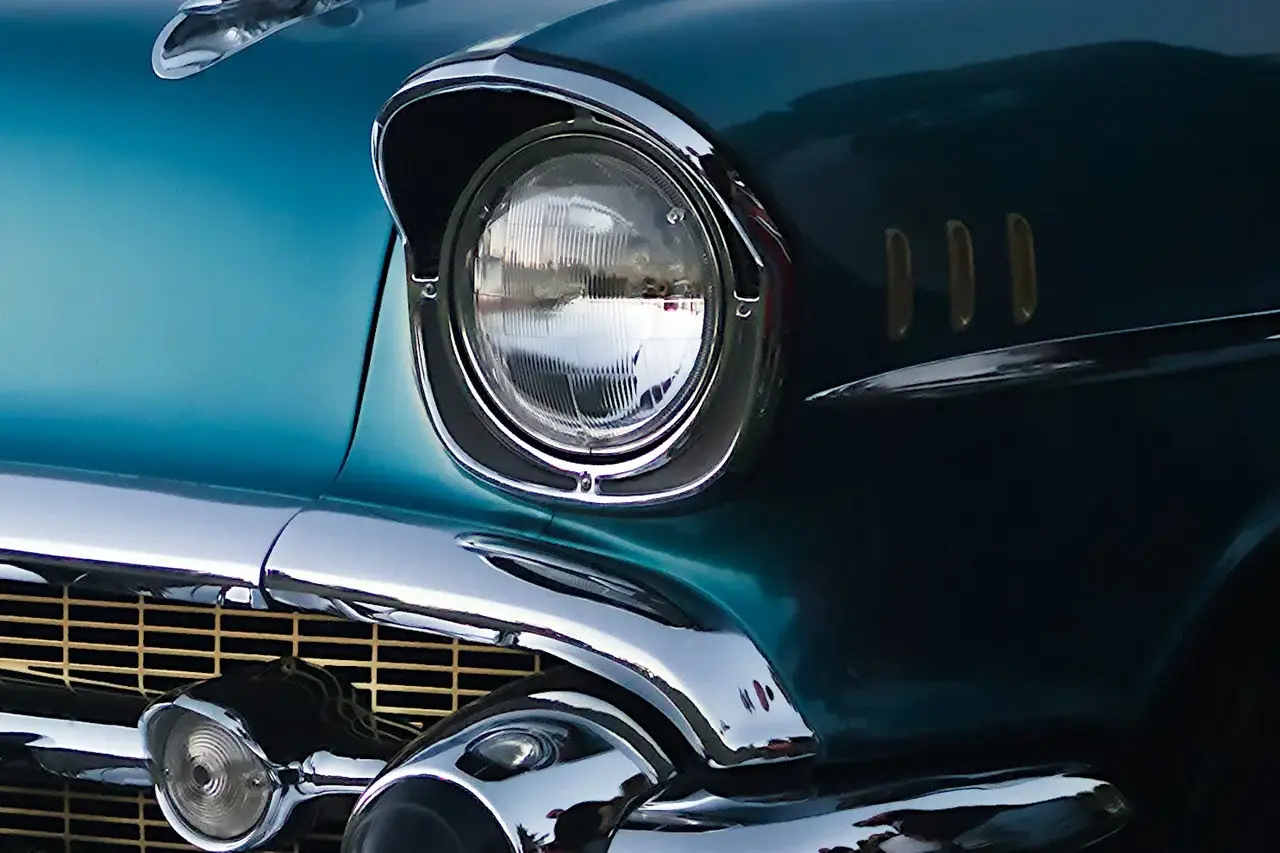
 AvantAprès
Agrandissez en 2x ou 4x
Choisissez un facteur et voyez la taille finale en pixels avant de commencer.
Des détails plus nets avec l’IA
L’IA dessine de nouveaux détails fins sur les visages, le pelage et les textures pendant l’agrandissement.
Téléchargez ou continuez à retoucher
Enregistrez l’image agrandie en PNG, ou ouvrez-la dans Studio.
À quoi peut ressembler un agrandissement
Faites glisser le curseur pour comparer une petite image à une image nette. Les exemples sont donnés à titre d’illustration ; le résultat dépend de votre photo.
AvantAprèsAvantAprèsAvantAprèsAvantAprès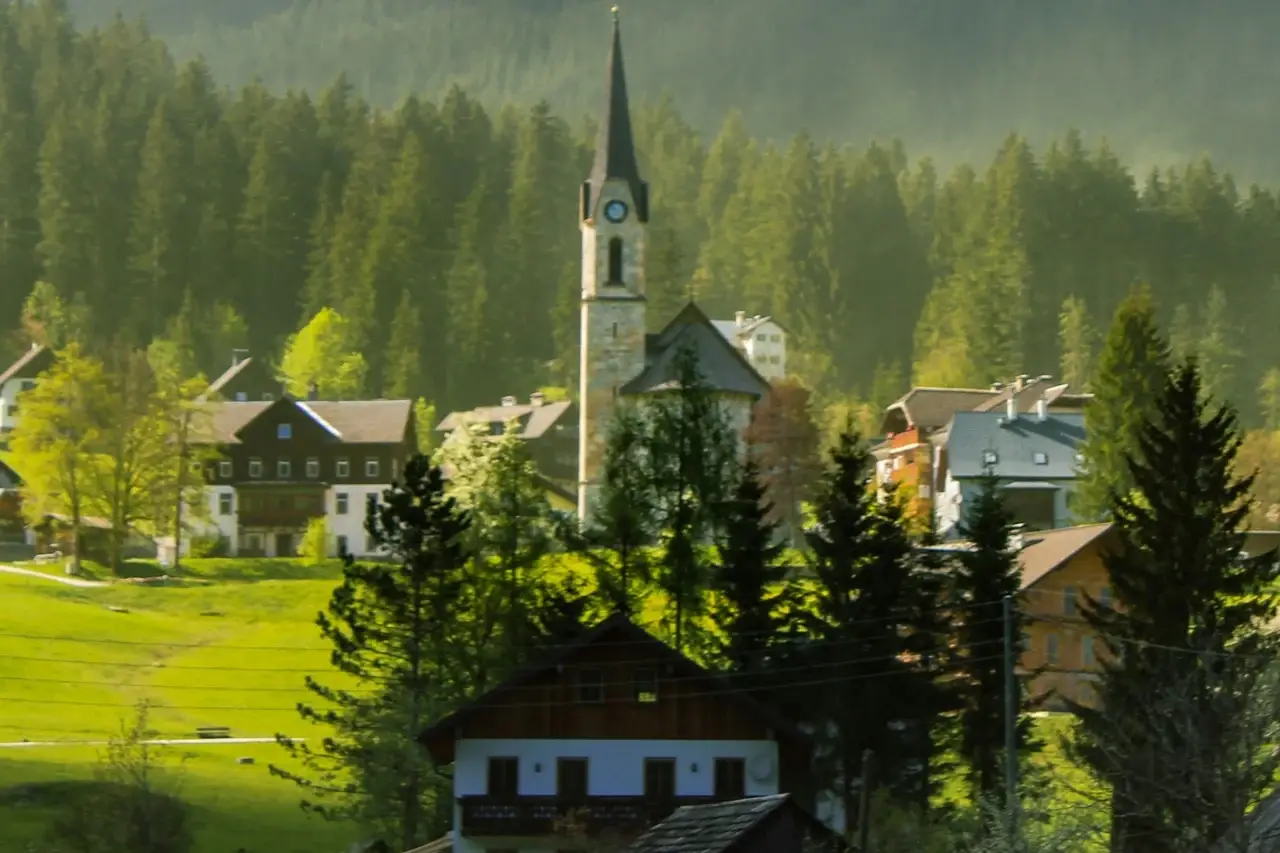
 AvantAprès
Les exemples sont des illustrations.
De nouveaux détails avec l’IA
L’IA dessine de nouveaux détails pendant l’agrandissement, pour que les bords et les textures restent nets en plus grand. Vous devez être connecté, et le coût s’affiche à côté de chaque modèle.
Essayer maintenantAvantAprèsSans crédits avec Standard
Standard agrandit l’image en douceur et l’accentue un peu. Il n’ajoute aucun détail, donc il convient aux images déjà nettes.
Essayer maintenant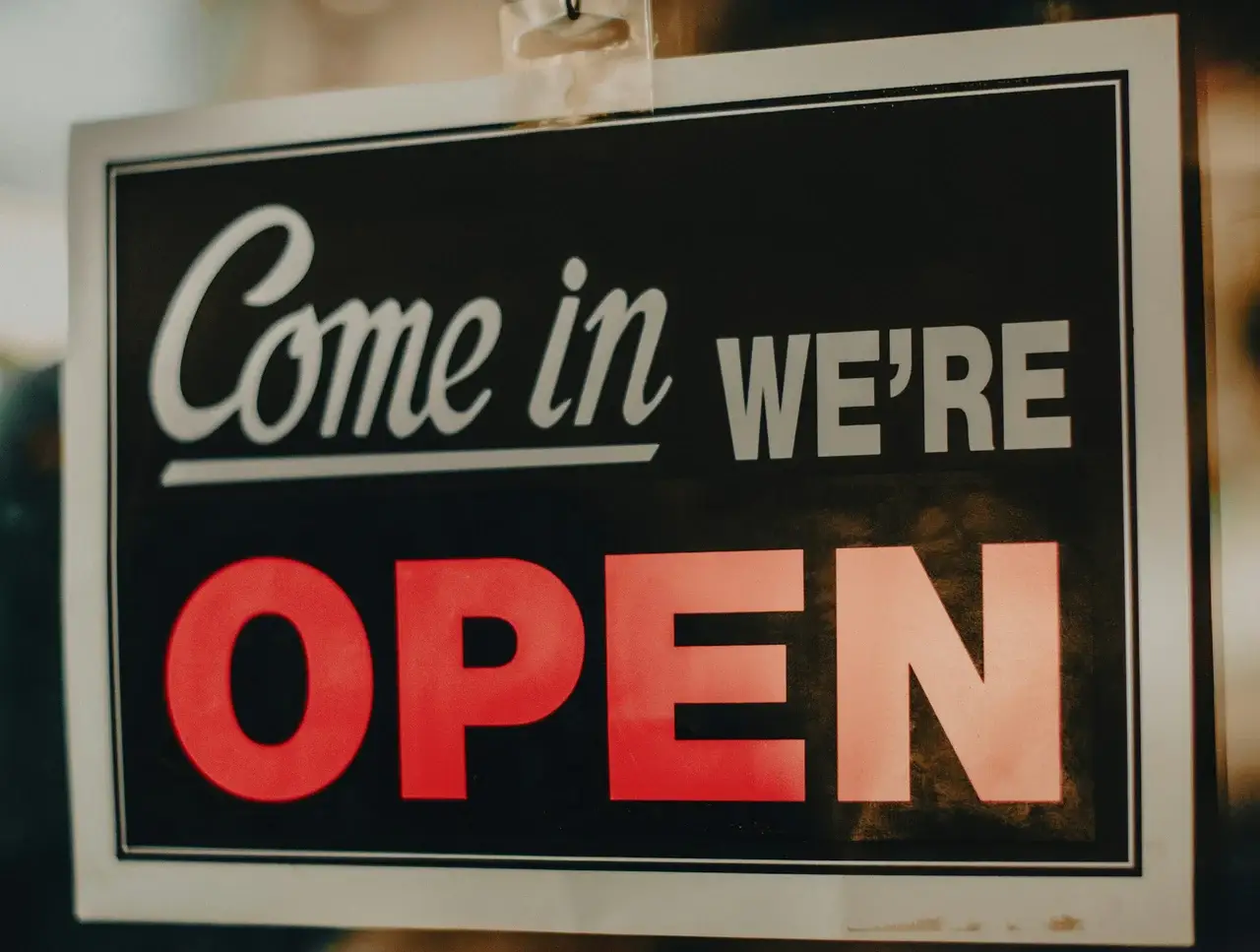
 AvantAprès
Comment agrandir une image
Déposez ou choisissez une image. PNG, JPG, WebP et d’autres formats conviennent.
Choisissez 2x ou 4x, puis Standard ou un modèle d’IA.
Faites glisser le curseur pour comparer, puis téléchargez l’image agrandie ou continuez à la retoucher dans Studio.
Vous voulez continuer à retoucher après l’agrandissement ? Ouvrir Studio
Questions sur l’agrandissement d’images
Puis-je agrandir une image sans crédits ?
Oui. Standard n’utilise aucun crédit. Il agrandit l’image et l’accentue un peu, mais n’ajoute aucun détail. Pour rendre nette une photo floue sans l’agrandir, utilisez Netteté d’image.
Qu’est-ce que l’IA fait de différent ?
L’IA dessine de nouveaux détails fins pendant l’agrandissement, ce qui rend les photos petites ou floues plus nettes. Elle utilise des crédits, indiqués à côté de chaque modèle, et vous devez être connecté.
Dois-je choisir Rapide ou Pro ?
Rapide va vite, coûte moins et convient à la plupart des photos. Pro coûte plus et dessine des détails plus fins, mais l’image agrandie doit faire au moins 1 mégapixel : il ne s’applique donc pas aux très petites images.
L’IA va-t-elle modifier ma photo ?
C’est possible. L’IA dessine de nouveaux détails fins, donc de petits éléments comme les visages ou le texte peuvent paraître un peu différents. Vérifiez avec le curseur.
Quelle taille peut atteindre le résultat ?
L’IA travaille sur une copie d’environ 4 mégapixels au maximum, donc une photo plus grande est d’abord réduite. La taille finale s’affiche avant de commencer, et une photo qui ne peut pas être agrandie davantage est refusée.
Quels fichiers puis-je ouvrir ?
PNG, JPG, WebP, GIF, AVIF, BMP et SVG, par exemple une petite image du web ou une ancienne numérisation. L’image agrandie est enregistrée en PNG.
Est-ce que ça marche sur téléphone ?
Oui, avec une limite de taille plus basse sur téléphone et tablette : les plus grandes photos y sont donc refusées. La taille finale s’affiche avant de commencer.