Éditeur photo en ligne avec calques

Supprimez l’arrière-plan, floutez derrière un visage, recadrez pour chaque publication et ajoutez du texte. Les fichiers PSD s’ouvrent avec leurs calques, sur votre téléphone comme sur votre ordinateur.

  • Ordinateur, tablette et téléphone
  • Ouvre et enregistre le PSD
L’éditeur dans un navigateur de bureau avec la photo d’une personne marchant sur une plage au coucher du soleil, la barre d’outils à gauche et les panneaux Propriétés et Calques à droite

Les retouches de tous les jours

Chaque capture ci-dessous montre cet éditeur au travail sur une vraie photo.

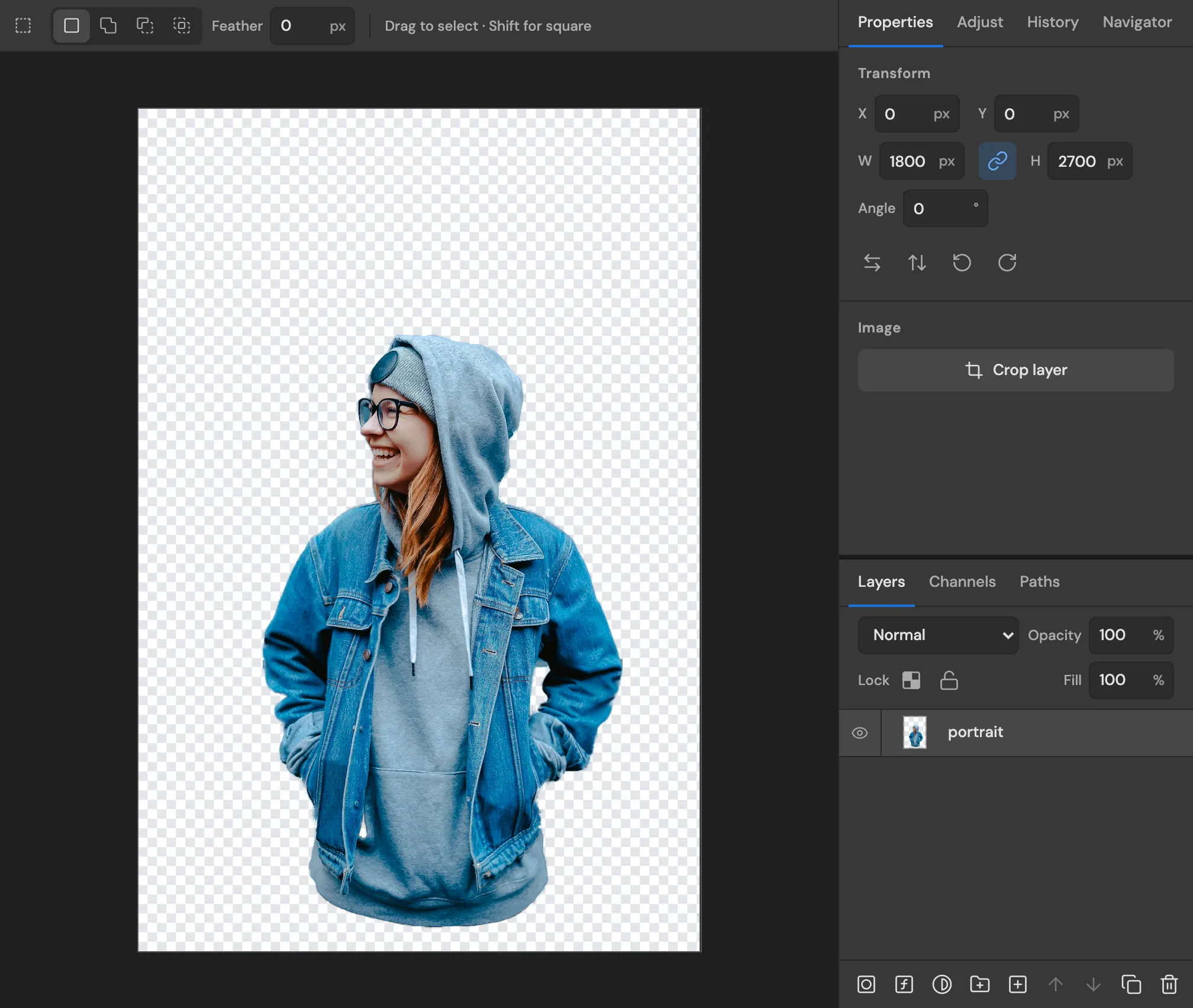
Un portrait détouré de son arrière-plan, affiché sur un damier transparent dans l’éditeur, avec le panneau Calques à côté

Supprimer l’arrière-plan d’une photo

Cliquez sur Sélectionner le sujet et l’éditeur détoure la personne pour vous. Supprimez ce qui l’entoure, puis enregistrez un PNG à fond transparent ou placez un nouvel arrière-plan sur un calque en dessous.

  • Affinez les contours avec Sélectionner et masquer
  • Gomme d’arrière-plan pour les cheveux et les bords doux
  • Enregistrez en PNG ou WebP transparent

Sélection d’objetraccourci W

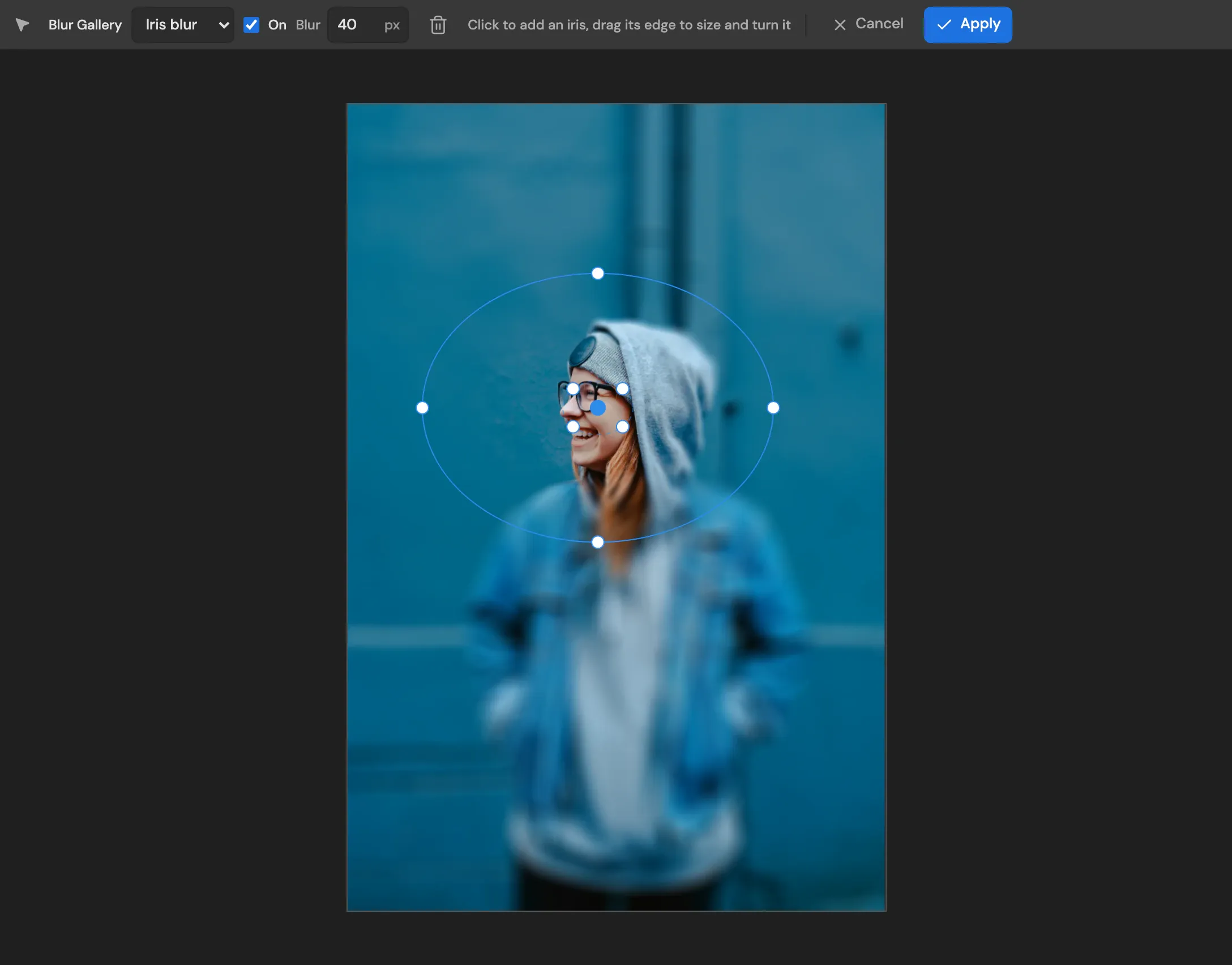
Flou de diaphragme dans la Galerie d’effets de flou : le visage à l’intérieur de l’anneau reste net tandis que le mur derrière est flouté

Flouter l’arrière-plan, garder le visage net

Le flou de diaphragme garde net tout ce qui est dans l’anneau et adoucit le reste, comme un objectif portrait. Faites glisser l’anneau sur votre sujet et réglez l’intensité en pixels.

  • Flou de diaphragme, flou de champ et inclinaison-décalage
  • Voyez le résultat en direct avant de l’appliquer
  • Activez et désactivez l’effet pour comparer
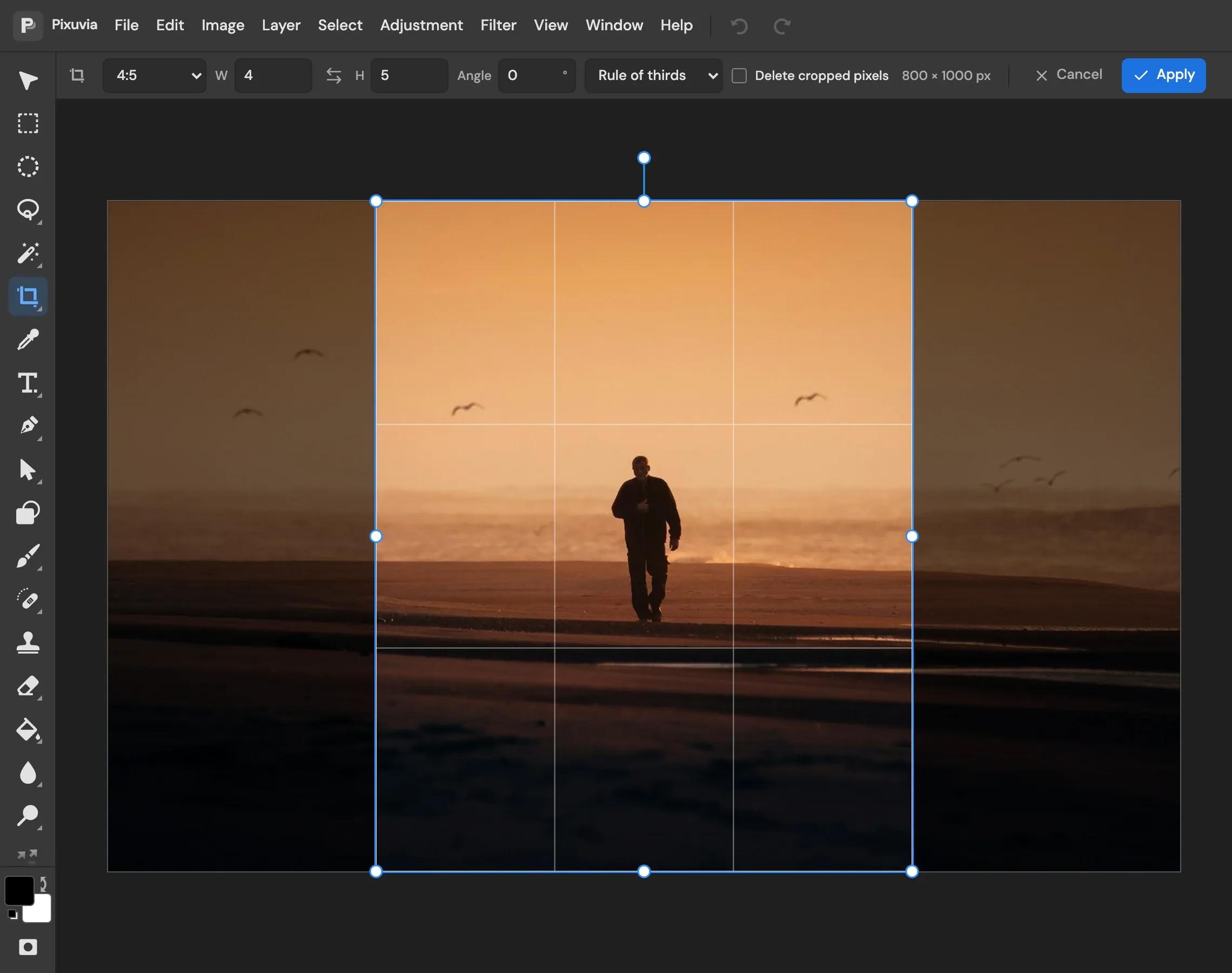
L’outil de recadrage au format 4:5 cadrant une personne sur une plage, avec une grille des tiers

Recadrer au format d’une publication

Choisissez 1:1, 4:5, 16:9 ou 9:16 et le cadre garde cette forme pendant que vous composez. Saisissez un angle pour redresser un horizon penché dans la même étape.

  • Repères de la règle des tiers et du nombre d’or
  • Redimensionnez au pixel près avec Taille de l’image
  • Recadrage perspective pour les photos de documents et d’écrans

Recadrageraccourci C

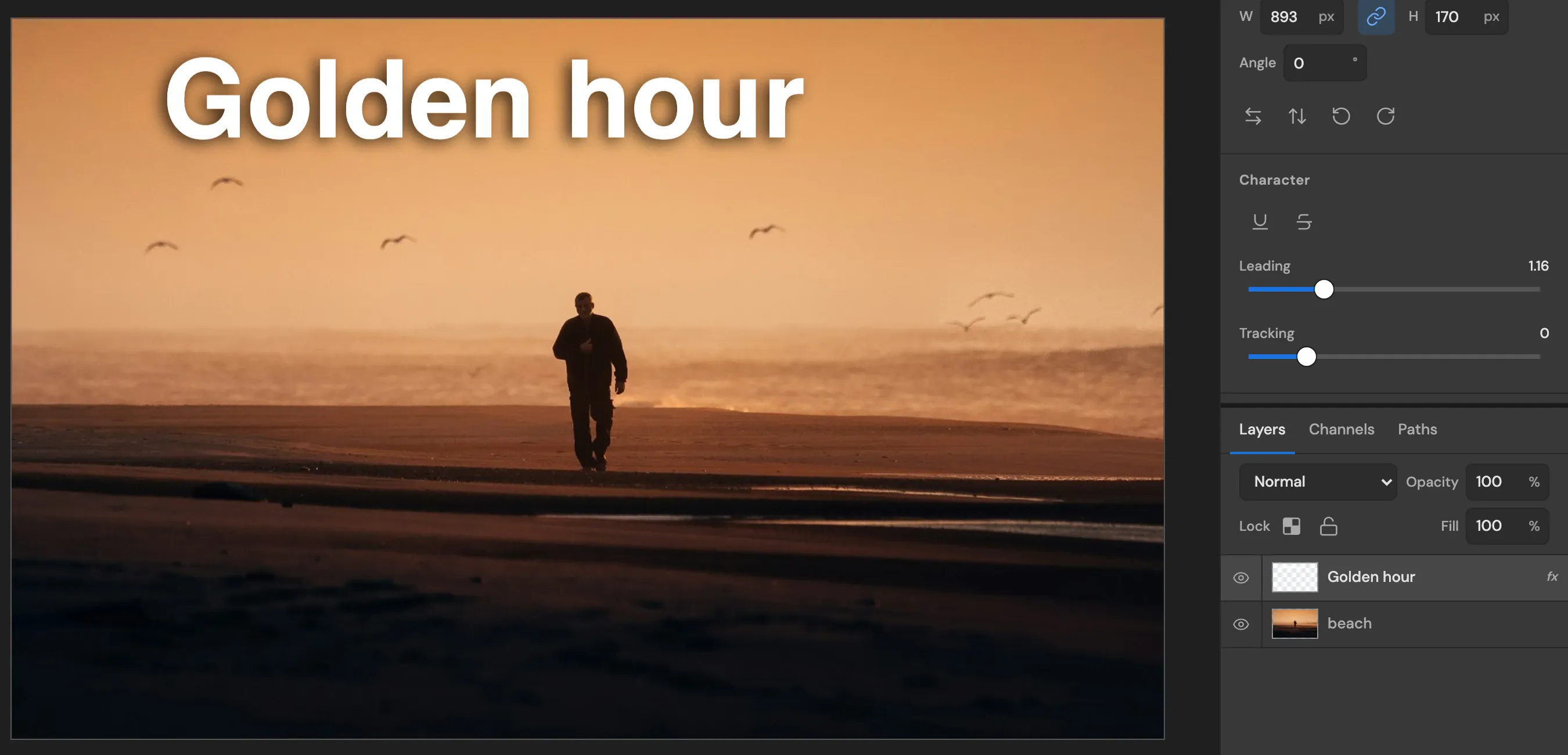
Texte blanc "Golden hour" avec une ombre portée sur une photo de plage au coucher du soleil, le calque de texte et son effet listés dans le panneau Calques

Ajouter un texte qui ressort sur toutes les photos

Écrivez sur l’image, choisissez une police et une taille, puis ajoutez une ombre portée ou un contour pour que les mots restent lisibles sur un fond chargé. Le texte reste modifiable.

  • Déformez le texte en arc, en vague ou en drapeau
  • Ombre, contour, lueur et incrustations de couleur
  • Les calques de texte sont conservés dans les fichiers PSD

Texteraccourci T

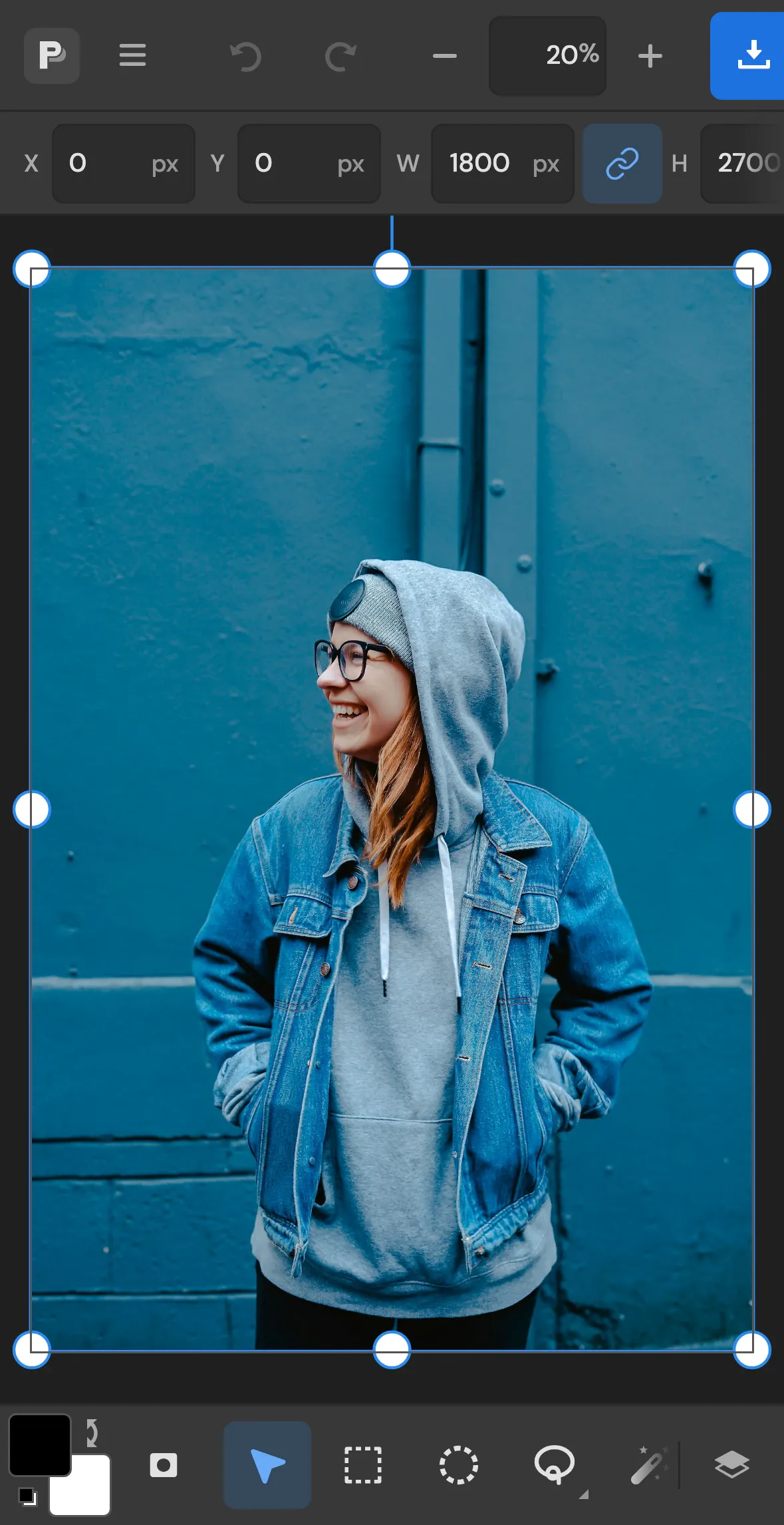
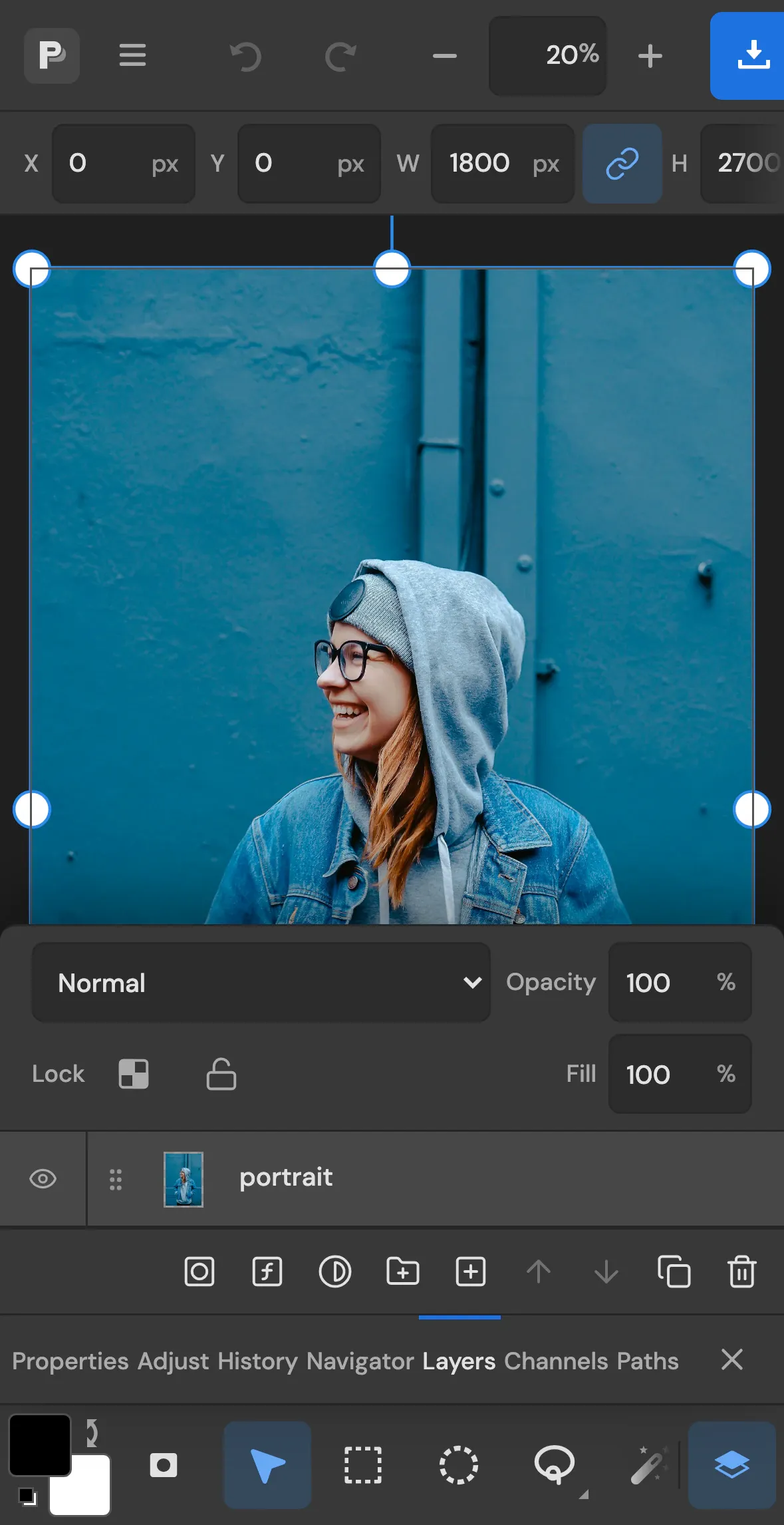
L’éditeur sur un iPhone avec un portrait ouvert et la barre d’outils en bas de l’écran
L’éditeur sur un iPhone avec le panneau Calques ouvert au-dessus de la barre d’outils

Sur votre téléphone aussi

Les outils sont dans une barre sous votre pouce et les panneaux glissent depuis le bas. Pincez pour zoomer, deux doigts pour vous déplacer. Sur tablette, le même éditeur fait de la place pour plus de panneaux.

D’autres retouches du quotidien

  • Supprimer des objetsraccourci J

    Peignez sur un passant ou un panneau et le vide se remplit à partir de ce qui l’entoure.

  • Recadrer et redresserraccourci C

    Recadrez à un format, redressez un horizon, corrigez la perspective.

  • Détourer un sujetraccourci W

    Sélection d’objet et Sélection rapide, affinées avec un masque.

  • Ajouter du texteraccourci T

    Écrivez, déformez et mettez en forme du texte sur la photo.

  • Retoucherraccourci J

    Effacez imperfections, poussières et yeux rouges avec le Correcteur de tons directs, la Pièce et le Tampon de duplication.

  • Corriger lumière et couleurs

    Éclaircissez une photo sombre ou réchauffez une photo froide. Les calques de réglage restent modifiables.

  • Fluidité et déformation

    Poussez et pincez les pixels, ou pliez un calque avec des épingles.

  • Convertir un fichier

    Ouvrez un HEIC ou un PSD, enregistrez-le en JPG, PNG, WebP ou PDF.

  • Rendre net un cliché flou

    Retrouvez les détails avec Netteté optimisée ou Accentuation.

  • Réduire le bruit

    Lissez le grain d’une photo prise en basse lumière, ou la poussière d’un scan.

  • Redimensionner une image

    Indiquez des pixels exacts ou un pourcentage, avec les proportions liées.

  • Ajouter une bordure

    Agrandissez la zone de travail avec la commande Taille de la zone de travail, puis remplissez le nouveau bord d’une couleur.

Ouvrez l’éditeur et choisissez un outil

Ouvre ce que vous avez. Enregistre ce qu’il vous faut.

Les fichiers PSD s’ouvrent avec leurs calques, textes et effets, et s’enregistrent à nouveau en PSD.

Ouvrir

  • PSD
  • JPG
  • PNG
  • WebP
  • HEIC
  • TIFF
  • GIF
  • AVIF
  • BMP
  • SVG

Déposez un fichier sur l’éditeur, collez-le depuis le presse-papiers ou choisissez-le dans vos photos.

Exporter

  • PSD
  • JPG
  • PNG
  • WebP
  • GIF
  • SVG
  • PDF
  • TIFF

Réglez la qualité et la taille avant d’enregistrer, ou imprimez directement depuis l’éditeur.

Questions avant de commencer

Faut-il installer quelque chose ?

Non. L’éditeur fonctionne dans votre navigateur sous Windows, macOS, Linux, Android, sur iPhone et iPad. Ouvrez-le et commencez.

Puis-je ouvrir et enregistrer des fichiers PSD ?

Oui. Calques, groupes, masques, texte, calques de réglage, objets dynamiques et styles de calque sont conservés à l’ouverture d’un PSD, et enregistrés à l’export.

Est-il adapté aux débutants ?

Oui. Les retouches courantes comme recadrer, détourer un sujet ou ajouter du texte demandent un seul outil chacune. Calques, masques, Courbes et Fluidité sont là quand vous voulez plus de contrôle.

Puis-je l’utiliser pour un travail professionnel ?

Oui. Les fichiers PSD s’ouvrent et s’enregistrent avec leurs calques, textes et effets : vous pouvez reprendre le fichier d’un graphiste ou transmettre le vôtre. L’export TIFF et PDF est aussi disponible.

Fonctionne-t-il sur mon téléphone ?

Oui. L’interface s’adapte aux téléphones et aux tablettes, avec une barre d’outils à portée de pouce, des panneaux qui glissent depuis le bas et le zoom par pincement.

Que se passe-t-il si je ferme l’onglet ?

Votre document en cours est enregistré dans le navigateur pendant que vous travaillez : il vous attend quand vous rouvrez l’éditeur sur le même appareil.

Puis-je annuler une erreur ?

Oui. Chaque étape est listée dans le panneau Historique. Appuyez sur Ctrl+Z (Cmd+Z sur Mac) pour revenir en arrière, ou cliquez sur une étape précédente pour y retourner.

Une photo à retoucher ? Ouvrez-la maintenant.

Commencer

Déposez-la sur l’éditeur, collez-la ou choisissez-la dans les photos de votre téléphone.