Courbes vs Niveaux : quelle différence, et lequel choisir ?
Par Pixuvia · · Mis à jour
Courbes ou Niveaux, tout est une question de contrôle. Les deux réaffectent la luminosité de chaque pixel. Niveaux vous donne trois curseurs : un point noir, un point blanc et un point gris pour les tons moyens. Courbes vous donne une ligne que vous pouvez plier en n’importe quel point, de façon à éclaircir une plage de tons tout en en assombrissant une autre. Chaque réglage de Niveaux peut se dessiner sous forme de courbe : Niveaux est donc un sous-ensemble plus simple de Courbes.
Utilisez Niveaux quand toute la photo demande la même correction, par exemple une photo terne et voilée dont les tons n’atteignent jamais le noir ni le blanc. Utilisez Courbes quand seule une partie de la plage tonale doit être retravaillée, ou quand une dominante de couleur diffère entre les ombres et les hautes lumières. Ci-dessous, le même port dans la brume est corrigé des deux façons dans l’Éditeur de Pixuvia, pour que vous puissiez comparer les boîtes de dialogue et les résultats.
Sur cette page
Courbes vs Niveaux en un coup d’œil
| Caractéristique | Niveaux | Courbes |
|---|---|---|
| Ce que vous déplacez | Les points noir, gris et blanc en entrée ; les points noir et blanc en sortie | Autant de points que vous voulez sur une ligne du noir au blanc |
| Forme de la modification | Fixe : deux seuils et une seule courbure douce | Toute forme continue passant par vos points |
| Contraste sur une seule plage de tons | Non : les changements se répartissent sur tous les tons | Oui : accentuez uniquement la partie voulue |
| Par couche (Rouge, Vert, Bleu) | Oui, trois curseurs par couche | Oui, une courbe complète par couche |
| Histogramme dans la boîte de dialogue | Oui, au-dessus des curseurs | Oui, derrière la courbe |
| Paramètres prédéfinis et Auto | Oui | Oui |
| Raccourci dans l’Éditeur | Ctrl+L (Cmd+L sur Mac) | Ctrl+M (Cmd+M sur Mac) |
| Idéal pour | Corriger vite la plage : photo terne, trop sombre, trop claire | Contraste ciblé, couleur par tons, rendus créatifs |
À quoi sert Niveaux ?
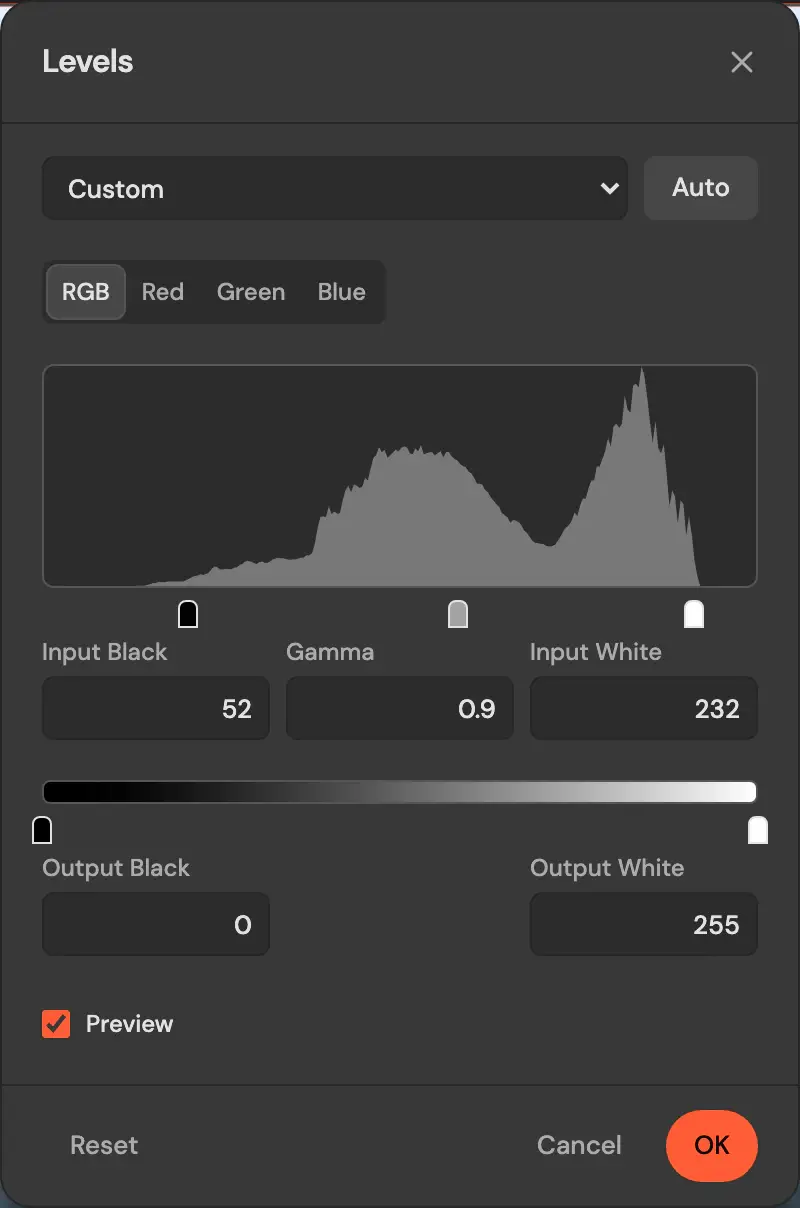
Niveaux fixe où tombent le noir, le blanc et les tons moyens. Il agit sur la plage d’entrée de la photo, affichée sous forme d’histogramme en haut de la boîte de dialogue. Dans l’Éditeur, choisissez Réglage > Niveaux… et vous obtenez cinq valeurs :
- Noir en entrée : tous les niveaux égaux ou inférieurs à cette valeur deviennent du noir pur, et les niveaux au-dessus sont étirés vers le bas pour combler l’écart.
- Blanc en entrée : tous les niveaux égaux ou supérieurs à cette valeur deviennent du blanc pur, et les niveaux en dessous sont étirés vers le haut.
- Gamma (le curseur gris des Tons moyens) : courbe les tons intermédiaires. Au-dessus de 1, il éclaircit les tons moyens, en dessous de 1 il les assombrit, tandis que le noir et le blanc ne bougent pas.
- Noir en sortie et Blanc en sortie : compressent le résultat dans une plage plus étroite, pour un rendu délavé et mat ou pour éviter que les ombres imprimées ne se bouchent.
La photo du port ci-dessous a été prise dans la brume : son histogramme est donc une seule large colline avec du vide aux deux extrémités, et les 99 % centraux de ses valeurs de pixels ne vont que de 53 à 232. Régler Noir en entrée sur 52 et Blanc en entrée sur 232 étire cette plage sur toute l’échelle, et un Gamma de 0,9 évite que les tons moyens ne paraissent délavés. Mesurés sur la photo, ces mêmes 99 % vont maintenant de 1 à 255, avec environ un demi pour cent des valeurs poussées au noir pur et au blanc pur : une quantité raisonnable à écrêter dans une scène sans vraies hautes lumières.
À quoi servent les Courbes ?
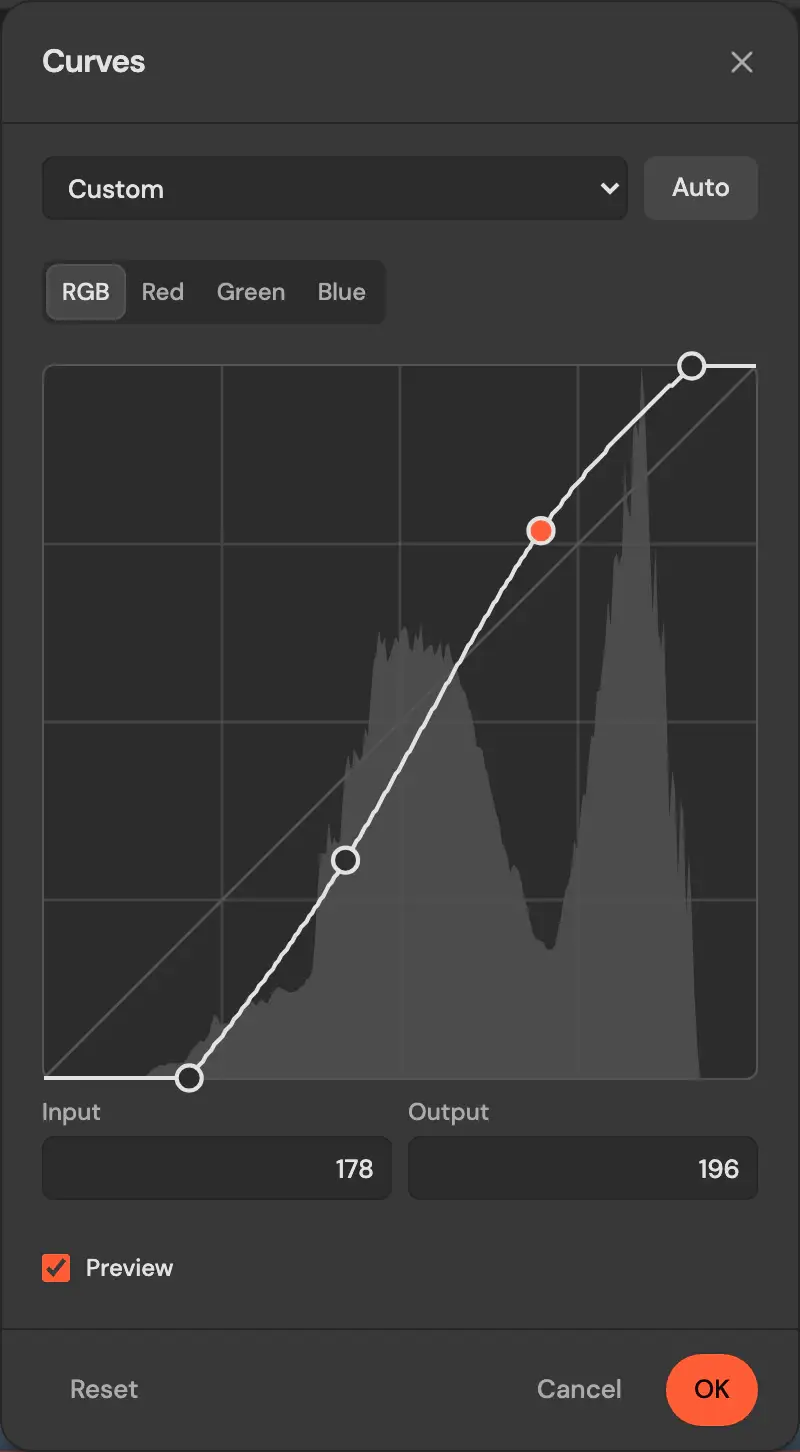
Courbes réaffecte les tons à l’aide d’un graphique que vous pouvez plier où vous voulez. L’axe horizontal est le niveau d’entrée, du noir à gauche au blanc à droite ; l’axe vertical est le niveau de sortie. La ligne de départ est une diagonale droite : chaque niveau ressort tel qu’il est entré. Tirez la ligne vers le haut et ces tons s’éclaircissent ; tirez-la vers le bas et ils s’assombrissent.
La pente compte autant que la hauteur. Là où la ligne est plus raide que la diagonale, les tons voisins s’écartent davantage, ce qui donne plus de contraste. Là où elle est plus plate, ils se resserrent, ce qui donne moins de contraste. C’est pourquoi la courbe en S classique fonctionne : un milieu plus raide donne plus de punch aux tons moyens, et des extrémités plus plates évitent l’écrêtage des ombres et des hautes lumières.
Dans l’Éditeur, choisissez Réglage > Courbes…, cliquez sur la ligne pour ajouter un point et faites-le glisser, ou sélectionnez un point et saisissez ses valeurs d’Entrée et de Sortie. Pour le port, les points d’extrémité se rapprochent à 52 et 232 comme dans Niveaux, et deux points de plus dessinent un S : 108 descend à 78 et 178 monte à 196.
Pourquoi Niveaux est-il un sous-ensemble de Courbes ?
Tout réglage de Niveaux correspond à une courbe bien précise : plate au noir jusqu’au point noir, une courbure douce fixée par le gamma, puis plate au blanc après le point blanc. Dessinez-la sur un graphique de Courbes et vous voyez toute la gamme de formes que Niveaux peut produire. Courbes peut suivre cette forme, ou se plier ailleurs.
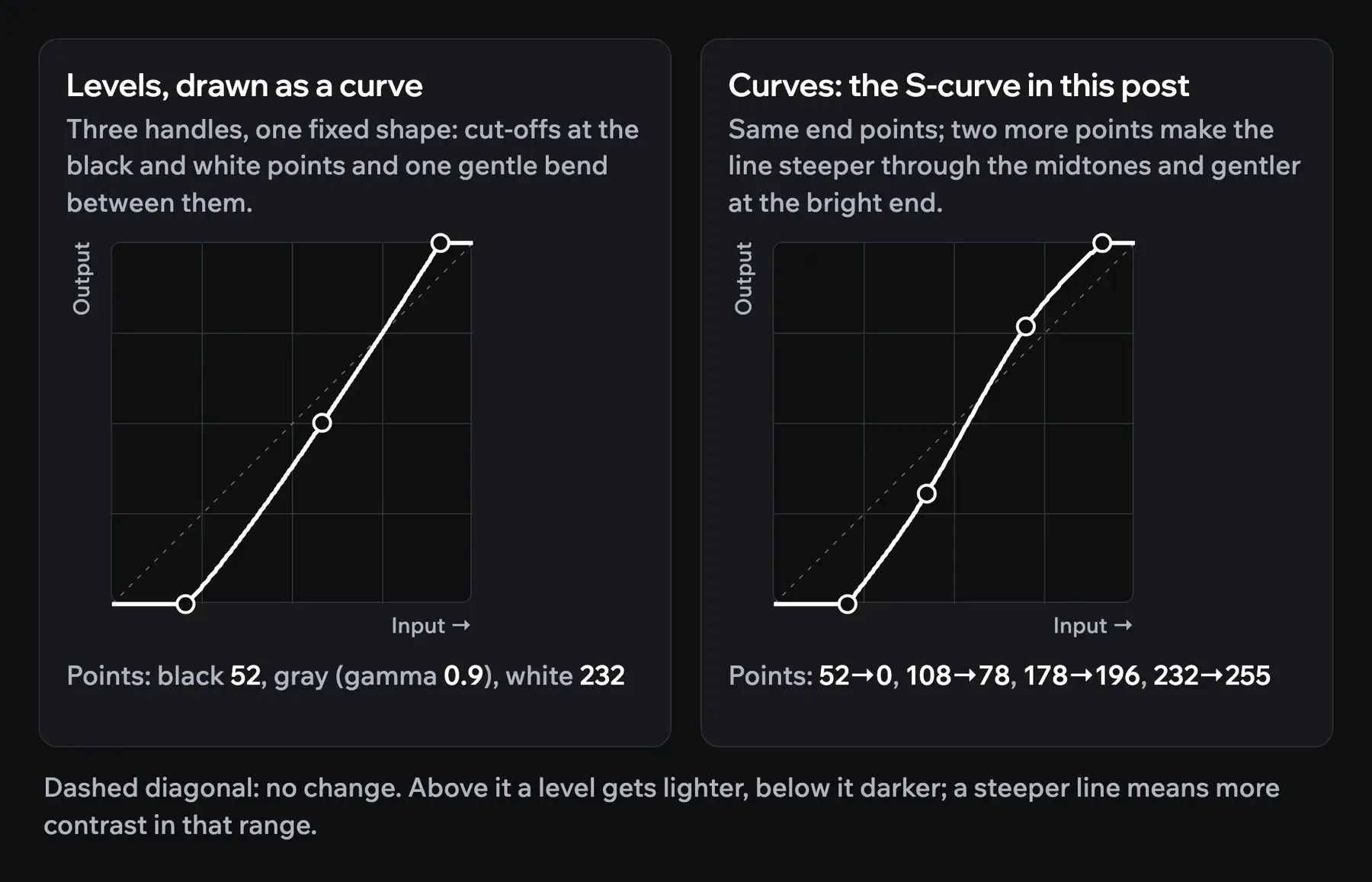
L’inverse n’est pas vrai. Niveaux ne peut pas ajouter du contraste aux tons moyens sans toucher aux ombres, car son unique courbure couvre toujours tout ce qui se trouve entre les points noir et blanc. C’est la différence pratique entre les deux outils.
La même photo corrigée des deux façons
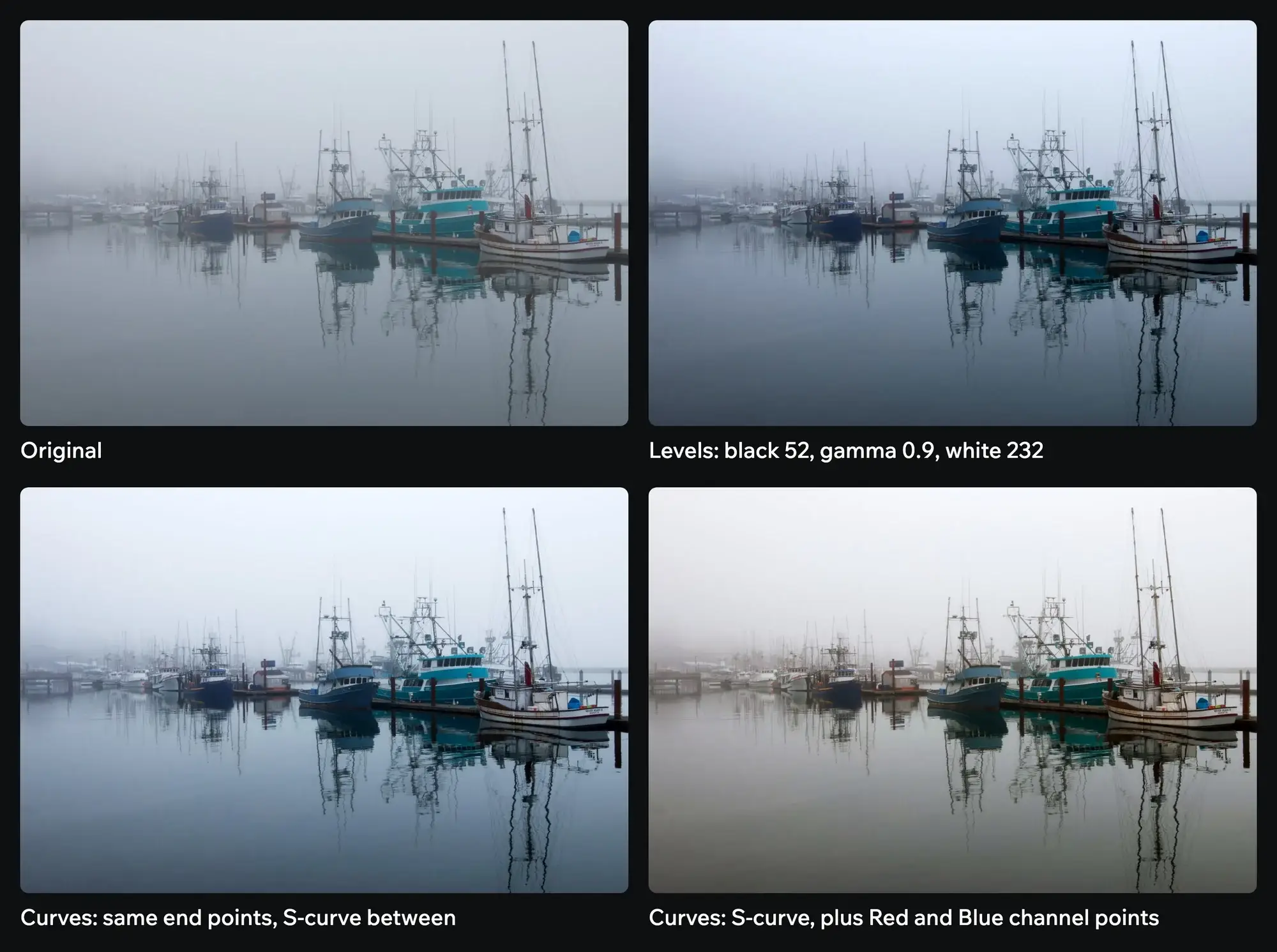
Niveaux fait déjà l’essentiel du travail ici : l’eau devient profonde, la brume devient blanche et les bateaux ressortent. La version Courbes ajoute un peu plus de punch là où c’est utile, dans les coques et leurs reflets, sans assombrir davantage la brume. Sur une photo comme celle-ci, la différence reste modeste. C’est typique : quand une photo n’a besoin que d’un réglage de plage, Niveaux et Courbes aboutissent au même endroit.
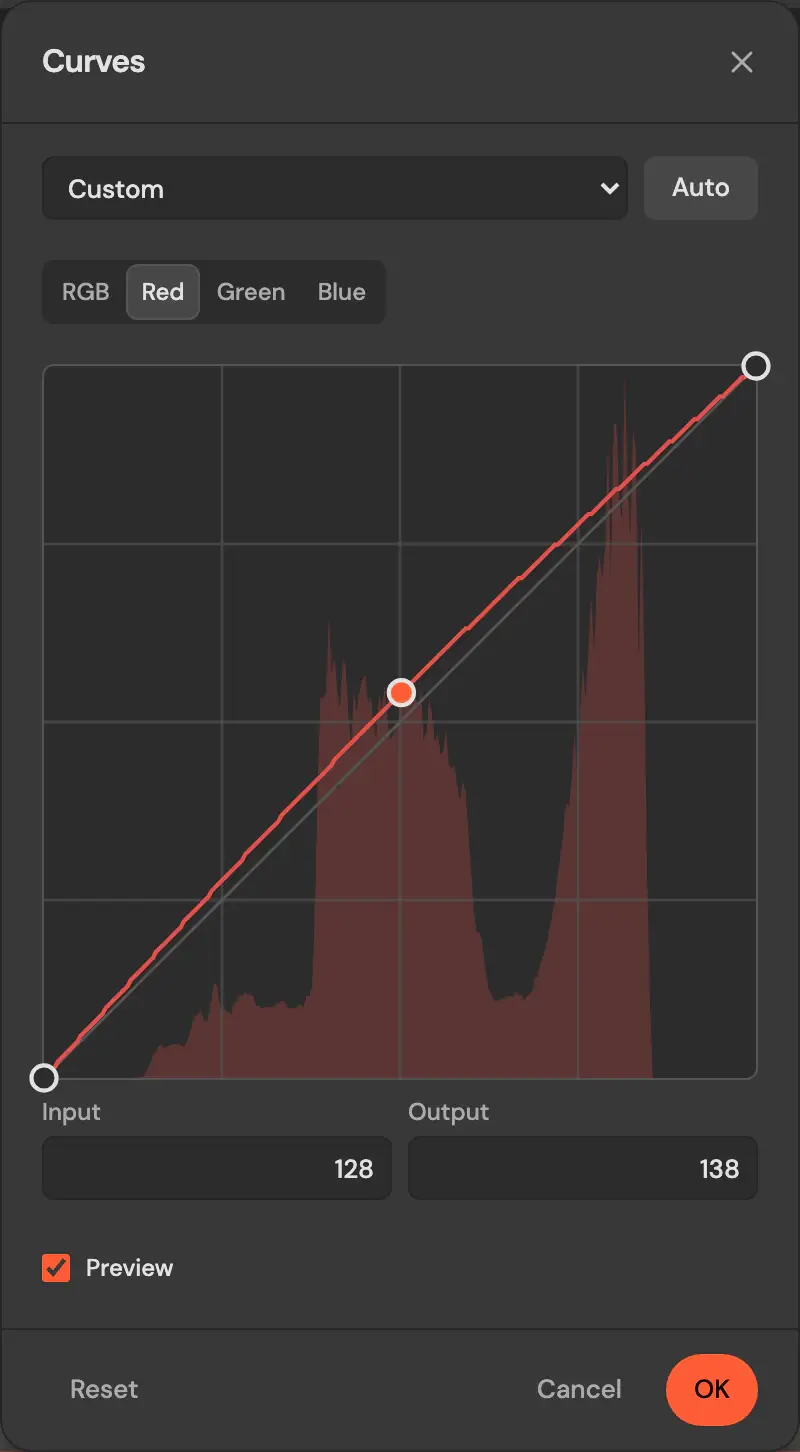
La dernière version montre ce que Courbes fait bien. La brume était bleutée : dans l’original, la couche bleue dépassait la rouge d’environ 20 niveaux en moyenne sur toute l’image. Un point sur la courbe Bleu (128 descend à 116) et un point sur la courbe Rouge (128 monte à 138) rendent la brume gris neutre.
Quand utiliser Niveaux ?
Utilisez Niveaux quand toute la photo demande la même correction de sa plage ou de ses tons moyens :
- Photos ternes ou voilées : brouillard, brume, prises de vue à travers une vitre. L’histogramme a des vides aux deux extrémités ; déplacer les curseurs noir et blanc jusqu’à ses bords règle l’essentiel.
- Un peu trop sombre ou trop claire : le curseur gris seul éclaircit ou assombrit les tons moyens sans toucher au noir ni au blanc.
- Une dominante de couleur uniforme : choisissez la couche Rouge, Vert ou Bleu et déplacez son curseur gris. Une photo prise sous un seul type d’éclairage a généralement la même dominante partout.
- Scans et captures d’écran pour l’impression : relever Noir en sortie ou abaisser Blanc en sortie garde les tons dans ce qu’une imprimante peut restituer. Pour savoir quelle taille d’impression est possible, voir DPI vs PPI.
- Rapidité : Auto dans la boîte de dialogue règle les points noir et blanc d’après l’histogramme, un bon point de départ que vous pouvez ajuster.
Quand utiliser Courbes à la place ?
Utilisez Courbes quand seule une partie de la plage tonale doit être retravaillée, ou quand une couche demande des changements différents selon la luminosité :
- Du contraste sur une seule plage de tons : donnez du punch aux tons moyens d’un portrait en gardant des ombres douces, ou retrouvez un peu de relief dans des nuages clairs sans assombrir le paysage.
- Éclaircir uniquement les ombres : relevez un peu le bas de la courbe et bloquez le milieu avec un deuxième point, pour que les tons moyens et les hautes lumières restent comme avant.
- Des dominantes qui changent avec la luminosité : des ombres bleues sous un ciel chaud, ou un coucher de soleil qui a rendu les hautes lumières orange. Un point bas sur la courbe Bleu et un autre haut placé peuvent tirer les deux extrémités dans des directions opposées.
- Rendus créatifs : un effet pellicule délavée (relevez le départ de la courbe), le traitement croisé ou un virage partiel. Le menu Paramètre prédéfini de la boîte de dialogue propose Traitement croisé et plusieurs courbes de contraste comme point de départ.
Comment garder Niveaux et Courbes modifiables ?
Réglage > Niveaux… et Réglage > Courbes… modifient les pixels du calque actif quand vous cliquez sur OK. Si vous hésitez encore, utilisez plutôt Calque > Nouveau calque de réglage > Niveaux ou Courbes. Vous obtenez la même boîte de dialogue, mais les paramètres vivent sur leur propre calque au-dessus de la photo : double-cliquez dessus plus tard pour les changer, masquez-le pour comparer, baissez son opacité pour l’adoucir ou peignez son masque pour le limiter à une partie de l’image. Pour en savoir plus, lisez retouche destructive ou non destructive, et consultez les calques expliqués et utiliser les masques de fusion pour le côté calques.
Une bonne routine pour la plupart des photos : un calque de réglage Niveaux ou Courbes pour la plage globale, un second calque Courbes pour le contraste, et un masque partout où une partie de l’image demande un traitement différent. Les autres termes employés ici, du gamma à l’écrêtage, figurent dans le glossaire des termes de la retouche photo.
Questions
Les Courbes sont-elles meilleures que Niveaux ?
Courbes peut tout faire ce que fait Niveaux, et plus encore : c’est donc l’outil le plus puissant. Ce n’est pas toujours le meilleur choix : pour régler les points noir et blanc d’une photo terne, Niveaux fait le même travail avec trois curseurs et moins de risque d’obtenir un résultat étrange.
Faut-il utiliser Niveaux ou Courbes en premier ?
Si vous utilisez les deux, réglez d’abord les points noir et blanc, avec Niveaux ou avec les points d’extrémité de Courbes, puis modelez les tons moyens avec une courbe. Corriger d’abord la plage permet à la courbe de travailler sur des tons qui couvrent déjà toute l’échelle.
Qu’est-ce qu’une courbe en S en retouche photo ?
Une courbe qui passe légèrement sous la diagonale dans les ombres et légèrement au-dessus dans les hautes lumières, ce qui lui donne la forme d’un S doux. Elle rend le milieu de la courbe plus raide, ce qui ajoute du contraste aux tons moyens tandis que les tons les plus sombres et les plus clairs changent moins.
Niveaux peut-il corriger une dominante de couleur ?
Souvent, oui. Passez Niveaux sur la couche Rouge, Vert ou Bleu et déplacez le point gris de cette couche pour décaler ses tons moyens. Cela convient à une dominante identique sur toute la photo. Une dominante qui diffère entre les ombres et les hautes lumières demande des Courbes par couche.
Quels sont les raccourcis clavier de Niveaux et Courbes ?
Dans l’Éditeur, Ctrl+L ouvre Niveaux et Ctrl+M ouvre Courbes (Cmd+L et Cmd+M sur Mac), les mêmes touches que dans Photoshop. Les deux se trouvent aussi dans le menu Réglage.
Sources
Les plages et les moyennes par couche ont été mesurées sur la photo avec sharp : les 99 % centraux des valeurs R, V et B avant et après les réglages de Niveaux (passés dans la formule de Niveaux de l’Éditeur lui-même), et la moyenne de chaque couche. Les quatre résultats ci-dessus sont les exports de l’Éditeur.