Comment supprimer l’arrière-plan d’une photo
Par Pixuvia · · Mis à jour
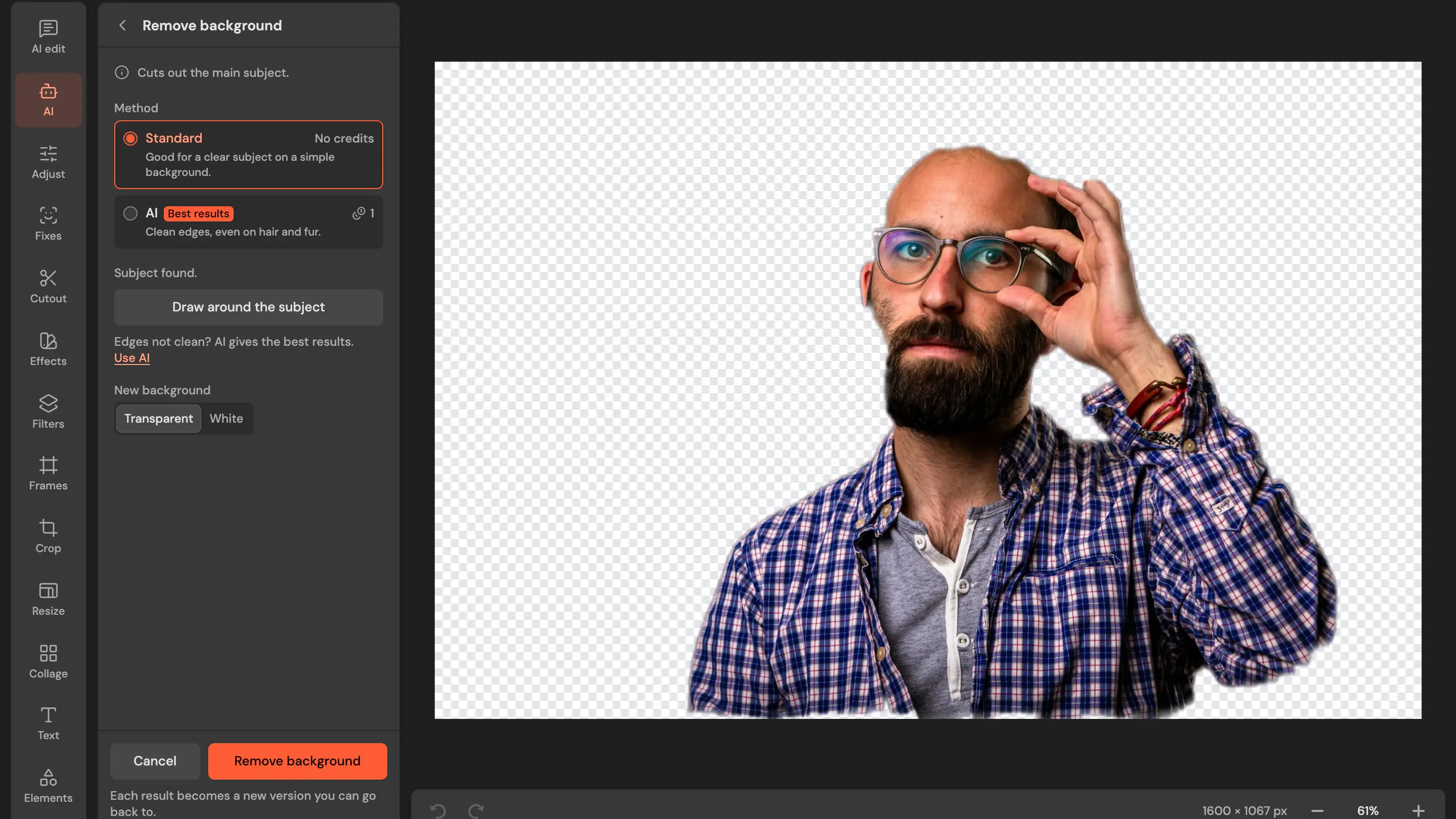
Pour supprimer l’arrière-plan d’une photo, ouvrez-la dans un éditeur capable de repérer le sujet, laissez-le détourer ce sujet, puis enregistrez le résultat en PNG. L’arrière-plan devient des pixels transparents, affichés en damier, et le sujet peut alors se poser sur n’importe quelle couleur ou photo. Le JPEG ne peut pas stocker de transparence : enregistrez donc vos détourages en PNG ou en WebP.
Ce tutoriel suit un portrait de bout en bout dans le Studio Pixuvia : le détourer avec Supprimer l’arrière-plan, vérifier le bord, corriger ce que le détourage a manqué et exporter un fichier transparent. Il utilise la méthode Standard, qui n’utilise aucun crédit IA.
Sur cette page
Comment supprimer l’arrière-plan d’une photo ?
- Ouvrez le Studio et cliquez sur Ouvrir une image, ou déposez votre photo sur l’écran de démarrage. Les fichiers PNG, JPG, WebP, GIF, AVIF, BMP et SVG s’ouvrent.
- Cliquez sur IA dans la barre de gauche pour afficher les outils IA, puis sur la carte Supprimer l’arrière-plan sous Arrière-plan et détourage.
- Laissez Méthode sur Standard. Elle cherche le sujet dès l’ouverture du panneau et affiche « Sujet trouvé. » quand elle a fini.
- Vérifiez l’aperçu : le damier montre ce qui est désormais transparent. Si le mauvais élément est conservé, cliquez sur Encadrer le sujet, ajustez le cadre autour de lui et cliquez sur Détourer.
- Laissez Nouvel arrière-plan sur Transparent, ou choisissez Blanc pour obtenir un fond blanc.
- Cliquez sur Supprimer l’arrière-plan en bas du panneau. Le détourage devient une nouvelle version dans la bande sous la photo, à côté de l’Original.
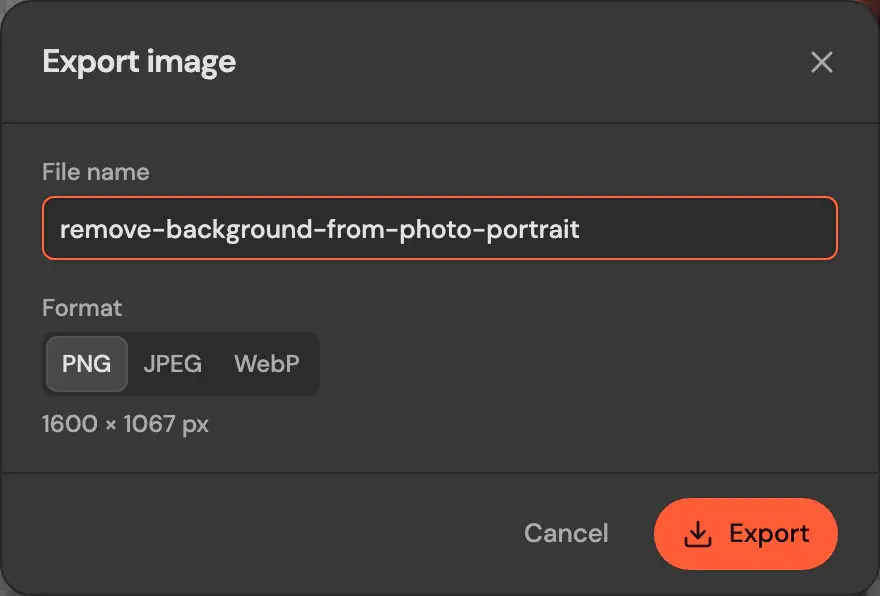
- Cliquez sur Exporter, gardez le format PNG et cliquez de nouveau sur Exporter pour enregistrer l’image transparente.
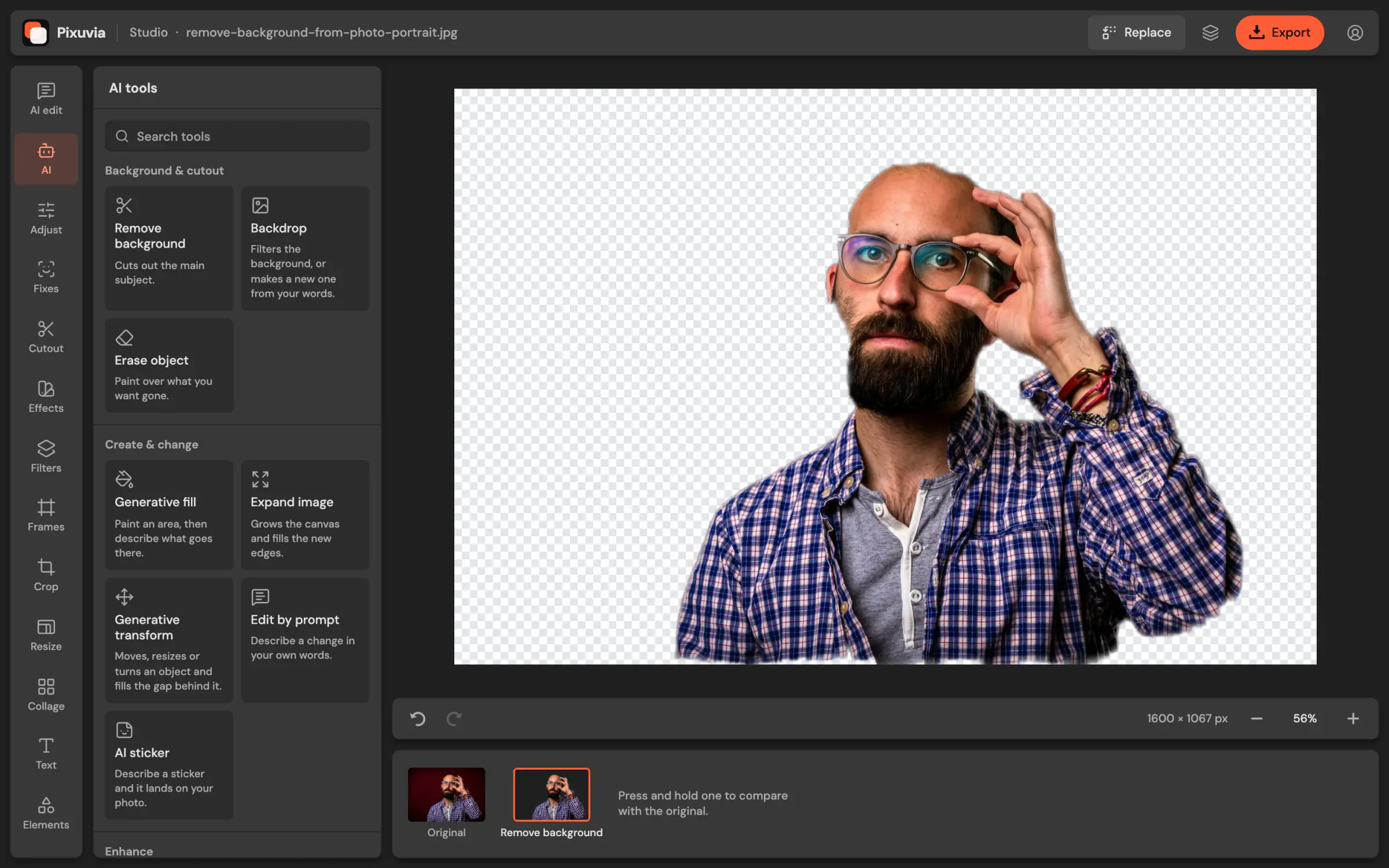
Standard cherche l’objet le plus visible de la photo et le sépare de l’arrière-plan d’après ses couleurs et ses contours, avec une méthode de segmentation classique appelée GrabCut plutôt qu’un modèle d’IA. Le résultat est en général prêt en une ou deux secondes. L’autre méthode, IA, envoie la photo à un modèle d’IA entraîné au détourage ; elle utilise des crédits IA, indiqués à côté, et vous devez être connecté. Commencez par Standard et ne changez que si la vérification ci-dessous révèle un problème.
Vérifier le détourage avant d’enregistrer
Un damier cache les petites erreurs : une frange grise de l’ancien arrière-plan, une oreille rognée, une mèche de cheveux manquante se confondent avec les carrés gris et blancs. Posez plutôt le détourage sur une couleur vive et unie, et chaque défaut saute aux yeux.
- Cliquez sur Détourage dans la barre de gauche et choisissez Changer l’arrière-plan. Il retrouve le même sujet.
- Gardez Couleur sélectionné et touchez une pastille vive. Le jaune convient à la plupart des photos ; choisissez le noir pour un sujet clair.
- Examinez tout le contour : le haut de la tête, l’espace entre les bras et le corps, les doigts, le bord inférieur.
- Cliquez sur la flèche de retour en haut du panneau pour laisser la photo telle qu’elle était. Elle reste un aperçu tant que vous ne cliquez pas sur Appliquer.
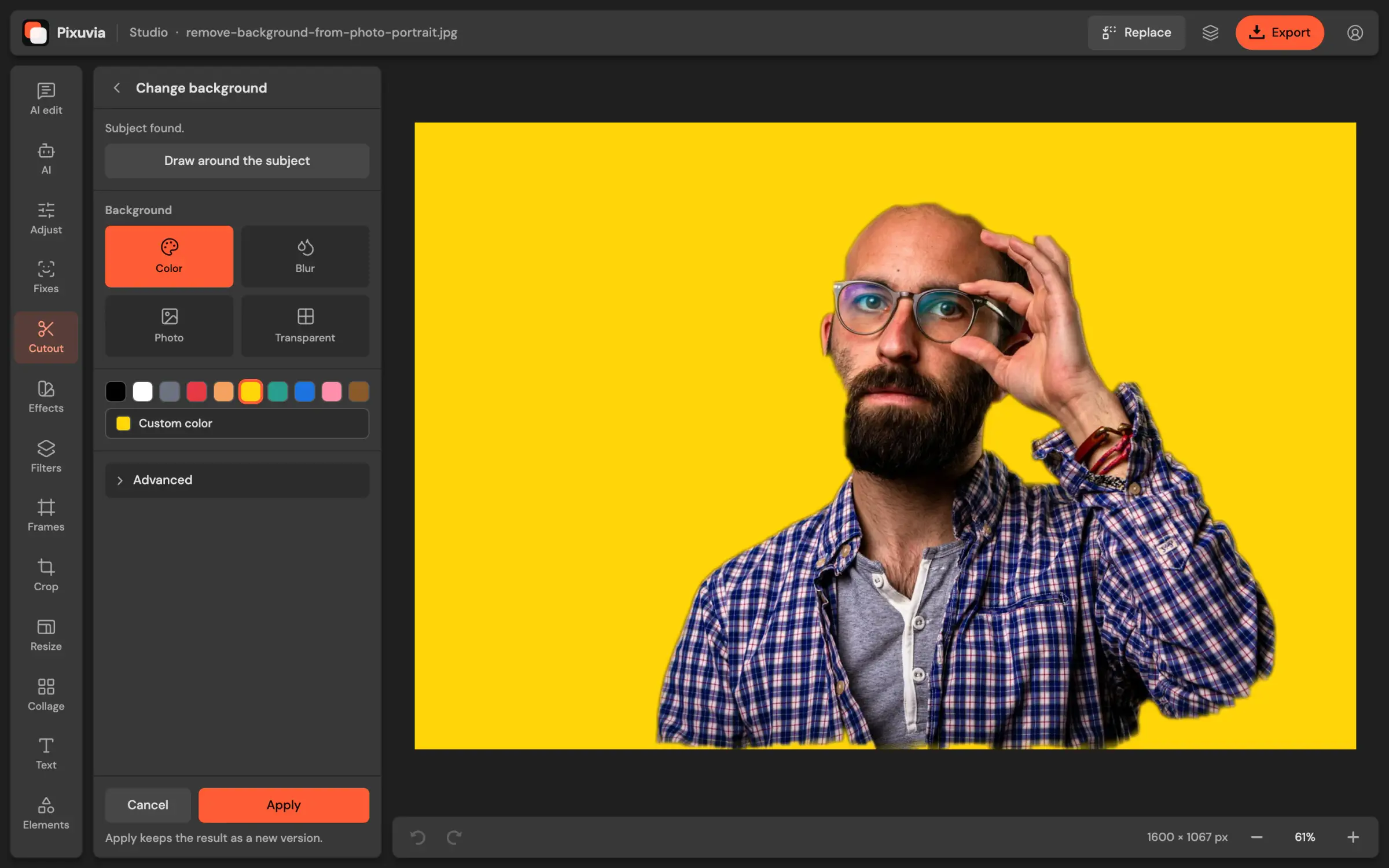
Le portrait présenté ici passe presque partout. Le visage, les lunettes, la main et la chemise à carreaux se détachent du fond rouge sombre et ressortent proprement. Les cheveux courts et foncés du dessus sont à peu près aussi sombres que le fond derrière eux : Standard les a donc supprimés avec l’arrière-plan, et la tête paraît plus lisse que sur la photo. Sur un damier, c’est facile à manquer ; sur du jaune, c’est évident.
Corriger un détourage raté
Il a gardé le mauvais objet. Standard garde ce qui est le plus visible, par exemple une lampe derrière une personne ou une chaise à côté d’elle. Cliquez sur Encadrer le sujet, faites glisser le cadre et ses coins jusqu’à ce qu’ils entourent au plus près ce que vous voulez, puis cliquez sur Détourer. La recherche se relance à l’intérieur du cadre seulement, et Automatique rétablit le premier résultat.
Il a gardé un morceau de l’arrière-plan. Une zone de la même couleur que le sujet, ou qui le touche, peut être conservée. Tracez d’abord un cadre plus serré. Si la zone reste, passez à IA.
Des cheveux, des poils ou un bord fin sont coupés. Les mèches fines devant un fond de luminosité proche sont le cas le plus difficile pour n’importe quel détourage. Cliquez sur Utiliser l’IA dans le panneau, puis choisissez Doux sous Contour, prévu pour les cheveux, les poils et le verre. Pour corriger le bord à la main, ouvrez la photo dans l’Éditeur et peignez un masque de fusion, comme le montre le guide pour supprimer l’arrière-plan dans l’Éditeur.
Il affiche « Aucun sujet trouvé. Tracez un cadre autour. » La photo n’a pas de sujet net, comme un large paysage. Tracez le cadre autour de la partie à conserver.
Le bord semble coupé aux ciseaux, ou un halo apparaît. Changer l’arrière-plan propose un curseur Douceur des bords sous Avancé. Augmentez-le pour une transition plus douce vers la nouvelle couleur, diminuez-le quand un léger liseré de l’ancien arrière-plan apparaît.
Une meilleure photo évite la plupart de ces corrections : un seul sujet, un arrière-plan uni qui diffère du sujet par la couleur et la luminosité, et une mise au point nette sur le contour.
Quels formats de fichier conservent un arrière-plan transparent ?
Un arrière-plan transparent est stocké dans le canal alpha : chaque pixel porte une opacité à côté de sa couleur, de totalement transparent à totalement opaque. Les pixels de bord le long des cheveux ou d’une barbe sont entre les deux, ce qui permet au détourage de se fondre dans ce qui se trouve derrière. Seuls les formats dotés d’un canal alpha conservent cela : le format d’enregistrement décide donc si l’arrière-plan reste transparent.
| Format | Transparence | À utiliser pour |
|---|---|---|
| PNG | Alpha complet, tous les niveaux de transparence | Les détourages que vous retoucherez ou replacerez : logos, photos de produits, créations. Aucune perte de qualité. |
| WebP | Alpha complet | Des détourages plus légers pour le web, avec un réglage de qualité |
| AVIF | Alpha complet | De petites images web là où vos outils le gèrent. Le Studio ouvre l’AVIF mais ne l’enregistre pas. |
| GIF | Une couleur totalement transparente, rien entre les deux | Des graphismes simples. Les bords doux deviennent crénelés. |
| JPG | Aucune | Les photos qui gardent un arrière-plan. Un détourage enregistré en JPG reçoit un fond uni. |
Dans le Studio, cliquez sur Exporter en haut à droite (Ctrl+S, Cmd+S sur Mac). La boîte de dialogue Exporter l’image s’ouvre sur PNG quand l’image est transparente, et propose WebP si votre navigateur sait l’enregistrer. Si vous choisissez JPEG, le Studio place le détourage sur du blanc et l’indique dans la boîte de dialogue.
Que faire du détourage
Le poser sur un nouvel arrière-plan. Quand vous savez déjà ce qui ira derrière le sujet, un fichier transparent n’est pas nécessaire. Changer l’arrière-plan dans le Studio place derrière le sujet une couleur, une copie floutée de la photo ou une autre de vos photos, et Appliquer la garde comme nouvelle version. La page changer l’arrière-plan fait de même en une étape et peut aussi créer un nouvel arrière-plan à partir de vos mots grâce à l’IA.
Réaliser une photo de produit. Les boutiques et les places de marché demandent souvent un fond blanc. Choisissez Blanc sous Nouvel arrière-plan dans Supprimer l’arrière-plan, et le résultat peut être enregistré en JPEG sans rien perdre. Pour détourer de nombreux produits à la suite, la page suppresseur d’arrière-plan est plus rapide : ouvrez une image et le détourage Standard apparaît tout seul, prêt à télécharger.
En faire un sticker. Créer un sticker, sous Détourage dans le Studio, détoure le sujet avec un contour blanc et l’enregistre en PNG rogné au sticker, prêt pour les discussions et les publications sur les réseaux.
Construire une création à calques. Pour un montage, une affiche ou un PSD, exportez le détourage en PNG et ouvrez-le dans l’Éditeur, ou importez-le dans une autre image avec Fichier > Importer une image…, où il arrive sur son propre calque. Le tutoriel sur les masques de fusion montre comment le fondre avec d’autres photos, et si un autre élément de l’image doit disparaître, consultez comment supprimer un objet d’une photo.
Questions
Pourquoi mon PNG transparent s’affiche-t-il sur un fond blanc ou noir ?
De nombreuses visionneuses et applications de messagerie dessinent les pixels transparents en blanc ou en noir : le fichier peut donc sembler rempli sans l’être. Ouvrez-le dans un éditeur qui affiche un damier pour en être sûr.
Supprimer l’arrière-plan réduit-il la taille de la photo ?
Non. Le détourage s’applique à la photo en pleine taille : le résultat garde donc les mêmes largeur et hauteur. La boîte de dialogue Exporter indique la taille en pixels avant l’enregistrement.
Puis-je retrouver la photo d’origine ?
Oui. L’Original reste dans la bande des versions sous la photo : cliquez dessus pour revenir en arrière, ou maintenez appuyée une version pour la comparer à l’original. Annuler (Ctrl+Z, Cmd+Z sur Mac) reprend le dernier résultat.
Puis-je supprimer un arrière-plan sur mon téléphone ?
Oui. Le Studio Pixuvia fonctionne sur téléphone : touchez IA dans la barre du bas, choisissez Supprimer l’arrière-plan et suivez les mêmes étapes. Exporter enregistre le PNG.