Extension d’image
Rendez une photo plus large ou haute en ligne. Choisissez un format et l’IA peint l’espace ajouté en harmonie, pour réseaux sociaux, bannières et impression.
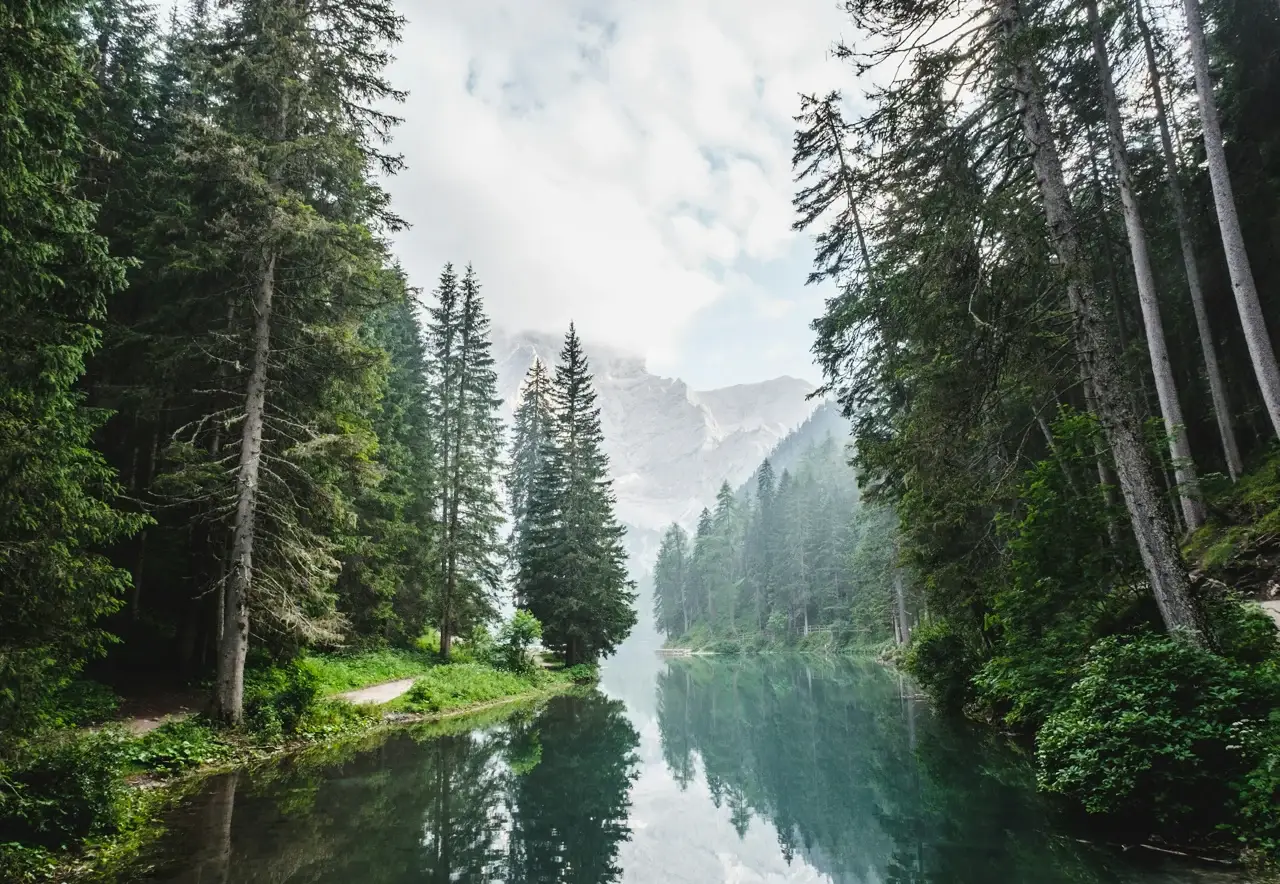
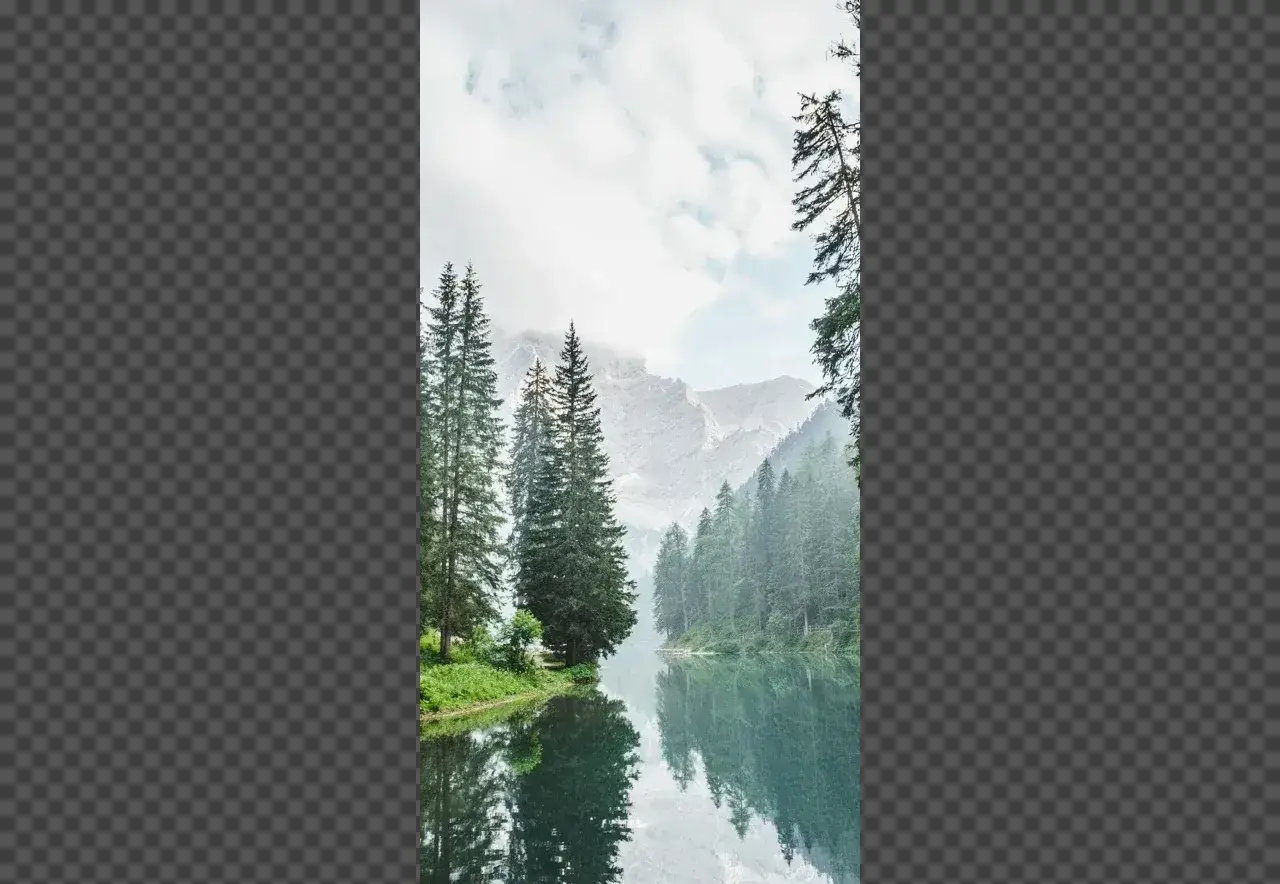 AvantAprès
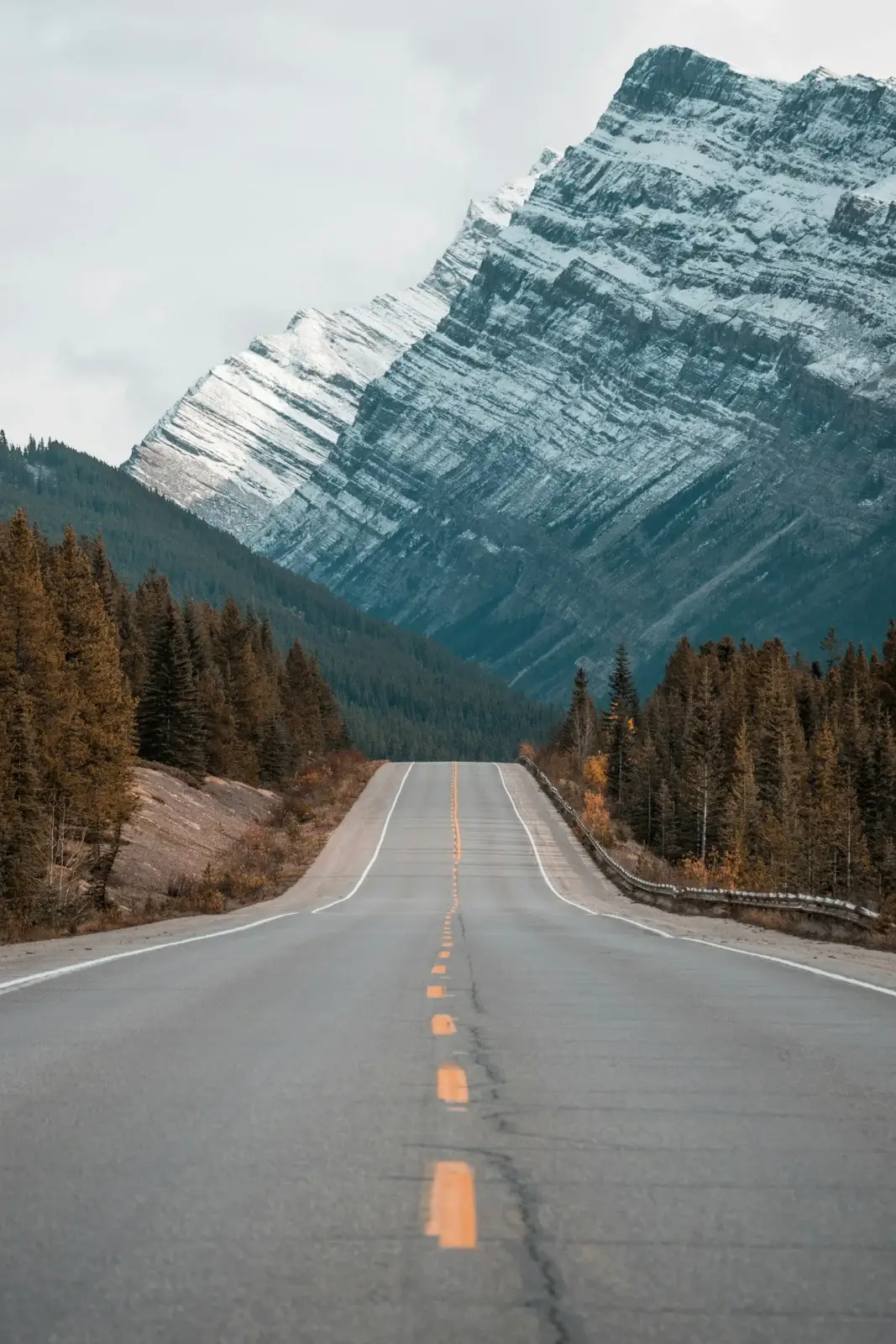
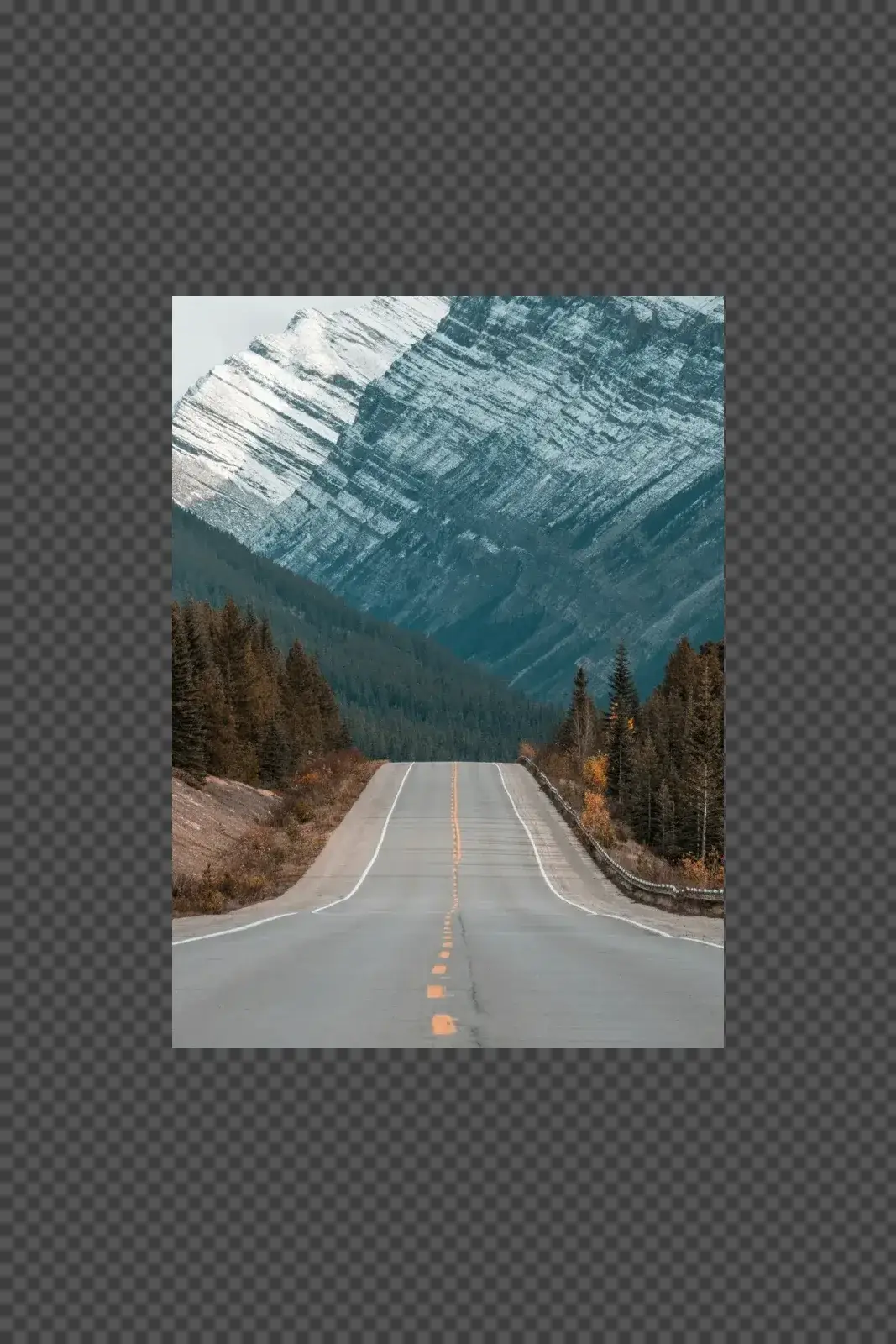 AvantAprès
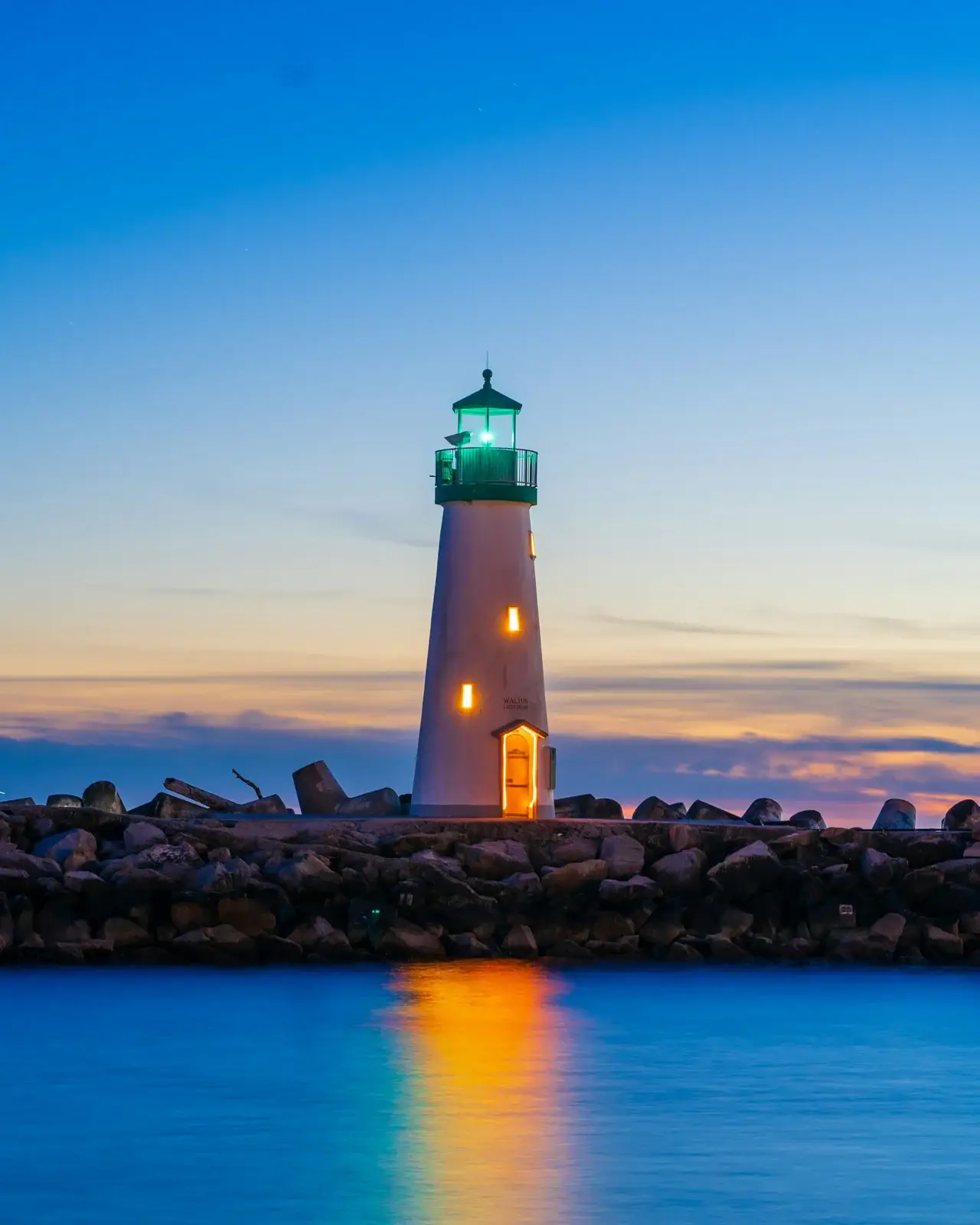
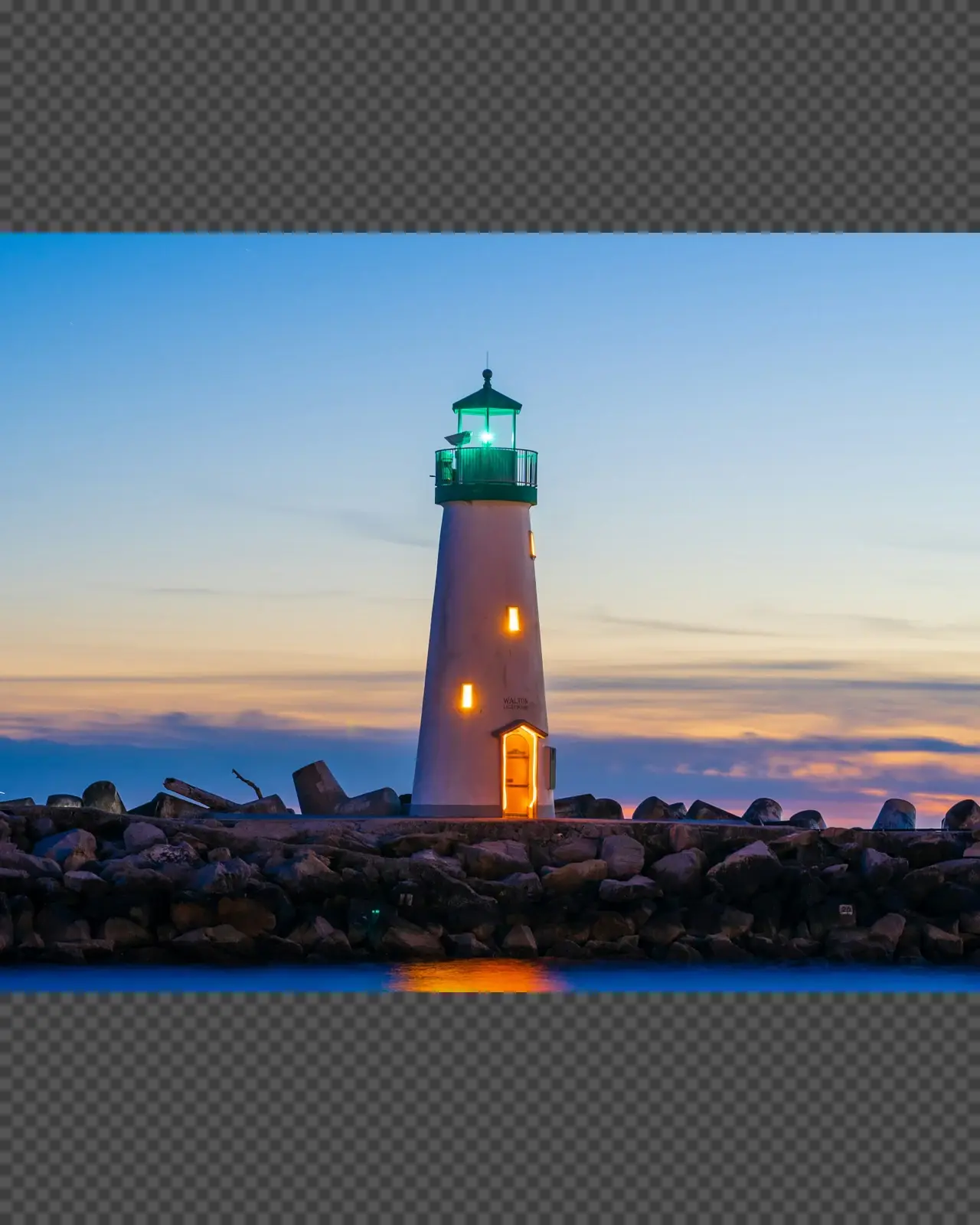 AvantAprès
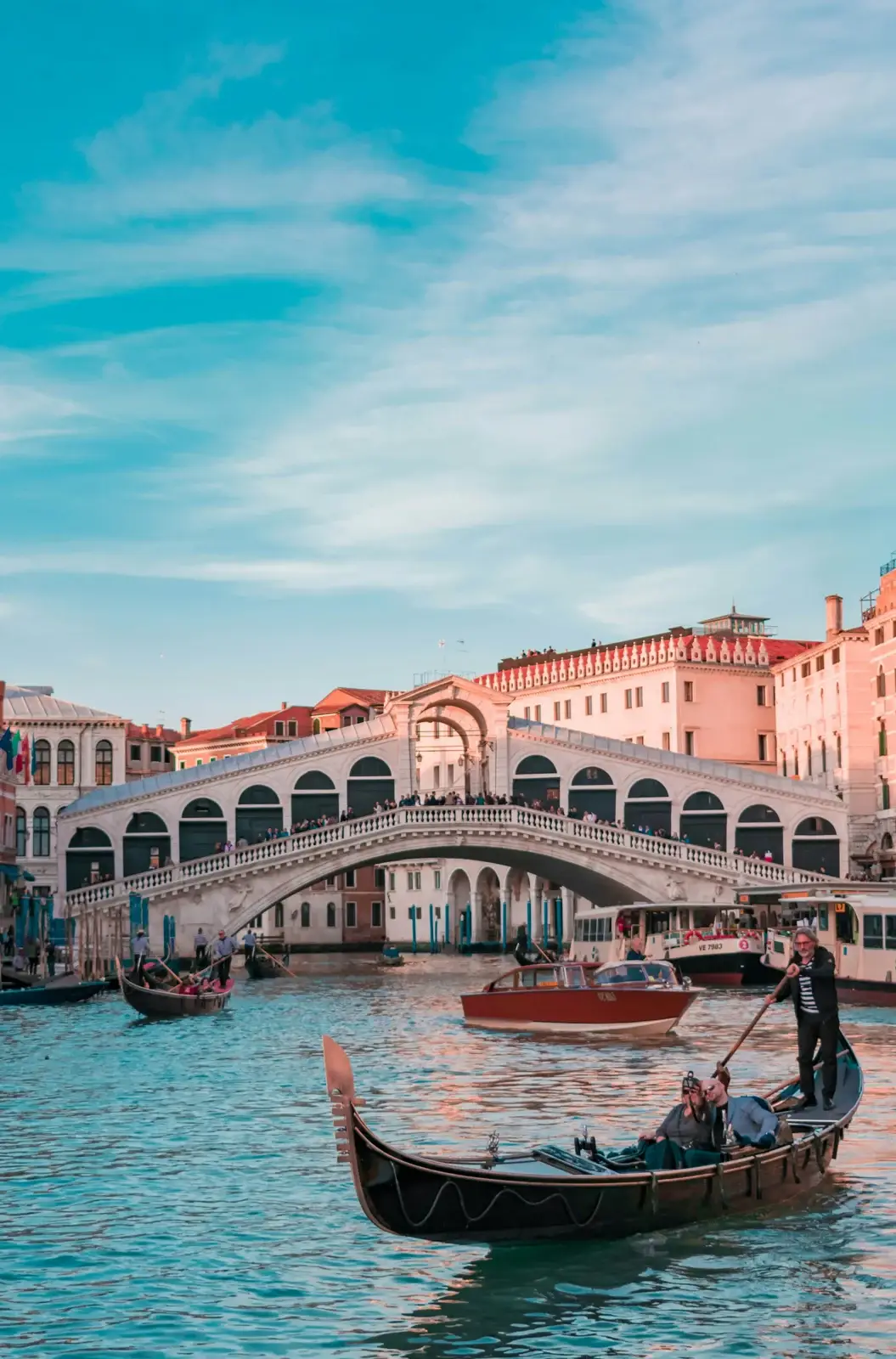
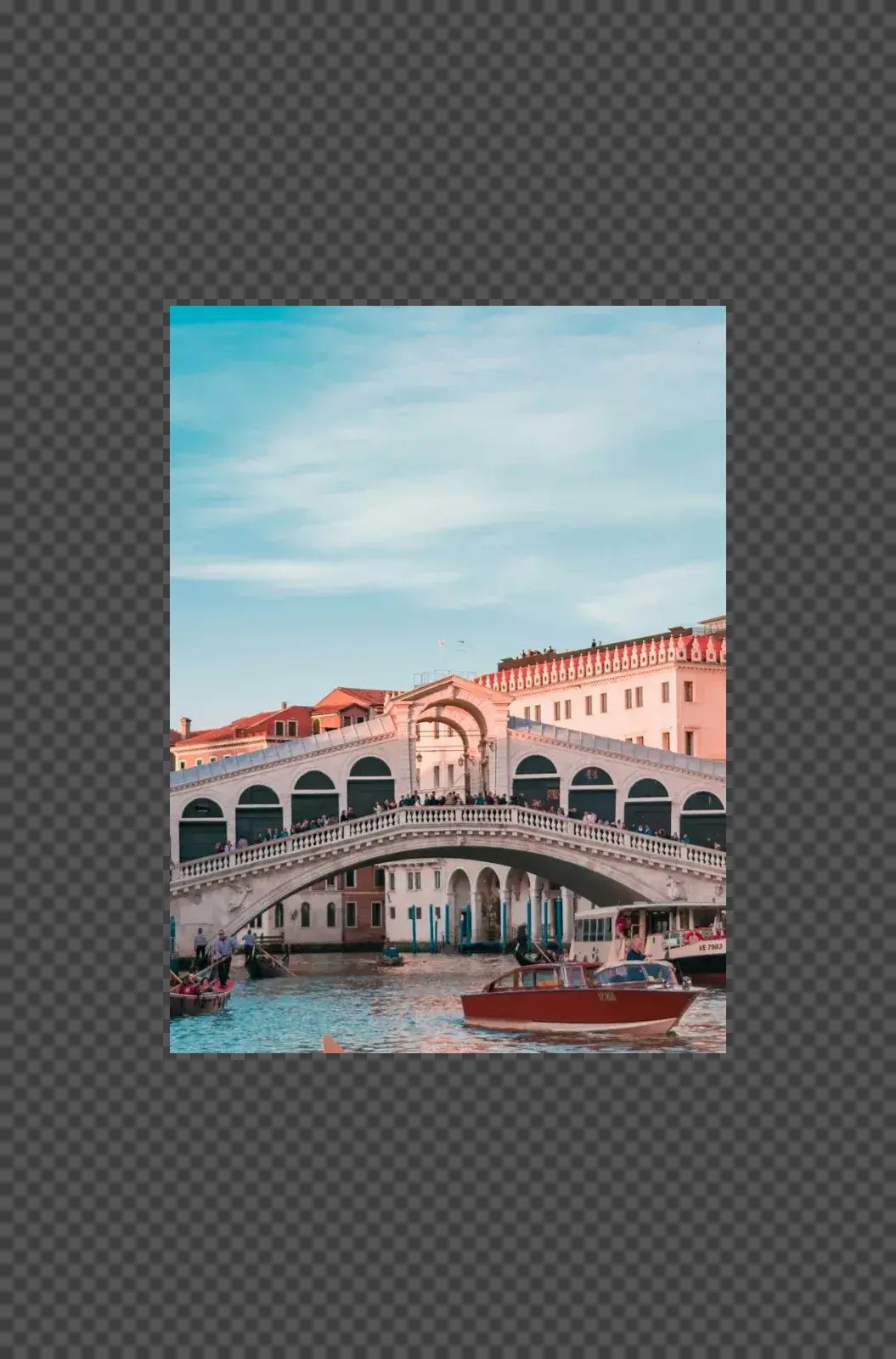 AvantAprès
Choisissez un nouveau format
Choisissez carré, portrait, large ou story, et voyez où va le nouvel espace.
Des bords qui se fondent
L’IA peint le nouvel espace en accord avec la lumière et les détails de votre photo.
Votre photo reste telle quelle
Vos pixels d’origine sont replacés par-dessus avec un fondu doux à la jointure, donc seul le nouvel espace est peint.
À quoi peut ressembler une extension
Faites glisser le curseur pour comparer chaque photo avec sa version étendue. Les exemples sont donnés à titre d’illustration ; le résultat dépend de votre photo.
AvantAprèsAvantAprèsAvantAprèsAvantAprèsLes exemples sont des illustrations.
S’adapte à tous les formats
Transformez un portrait en bannière large ou un paysage en story sans rogner personne. Vous devez être connecté, et le coût s’affiche à côté de chaque modèle.
Essayer maintenantAvantAprèsRapide ou Pro
Rapide convient aux ciels, aux champs et aux autres scènes simples, à faible coût. Pro coûte plus cher et vise des détails plus fins dans les scènes chargées.
Essayer maintenantAvantAprèsComment étendre une image
Déposez ou choisissez une image. PNG, JPG, WebP et d’autres formats conviennent.
Choisissez un nouveau format et un modèle d’IA.
Faites glisser le curseur pour comparer, puis téléchargez le résultat ou continuez à le retoucher dans Studio.
Vous voulez continuer à retoucher ensuite ? Ouvrir Studio
Questions sur l’extension d’images
Quels formats puis-je choisir ?
Carré (1:1), portrait (4:5), large (16:9) et story (9:16).
Est-ce que cela utilise des crédits ?
Oui. Il utilise toujours l’IA, donc il consomme des crédits, indiqués à côté de chaque modèle, et vous devez être connecté.
Dois-je choisir Rapide ou Pro ?
Rapide est vite fait, coûte moins et convient aux décors simples comme un ciel, du sable ou un mur. Pro coûte plus cher et peint les scènes chargées avec des détails plus fins.
Est-ce que ma photo d’origine sera modifiée ?
Non. Votre photo est replacée par-dessus le résultat, avec seulement un fondu léger sur ses bords.
Et si ma photo a déjà ce format ?
Il n’y a rien à ajouter, donc l’outil vous demande de choisir un autre format.
Quels fichiers puis-je ouvrir ?
PNG, JPG, WebP, GIF, AVIF, BMP et SVG. L’image plus large ou plus haute est enregistrée en PNG, et une photo trop grande pour l’outil est refusée avec un message.
Est-ce que ça marche sur téléphone ?
Oui. Choisissez une photo, touchez un format comme story (9:16) pour un écran de téléphone, et téléchargez le résultat.