Comment agrandir une image sans perdre en qualité
Par Pixuvia · · Mis à jour
Pour agrandir une image, calculez la taille qu’il vous faut, choisissez 2x ou 4x et enregistrez la copie plus grande. L’agrandissement simple étale les pixels existants sur une grille plus large : le résultat reste lisse, mais sans aucun détail en plus. L’agrandissement par IA dessine de nouveaux détails en agrandissant, ce qui garde des bords et des textures nets à la taille supérieure.
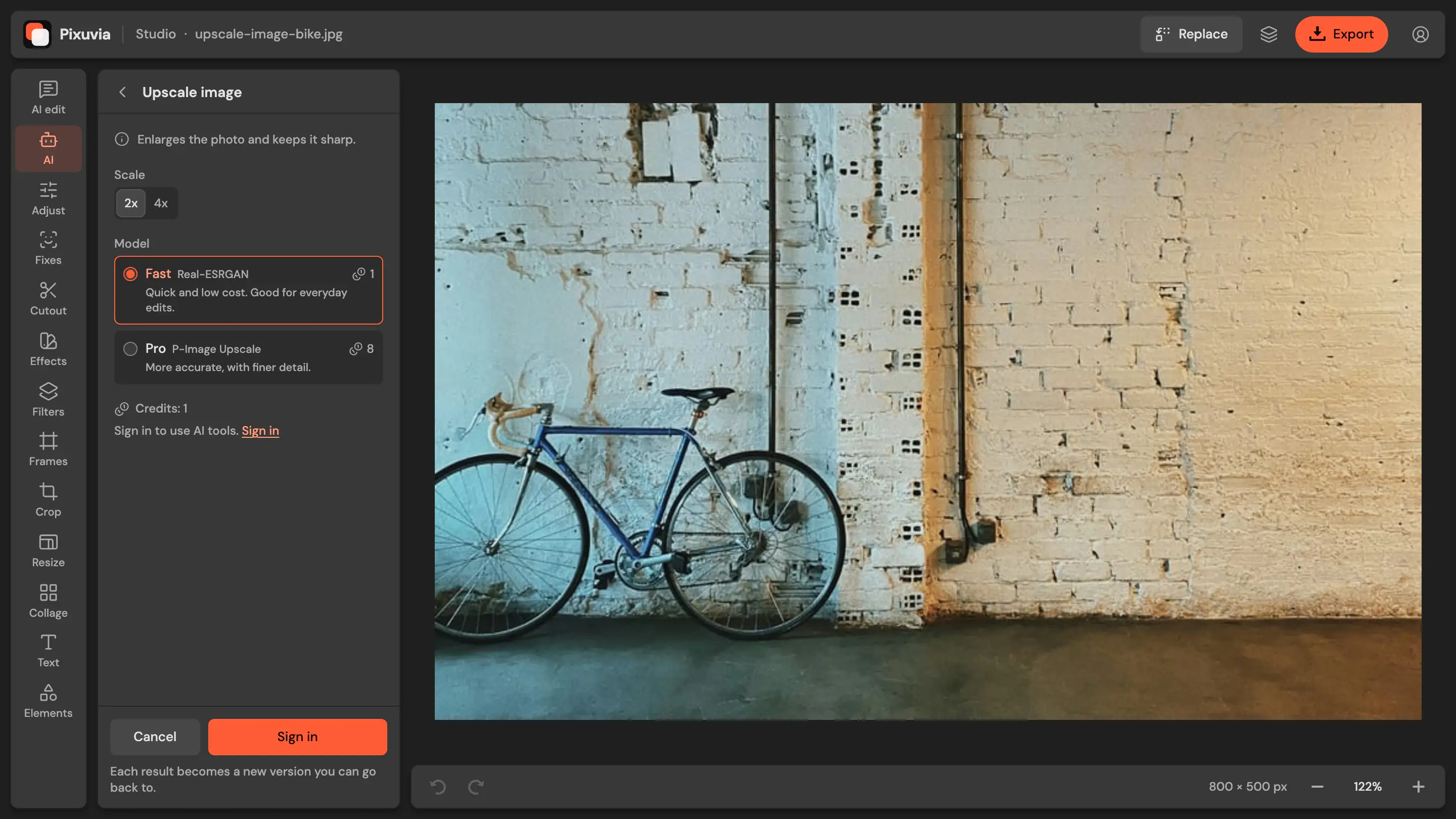
Le choix entre les deux dépend de la photo et de sa destination ; ce guide suit donc une petite photo, un vélo devant un mur de briques de 800 × 500 pixels, au fil de cette décision. Il utilise le Studio de Pixuvia et la page de l’agrandisseur d’image.
Sur cette page
Quelle taille faut-il obtenir ?
Partez de la destination, pas de l’échelle. Pour un tirage, multipliez sa taille en pouces par 300 pixels par pouce : l’impression est nette à distance de lecture ; une affiche vue de quelques mètres se contente de moins. Pour un écran, prenez la taille en pixels de l’écran. Voici ce que cela donne pour la photo de 800 × 500 :
| Destination | Pixels nécessaires | À partir de 800 × 500 |
|---|---|---|
| Page web ou publication | 1080 à 1600 de large | 2x donne 1600 × 1000 |
| Tirage 10 × 15 cm (4 × 6 pouces) à 300 PPI | 1800 × 1200 | 2x ne suffit pas ; 4x, puis réduire |
| Tirage 13 × 18 cm (5 × 7 pouces) à 300 PPI | 2100 × 1500 | 4x donne 3200 × 2000, puis recadrer en 7:5 |
| Écran Full HD ou diapositive | 1920 × 1080 | 4x, puis recadrer en 16:9 |
Choisissez la plus petite échelle qui suffit. 4x demande seize fois plus de pixels : une plus grande part du résultat doit être calculée ou inventée. Changer seulement la valeur DPI ou PPI dans les réglages d’un fichier n’ajoute aucun pixel : cela modifie la taille du tirage, pas la quantité de détails de l’image.
Vérifiez aussi que c’est bien la taille qui manque. Une photo assez grande mais floue doit être rendue nette, pas agrandie, et une photo au mauvais format a besoin que son arrière-plan soit étendu.
L’agrandissement simple suffit-il ?
Passer de 800 × 500 à 1600 × 1000 signifie que trois pixels sur quatre du résultat doivent venir de quelque part. L’agrandissement simple les calcule à partir de leurs voisins, comme le rééchantillonnage bilinéaire et bicubique. La méthode Standard de la page de l’agrandisseur d’image le fait dans votre navigateur, puis accentue la netteté une fois à chaque doublement. Voici un vrai résultat Standard en 2x : la même zone de la roue arrière, recadrée dans l’original et dans le résultat, affichée à la même taille.
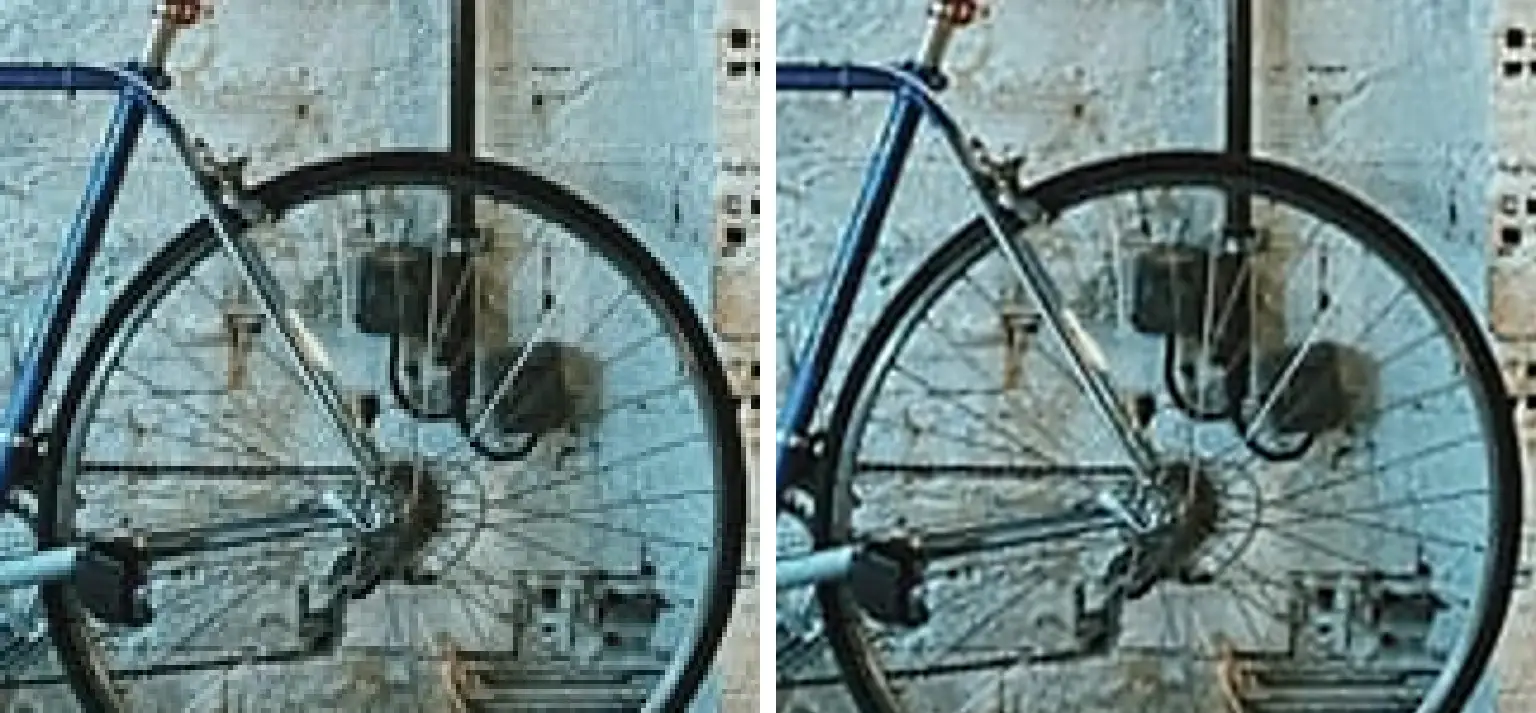
Ce qui est corrigé : les marches en escalier le long du pneu et du cadre ont disparu, et les bords sont propres à la nouvelle taille. Ce qui ne l’est pas : les rayons qui se confondaient dans l’original se confondent toujours, et la texture des briques n’a pas plus de grain qu’avant. Standard ne peut pas savoir ce qui se trouvait entre les pixels.
L’agrandissement simple suffit donc quand l’image était nette au départ et que vous visez un agrandissement modeste : une photo de produit nette, un logo ou un graphisme, une photo qui doit seulement remplir une page web. Il ne suffit pas quand la photo est petite et floue et que le détail compte : poils, cheveux, tissu, feuillage, visage.
Quand le détail IA vaut le coup
Les agrandisseurs IA comme Real-ESRGAN ont été entraînés sur des images nettes et leurs copies dégradées : ils prédisent à quoi ressemblait probablement le détail manquant et le dessinent. C’est ce qui redonne des lignes à des rayons flous. Ce détail est toutefois une hypothèse vraisemblable, pas une information retrouvée : un petit texte, un visage lointain ou un logo peuvent sortir légèrement différents de la réalité.
- Ouvrez le Studio et cliquez sur L'agrandir sous la zone de dépôt, puis choisissez votre photo. Elle s’ouvre directement dans le panneau Agrandir l’image. Si une photo est déjà ouverte, cliquez sur IA dans la barre de gauche (Outils IA) et choisissez Agrandir l’image sous Améliorer.
- Sous Échelle, choisissez 2x ou 4x. La taille actuelle s’affiche en pixels dans la barre sous la photo : vous pouvez donc calculer la taille finale. Une photo de 800 × 500 devient 1600 × 1000 en 2x et 3200 × 2000 en 4x.
- Sous Modèle, choisissez Rapide (Real-ESRGAN) pour la plupart des photos, ou Pro (P-Image Upscale) pour des détails plus fins. Les crédits utilisés par chacun s’affichent à côté.
- Connectez-vous si ce n’est pas fait : les traitements IA consomment des crédits IA, donc le bouton affiche Se connecter tant que vous ne l’êtes pas. Cliquez ensuite sur Agrandir l’image et patientez ; un traitement peut durer jusqu’à une minute.
- Le résultat apparaît comme une nouvelle version dans la bande sous la photo. Maintenez appuyée une version pour voir l’original, et vérifiez les visages, le texte et les bords à un zoom de 100 %.
- Cliquez sur Exporter, choisissez PNG, JPEG ou WebP et enregistrez l’image agrandie.
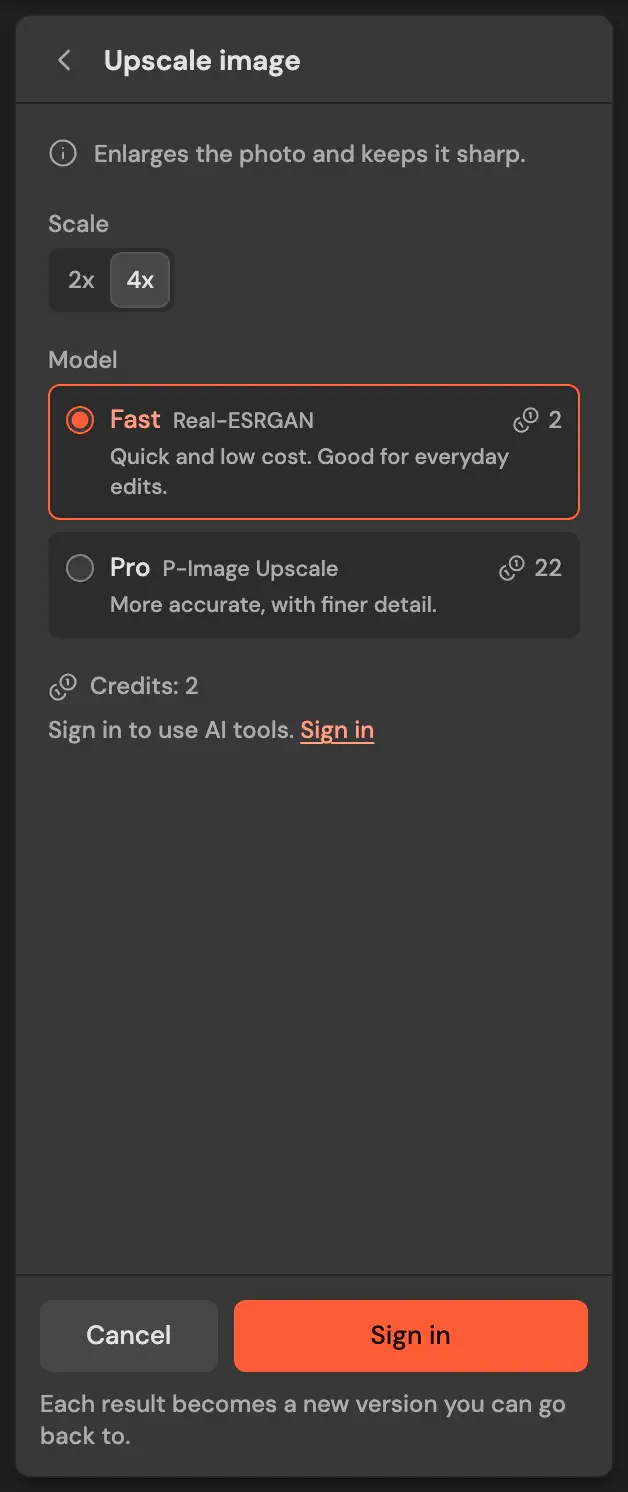
Chaque traitement reste une version à part : vous pouvez essayer Rapide puis Pro sur la même photo et garder celle que vous préférez. Regardez le résultat à 100 % (le menu de zoom dans la barre sous la photo), pas ajusté à la fenêtre, où presque tout agrandissement paraît correct.
Trois choses donnent un meilleur point de départ au modèle. Utilisez le plus grand original dont vous disposez : une photo enregistrée depuis une application de messagerie a perdu des détails qu’aucun modèle ne rend. Recadrez d’abord, pour que l’échelle serve à la partie que vous gardez. Et lancez d’abord Supprimer le bruit ou Super netteté depuis le même menu Outils IA si la photo est granuleuse ou bougée (ils consomment aussi des crédits), car le grain est agrandi avec le reste.
Si le panneau indique « Cette photo est trop petite pour ce modèle. », Pro exige un résultat d’au moins 1 mégapixel : choisissez 4x ou utilisez Rapide. « Cette photo est trop grande pour cet outil. » signifie qu’elle ne peut pas grandir davantage à cette échelle sur cet appareil : choisissez 2x ou recadrez d’abord. Dans l’Éditeur, les mêmes modèles se trouvent sous Image > Agrandissement IA…, où le document est agrandi et le résultat ajouté comme nouveau calque.
Comment agrandir une photo sans crédits
Quand la comparaison ci-dessus montre que l’agrandissement simple suffit, deux voies n’utilisent aucun crédit.
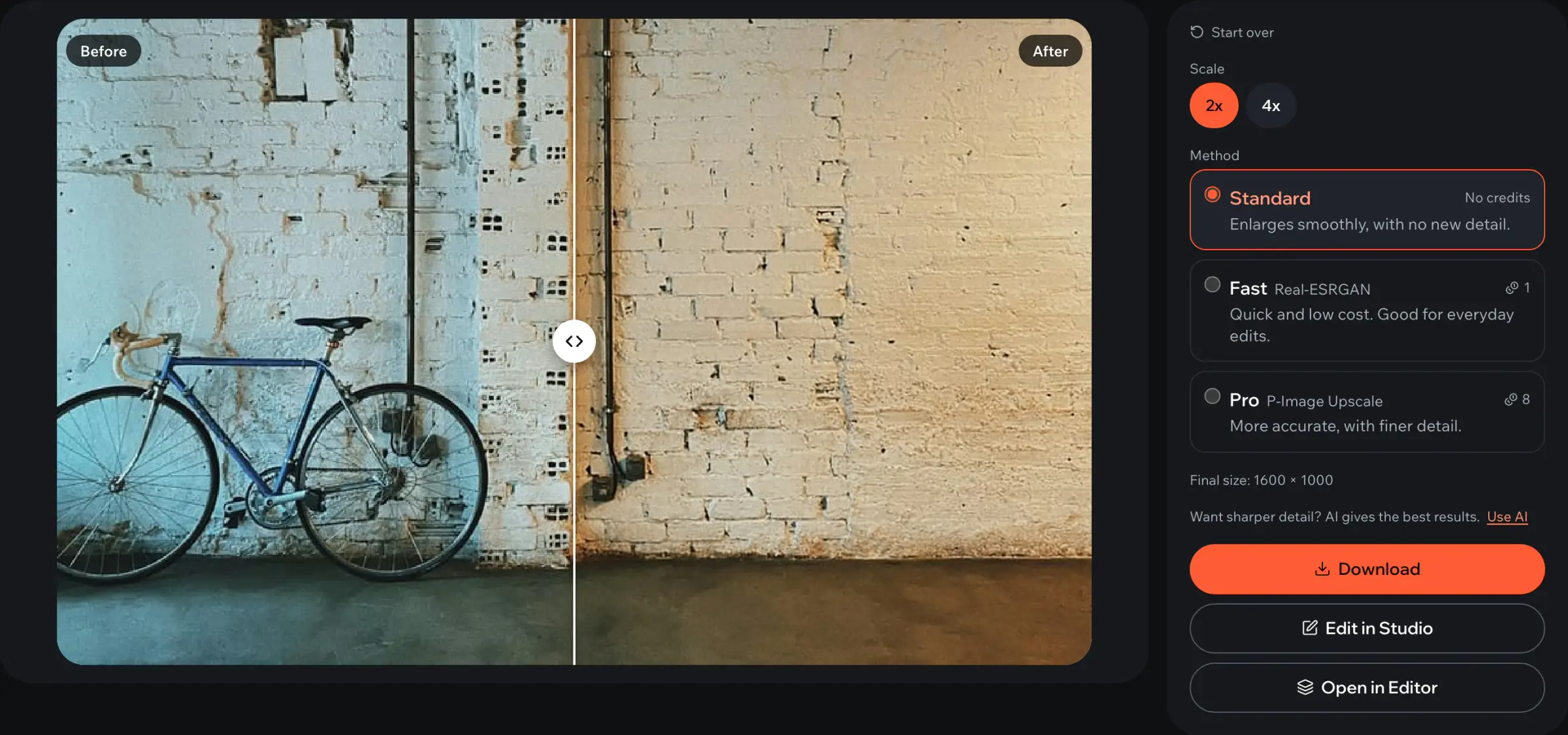
La plus rapide est l’agrandisseur d’image : cliquez sur Choisir une image, choisissez 2x ou 4x sous Échelle et Standard sous Méthode, puis cliquez sur Agrandir l’image. La Taille finale indique le résultat en pixels avant de commencer ; une très grande photo est agrandie au maximum de ce que cet appareil peut contenir. Faites glisser le curseur pour comparer Avant et Après, puis cliquez sur Télécharger, Modifier dans Studio ou Ouvrir dans l’Éditeur.
Si la photo est déjà ouverte dans le Studio pour d’autres retouches, faites la même chose à la main. Cliquez sur Redimensionner, puis sur Taille personnalisée, saisissez la nouvelle largeur (la hauteur suit) et Appliquer. Ouvrez ensuite Réglages et augmentez un peu Netteté sous Détails, comme le fait Standard, puis Appliquer. Dans l’Éditeur, Image > Taille de l’image… agrandit tout le document. Pour une taille exacte, comme une publication sur les réseaux sociaux, plutôt qu’une échelle, redimensionnez l’image ; et pour détourer le sujet avant d’agrandir, voyez comment supprimer l’arrière-plan.
Questions
Pourquoi ma photo agrandie paraît-elle cireuse ou change-t-elle un visage ?
L’IA a remplacé la texture fine par un détail lisse et inventé. Essayez l’autre modèle, utilisez 2x au lieu de 4x, ou revenez à la version d’origine et agrandissez-la avec Standard, qui n’ajoute aucun détail.
Pourquoi le résultat IA fait-il moins de 2x pour ma grande photo ?
L’IA travaille sur une copie d’environ 4 mégapixels au maximum : une photo plus grande est donc réduite avant d’être agrandie. Une photo déjà grande a rarement besoin de l’IA : Standard l’agrandit à pleine taille.
Puis-je agrandir une photo sur mon téléphone ?
Oui, dans le Studio ou sur la page de l’agrandisseur d’image. Les téléphones et les tablettes ont une limite de taille plus basse : les plus grandes photos y sont refusées avec le message « Cette photo est trop grande pour cet outil. »
Le fichier agrandi sera-t-il beaucoup plus lourd ?
Oui. 2x représente quatre fois plus de pixels et 4x seize fois plus, et le fichier grossit avec eux. Dans Exporter du Studio, JPEG ou WebP avec une qualité plus basse garde le fichier léger ; PNG conserve chaque pixel exactement.