Comment lire un histogramme en retouche photo
Par Pixuvia · · Mis à jour
Un histogramme est un diagramme en barres de la luminosité. Pour le lire, parcourez-le de gauche à droite, du noir (0) au blanc (255) : la hauteur à chaque endroit indique combien de pixels ont cette luminosité. Un amas à gauche signifie beaucoup de pixels sombres, un amas à droite beaucoup de pixels clairs, et un amas collé à l’un des bords signifie que du détail s’est perdu dans le noir pur ou le blanc pur.
Il n’existe pas de forme unique qui serait la bonne. Un histogramme vous dit où se situent les tons d’une photo, pour que vous jugiez si cela convient à la scène et décidiez quoi corriger. Tous les histogrammes ci-dessous ont été calculés à partir des vrais pixels de chaque photo, et la dernière section indique où en trouver un dans l’Éditeur de Pixuvia.
Sur cette page
Que montre un histogramme ?
Chaque pixel d’une photo ordinaire en 8 bits stocke une valeur de rouge, de vert et de bleu de 0 à 255. Un histogramme range ces valeurs dans 256 colonnes et les empile. Il ne dit rien de l’endroit du cadre où se trouvent les pixels : un ciel sombre et un manteau sombre tombent dans la même colonne.
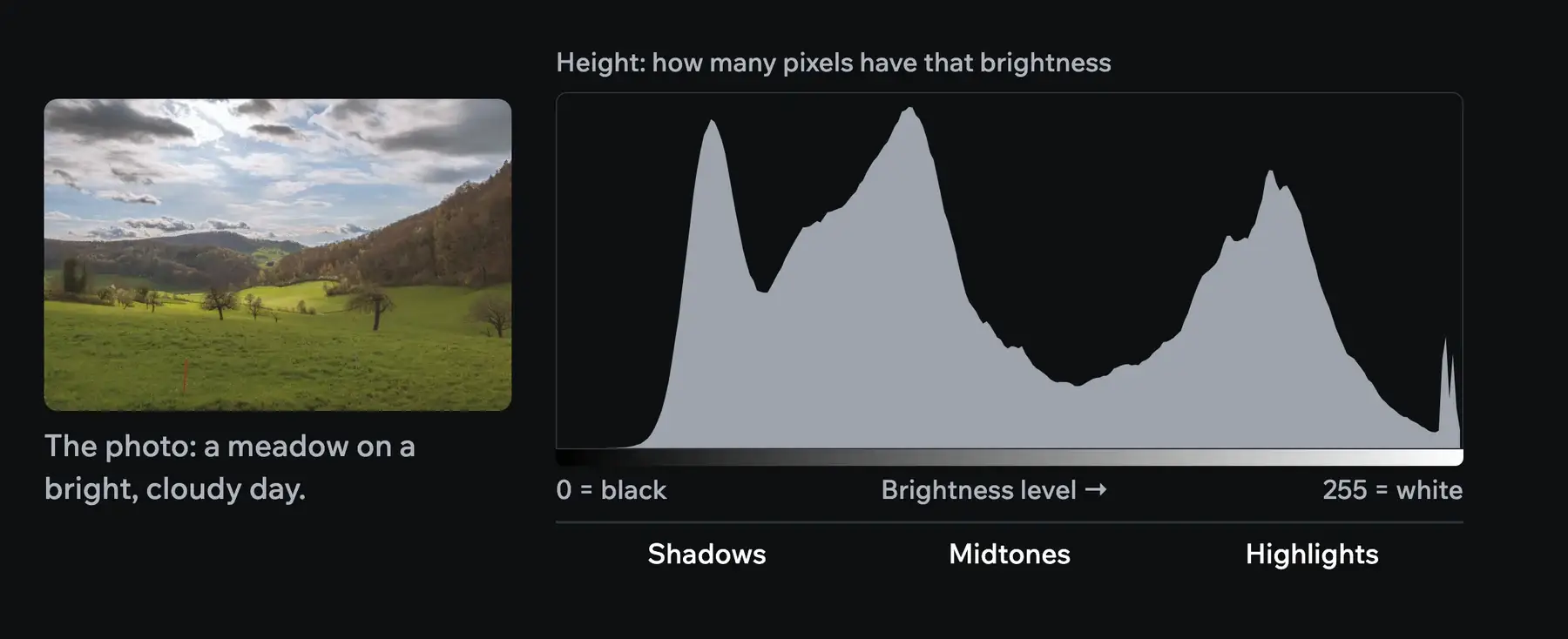
Les photographes divisent la plage en trois zones approximatives. Les ombres sont le tiers gauche, les tons moyens le milieu et les hautes lumières le tiers droit. La photo de la prairie a trois collines : la pente boisée sombre et les ombres de l’herbe, l’herbe ensoleillée au milieu, et les nuages à droite. En chiffres, 6 % de ses pixels sont plus sombres qu’un quart de l’échelle et 20 % plus clairs que les trois quarts.
Quelle allure ont les photos sombres, claires et plates ?
Une photo sombre s’entasse à gauche, une photo claire contre le bord droit, et une photo plate forme une colline étroite avec du vide aux deux extrémités. Ci-dessous, la prairie telle que prise, puis assombrie de 1,7 IL (indice de lumination) et éclaircie de 1,5 IL, à côté d’un lac dans la brume naturellement peu contrasté.
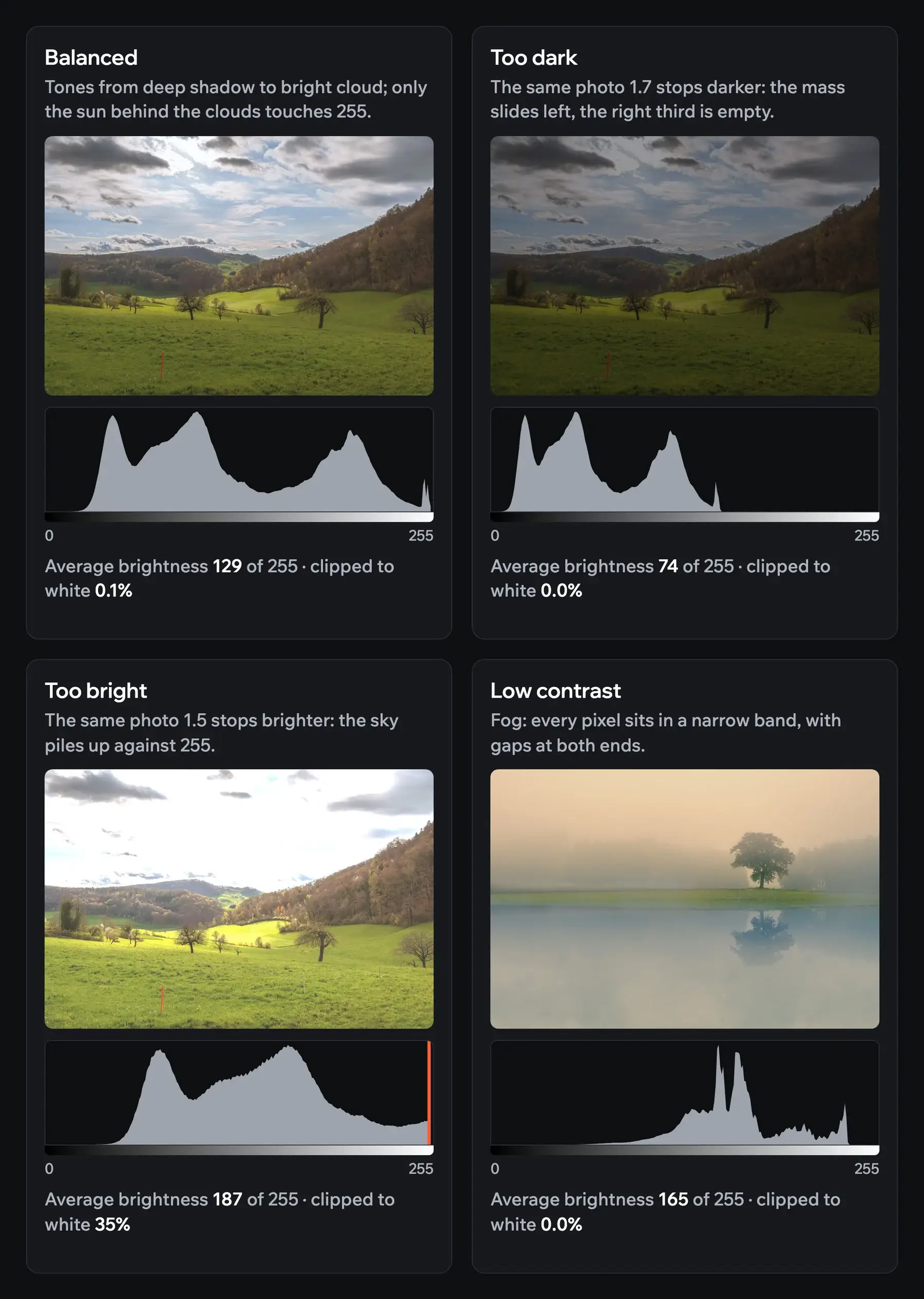
- Équilibrée : des tons des ombres jusqu’au quasi-blanc, luminosité moyenne de 129 sur 255. Seuls 0,1 % des pixels touchent le blanc, là où le soleil perce les nuages.
- Trop sombre (sous-exposée) : tout glisse vers la gauche ; la moyenne tombe à 74 et le tiers droit du graphique est vide. L’éclaircir ensuite éclaircit aussi son bruit.
- Trop claire (surexposée) : tout glisse vers la droite jusqu’à s’entasser contre 255. Ici, 35 % des pixels atteignent le blanc dans au moins une couche.
- Peu contrastée : une seule colline étroite avec du vide aux deux extrémités. Sur la photo de brume, les 99 % centraux des valeurs se situent entre 79 et 235 : il n’y a aucun vrai noir.
Les photos sombres et peu contrastées se corrigent facilement. La sombre n’a qu’à être éclaircie, et une photo peu contrastée contient toute son information, simplement resserrée : Niveaux ou Courbes peuvent l’étirer (Courbes vs Niveaux montre comment). La claire est plus difficile, à cause de l’écrêtage.
Qu’est-ce que l’écrêtage dans un histogramme ?
L’écrêtage est du détail perdu à l’une des extrémités de l’échelle. Un pixel ne peut jamais être plus clair que 255 ni plus sombre que 0. Quand la lumière voudrait le pousser plus loin, il s’arrête au bout, et tous les pixels qui auraient été des blancs légèrement différents deviennent le même blanc. C’est l’écrêtage. Dans un histogramme, il apparaît comme un pic ou un mur tout au bord.
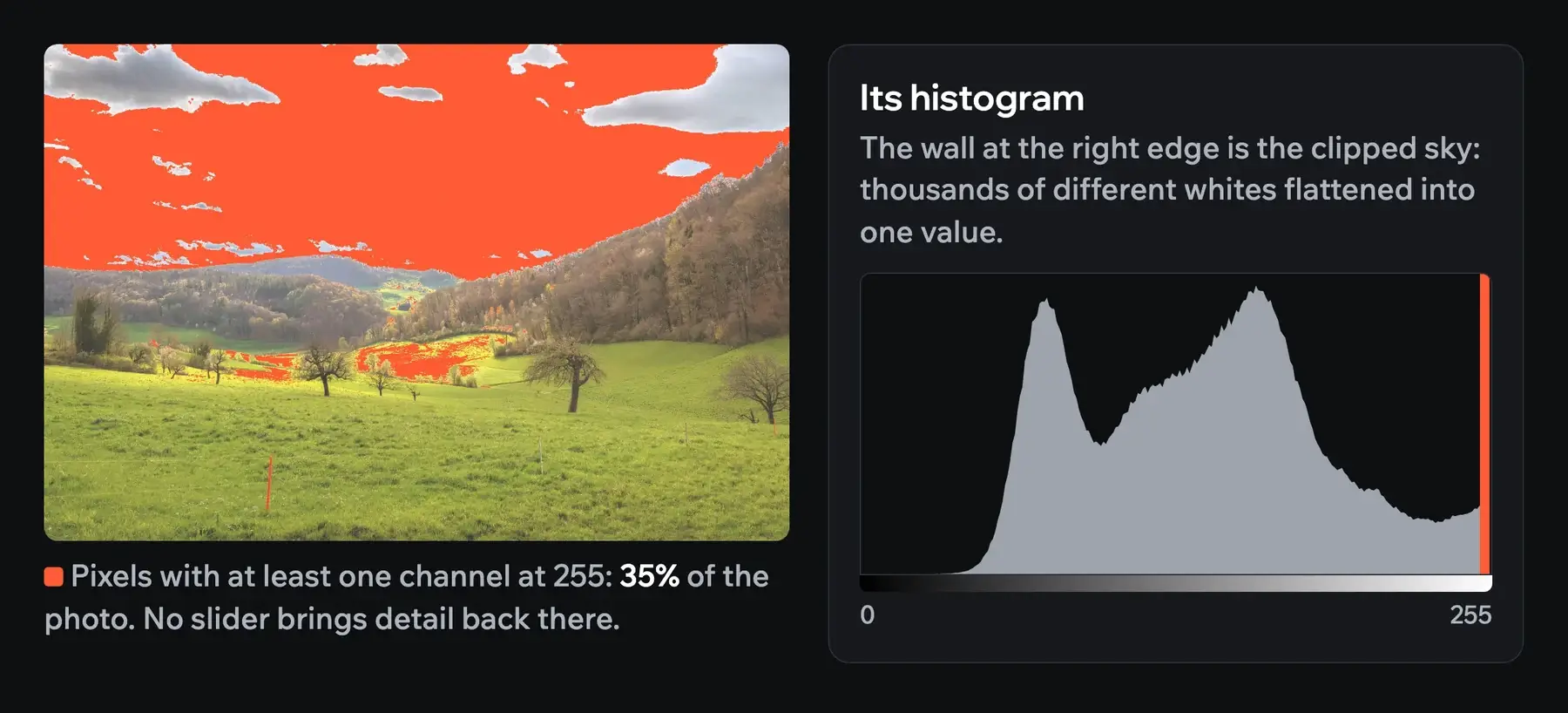
Les zones écrêtées ne se récupèrent pas en assombrissant : elles deviennent simplement un gris plat. C’est pourquoi les photographes protègent les hautes lumières à la prise de vue, et pourquoi un fichier RAW, qui garde plus de plage qu’un JPEG, peut parfois sauver un ciel que le JPEG a perdu. Il en va de même à gauche : des ombres écrêtées à 0 deviennent un noir uni sans texture.
Un peu d’écrêtage est normal. Le soleil, un lampadaire ou un reflet sur l’eau peuvent être du blanc pur, et l’ombre la plus profonde d’une scène de nuit peut être du noir pur. Inquiétez-vous quand la zone écrêtée est grande et devait avoir du détail : un ciel, une robe blanche, un visage.
Histogrammes RVB, de luminance et par couche : quelle différence ?
Un histogramme de luminance montre une luminosité pondérée par pixel, un histogramme RVB compte les trois valeurs de couleur, et les histogrammes par couche montrent le rouge, le vert ou le bleu seul. Les éditeurs et les appareils photo n’utilisent pas les mêmes, donc ils ne concordent pas toujours :
- Luminance transforme chaque pixel en une seule luminosité, pondérée comme l’œil y réagit : le vert compte le plus, puis le rouge, puis le bleu. Les pondérations courantes de la norme vidéo HD ITU-R BT.709 sont 0,2126 pour le rouge, 0,7152 pour le vert et 0,0722 pour le bleu.
- RVB compte ensemble les valeurs de rouge, de vert et de bleu de chaque pixel dans un seul graphique. C’est ce que montre l’onglet RGB de Niveaux et de Courbes dans l’Éditeur.
- Rouge, Vert et Bleu montrent une couche chacun. Certains éditeurs superposent les trois dans leurs propres couleurs.
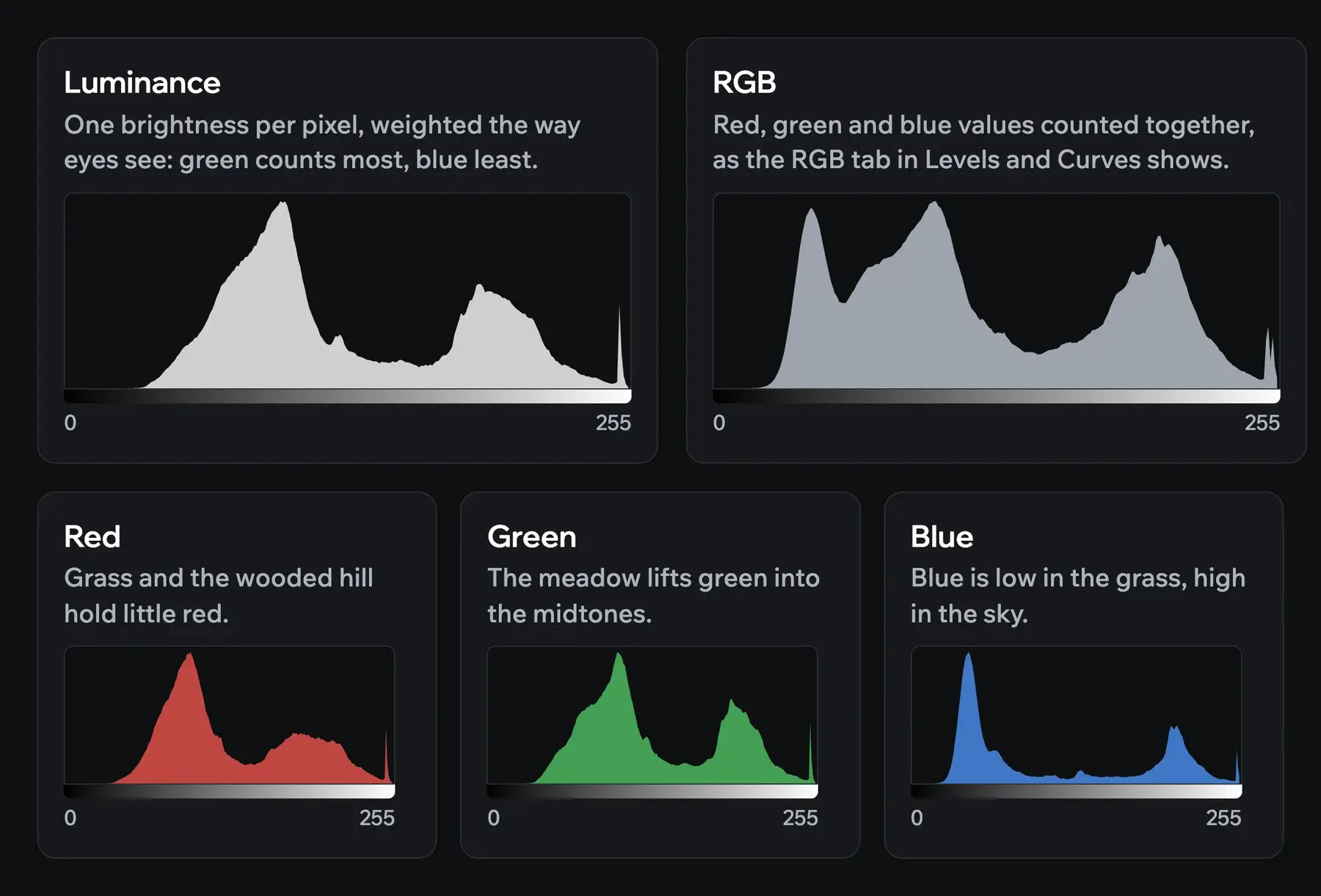
Les couches isolées comptent parce qu’une couleur peut s’écrêter seule. Une fleur d’un rouge vif ou une enseigne néon bleue peut pousser une couche à 255 alors que l’histogramme de luminance semble sûr, et le résultat est une plage de couleur plate sans texture. Si l’histogramme d’une couche touche le bord et pas les autres, c’est ce qui s’est passé.
Les histogrammes par couche révèlent aussi les dominantes de couleur. Dans une zone grise ou blanche neutre, le rouge, le vert et le bleu devraient être à peu près égaux. Quand la colline d’une couche se situe constamment à droite des autres, la photo penche vers cette couleur, ce que Niveaux ou Courbes par couche peuvent corriger.
Un « mauvais » histogramme peut-il être juste ?
Oui, souvent. Les règles pratiques ci-dessus supposent une scène moyenne. Beaucoup de bonnes photos ne sont pas moyennes, et pousser leurs histogrammes vers le milieu les gâche.
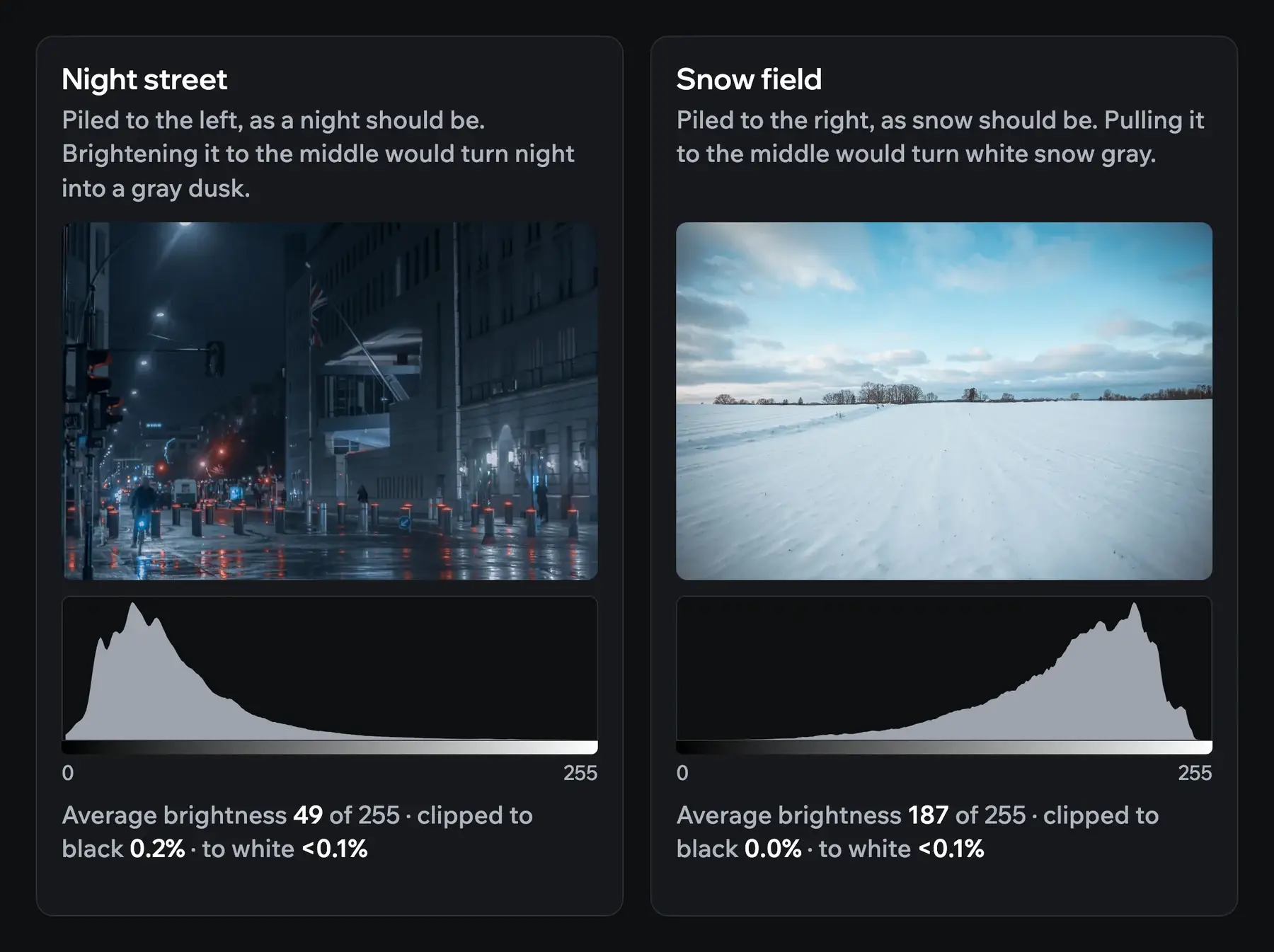
- Les scènes de nuit penchent à gauche. Dans la rue ci-dessus, 77 % des pixels sont dans le quart le plus sombre de l’échelle et seulement 0,2 % sont écrêtés au noir. L’éclaircir jusqu’à un histogramme moyen transformerait une nuit en crépuscule gris et boueux.
- La neige, le sable et les fonds blancs penchent à droite. Plus de la moitié de la photo de neige est dans le quart le plus clair, et pourtant moins de 0,1 % est écrêté. La ramener au milieu rendrait la neige blanche grise, la même erreur que fait souvent l’exposition automatique d’un appareil sur la neige.
- Les silhouettes et les portraits high-key se tassent exprès à une extrémité.
- Le brouillard et la brume sont peu contrastés parce que l’air l’est. Étirez-les un peu, mais une photo de brume avec des noirs profonds n’a plus l’air brumeuse.
Lisez donc un histogramme avec la photo. C’est une mesure, pas une note : il dit ce qui est là, et vous décidez si c’est ce dont la scène a besoin.
Où est l’histogramme dans l’Éditeur ?
L’Éditeur affiche des histogrammes dans ses boîtes de dialogue de tons. Choisissez Réglage > Niveaux… (Ctrl+L, Cmd+L sur Mac) ou Réglage > Courbes… (Ctrl+M, Cmd+M) : les deux tracent l’histogramme du calque actif, et les onglets RGB, Rouge, Vert et Bleu passent du graphique combiné aux couches isolées. En novembre 2026, il n’y a pas de panneau Histogramme séparé.
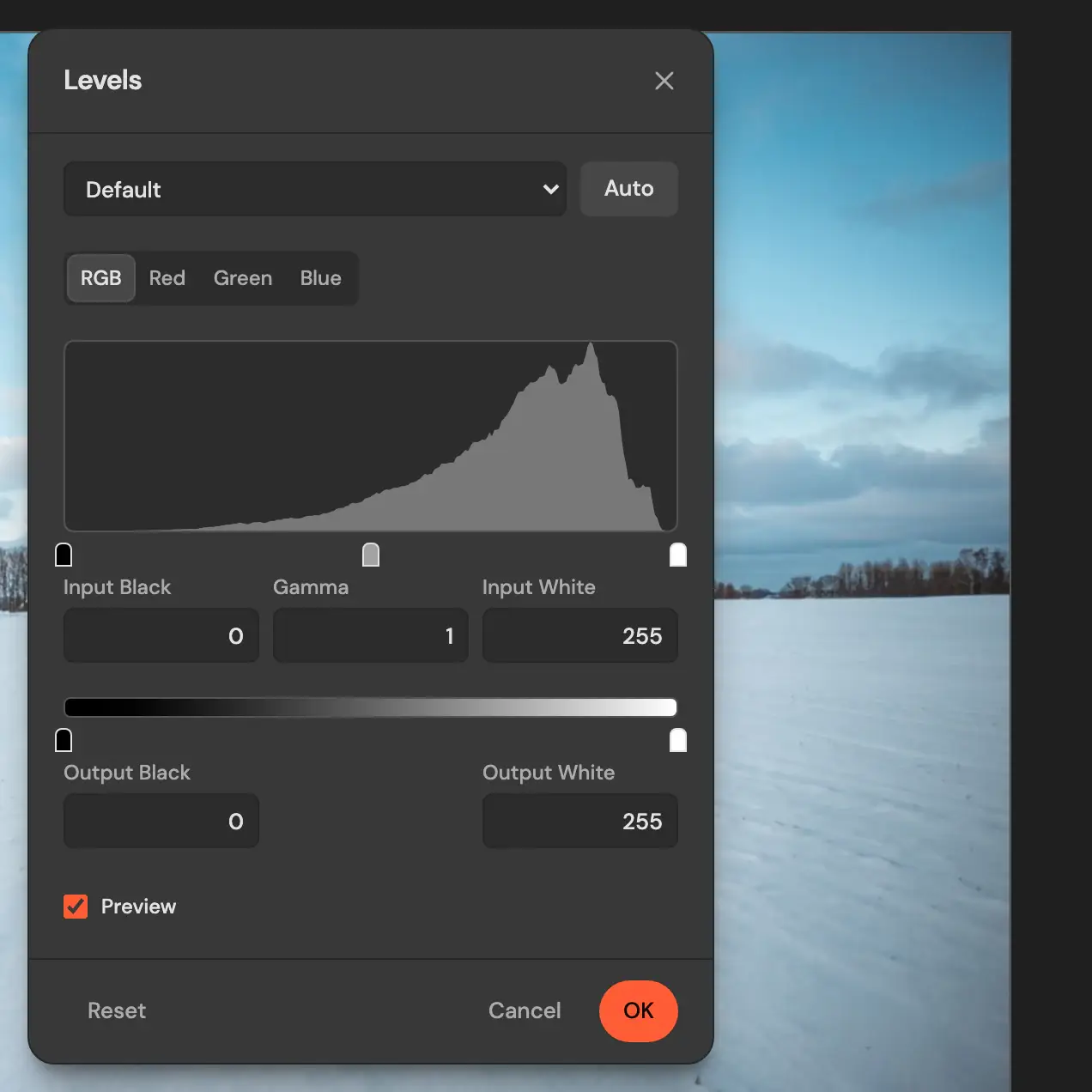
Niveaux est l’endroit naturel pour agir sur ce que vous voyez, car ses curseurs sont juste sous l’histogramme : faites glisser les curseurs noir et blanc là où la colline commence et finit, et le curseur gris pour éclaircir ou assombrir le milieu. Pour des corrections ciblées, utilisez Courbes, et pour garder la modification modifiable, ajoutez-la comme calque de réglage (la retouche non destructive explique pourquoi). Les autres termes employés ici, comme l’exposition et la balance des blancs, figurent dans le glossaire des termes de la retouche photo.
Questions
À quoi doit ressembler un bon histogramme ?
Il n’y a pas de bonne forme unique. Un bon histogramme correspond à la scène : une photo de nuit doit pencher à gauche, une scène de neige à droite. Ce qu’il faut éviter, c’est un gros amas collé à un bord là où vous attendiez du détail, et des vides aux deux extrémités dans une scène qui avait de vrais noirs et de vrais blancs.
Que signifie un histogramme qui touche le côté droit ?
Certains pixels sont du blanc pur : les hautes lumières sont écrêtées. Un trait fin à cet endroit correspond généralement à une source de lumière ou à un reflet, et ce n’est pas grave. Un mur haut signifie qu’une grande zone, souvent le ciel, a perdu tout son détail et ne peut pas être récupérée à partir de ce fichier.
Un histogramme est-il la même chose que l’exposition ?
Non. Un histogramme montre la luminosité des pixels de l’image finale, qui dépend de l’exposition mais aussi de la scène et des retouches. Une scène sombre correctement exposée a quand même un histogramme qui penche à gauche.
Pourquoi l’histogramme de mon appareil diffère-t-il de celui de mon éditeur ?
Un appareil photo affiche généralement l’histogramme de l’aperçu JPEG qu’il a créé à partir de la prise de vue, avec ses propres réglages de couleur, et certains appareils montrent la luminance alors que les éditeurs montrent souvent le RVB. La même photo peut sembler légèrement différente dans chacun, surtout près des extrémités.
Où est l’histogramme dans l’Éditeur de Pixuvia ?
Dans les boîtes de dialogue Niveaux et Courbes, sous Réglage. Les deux affichent l’histogramme du calque actif pour RGB, Rouge, Vert ou Bleu, et Niveaux place ses curseurs noir, gris et blanc juste en dessous. Il n’y a pas de panneau Histogramme séparé.
Sources
- GIMP documentation: Histogram dialog
- GIMP documentation: Levels
- ITU-R Recommendation BT.709: parameter values for HDTV
Comment nous avons mesuré : chaque photo a été redimensionnée à 1500 × 1000 et ses pixels comptés avec sharp. Écrêté signifie qu’un pixel a au moins une couche à 255 (blanc) ou à 0 (noir) ; la luminosité moyenne est la luminance BT.709 moyenne. Les versions plus sombre et plus claire de la prairie ont été obtenues en modifiant l’exposition en lumière linéaire.