Retouche destructive ou non destructive : quelle différence ?
Par Pixuvia · · Mis à jour

La retouche non destructive laisse les pixels d’origine intacts et garde chaque modification à part, sous forme de calque de réglage, de masque de fusion ou de copie du calque d’origine, pour que vous puissiez la changer, la masquer ou la supprimer à tout moment. Une retouche destructive modifie définitivement les pixels d’un calque : peindre, gommer, appliquer un filtre directement sur le calque, aplatir l’image ou réenregistrer un JPG.
Il n’y a aucun mode spécial à activer : vous choisissez la version modifiable de chaque retouche. Dans la suite : ce qui rend une retouche destructive, les outils qui la gardent modifiable, la même retouche faite des deux façons dans l’Éditeur de Pixuvia, et les cas où une retouche destructive est le choix raisonnable.
Sur cette page
Qu’est-ce qui rend une retouche destructive ?
Une retouche est destructive quand elle inscrit son résultat dans les pixels et que les anciennes valeurs disparaissent. Annuler permet de revenir en arrière pendant un temps, mais une fois l’historique perdu ou le fichier écrasé, l’original n’existe plus. Exemples courants :
- Peindre et retoucher sur le calque de la photo lui-même : coups de pinceau, de tampon et de correcteur, densité plus et densité moins.
- Gommer ou supprimer des pixels : la Gomme les retire ; rien ne garde la trace de ce qui était là.
- Un filtre ou un réglage appliqué au calque : Flou, Netteté ou Réglage > Courbes… sur un calque normal recolorent ses pixels sur place.
- Fusionner et aplatir : Fusionner avec le calque inférieur et Aplatir l’image figent chaque calque, masque et réglage en un seul ensemble de pixels.
- Réduire la taille : moins de pixels contiennent moins de détails, et agrandir de nouveau ne les fait pas revenir.
- Réenregistrer un JPG : chaque enregistrement compresse l’image une fois de plus, et les calques sont aplatis au passage.
Aucune de ces opérations n’est une erreur. Elles sont définitives : mieux vaut donc les faire volontairement, et sur une copie en cas de doute.
Quels outils gardent les retouches non destructives ?
Les calques de réglage, les masques de fusion, une copie du calque d’origine et les objets dynamiques gardent les retouches modifiables ; l’Historique n’aide que jusqu’à la fermeture du document.
Calques de réglage
Un calque de réglage contient les paramètres d’un réglage (Courbes, Niveaux, Teinte/Saturation et d’autres) au lieu de pixels modifiés. Il recolore tout ce qui se trouve en dessous au moment où l’image s’affiche : vous pouvez donc le rouvrir et changer ses paramètres, baisser son opacité, le masquer ou le supprimer, sans toucher à la photo en dessous. Dans l’Éditeur, Calque > Nouveau calque de réglage en propose 18 types, de Luminosité/Contraste et Courbes à Courbe de transfert de dégradé et Correction sélective.
Masques de fusion
Un masque décide où un calque est visible : le blanc révèle, le noir masque, les gris laissent voir en partie. Masquer une partie d’un calque au lieu de la gommer permet de la faire réapparaître au pinceau à tout moment. Chaque calque de réglage est livré avec son propre masque, et c’est ainsi qu’une retouche s’applique au ciel mais pas au sol. Le tutoriel sur les masques de fusion montre comment en ajouter un et le peindre.
Garder le calque d’origine
La protection la plus simple : dupliquez le calque avec Ctrl+J (Cmd+J sur Mac) et travaillez sur la copie. Retoucher sur un nouveau calque vide au-dessus de la photo fonctionne aussi, puisque les coups de pinceau vivent alors sur leur propre calque. Masquez la copie pour comparer, supprimez-la pour recommencer. Les calques expliqués présente la pile de calques elle-même.
Objets dynamiques et filtres dynamiques
Un objet dynamique enveloppe des calques de façon à conserver leurs pixels d’origine à l’intérieur. Les filtres qu’on lui applique deviennent des filtres dynamiques, listés sous le calque, que vous pouvez désactiver ou modifier plus tard. Réduire un objet dynamique puis l’agrandir de nouveau le recalcule à partir du contenu conservé et non des pixels réduits. Dans l’Éditeur, utilisez Calque > Objets dynamiques > Convertir en objet dynamique, ou Fichier > Importer incorporé….
D’autres éditeurs suivent la même idée. Le guide de Photopea qualifie les filtres dynamiques de retouche non destructive, car l’image source de l’objet dynamique est conservée à part, et GIMP 3.0 a rendu les filtres non destructifs par défaut : ses notes de version indiquent que les filtres restent désormais actifs une fois validés et peuvent être activés ou désactivés, supprimés ou fusionnés plus tard.
Historique
Annuler et le panneau Historique permettent de revenir en arrière, mais seulement dans l’ordre et seulement pendant un temps. Revenir à une étape antérieure efface toutes les étapes suivantes dès que vous modifiez quelque chose. L’Historique de l’Éditeur garde les 50 dernières étapes, et il ne survit pas à la fermeture du document. Voyez l’historique comme un filet de sécurité, pas comme un moyen de garder vos options ouvertes.
À quoi ressemble la même retouche faite des deux façons ?
Voici une retouche ordinaire dans l’Éditeur : des tons moyens plus clairs avec Courbes, le point central relevé de 128 à 175, pour éclaircir le ponton et les barques à l’ombre.
Destructive : Réglage > Courbes… modifie les pixels du calque de la photo lui-même. Le panneau Calques montre toujours un seul calque, et la seule trace de la retouche est une étape « Courbes » dans l’Historique. Le ciel et les montagnes se sont éclaircis eux aussi, puisque tout le calque a changé. Pour annuler uniquement cela, il faudrait revenir en arrière dans l’Historique et perdre tout ce que vous avez fait depuis.
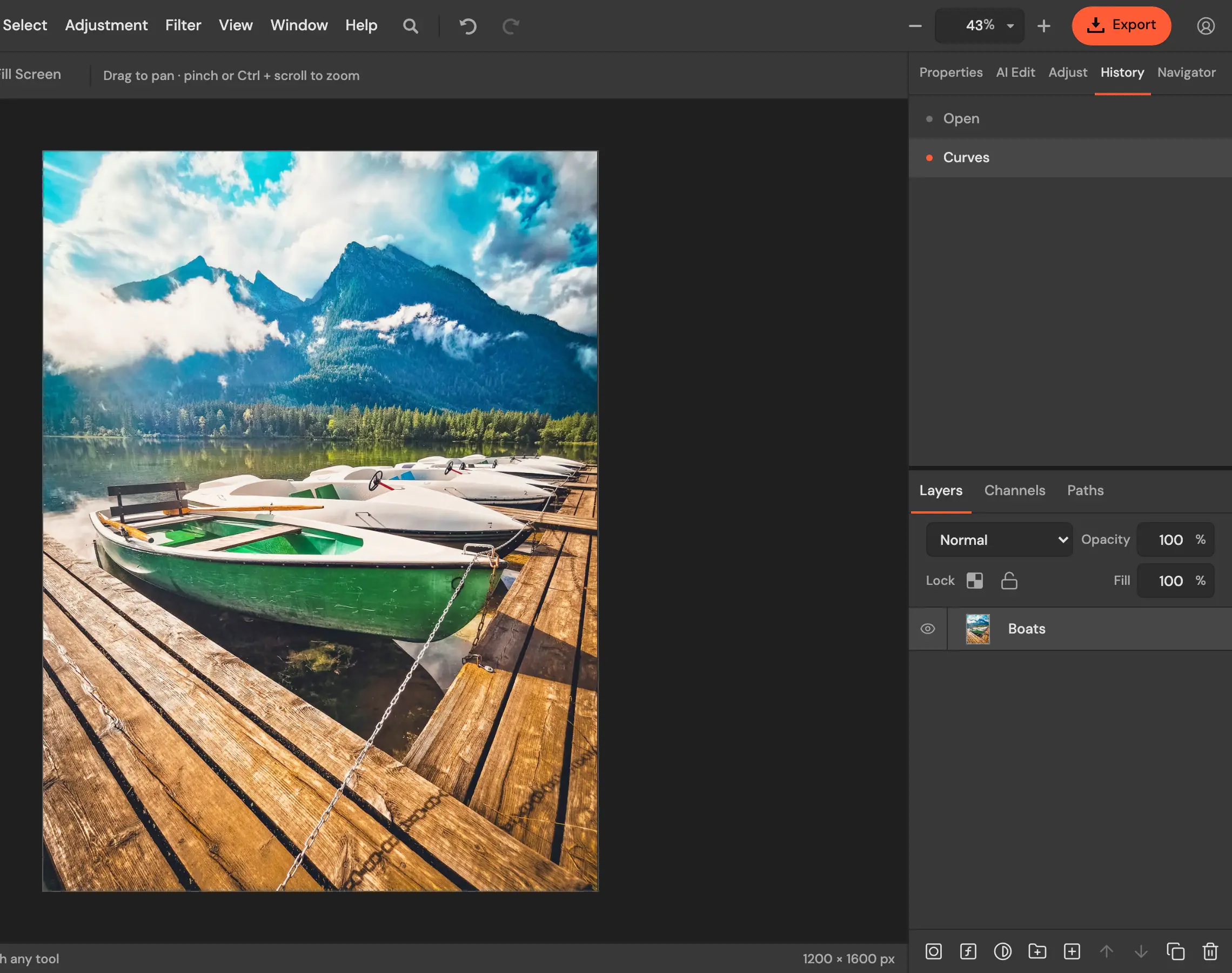
Non destructive : Calque > Nouveau calque de réglage > Courbes… avec la même courbe ajoute un calque nommé « Courbes 1 » au-dessus de la photo. Son masque est blanc au départ, il agit donc partout ; un seul tracé de l’outil Dégradé sur le masque, du noir au niveau de la ligne du lac au blanc sur les proues, rend au ciel son aspect d’origine. Le panneau Calques montre maintenant la photo intacte, avec le réglage et son masque au-dessus.
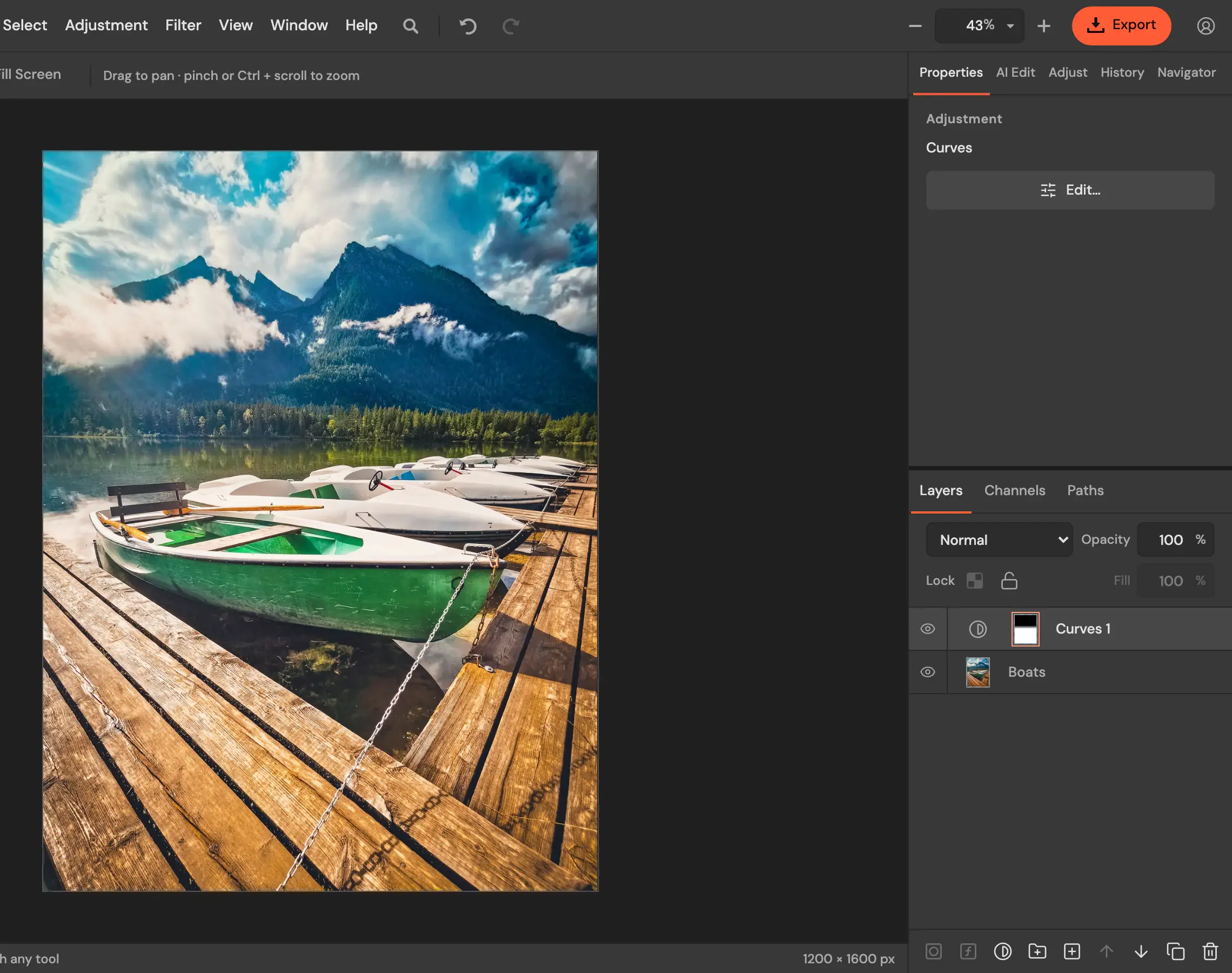
Modifiée plus tard : imaginons que le ponton paraisse maintenant trop clair à côté du reste de votre série. Sélectionnez le calque de réglage et choisissez Calque > Modifier le réglage… (ou double-cliquez sur son icône, ou sur Modifier… dans Propriétés). La boîte de dialogue Courbes s’ouvre avec la courbe telle que vous l’avez laissée, et ramener le point central de 175 à 160 l’atténue. Rien n’a été perdu entre-temps, et le masque est toujours en place.
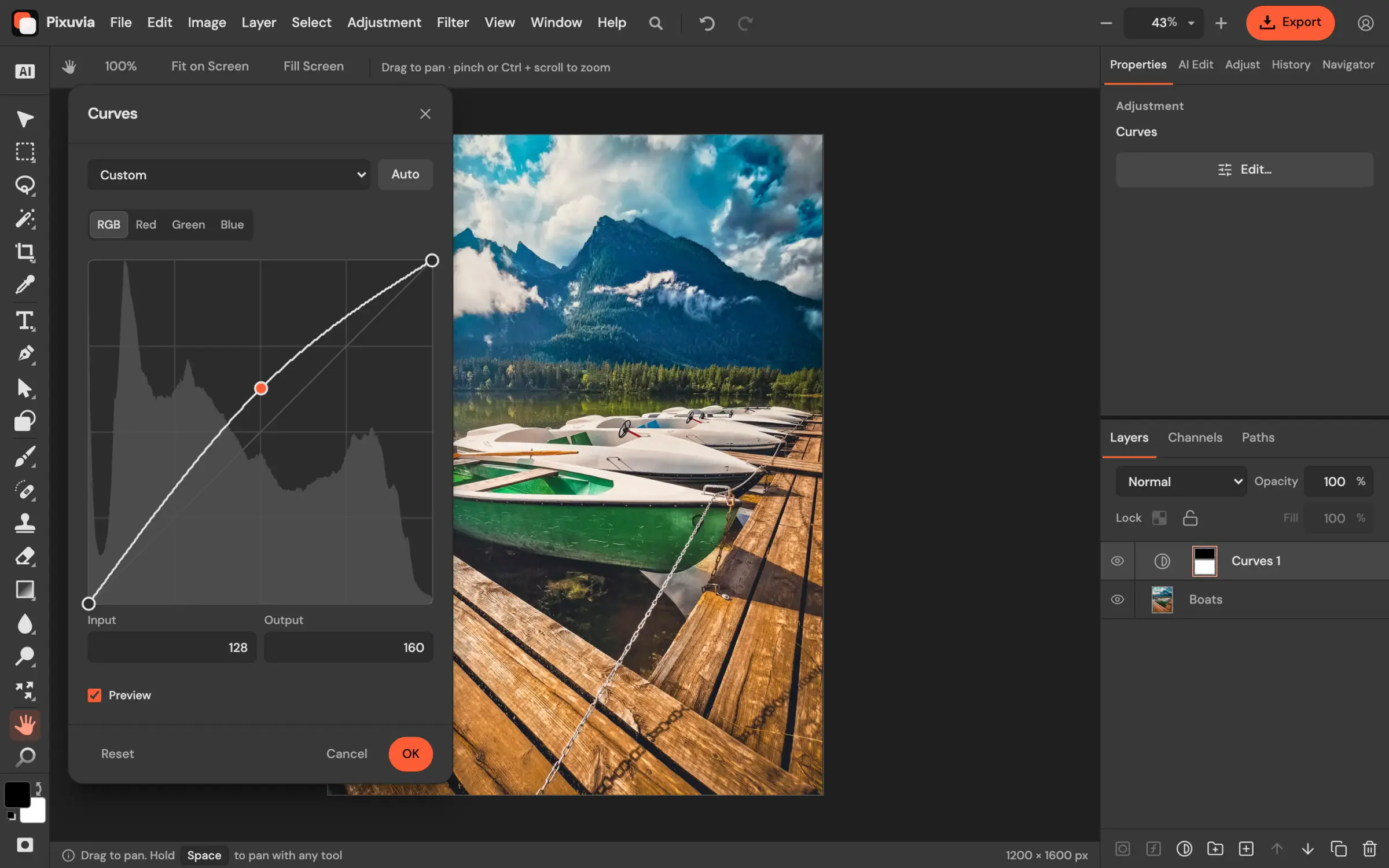
Ce que fait la courbe elle-même, et quand Niveaux est l’outil le plus simple, c’est le sujet de Courbes vs Niveaux.
Comment enregistrer une retouche non destructive ?
Enregistrez un PSD avec ses calques : les calques ne restent modifiables que dans un fichier capable de les contenir, et dans l’Éditeur ce fichier est le PSD. Son export PSD conserve les calques et les groupes, les masques de fusion, les calques de réglage avec leurs masques, les objets dynamiques avec leurs filtres dynamiques, ainsi que le texte et les formes en calques modifiables quand le format le permet. Une exception : un réglage Recherche de couleur est exclu des exports PSD. Rouvrir ce PSD dans l’Éditeur vous rend la pile modifiable, et d’autres éditeurs qui lisent les calques PSD peuvent la reprendre aussi ; comment ouvrir un PSD sans Photoshop traite de cet aspect, et PSD vs TIFF explique pourquoi la plupart des applications lisent un TIFF comme une seule image plate.
Les formats JPG, PNG et WebP contiennent une seule image plate : exporter vers eux fige donc tout (quel format d’image choisir aide à en choisir un). Une routine sensée : gardez le PSD comme fichier de travail et exportez une copie JPG ou PNG pour le partage. Si vous n’enregistrez jamais que le JPG, chaque réglage devient destructif dès que vous fermez le document.
Quand une retouche destructive convient-elle ?
Chaque fois que la retouche est définitive ou que l’original reste en sécurité ailleurs :
- Les corrections rapides et ponctuelles sur une photo que vous publierez une fois : un recadrage, un redressement, une retouche de luminosité. Gardez le fichier d’origine et vous pourrez toujours recommencer.
- Le rendu final : aplatir, redimensionner et accentuer la netteté pour un usage précis se fait à la fin, sur la copie exportée.
- Les performances : les très gros documents avec beaucoup de réglages actifs peuvent s’afficher lentement. Fusionner les parties terminées les garde réactifs, idéalement après avoir enregistré une copie avec ses calques.
- Les retouches dont vous êtes sûr : retirer une poussière est rarement quelque chose qu’on veut annuler. Le faire sur un duplicata ou un calque vide ne coûte pourtant rien.
- L’envoi de fichiers à des personnes ou des applications qui ne lisent pas les calques : un JPG ou un PNG plat est ce qu’il leur faut.
La règle générale : les décisions sur lesquelles vous pourriez revenir (couleur, tons, ce qui apparaît où) restent sur des calques de réglage et des masques ; les décisions terminées (poussières retirées, taille finale) peuvent être figées. Le Studio suit une version plus légère de la même idée : chaque résultat appliqué y devient une nouvelle version vers laquelle vous pouvez revenir, tandis que les textes, les formes et les images restent des calques modifiables au-dessus de la photo.
Le vocabulaire est nouveau pour vous ? Les termes de la retouche photo expliqués couvre les calques, les masques, les réglages et le reste au même endroit.
Questions
La retouche non destructive est-elle plus lente ?
Parfois un peu. Un calque de réglage est recalculé chaque fois que l’image s’affiche, si bien qu’un document qui en contient beaucoup peut se redessiner plus lentement qu’un document où les mêmes retouches sont figées. Sur une photo normale avec quelques calques de réglage, la différence se remarque rarement.
Annuler rend-il toute retouche non destructive ?
Seulement pendant un temps. Annuler et le panneau Historique reviennent en arrière dans l’ordre : revenir à une étape ancienne efface aussi tout ce qui suit, et l’historique prend fin à la fermeture du document. Dans l’Éditeur, l’Historique garde les 50 dernières étapes. Un fichier avec ses calques garde vos options ouvertes pour de bon.
Les calques de réglage survivent-ils à un enregistrement en JPG ?
Non. Les formats JPG, PNG et WebP contiennent une seule image plate : les calques de réglage et les masques sont donc figés dans les pixels à l’export. Enregistrez aussi un PSD si vous risquez de vouloir modifier la retouche plus tard.
Quelle est la différence entre un masque de fusion et la Gomme ?
La Gomme supprime des pixels du calque. Un masque de fusion ne fait que les masquer : repeindre le masque en blanc les fait revenir exactement comme ils étaient. C’est ce qui fait du masque la façon non destructive de retirer une partie d’un calque.
Le recadrage est-il destructif ?
Il peut être l’un ou l’autre. Recadrer avec Effacer l’excédent activé supprime de chaque calque les pixels situés hors du cadre. Avec l’option désactivée, l’Éditeur garde les parties masquées des calques : vous pouvez les ramener dans le cadre ou agrandir la zone de travail plus tard.