Comment étendre l’arrière-plan d’une photo
Par Pixuvia · · Mis à jour
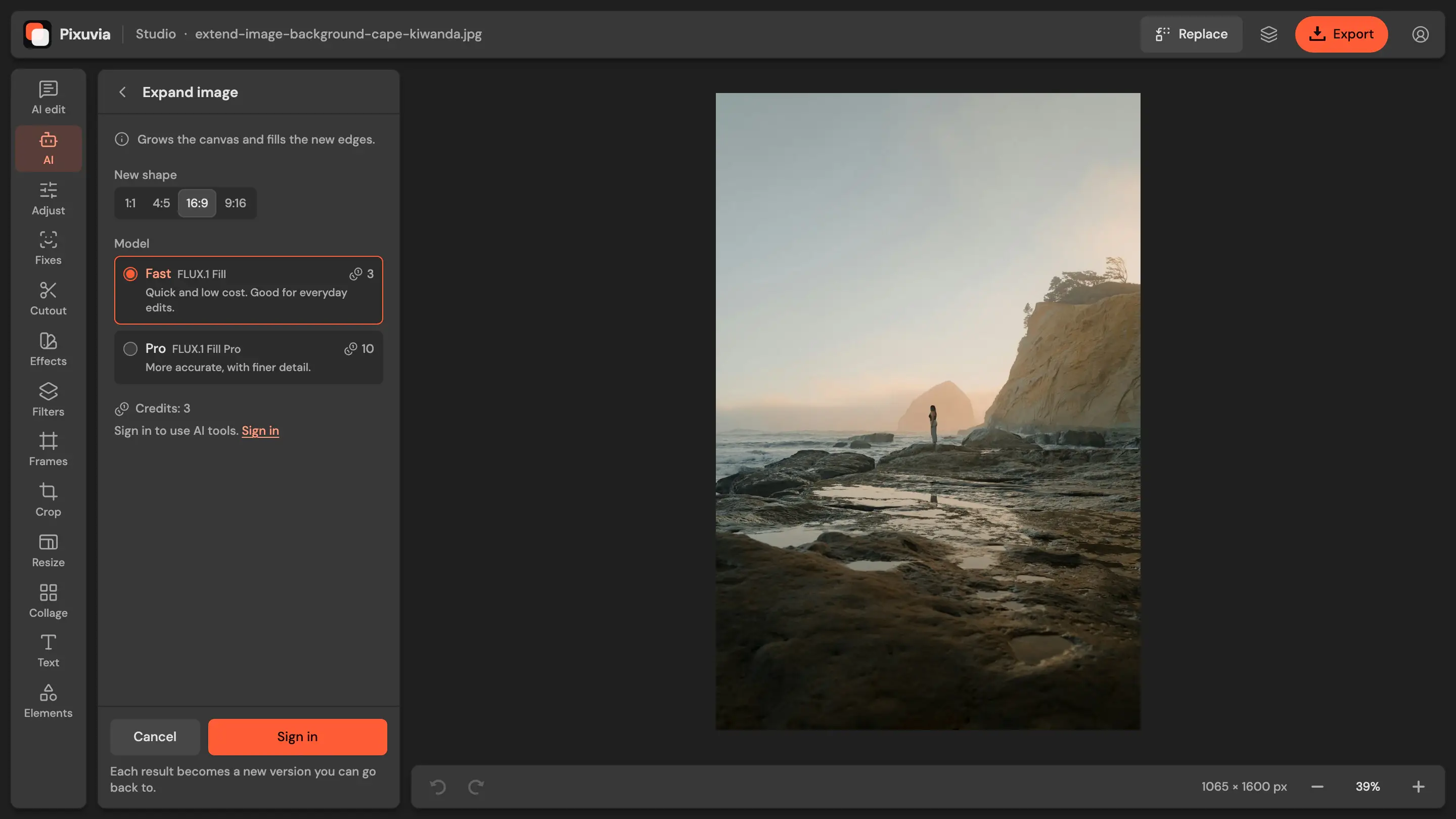
Pour étendre l’arrière-plan d’une photo, placez-la sur un canevas plus grand, au format voulu, et laissez un modèle d’IA peindre les bords vides en harmonie avec la scène. Dans le Studio de Pixuvia, c’est un seul outil, Étendre l’image : choisissez 1:1, 4:5, 16:9 ou 9:16, lancez-le, et votre original reste intact au milieu. Il faut un compte connecté, et il consomme des crédits IA.
Le bon format dépend de la destination de la photo, c’est donc par là que commence ce guide. Trouvez votre destination ci-dessous, voyez quelle part d’image neuve elle demande et à quoi faire attention, puis suivez les étapes. Pour une seule photo et un téléchargement rapide, la page Extension d’image fait le même travail avec un curseur avant/après.
Sur cette page
- Quelle part de l’image sera nouvelle ?
- Étendre pour une bannière large ou une miniature YouTube (16:9)
- Étendre pour une publication Instagram (4:5 ou 1:1)
- Étendre pour les Stories et les Reels (9:16)
- Étendre à une taille d’impression ou à une taille exacte
- Comment étendre l’arrière-plan d’une photo dans le Studio
- Quelles photos s’étendent bien ?
- Sources
Quelle part de l’image sera nouvelle ?
Étendre change le format d’une photo en ajoutant de l’image au lieu d’en couper. La quantité que le modèle doit inventer décide de l’essentiel de la qualité, et elle découle des deux formats : divisez le rapport le plus étroit par le plus large pour obtenir la part que votre original occupe encore. Un paysage 3:2 (1,5) étendu en 1:1 garde 1 ÷ 1,5, soit les deux tiers du cadre : un tiers est donc nouveau.
| Votre photo | 1:1 | 4:5 | 16:9 | 9:16 |
|---|---|---|---|---|
| Paysage 3:2 (la plupart des appareils photo) | 33 % ajoutés | 47 % ajoutés | 16 % ajoutés | 63 % ajoutés |
| Paysage 4:3 (beaucoup de téléphones) | 25 % ajoutés | 40 % ajoutés | 25 % ajoutés | 58 % ajoutés |
| Portrait 3:4 (beaucoup de téléphones) | 25 % ajoutés | 6 % ajoutés | 58 % ajoutés | 25 % ajoutés |
| Portrait 2:3 | 33 % ajoutés | 17 % ajoutés | 63 % ajoutés | 16 % ajoutés |
Sous environ un tiers, les nouvelles bandes sont étroites et se fondent dans presque toutes les photos. Au-delà de la moitié, le modèle peint plus que ce que vous avez photographié : ça marche sur un ciel dégagé, la mer, le sable ou un mur uni, et ça devient risqué avec une foule, des bâtiments et tout ce qui comporte des lignes droites.
Étendre pour une bannière large ou une miniature YouTube (16:9)
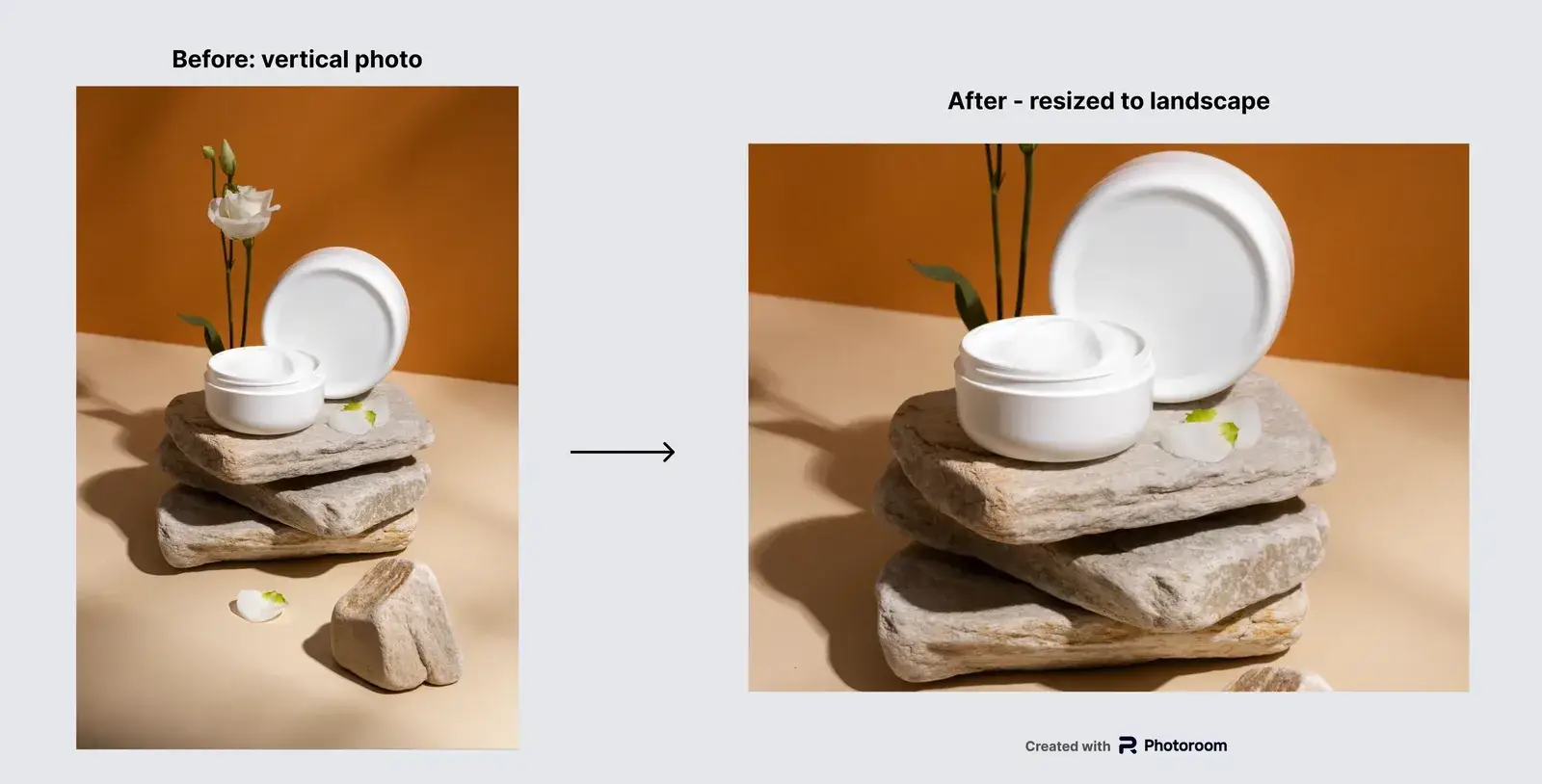
Choisissez 16:9. Il convient aux en-têtes de sites, aux diapositives, aux miniatures vidéo et aux fonds d’écran. Un paysage 3:2 d’appareil photo n’a besoin que de 16 % d’image neuve, une fine bande de chaque côté. Le portrait est le cas difficile : une photo 2:3 ou 3:4 gagne 58 à 63 %, soit plus de décor neuf que d’original.
La photo de rivage de ce guide est ce cas : 2:3, 1065 × 1600 pixels, donc en 16:9 elle passe à 2844 pixels de large et environ 63 % en est neuf. Ça marche parce que les côtés sont de la brume, de la mer et des rochers. Si la vôtre a une personne ou un bâtiment coupé par le bord latéral, le modèle doit inventer le reste ; effacez tout ajout étrange avec Effacer un objet, comme le montre le guide pour supprimer un objet d’une photo. Laissez les nouveaux côtés unis si un titre doit s’y poser.
Étendre pour une publication Instagram (4:5 ou 1:1)
Choisissez 4:5 pour une publication en portrait qui occupe plus de l’écran, ou 1:1 pour un carré ; ce sont deux formats de fil dans le guide des tailles Instagram de Buffer. Un portrait 3:4 de téléphone n’a besoin que de 6 % pour arriver à 4:5, à peine une bande en haut et en bas. Un paysage est l’inverse : une photo 3:2 gagne 47 % en 4:5 et 33 % en 1:1, tout cela au-dessus et en dessous.
Cela signifie du ciel neuf et du sol neuf. Surveillez le bord inférieur : les pieds, les pieds de table et les reflets qui le touchent sont prolongés, et c’est là que les formes étranges apparaissent en premier. Si le sol étendu paraît baveux, relancez avec Pro, qui vise plus de finesse dans les scènes chargées, ou choisissez 1:1, qui ajoute moins. Pour entrer dans un format de fil en coupant plutôt, recadrez pour les réseaux sociaux.
Étendre pour les Stories et les Reels (9:16)
Choisissez 9:16, le format vertical plein écran des Stories, des Reels et des fonds d’écran de téléphone. Les portraits en sont déjà proches : une photo 2:3 gagne 16 % et une photo 3:4 25 %. Un paysage doit grandir beaucoup en haut et en bas, 58 % de neuf depuis 4:3 et 63 % depuis 3:2 : la photo finit en bande au milieu d’un cadre en grande partie peint.
Pour un paysage, vérifiez que ses bords haut et bas sont du ciel dégagé, de l’eau, de l’herbe ou un sol, car c’est ce que le modèle prolonge. Un paysage avec un premier plan chargé coupé par le bas s’étend rarement bien jusque-là : recadrez-le d’abord un peu plus serré, pour que le bord tombe sur quelque chose de simple, puis étendez.
Étendre à une taille d’impression ou à une taille exacte
Les quatre formats du Studio centrent toujours la photo. Pour une impression, une affiche ou une bannière aux dimensions exactes en pixels, ouvrez la photo dans l’Éditeur et choisissez Image > Extension générative…. Il demande une largeur et une hauteur en pixels et un Ancrage : vous pouvez ainsi ajouter de l’espace d’un seul côté, par exemple au-dessus d’un sujet pour laisser la place à un titre. La nouvelle zone arrive comme son propre calque sous votre photo : vous pouvez en masquer ou en repeindre des parties. Il utilise les mêmes modèles et les mêmes crédits que le Studio.
Prévoyez le niveau de détail : le modèle travaille sur une copie d’au plus 4 mégapixels, et la réponse est fondue dans votre original en pleine taille ; sur une grande photo, les zones neuves peuvent donc paraître plus douces que l’original de près. Étendez d’abord, puis agrandissez si vous avez besoin de plus de pixels. Pour un arrière-plan qui n’a besoin que d’une couleur unie, Image > Taille de la zone de travail… ajoute l’espace ; sélectionnez-le et choisissez Édition > Remplissage d’après le contenu, qui le remplit à partir de la photo sans crédits.
Comment étendre l’arrière-plan d’une photo dans le Studio
Une fois le format choisi, l’opération prend une minute :
- Ouvrez le Studio et cliquez sur Ouvrir une image, ou déposez votre photo sur la page. Les fichiers PNG, JPG, WebP, GIF, AVIF, BMP et SVG s’ouvrent.
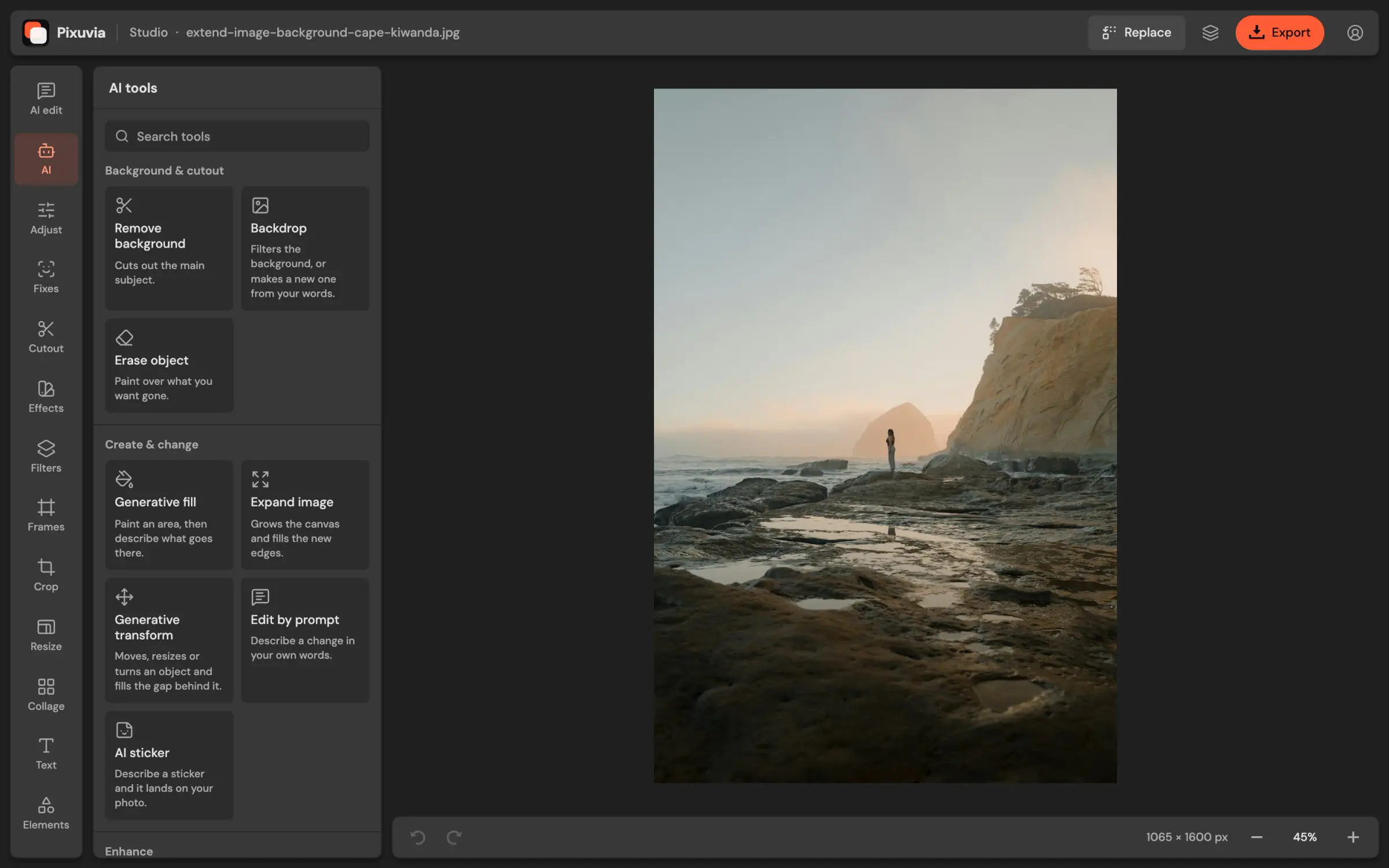
- Cliquez sur IA dans la barre de gauche pour ouvrir les outils IA, puis sur la carte Étendre l’image sous Créer et modifier.
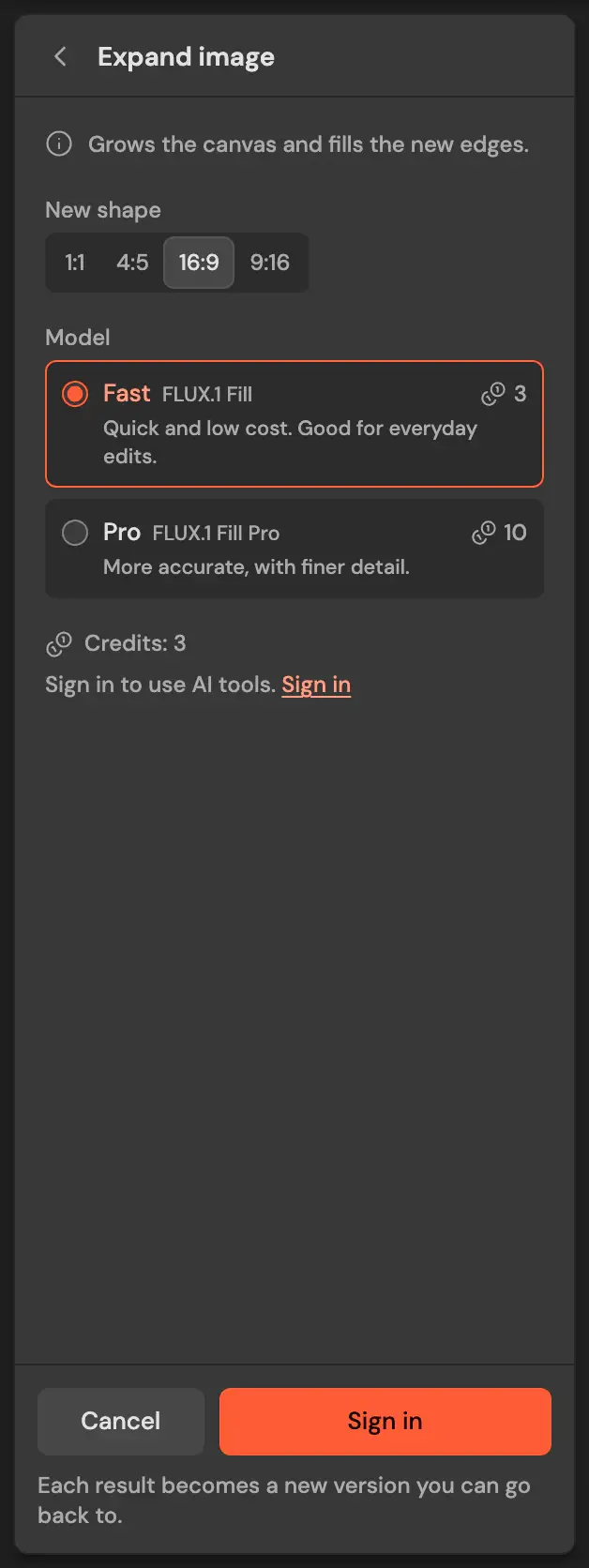
- Sous Nouveau format, choisissez le format de destination de la photo : 1:1, 4:5, 16:9 ou 9:16. Votre photo reste au milieu et le nouvel espace s’ajoute sur les côtés qui en ont besoin.
- Sous Modèle, choisissez Rapide ou Pro. Les crédits de chacun figurent à droite de sa ligne.
- Connectez-vous si ce n’est pas fait, puis cliquez sur Étendre l’image en bas du panneau. Une exécution peut prendre jusqu’à une minute.
- Vérifiez le résultat. Il devient une nouvelle version dans la bande sous la photo : maintenez la première appuyée pour comparer avec l’original, ou choisissez un autre format ou modèle et relancez.
- Cliquez sur Exporter (Ctrl+S, Cmd+S sur Mac), choisissez PNG, JPEG ou WebP et enregistrez le fichier.
Il n’y a pas de zone de texte : le Studio demande au modèle de prolonger la scène. Pour ajouter quelque chose de précis dans le nouvel espace, lancez d’abord Étendre l’image, puis peignez la zone avec Remplissage génératif et décrivez-la ; le guide pour retoucher une photo avec l’IA présente des consignes qui marchent. Si le bouton est indisponible, la photo a déjà ce format, ou l’image étendue serait trop grande pour l’outil : réduisez-la d’abord avec Redimensionner. Si une exécution échoue, ses crédits sont rendus.
Quelles photos s’étendent bien ?
- Des bords simples. Le ciel, l’eau, l’herbe, le sable, la neige et les murs unis se prolongent proprement. Les visages, les mains, le texte et les panneaux coupés par le bord sont les plus difficiles à prolonger.
- De la place autour du sujet. Un sujet qui touche le cadre oblige le modèle à inventer le reste.
- Une lumière uniforme. Les scènes douces, couvertes ou à contre-jour se raccordent plus facilement qu’un soleil dur qui projette de longues ombres vers le bord.
- Un horizon droit. Un horizon penché se prolonge penché ; corrigez-le avec le curseur Redresser de Recadrer et pivoter avant d’étendre.
Chaque exécution est sa propre version : essayer un autre format ou modèle ne fait rien perdre. Cliquez sur n’importe quelle version de la bande pour y revenir.