Photopea vs. GIMP: Browser-Editor oder Desktop-App?
Von Pixuvia · · Aktualisiert
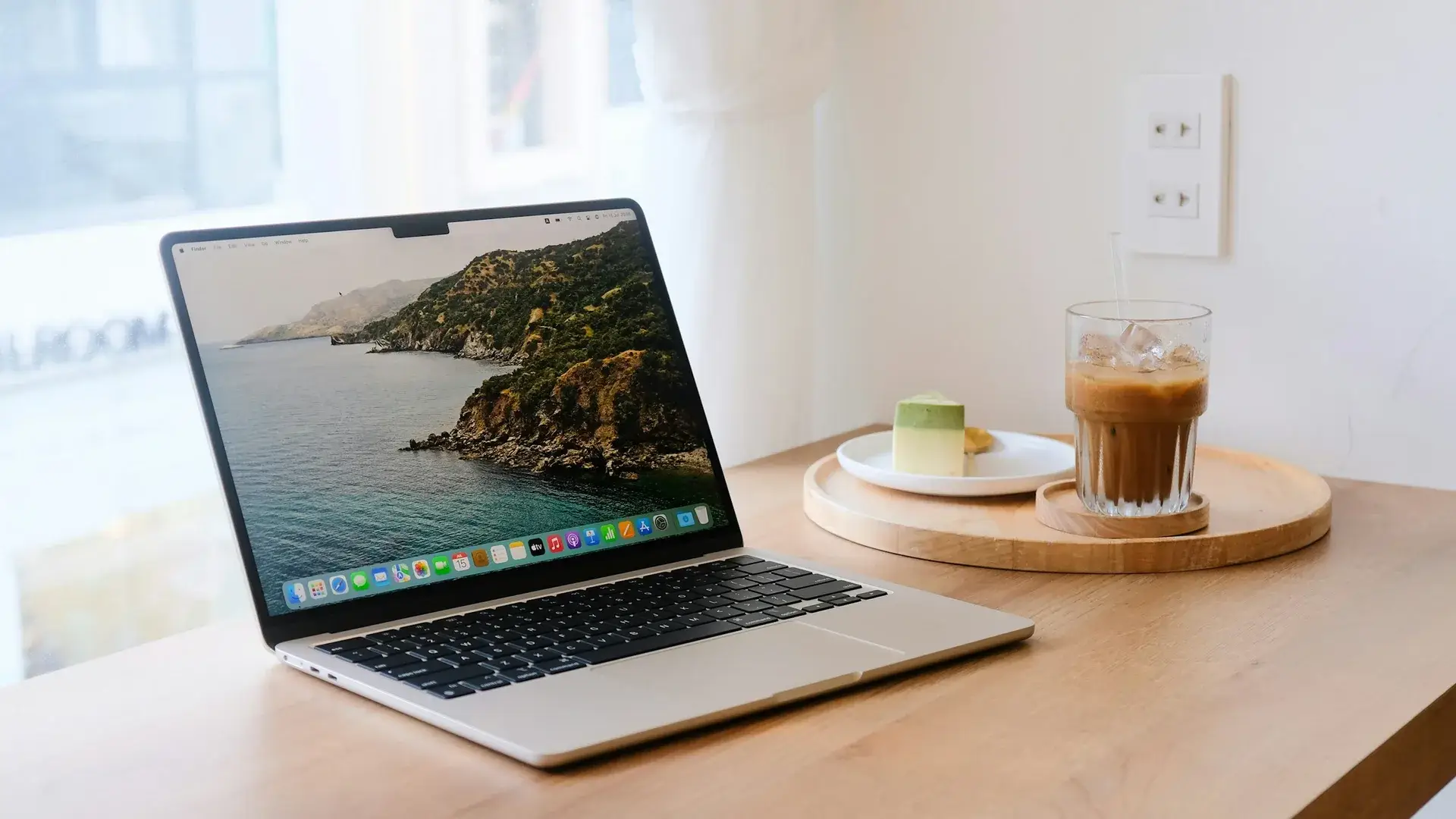
Photopea vs. GIMP ist die Wahl zwischen einem Browser-Tab und einem installierten Programm, und bei PSD-Dateien liegen die beiden weit auseinander. Photopea öffnet und speichert PSD als Hauptformat und hält Einstellungsebenen, Text und Smartobjekte bearbeitbar. GIMP importiert PSD-Ebenen, macht aber laut eigenem Hinweis mehrere Photoshop-Funktionen zu leeren oder flachen Ebenen. GIMP gewinnt, wenn du einen Open-Source-Desktop-Editor willst, der ohne Website funktioniert und seine eigenen XCF-Projekte speichert.
Ein Hinweis vorab: Wir entwickeln Pixuvia, einen Fotoeditor im Browser, und stellen ihn gegen Ende kurz vor. Jede Angabe zu Photopea und GIMP unten stammt von deren eigenen Websites, Dokumentationen, Release Notes und Apps und wurde im November 2026 geprüft; die Links stehen in den Quellen.
Auf dieser Seite
- Photopea vs. GIMP auf einen Blick
- Wo jeder läuft: Browser-Tab oder installiertes Programm
- Wie du für Photopea und GIMP zahlst
- PSD-Support: Photopea oder GIMP?
- Bearbeitungswerkzeuge im Vergleich
- KI-Funktionen
- Offline-Nutzung und große Dateien
- Wer Photopea wählen sollte und wer GIMP
- Eine dritte Option: Pixuvia
- Fragen
- Quellen
Photopea vs. GIMP auf einen Blick
| Frage | Photopea | GIMP |
|---|---|---|
| Wo es läuft | Im Browser; laut Website auf jedem Gerät | Installiert unter Windows, macOS oder Linux (stabile Version 3.2.8) |
| Konto zum Bearbeiten | Nicht nötig; Anmeldung nur für Premium oder synchronisierte Einstellungen | Auf der Download-Seite nicht erwähnt |
| Wie du zahlst | Werbung oder eine einmalige Premium-Zahlung für einen festen Zeitraum | Open Source unter der GNU GPL, ohne Kosten; Spenden willkommen |
| Eigenes Dateiformat | PSD | XCF |
| Eine PSD öffnen | Ebenen, Gruppen, Masken, Text, Einstellungsebenen und Smartobjekte bleiben bearbeitbar | Pixelebenen kommen an; laut GIMPs eigenem Hinweis werden Einstellungsebenen und Smartobjekte zu leeren Ebenen und Text zu Pixeln |
| Eine PSD speichern | Ja, das Hauptformat | Ja, über Export; seit 3.2 auch PSB |
| Nicht destruktive Bearbeitung | Einstellungsebenen, Smartobjekte und Smartfilter | Nicht destruktive Filter, seit 3.2 dazu Link- und Vektorebenen |
| KI-Werkzeuge | Hintergrund entfernen und per Text ersetzen, mit KI-Credits für Premium | In den Release Notes zu 3.0 und 3.2 nicht aufgeführt |
| Am besten für | PSD-Dateien, Photoshop-Gewohnheiten, jeden Computer mit Browser | Bearbeitung auf dem eigenen Rechner, Open-Source-Workflows |
Wo jeder läuft: Browser-Tab oder installiertes Programm
Photopea ist eine Webseite. Du öffnest photopea.com, klickst dich zum Editor durch und ziehst eine Datei hinein. Die Startseite sagt, dass nichts heruntergeladen werden muss, dass es auf jedem Gerät läuft und dass es besser läuft, je besser deine Hardware ist. Du kannst ohne Anmeldung bearbeiten und speichern; laut Kontoseite von Photopea speichert die Anmeldung deine Einstellungen wie Design, Sprache und Werkzeugoptionen, sodass sie sich über Geräte hinweg synchronisieren, und für Premium ist eine Anmeldung nötig.
Laut den Bedingungen von Photopea werden Dateien, die du öffnest, auf deinem Gerät verarbeitet und nirgendwohin gesendet, und sie warnen, dass du deine Arbeit verlierst, wenn du den Tab ohne Speichern schließt. Du speicherst auf deinem Computer oder verbindest Dropbox, Google Drive oder OneDrive und speicherst im Menü Datei zurück in die Cloud.
GIMP ist eine Desktop-Anwendung. Die Download-Seite nennt Builds für Windows, macOS und GNU/Linux, mit dem Microsoft Store, Flathub und dem Snap Store als weiteren Wegen, und vermerkt, dass das GIMP-Team kein Paket im App Store von Apple anbietet. Das Release 3.0 brachte ein Linux-AppImage und native Wayland-Unterstützung. Die Download-Seite erwähnt kein Konto. Einmal installiert, arbeitet GIMP wie jedes andere Programm mit Dateien auf deinem Computer, und deine Projekte liegen, wo du sie speicherst.
Damit ist Photopea das Programm, das auf einem geliehenen Laptop, einem Schul-Chromebook oder einem Arbeitsrechner bereitsteht, auf dem du nichts installieren darfst. GIMP braucht eine Installation, hängt danach aber nicht davon ab, dass eine Website erreichbar ist.
Wie du für Photopea und GIMP zahlst
Photopea finanziert sich über Werbung. Laut Bedingungen darf jeder den Editor für jeden Zweck nutzen, deine Arbeit gehört dir, und Photopea nimmt keine Spenden an. Premium ist eine Einmalzahlung statt eines Abos: Du kaufst eine feste Zahl von Tagen, und wenn sie ablaufen, fällt das Konto auf die Version mit Werbung zurück. Das Fenster Konto in der App nennt, was Premium ergänzt: keine Werbung, mehr PeaDrive-Speicher, ein monatliches Kontingent an KI-Credits und doppelt so viele Verlaufsschritte. Team Premium deckt alle Mitglieder eines Teams mit einer Zahlung ab.
GIMP ist Open-Source-Software unter der GNU General Public License. Die Über-Seite beschreibt es als von der Community entwickelte Software, und jeder Build auf der Download-Seite wird ohne Kosten angeboten. Das Projekt bittet um Spenden und nennt Sponsoren, aber nichts im Programm ist hinter einer Zahlung gesperrt. Einen Premium-Tarif zum Vergleichen gibt es nicht.
PSD-Support: Photopea oder GIMP?
Hier unterscheiden sich die beiden am stärksten. Beide öffnen eine PSD, behalten aber sehr unterschiedliche Teile davon.
Photopea und PSD
Die Anleitung zum Öffnen und Speichern von Photopea nennt PSD das Hauptformat, in dem es Dokumente ablegt, und jede Datei, die du öffnest, ob PNG, JPG oder Sketch, wird in ein PSD-Dokument umgewandelt. Die Startseite sagt, es unterstütze PSD zum Öffnen und Speichern vollständig, und nennt Ebenen, Masken, Ebenenstile, Smartobjekte, Einstellungsebenen, Kanäle und Pfade unter seinen Funktionen.
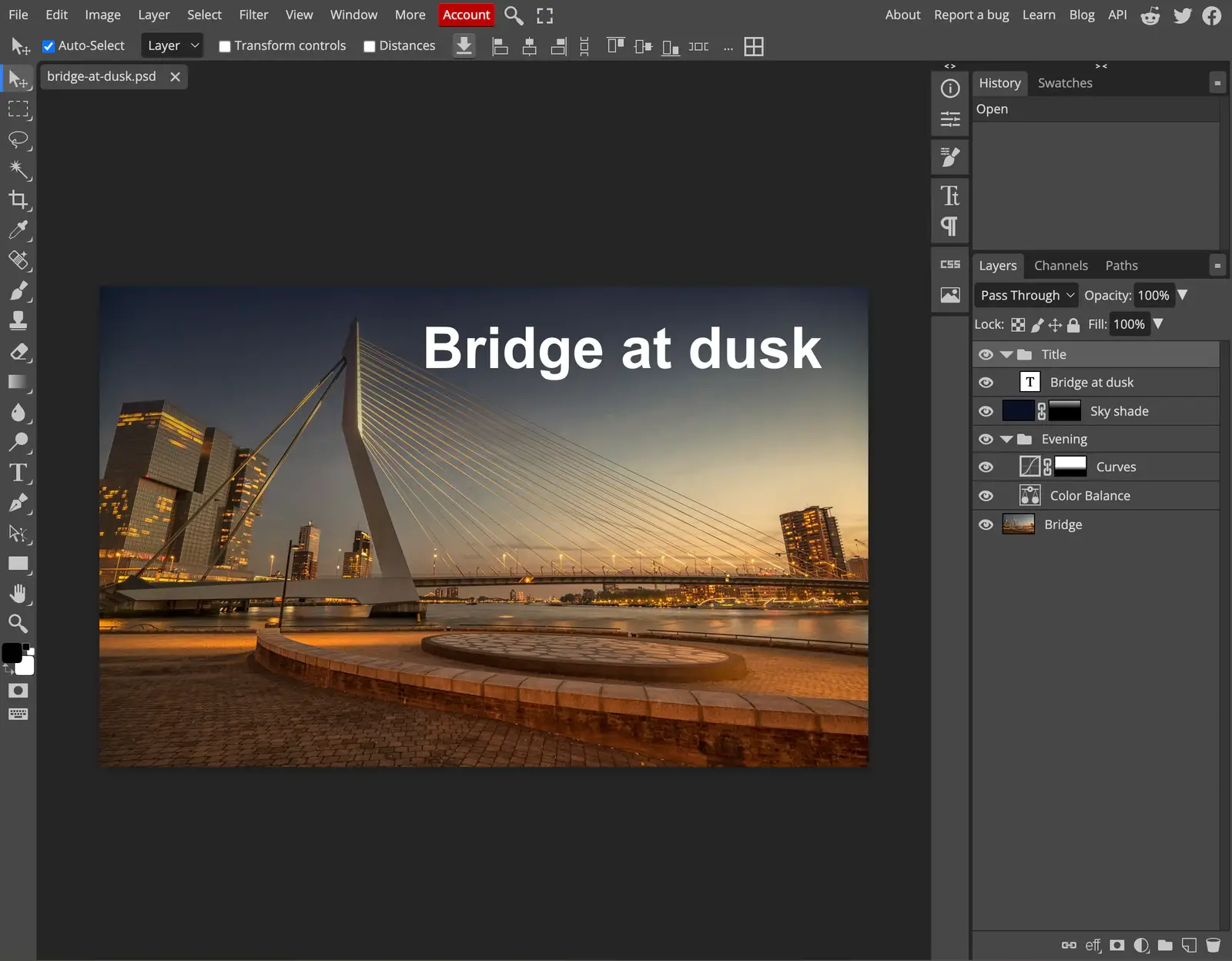
Für diese Seite haben wir eine kleine PSD mit Ebenen gebaut, eine Brücke in der Dämmerung, und sie abgemeldet in Photopea geöffnet. Jede Ebene kam als dieselbe Art Ebene an: beide Gruppen, die maskierte Ebene Sky shade, die Einstellungsebenen Curves und Color Balance (Curves mit ihrer Maske) und der Titel als bearbeitbare Textebene.
Eine PSD in GIMP öffnen
GIMP importiert PSD-Dateien als Bilder mit Ebenen. Laut den Release Notes zu GIMP 3.0 wurde die Kompatibilität beim PSD-Import und -Export verbessert, es kann JPEG- und TIFF-Dateien mit Photoshop-Beschneidungspfaden, Hilfslinien und Ebenen laden und importiert und exportiert CMYK-PSD-Dateien. Die Release Notes zu GIMP 3.2 ergänzen PSB-Export (PSB-Import kam in 3.0) und den Import weiterer Ebenenstile, genannt werden Drop Shadow, Inner Shadow und Outer Glow.
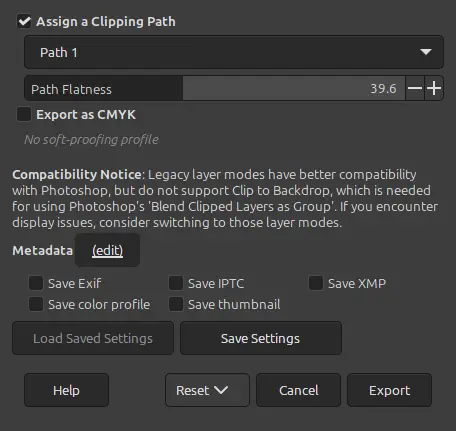
Beim Rest ist GIMP offen über seine Grenzen. Enthält eine PSD Funktionen, die es nicht verarbeiten kann, zeigt es einen Kompatibilitätshinweis mit dem Text „Diese PSD-Datei enthält Funktionen, die in GIMP noch nicht vollständig unterstützt werden“, gefolgt von einer Liste. Im Quellcode des PSD-Plug-ins von GIMP 3.2.8 enthält diese Liste:
- „Einstellungsebenen werden noch nicht unterstützt und als leere Ebenen angezeigt.“
- „Textebenen werden teilweise unterstützt und in Rasterebenen umgewandelt.“
- „Smartobjekte werden noch nicht unterstützt und als leere Ebenen angezeigt.“
- „Ebeneneffekte werden noch nicht unterstützt und als leere Ebenen angezeigt.“
- „Füllebenen werden teilweise unterstützt und in Rasterebenen umgewandelt.“ Vektormasken bekommen denselben Hinweis.
- Verknüpfte Ebenen, Vektorkonturen und Ebenenkompositionen werden ebenfalls „als leere Ebenen angezeigt“.
Eine PSD mit Live-Text, einer Einstellungsebene Curves und einem platzierten Logo öffnet sich also in GIMP, aber der Text besteht aus Pixeln, die du nicht neu tippen kannst, die Ebene Curves kommt leer und ohne ihre Wirkung an, und das Smartobjekt des Logos kommt als leere Ebene an. Beim Export zurück nach PSD lässt sich nur speichern, was GIMP importiert hat. Die Handbuchseite zum PSD-Export von GIMP warnt außerdem, dass Füllmethoden zwischen GIMP und Photoshop nicht immer exakt umgewandelt werden. Wir haben GIMP für diese Seite nicht selbst ausgeführt; die Liste oben ist GIMPs eigener Wortlaut.
GIMP hat in seinen eigenen Dateien einen Weg um fehlende Einstellungsebenen. Die Notes zu 3.2 erklären, dass ein nicht destruktiver Filter auf einer leeren Ebenengruppe im Modus Pass through auf jede Ebene darunter wirkt, was es „erlaubt, einen Workflow mit ‚Adjustment Layer‘ aus anderer Software nachzubauen“. Das funktioniert im XCF-Format von GIMP, nicht als Photoshop-Einstellungsebene in einer PSD.
Wenn du also PSD-Dateien von Designern bekommst oder eine mit bearbeitbarem Text und bearbeitbaren Korrekturen zurückschicken musst, ist Photopea die sicherere Wahl. Wenn PSD nur ein Weg ist, einmal Pixelebenen in einen Editor zu bekommen, schafft GIMP das. Unsere Anleitung zum Öffnen einer PSD-Datei ohne Photoshop nennt die Prüfungen, die sich in beiden Fällen lohnen, und Photopea vs. Photoshop zeigt, wie nah Photopea am Original ist.
Bearbeitungswerkzeuge im Vergleich
Photopea folgt dem Vokabular von Photoshop. Die Learn-Seiten behandeln Ebenen, Masken, Ebenenstile, Smartobjekte (auch verknüpfte), Korrekturen und Filter, Auswahlen mit Refine Edge, Kanäle, Frei transformieren, Pinsel, Text, Vektorgrafiken, Zeichenflächen, Aktionen, Skripte, Variablen, Animation, Video, Slices, Vanishing Point, Blur Gallery und Ebenenkompositionen. Laut Startseite öffnet es auch RAW-Kameradateien wie DNG, CR2, CR3, NEF und ARW sowie Designdateien wie AI, EPS, Figma und Sketch.
GIMP hat eigene Begriffe und eigene Stärken. GIMP 3.0 machte Filter standardmäßig nicht destruktiv: Ein Filter bleibt nach dem Anwenden bearbeitbar und wird mit der XCF-Datei gespeichert. Das Textwerkzeug bekam nicht destruktive Konturen, und die Farbverwaltung wuchs, mit CMYK-Softproof und CMYK-Import und -Export für JPEG, TIFF, PSD und JPEG XL. GIMP 3.2 ergänzte Link-Ebenen, die es mit den verknüpften Smartobjekten von Photoshop vergleicht (ein externes Bild, das sich aktualisiert, wenn sich die Datei ändert), Vektorebenen aus Pfaden mit bearbeitbarer Kontur und Füllung, Filter auf Ebenengruppen sowie den Import von Photoshop-Vorgaben für Curves und Levels (.acv und .alv) und von Mustern (.pat).
Beide decken die täglichen Grundlagen ab: Auswahlen, Ebenenmasken, Reparieren und Klonen, Curves und Levels, Text und den Export in die gängigen Formate. Der Unterschied ist der Weg dorthin. Wenn deine Hände Photoshop-Tastenkürzel und Menüpfade kennen, braucht Photopea fast kein Umlernen. GIMP dauert länger, wenn du von Photoshop kommst, und seine nicht destruktive Arbeit bleibt in XCF-Dateien statt in PSD. Unsere Anleitung zu Ebenenmasken erklärt eine Technik, die beide Editoren teilen.
KI-Funktionen
Die Startseite von Photopea nennt zwei KI-Funktionen: einen Hintergrund mit einem Klick entfernen und einen Teil eines Bildes per Textbeschreibung durch neuen Inhalt ersetzen. Das Fenster Konto nennt mit Premium ein monatliches Kontingent an KI-Credits.
Die Release Notes von GIMP 3.0 und 3.2 nennen keine KI-Werkzeuge wie KI-Hintergrundentfernung oder generatives Füllen. Wenn KI-Bearbeitungen für deine Arbeit zentral sind, ist keiner der beiden Editoren darauf ausgelegt.
Offline-Nutzung und große Dateien
Beide können ohne Verbindung arbeiten, auf verschiedene Weise. GIMP ist auf deinem Computer installiert, öffnet Dateien von deiner Festplatte und speichert sie dort, braucht also nie das Internet. Laut den Learn-Seiten von Photopea kannst du photopea.com laden, die Verbindung trennen und offline weiterarbeiten; zum ersten Öffnen brauchst du aber eine Verbindung. Die Kontoseite bietet außerdem ein selbst gehostetes Paket an, um den Editor auf deinem eigenen Server zu betreiben.
Für sehr große Dokumente kann GIMP auch PSB öffnen und seit 3.2 speichern, das Format von Photoshop für große Dokumente. Photopea sagt, es laufe auf deiner eigenen CPU und GPU, seine Geschwindigkeit hängt also von Gerät und Browser ab.
Wer Photopea wählen sollte und wer GIMP
Wähle Photopea, wenn du:
- PSD-Dateien mit Live-Text, Einstellungsebenen oder Smartobjekten öffnest, bearbeitest und zurückschickst
- Photoshop schon kennst und dieselben Menüs und Werkzeugnamen willst
- auf Computern arbeitest, auf denen du nichts installieren kannst, oder zwischen Rechnern wechselst
- mit Werbung leben kannst oder eine Einmalzahlung zum Entfernen bevorzugst
Wähle GIMP, wenn du:
- einen Open-Source-Editor auf deinem eigenen Windows-, macOS- oder Linux-Computer willst
- oft ohne Verbindung oder an sehr großen Dateien arbeitest und ein Desktop-Programm bevorzugst
- deine Projekte im eigenen XCF-Format von GIMP behältst und PSD nur gelegentlich importierst
- nicht destruktive Filter, Link-Ebenen und Vektorebenen ohne Konto und ohne Zahlung willst
Für einen weiteren Blick sieh dir unsere Liste der Photoshop-Alternativen oder GIMP vs. Photoshop an.
Eine dritte Option: Pixuvia
Pixuvia ist ein weiterer Editor im Browser. Der Editor nutzt Werkzeuge und Menüs im Photoshop-Stil, und das Studio ist um KI-Tools für jeweils eine Aufgabe gebaut, dazu Filter, Text und Collagen. Beide laufen im Browser unter Windows, macOS, Linux, Android, iPhone und iPad.
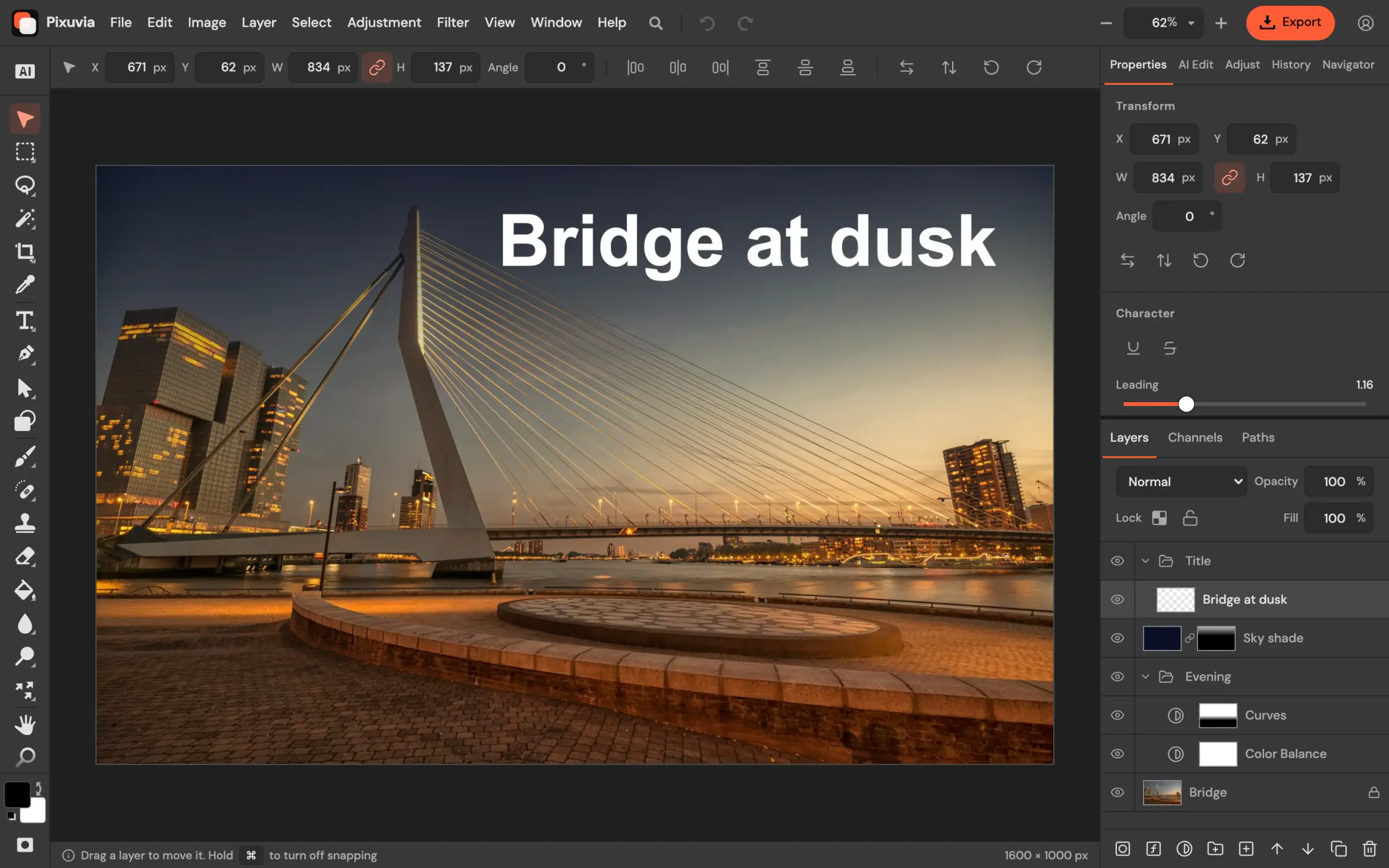
- Rund 50 Werkzeuge, darunter Zeichenstift, Schnellauswahl, Reparatur-Pinsel, Ausbessern, Verflüssigen und Formgitter
- 18 Arten von Einstellungsebenen, jede mit eigener Maske, dazu Ebenenmasken, Vektormasken und Schnittmasken
- Smartobjekte mit Smartfiltern, 10 Ebenenstile und Photoshop-Füllmethoden
- Öffnet PSD-Dateien bis 60 MB mit Ebenen, Gruppen, Masken, bearbeitbarem Text und Formen und speichert PSD, PNG, JPG, WebP, GIF, SVG, PDF und TIFF
- KI-Tools (Hintergrund entfernen, Objekte entfernen, Generative Füllung, Erweitern, Vergrößern, Neu beleuchten, Per Prompt bearbeiten) in beiden Editoren, die eine Anmeldung brauchen und Credits verbrauchen; siehe Tarife
Auch die Grenzen zählen. Pixuvia exportiert 8-Bit-RGB, behält keine Alphakanäle und keine Masken und Effekte auf Gruppen, öffnet verformte oder verknüpfte Smartobjekte und Text auf einem Pfad als Pixel und öffnet keine PSB-Dateien, was GIMP kann. Es braucht außerdem einen Browser, für Offline-Arbeit bleibt GIMP also die bessere Wahl. Wie es mit deiner eigenen Datei umgeht, siehst du im Online-PSD-Editor.
Fragen
Ist Photopea oder GIMP besser?
Für PSD-Dateien und Photoshop-Gewohnheiten passt Photopea besser: PSD ist sein Hauptformat, es hält Einstellungsebenen, Text und Smartobjekte bearbeitbar und öffnet sich in einem Browser-Tab. Für einen vollständigen Desktop-Editor, der Open Source ist, ohne Website läuft und seine eigenen XCF-Projekte speichert, passt GIMP besser.
Kann GIMP PSD-Dateien öffnen?
Ja. GIMP importiert PSD- und PSB-Dateien mit ihren Pixelebenen. Laut eigenem Importhinweis werden Einstellungsebenen, Ebeneneffekte und Smartobjekte noch nicht unterstützt und als leere Ebenen angezeigt, und Textebenen, Füllebenen und Vektormasken werden in Rasterebenen umgewandelt. GIMP 3.2 ergänzte den Import einiger Ebenenstile, etwa Drop Shadow, Inner Shadow und Outer Glow.
Kann GIMP eine PSD-Datei speichern?
Ja, GIMP exportiert PSD und seit 3.2 auch PSB. Laut Handbuch werden Füllmethoden zwischen GIMP und Photoshop nicht immer exakt umgewandelt. Weil Live-Text und Einstellungsebenen nicht als bearbeitbare Ebenen ankommen, behält eine PSD, die durch GIMP lief, sie für die nächste Person womöglich nicht.
Muss ich Photopea oder GIMP installieren?
Photopea läuft im Browser auf photopea.com, ohne Installation und ohne Konto zum Bearbeiten. GIMP ist ein Desktop-Programm, das du für Windows, macOS oder Linux herunterlädst und installierst.
Haben Photopea oder GIMP KI-Werkzeuge?
Photopea nennt Hintergrundentfernung und das Ersetzen eines Bildteils per Textbeschreibung; seine Premium-Konten enthalten ein monatliches Kontingent an KI-Credits. Die Release Notes von GIMP 3.0 und 3.2 nennen keine KI-Werkzeuge dieser Art.
Was ist leichter zu lernen, wenn ich Photoshop kenne?
Photopea. Menüs, Werkzeugnamen und Bedienfelder folgen Photoshop eng. GIMP hat eigene Begriffe und einen eigenen Workflow: Eine Einstellungsebene baut es zum Beispiel mit einem Filter auf einer leeren Ebenengruppe im Modus Pass through nach.
Quellen
- Photopea: home page and in-app Account window (Premium benefits)
- Photopea Learn: Opening and saving files
- Photopea Learn: topic index
- Photopea Learn: Smart objects
- Photopea: Accounts (logins, teams, self-hosted version)
- Photopea: Terms of use and privacy policy
- GIMP: About GIMP (license)
- GIMP: Downloads (version 3.2.8, platforms and stores)
- GIMP 3.0 release notes
- GIMP 3.2 release notes
- GIMP 3.2 manual: Export Image as Photoshop image
- GIMP 3.2.8 source: PSD import plug-in (Compatibility Notice text)