Photopea vs GIMP: 브라우저 편집기일까, 데스크톱 앱일까?
작성자 Pixuvia · · 업데이트
Photopea와 GIMP의 차이는 브라우저 탭과 설치형 프로그램의 차이이며, PSD 파일에서는 격차가 큽니다. Photopea는 PSD를 주 형식으로 열고 저장하며 조정 레이어, 텍스트, 스마트 오브젝트를 편집 가능한 상태로 유지합니다. GIMP는 PSD 레이어를 불러오지만, GIMP 자체 안내에 따르면 Photoshop 기능 여러 가지를 빈 레이어나 평면 레이어로 바꿉니다. 웹사이트 없이 작동하고 자체 프로젝트 형식 XCF를 쓰는 오픈소스 데스크톱 편집기를 원한다면 GIMP가 낫습니다.
자세한 내용에 앞서 밝혀 둘 점이 있습니다. 저희는 브라우저 사진 편집기 Pixuvia을(를) 만들고 있고, 끝부분에서 간단히 소개합니다. 아래의 Photopea와 GIMP에 관한 모든 사실은 두 서비스의 공식 웹사이트, 문서, 릴리스 노트, 앱에 근거해 2026년 11월에 확인한 것이며, 링크는 출처에 실었습니다.
이 페이지의 내용
Photopea vs GIMP 한눈에 보기
| 비교 항목 | Photopea | GIMP |
|---|---|---|
| 실행 환경 | 브라우저에서 실행, 사이트는 어떤 기기에서든 돌아간다고 안내 | Windows, macOS, Linux에 설치 (안정 버전 3.2.8) |
| 편집에 필요한 계정 | 필요 없음, Premium이나 설정 동기화를 쓸 때만 로그인 | 다운로드 페이지에 언급 없음 |
| 비용 방식 | 광고, 또는 정해진 기간 동안 쓰는 Premium 일회성 결제 | GNU GPL 오픈소스, 비용 없음, 후원 환영 |
| 자체 파일 형식 | PSD | XCF |
| PSD 열기 | 레이어, 그룹, 마스크, 텍스트, 조정 레이어, 스마트 오브젝트가 편집 가능한 상태로 유지됨 | 픽셀 레이어는 들어오고, GIMP 자체 안내에 따르면 조정 레이어와 스마트 오브젝트는 빈 레이어로, 텍스트는 픽셀로 들어옴 |
| PSD 저장 | 가능, 주 형식 | 가능, 내보내기로 저장, 3.2부터 PSB도 가능 |
| 비파괴 편집 | 조정 레이어, 스마트 오브젝트, 스마트 필터 | 비파괴 필터, 3.2부터 링크 레이어와 벡터 레이어 |
| AI 도구 | 배경 제거와 텍스트로 바꾸기, Premium에는 AI 크레딧 포함 | 3.0과 3.2 릴리스 노트에 없음 |
| 잘 맞는 사람 | PSD 파일, Photoshop에 익숙한 사람, 브라우저가 있는 어떤 컴퓨터든 | 내 컴퓨터에서 하는 데스크톱 편집, 오픈소스 워크플로 |
실행 환경: 브라우저 탭 vs 설치형 프로그램
Photopea는 웹 페이지입니다. photopea.com을 열고 편집기로 들어가 파일을 끌어다 놓으면 됩니다. 홈페이지에는 내려받을 것이 없고, 어떤 기기에서든 실행되며, 하드웨어가 좋을수록 더 잘 돌아간다고 나와 있습니다. 로그인 없이 편집하고 저장할 수 있습니다. Photopea의 계정 페이지에 따르면 로그인하면 테마, 언어, 도구 옵션 같은 설정이 저장되어 기기 간에 동기화되며, Premium에는 로그인이 필요합니다.
Photopea의 이용 약관에는 불러온 파일이 기기 안에서 처리되고 어디로도 전송되지 않는다고 나와 있고, 저장하지 않고 탭을 닫으면 작업이 사라진다는 경고도 있습니다. 컴퓨터에 저장하거나, Dropbox, Google Drive, OneDrive를 연결해 파일 메뉴에서 클라우드로 다시 저장할 수 있습니다.
GIMP는 데스크톱 애플리케이션입니다. 다운로드 페이지에는 Windows, macOS, GNU/Linux용 빌드가 있고, Microsoft Store, Flathub, Snap Store로도 받을 수 있으며, GIMP 팀은 Apple의 App Store용 패키지를 제공하지 않는다고 적혀 있습니다. 3.0에서 Linux AppImage와 네이티브 Wayland 지원이 추가되었습니다. 다운로드 페이지에는 계정에 대한 언급이 없습니다. 설치하고 나면 GIMP는 다른 프로그램처럼 내 컴퓨터의 파일로 작업하고, 프로젝트는 저장한 곳에 그대로 있습니다.
그래서 Photopea는 빌린 노트북, 학교 크롬북, 소프트웨어를 설치할 수 없는 업무용 컴퓨터에서도 바로 쓸 수 있습니다. GIMP는 설치가 필요하지만, 설치한 뒤에는 웹사이트에 접속할 수 있는지와 무관하게 쓸 수 있습니다.
Photopea와 GIMP의 비용 방식
Photopea는 광고로 운영됩니다. 이용 약관에는 누구나 어떤 목적으로든 편집기를 쓸 수 있고, 작업물은 사용자의 것이며, Photopea는 후원을 받지 않는다고 나와 있습니다. Premium은 구독이 아닌 일회성 결제입니다. 일수를 정해 구매하고, 기간이 끝나면 계정이 광고가 있는 버전으로 돌아갑니다. 앱 안의 계정 창에는 Premium으로 추가되는 혜택이 나열되어 있습니다. 광고 없음, 더 많은 PeaDrive 저장 공간, 매달 제공되는 AI 크레딧, 두 배의 작업 기록 단계입니다. Team Premium은 한 번의 결제로 팀의 모든 구성원을 포함합니다.
GIMP는 GNU General Public License로 배포되는 오픈소스 소프트웨어입니다. 소개 페이지는 커뮤니티가 개발하는 소프트웨어라고 설명하며, 다운로드 페이지의 모든 빌드는 비용 없이 받을 수 있습니다. 프로젝트는 후원을 받고 후원사를 소개하지만, 프로그램의 어떤 기능도 결제로 막혀 있지 않습니다. 비교할 프리미엄 요금제가 없습니다.
PSD 지원: Photopea와 GIMP 중 어느 쪽?
두 편집기가 가장 크게 갈리는 부분입니다. 둘 다 PSD를 열 수 있지만, 유지하는 부분이 많이 다릅니다.
Photopea와 PSD
Photopea의 열기와 저장 가이드는 PSD를 문서를 저장하는 주 형식이라고 하며, PNG, JPG, Sketch 등 어떤 파일을 열어도 PSD 문서로 변환됩니다. 홈페이지에는 PSD 열기와 저장을 완전히 지원한다고 나와 있고, 기능으로 레이어, 마스크, 레이어 스타일, 스마트 오브젝트, 조정 레이어, 채널, 패스를 꼽습니다.
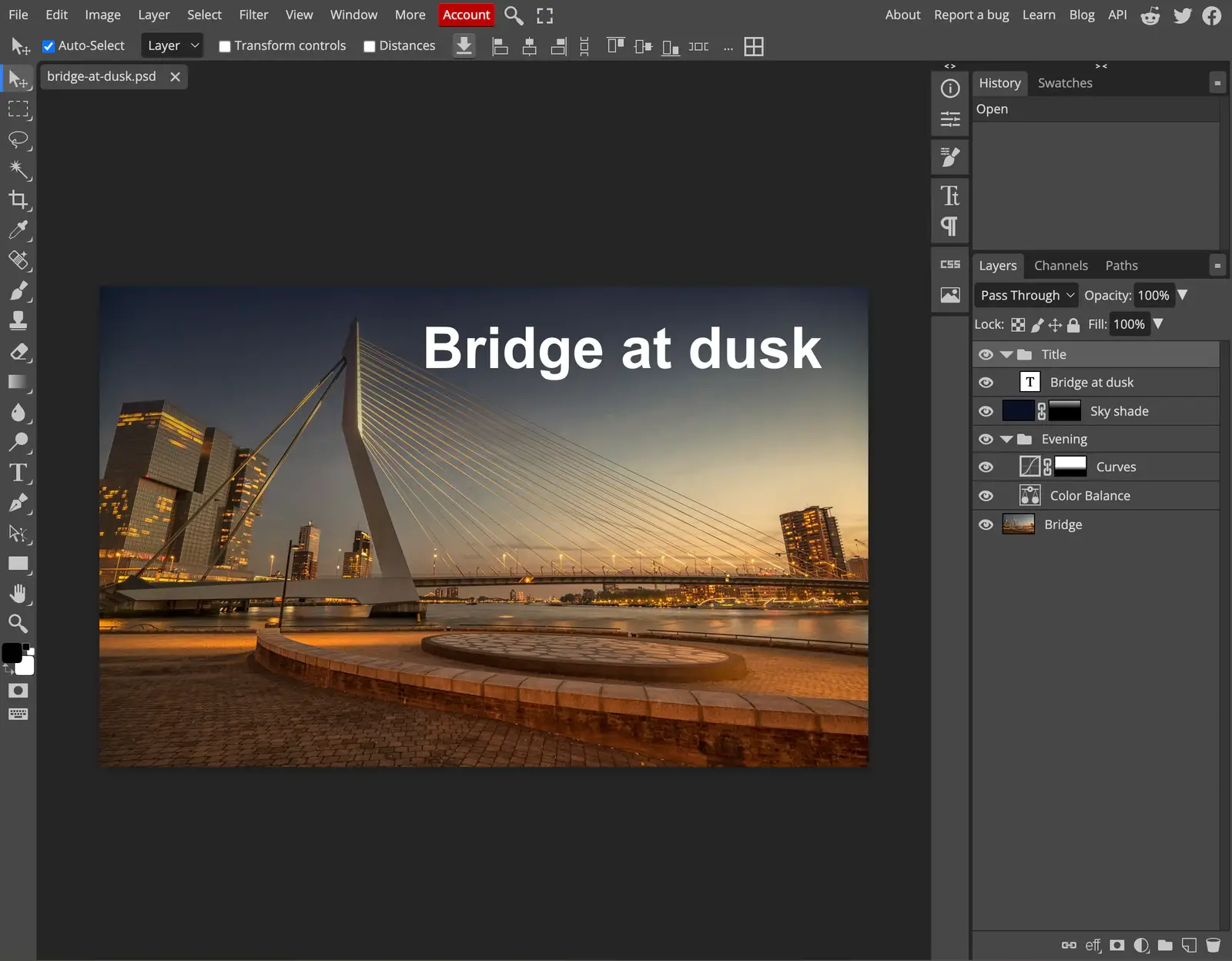
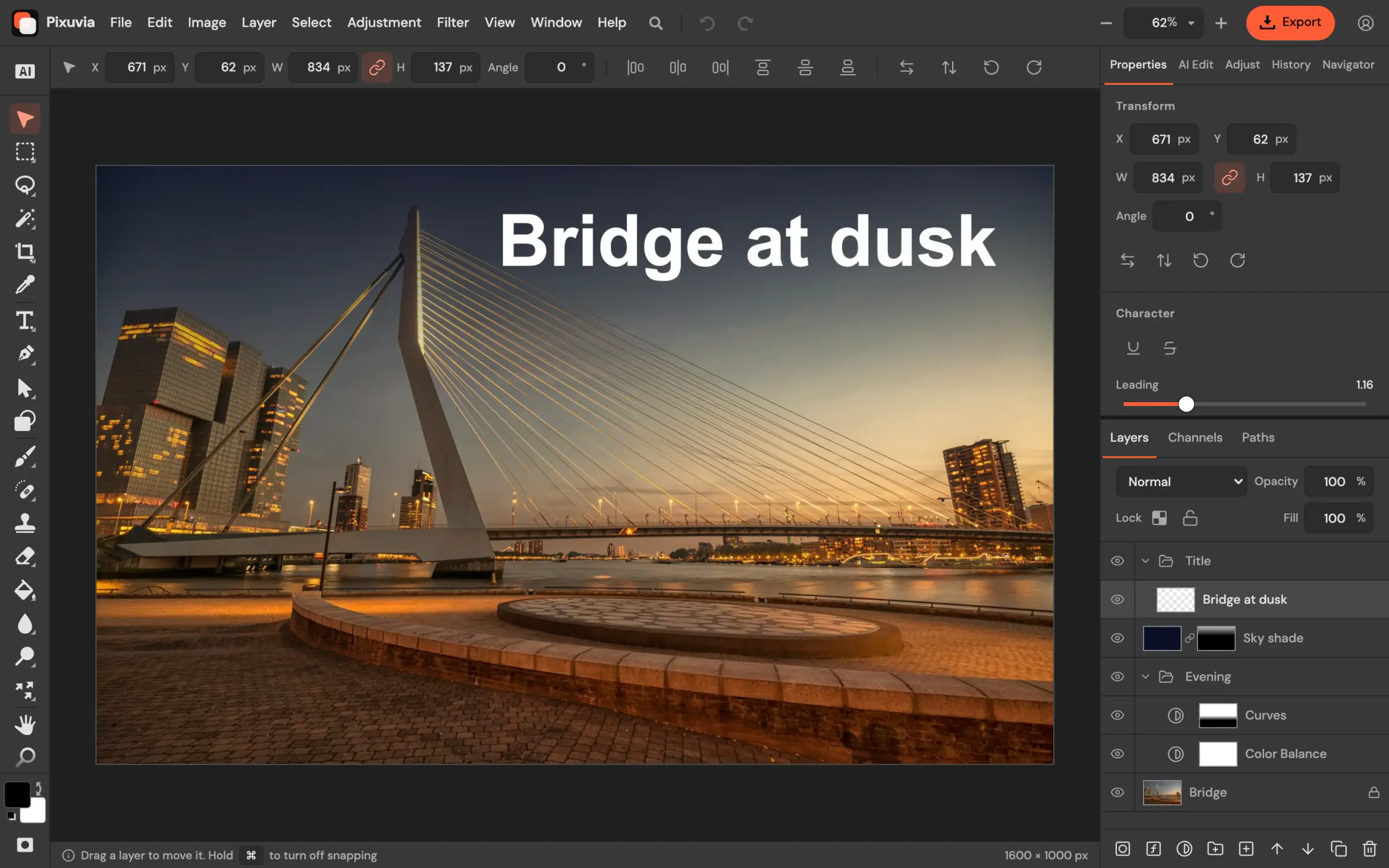
저희는 이 글을 위해 해 질 녘 도시의 다리를 담은 작은 레이어 PSD를 만들어 로그인하지 않은 상태로 Photopea에서 열어 보았습니다. 모든 레이어가 같은 종류의 레이어로 들어왔습니다. 그룹 두 개, 마스크가 있는 Sky shade 레이어, Curves와 Color Balance 조정 레이어(Curves는 마스크 포함), 그리고 편집할 수 있는 텍스트 레이어인 제목입니다.
GIMP에서 PSD 열기
GIMP는 PSD 파일을 레이어가 있는 이미지로 불러옵니다. GIMP 3.0 릴리스 노트에 따르면 PSD 불러오기와 내보내기 호환성이 개선되었고, Photoshop 클리핑 패스, 가이드, 레이어가 있는 JPEG와 TIFF 파일을 불러올 수 있으며, CMYK PSD 파일도 불러오고 내보냅니다. GIMP 3.2 릴리스 노트에는 PSB 내보내기(PSB 불러오기는 3.0에서 추가)와 Drop Shadow, Inner Shadow, Outer Glow를 비롯한 더 많은 레이어 스타일 불러오기가 추가되었습니다.
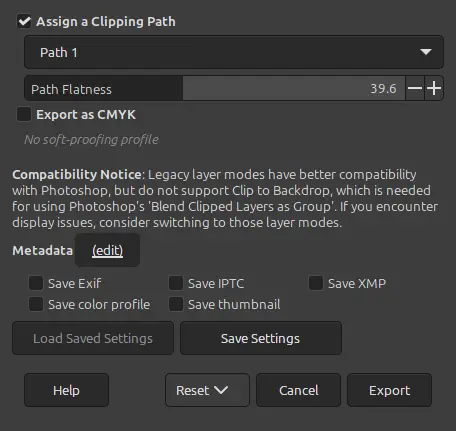
나머지에 대해서는 GIMP가 한계를 솔직하게 밝힙니다. 처리할 수 없는 기능이 PSD에 있으면 "This PSD file contains features that are not yet fully supported in GIMP"라는 호환성 안내와 함께 목록을 표시합니다. GIMP 3.2.8 PSD 플러그인의 소스에서 이 목록에는 다음이 들어 있습니다.
- "Adjustment layers are not yet supported and will show up as empty layers."
- "Text layers are partially supported and will be converted to raster layers."
- "Smart objects are not yet supported and will show up as empty layers."
- "Layer effects are not yet supported and will show up as empty layers."
- "Fill layers are partially supported and will be converted to raster layers." 벡터 마스크에도 같은 안내가 나옵니다.
- 연결된 레이어, 벡터 선, 레이어 컴프도 "show up as empty layers"로 표시됩니다.
그래서 라이브 텍스트, Curves 조정 레이어, 배치된 로고가 있는 PSD는 GIMP에서 열리기는 하지만, 텍스트는 다시 입력할 수 없는 픽셀이 되고, Curves 레이어는 효과가 사라진 빈 레이어로 들어오며, 로고의 스마트 오브젝트도 빈 레이어로 들어옵니다. PSD로 다시 내보낼 때도 GIMP가 불러온 것만 저장할 수 있습니다. GIMP의 PSD 내보내기 매뉴얼 페이지에는 블렌드 모드가 GIMP와 Photoshop 사이에서 항상 정확히 변환되지는 않는다는 경고도 있습니다. 저희는 이 글을 위해 GIMP를 직접 실행하지 않았고, 위 목록은 GIMP 자체의 문구입니다.
GIMP에는 자체 파일에서 조정 레이어가 없는 것을 우회하는 방법이 있습니다. 3.2 릴리스 노트에 따르면 Pass through로 설정한 빈 레이어 그룹에 비파괴 필터를 걸면 그 아래의 모든 레이어에 영향을 주며, 이는 "allows you to recreate an 'Adjustment Layer' workflow from other software"입니다. 이 방법은 GIMP의 XCF 형식에서 작동하며, PSD 안의 Photoshop 조정 레이어로는 저장되지 않습니다.
그러니 디자이너에게서 PSD 파일을 받거나 편집 가능한 텍스트와 보정을 담은 PSD를 다시 보내야 한다면 Photopea가 더 안전한 선택입니다. PSD가 레이어가 있는 픽셀을 편집기에 한 번 가져오는 수단일 뿐이라면 GIMP로도 충분합니다. Photoshop 없이 PSD 파일 열기 가이드에서 어느 쪽이든 해 볼 만한 확인 사항을 다루고, Photopea vs Photoshop에서는 Photopea가 원본에 얼마나 가까운지 살펴봅니다.
편집 도구 비교
Photopea는 Photoshop의 용어를 따릅니다. 학습 페이지에서 레이어, 마스크, 레이어 스타일, 스마트 오브젝트(연결된 것 포함), 보정과 필터, Refine Edge가 있는 선택 영역, 채널, Free Transform, 브러시, 텍스트, 벡터 그래픽, 아트보드, 액션, 스크립트, 변수, 애니메이션, 영상, 슬라이스, Vanishing Point, Blur Gallery, 레이어 컴프를 다룹니다. 홈페이지에 따르면 DNG, CR2, CR3, NEF, ARW 같은 카메라 RAW 파일과 AI, EPS, Figma, Sketch 같은 디자인 파일도 열 수 있습니다.
GIMP에는 GIMP만의 용어와 강점이 있습니다. GIMP 3.0은 필터를 기본적으로 비파괴로 만들었습니다. 필터를 적용한 뒤에도 계속 편집할 수 있고 XCF 파일과 함께 저장됩니다. 텍스트 도구에는 비파괴 윤곽선이 추가되었고, 색상 관리도 CMYK 소프트 프루핑과 JPEG, TIFF, PSD, JPEG XL의 CMYK 불러오기와 내보내기로 확장되었습니다. GIMP 3.2에는 외부 이미지가 바뀌면 함께 갱신되는 링크 레이어(GIMP는 Photoshop의 연결된 스마트 오브젝트에 견줍니다), 선과 채우기를 편집할 수 있는 패스 기반 벡터 레이어, 레이어 그룹에 거는 필터, Photoshop Curves와 Levels 프리셋(.acv와 .alv) 및 패턴(.pat) 불러오기가 추가되었습니다.
둘 다 선택 영역, 레이어 마스크, 복구와 복제, Curves와 Levels, 텍스트, 주요 형식으로 내보내기 같은 기본 작업은 모두 갖추었습니다. 차이는 그 방식에 있습니다. 손이 Photoshop 단축키와 메뉴 경로를 알고 있다면 Photopea는 따로 배울 것이 거의 없습니다. Photoshop에서 넘어온다면 GIMP는 익히는 데 더 오래 걸리고, 비파괴 작업은 PSD가 아닌 XCF 파일에 저장됩니다. 레이어 마스크 사용법 가이드에서는 두 편집기가 공통으로 쓰는 기법을 설명합니다.
AI 기능
Photopea 홈페이지에는 AI 기능 두 가지가 나옵니다. 한 번의 클릭으로 배경을 제거하는 기능과, 텍스트 설명으로 이미지 일부를 새 내용으로 바꾸는 기능입니다. 계정 창에는 Premium에 매달 AI 크레딧이 제공된다고 나와 있습니다.
GIMP의 3.0과 3.2 릴리스 노트에는 AI 배경 제거나 생성형 채우기 같은 AI 도구가 없습니다. AI 편집이 작업의 중심이라면 어느 편집기도 그에 맞춰 만들어져 있지 않습니다.
오프라인 사용과 큰 파일
둘 다 연결 없이 작업할 수 있지만 방식이 다릅니다. GIMP는 컴퓨터에 설치되어 디스크의 파일을 열고 거기에 저장하므로 인터넷이 필요 없습니다. Photopea의 학습 페이지에는 photopea.com을 불러온 뒤 연결을 끊고 오프라인으로 계속 쓸 수 있다고 나와 있지만, 처음 여는 데는 연결이 필요합니다. 계정 페이지에는 편집기를 내 서버에서 실행하는 자체 호스팅 패키지도 안내되어 있습니다.
아주 큰 문서의 경우 GIMP는 Photoshop의 대용량 문서 형식인 PSB를 열 수 있고, 3.2부터는 저장도 할 수 있습니다. Photopea는 내 CPU와 GPU에서 실행된다고 밝히므로, 속도는 기기와 브라우저에 달려 있습니다.
Photopea와 GIMP, 누가 무엇을 고르면 좋을까
다음에 해당하면 Photopea를 고르세요.
- 라이브 텍스트, 조정 레이어, 스마트 오브젝트가 있는 PSD 파일을 열고, 편집하고, 다시 보낸다
- 이미 Photoshop을 알고 있고 같은 메뉴와 도구 이름을 원한다
- 소프트웨어를 설치할 수 없는 컴퓨터에서 작업하거나 여러 대를 오가며 쓴다
- 광고는 감수할 수 있거나, 광고를 없애는 일회성 결제를 선호한다
다음에 해당하면 GIMP를 고르세요.
- 내 Windows, macOS, Linux 컴퓨터에 설치하는 오픈소스 편집기를 원한다
- 연결 없이 작업하는 일이 많거나 아주 큰 파일을 다루고, 데스크톱 프로그램을 선호한다
- 프로젝트를 GIMP 자체 형식인 XCF로 보관하고 PSD는 가끔 불러오기만 한다
- 계정이나 결제 없이 비파괴 필터, 링크 레이어, 벡터 레이어를 쓰고 싶다
더 넓게 보려면 Photoshop 대안 목록이나 GIMP vs Photoshop을 참고하세요.
세 번째 선택지: Pixuvia
Pixuvia도 브라우저 편집기입니다. Photoshop 스타일의 도구와 메뉴를 갖춘 편집기와, 한 가지 작업에 맞춘 AI 도구를 중심으로 필터, 텍스트, 콜라주까지 갖춘 스튜디오가 있습니다. 둘 다 Windows, macOS, Linux, Android, iPhone, iPad의 브라우저에서 실행됩니다.
- 펜, 빠른 선택, Healing, Patch, Liquify, 퍼펫 뒤틀기를 비롯한 약 50개의 도구
- 마스크가 각각 딸린 18종의 조정 레이어, 그리고 레이어 마스크, 벡터 마스크, 클리핑 마스크
- 고급 필터가 있는 고급 개체, 10종의 레이어 스타일, Photoshop 블렌드 모드
- 60 MB까지의 PSD 파일을 레이어, 그룹, 마스크, 편집 가능한 텍스트와 도형까지 열고, PSD, PNG, JPG, WebP, GIF, SVG, PDF, TIFF로 저장
- 두 편집기 모두에 AI 도구(배경 제거, 개체 지우기, 생성형 채우기, 확장, 업스케일, 조명 변경, 프롬프트로 편집)가 있으며, 로그인이 필요하고 크레딧을 씁니다. 요금제 참조
한계도 있습니다. Pixuvia은(는) 8비트 RGB로 내보내고, 그룹의 알파 채널, 마스크, 효과는 유지하지 않으며, 뒤틀리거나 연결된 고급 개체와 패스를 따르는 텍스트는 픽셀로 열고, GIMP가 여는 PSB 파일은 열지 못합니다. 또한 브라우저가 필요하므로 오프라인 작업에는 GIMP가 여전히 더 낫습니다. 내 파일을 어떻게 처리하는지 보려면 온라인 PSD 편집기에서 직접 열어 보세요.
자주 묻는 질문
Photopea와 GIMP 중 어느 쪽이 더 좋나요?
PSD 파일과 Photoshop에 익숙한 사람에게는 Photopea가 더 잘 맞습니다. PSD가 주 형식이고, 조정 레이어, 텍스트, 스마트 오브젝트를 편집 가능한 상태로 유지하며, 브라우저 탭에서 열립니다. 오픈소스이고, 웹사이트 없이 실행되며, 자체 XCF 프로젝트를 저장하는 본격적인 데스크톱 편집기를 원한다면 GIMP가 더 잘 맞습니다.
GIMP에서 PSD 파일을 열 수 있나요?
네. GIMP는 PSD와 PSB 파일을 픽셀 레이어와 함께 불러옵니다. GIMP 자체 불러오기 안내에 따르면 조정 레이어, 레이어 효과, 스마트 오브젝트는 아직 지원되지 않아 빈 레이어로 표시되고, 텍스트 레이어, 채우기 레이어, 벡터 마스크는 래스터 레이어로 변환됩니다. GIMP 3.2에는 Drop Shadow, Inner Shadow, Outer Glow 같은 일부 레이어 스타일 불러오기가 추가되었습니다.
GIMP로 PSD 파일을 저장할 수 있나요?
네. GIMP는 PSD를 내보내며, 3.2부터는 PSB도 내보냅니다. 매뉴얼에 따르면 블렌드 모드가 GIMP와 Photoshop 사이에서 항상 정확히 변환되지는 않습니다. 라이브 텍스트와 조정 레이어가 편집 가능한 레이어로 들어오지 않으므로, GIMP를 거친 PSD는 다음 사람에게 그것들을 유지한 채 전달되지 않을 수 있습니다.
Photopea나 GIMP를 설치해야 하나요?
Photopea는 photopea.com의 브라우저에서 실행되며 설치할 것이 없고 편집에 계정도 필요 없습니다. GIMP는 Windows, macOS, Linux용으로 내려받아 설치하는 데스크톱 프로그램입니다.
Photopea나 GIMP에 AI 도구가 있나요?
Photopea에는 배경 제거와 텍스트 설명으로 이미지 일부를 바꾸는 기능이 있고, Premium 계정에는 매달 AI 크레딧이 제공됩니다. GIMP 3.0과 3.2 릴리스 노트에는 이런 종류의 AI 도구가 없습니다.
Photoshop을 알고 있다면 어느 쪽이 배우기 쉬운가요?
Photopea입니다. 메뉴, 도구 이름, 패널이 Photoshop을 가깝게 따릅니다. GIMP는 고유한 이름과 작업 방식이 있어서, 예를 들어 Pass through로 설정한 빈 레이어 그룹에 필터를 걸어 조정 레이어를 재현합니다.
출처
- Photopea: home page and in-app Account window (Premium benefits)
- Photopea Learn: Opening and saving files
- Photopea Learn: topic index
- Photopea Learn: Smart objects
- Photopea: Accounts (logins, teams, self-hosted version)
- Photopea: Terms of use and privacy policy
- GIMP: About GIMP (license)
- GIMP: Downloads (version 3.2.8, platforms and stores)
- GIMP 3.0 release notes
- GIMP 3.2 release notes
- GIMP 3.2 manual: Export Image as Photoshop image
- GIMP 3.2.8 source: PSD import plug-in (Compatibility Notice text)